

Cursillos: cursos de temporada amb grups i calendari de sessions
Guia completa dels cursillos: en què es diferencien de productes i packs, com crear-los, configurar grups per criteris de segmentació, generar sessions i calendari d'ocupació, assignar instructors, i com reservar-los des d'una comanda.
En aquesta pàgina
- En aquesta guia
- Cursillos, Productes i Packs: en què es diferencien
- Pas 1: Crear el cursillo
- Dades
- Traduccions
- Configuració
- Extres
- El panell del cursillo
- Preu per calendari de temporades (opcional)
- Quan utilitzar un calendari en un cursillo?
- Pas 1: Crear un calendari de cursillos
- Pas 2: Crear les temporades i els seus preus
- Pas 3: Assignar les temporades als dies
- Pas 4: Vincular el calendari al cursillo
- Com es calcula el preu
- Pas 2: Definir els criteris de segmentació
- Marcar un criteri com a «edat»
- Pas 3: Generar i configurar els grups
- Pas 4 (opcional): Activar subgrups per data d'inici
- Pas 5: Generar les sessions i revisar el calendari d'ocupació
- Generar sessions
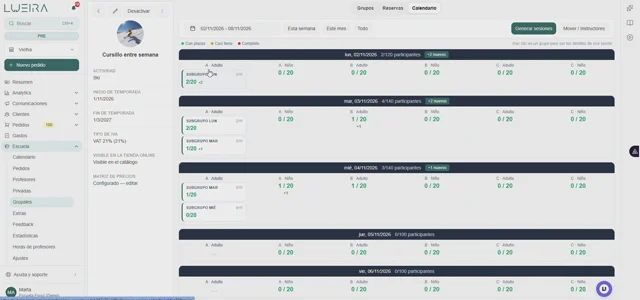
- Calendari d'ocupació
- Moure participants i {{instructors}} de grup o sessió
- Reservar un cursillo des d'una comanda (Admin)
- Detall d'una sessió de grup
- Com ho veuen els teus clients a la botiga en línia
- Gestionar el cursillo
- Guies relacionades
Els cursillos són un nou tipus de producte dins de l'apartat {{School}}, pensat per a cursos de temporada amb diverses sessions. A diferència d'un producte grupal normal, un cursillo organitza els participants en grups (per nivell, edat o un altre criteri que defineixis) i reparteix aquests grups en sessions al llarg d'una temporada, amb el seu propi calendari d'ocupació i assignació de {{instructors}}.
En aquesta guia
Cursillos, Productes i Packs: en què es diferencien
Dins de {{School}} > Grupals ara trobaràs tres pestanyes: Productes, Packs i Cursillos. Les tres viuen al mateix lloc perquè cobreixen necessitats semblants però no iguals:
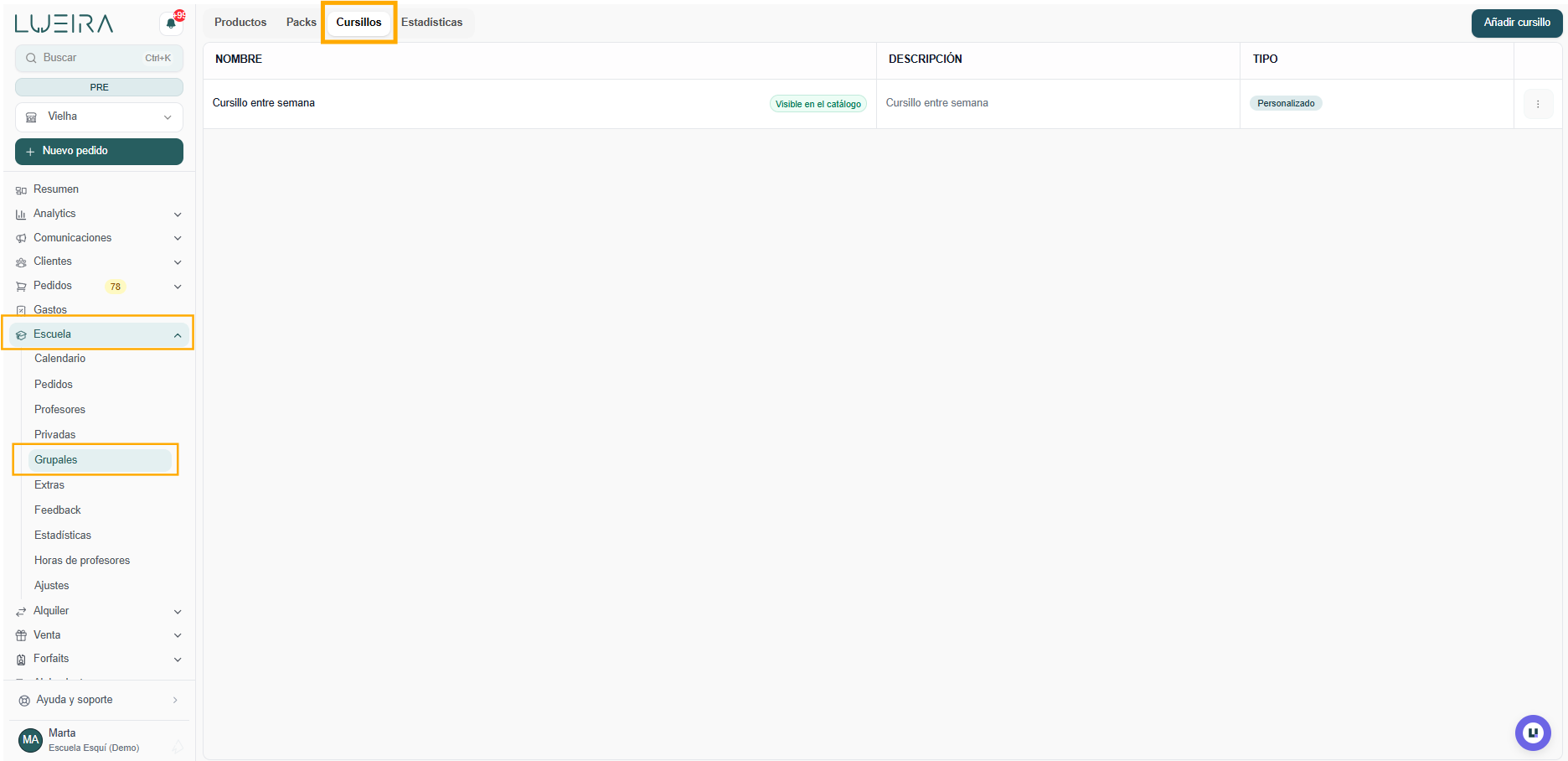
Productes grupals: activitats soltes amb places limitades per sessió (una classe, una excursió d'un dia…).
Packs: bons de diverses sessions d'un producte grupal que el client va consumint.
Cursillos: un curs de temporada amb grups propis (per nivell, edat…), un calendari de sessions ja generat per endavant i un preu que depèn de quants dies reserva el participant.
Pas 1: Crear el cursillo
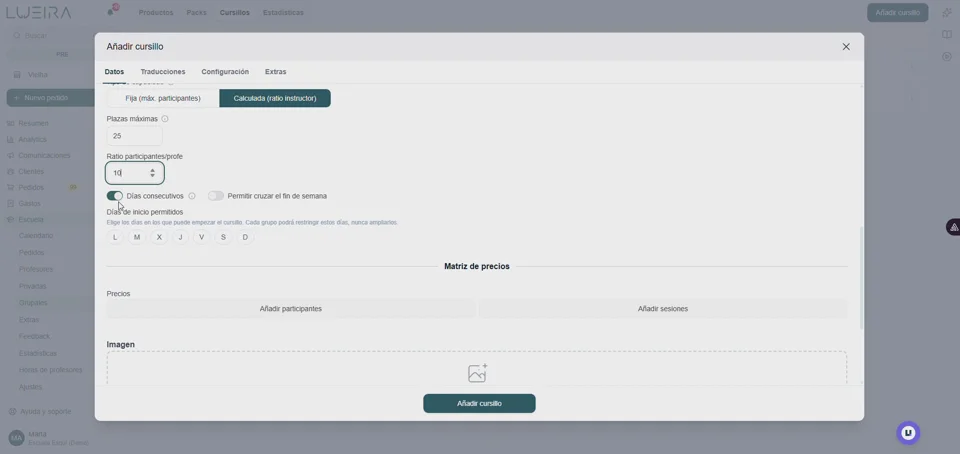 Cursillos paso 1: datos del cursillo
Entra a {{School}} > Grupals > Cursillos i prem Nou cursillo. S'obre un formulari amb quatre pestanyes: Dades, Traduccions, Configuració i Extres.

Dades
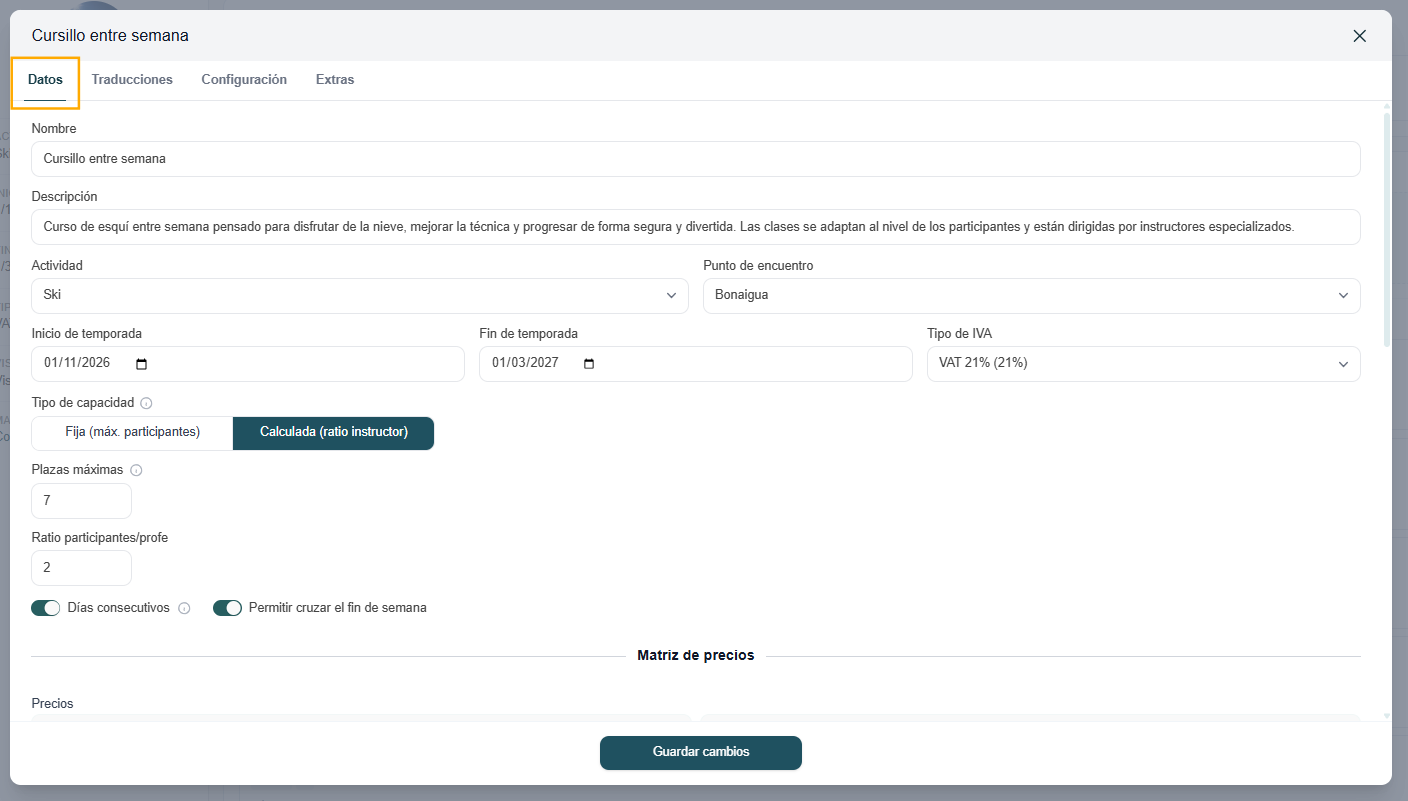
Nom i Descripció (obligatoris).
Activitat: l'activitat del teu perfil a la qual pertany el cursillo (Configuració > Activitats).
Inici i final de temporada (obligatoris): el rang de dates en què s'imparteix el cursillo. Marca els límits del calendari de sessions.
Tipus d'IVA.
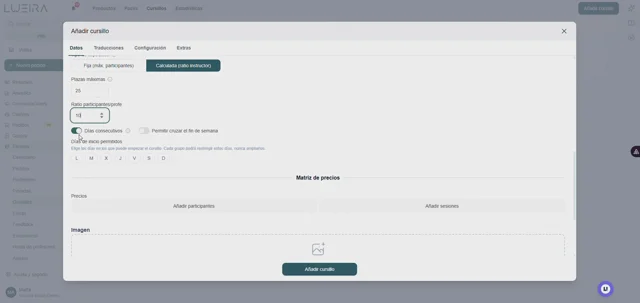
Tipus de capacitat: capacitat per defecte que s'aplicarà als grups que generis més endavant.
Fixa: defineixes un nombre màxim de places per grup.
Calculada (ràtio {{instructor}}): defineixes quants participants pot portar cada {{instructor}} (per exemple 1:8) i la capacitat del grup depèn de quants {{instructors}} li assignis. Pots combinar la ràtio amb un màxim de places absolut.
Dies consecutius: activa'l si l'alumne ha de reservar dies seguits al calendari (per exemple, de dilluns a divendres). Desactiva'l per a cursillos amb dies solts no correlatius (per exemple, només dimarts i dijous).
Permetre creuar el cap de setmana: només disponible amb dies consecutius activat. Deixa que una ratxa de dies consecutius continuï de divendres a dilluns sense que el cap de setmana compti com a interrupció.
Matriu de preus: defineix el preu segons el nombre de sessions reservades i el nombre de participants de la reserva (el mateix editor que utilitzen els packs de sessions). El nombre mínim i màxim de dies que es poden reservar es calcula automàticament a partir dels valors que omplis aquí: si només configures preus per a 3 i 5 sessions, el client només podrà reservar 3 o 5 dies. Com a alternativa a aquesta matriu única, pots activar el mode Calendari i fixar el preu per temporades en lloc de per nombre de dies (consulta Preu per calendari de temporades més avall).
Imatge i galeria del cursillo.
Traduccions
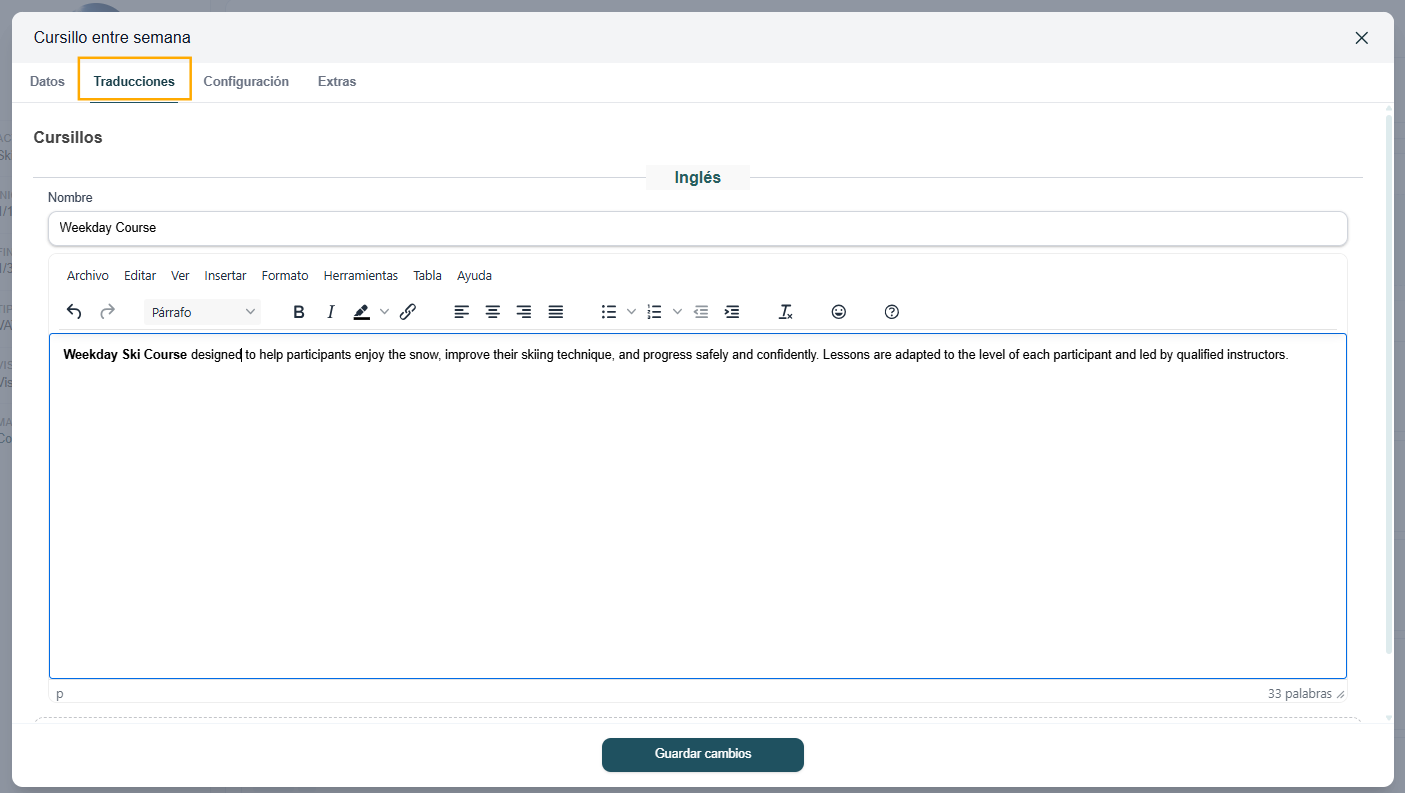
Nom i descripció del cursillo en els idiomes configurats al teu compte, igual que a la resta de productes.
Configuració
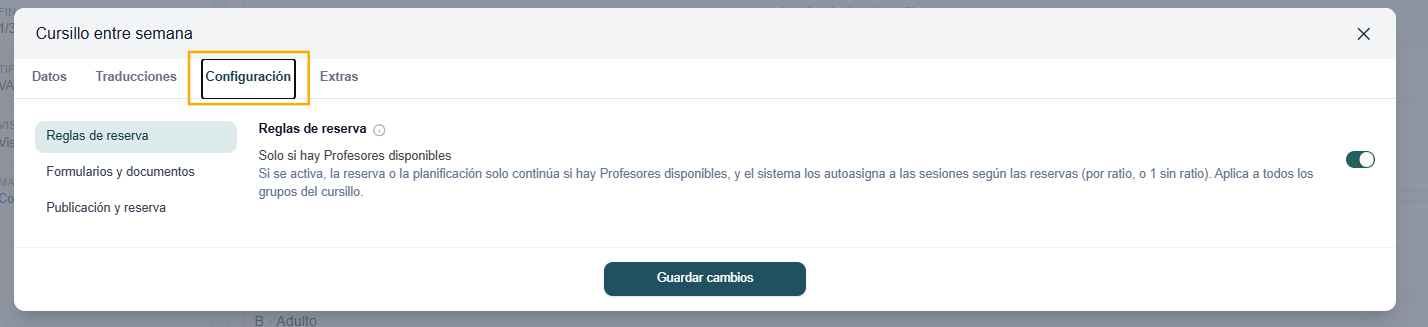
Tres blocs:
Regles de reserva: l'interruptor «Només si hi ha {{instructors}} disponibles» fa que la reserva i la planificació només avancin si hi ha {{instructors}} lliures, i Lueira els autoassigna a les sessions segons les reserves (per ràtio, o 1 si no hi ha ràtio configurada). S'aplica a tots els grups del cursillo.
Formularis i documents: igual que a la resta de productes d'Escola, pots associar un formulari de botiga en línia (checkout), un formulari de check-in, un formulari de participant i plantilles de documents per a signatura digital. Consulta Formularis de Producte i Gestió de Documents.
Publicació i reserva: visibilitat del cursillo a la botiga en línia (visible, ocult, etc.), igual que a la resta de productes.
Extres
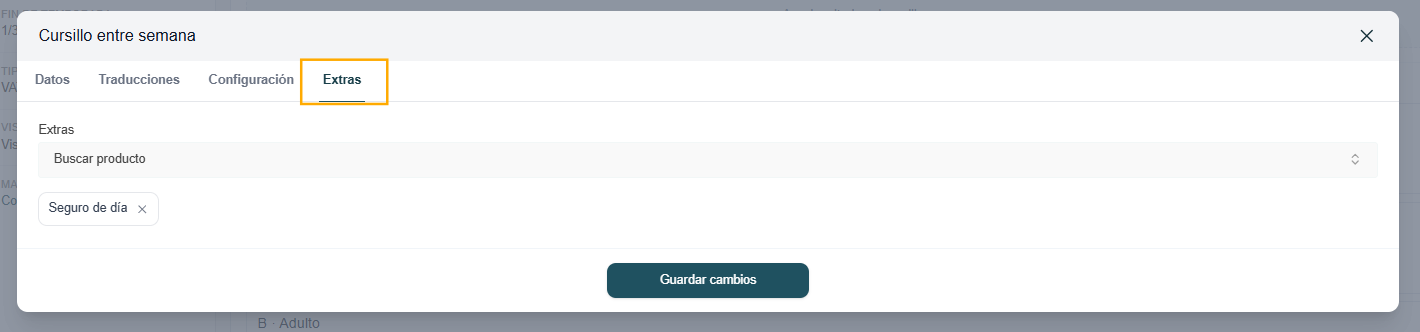
Afegeix els productes extra (addons) que vulguis oferir juntament amb el cursillo. El client podrà triar-los per participant en reservar.
El panell del cursillo
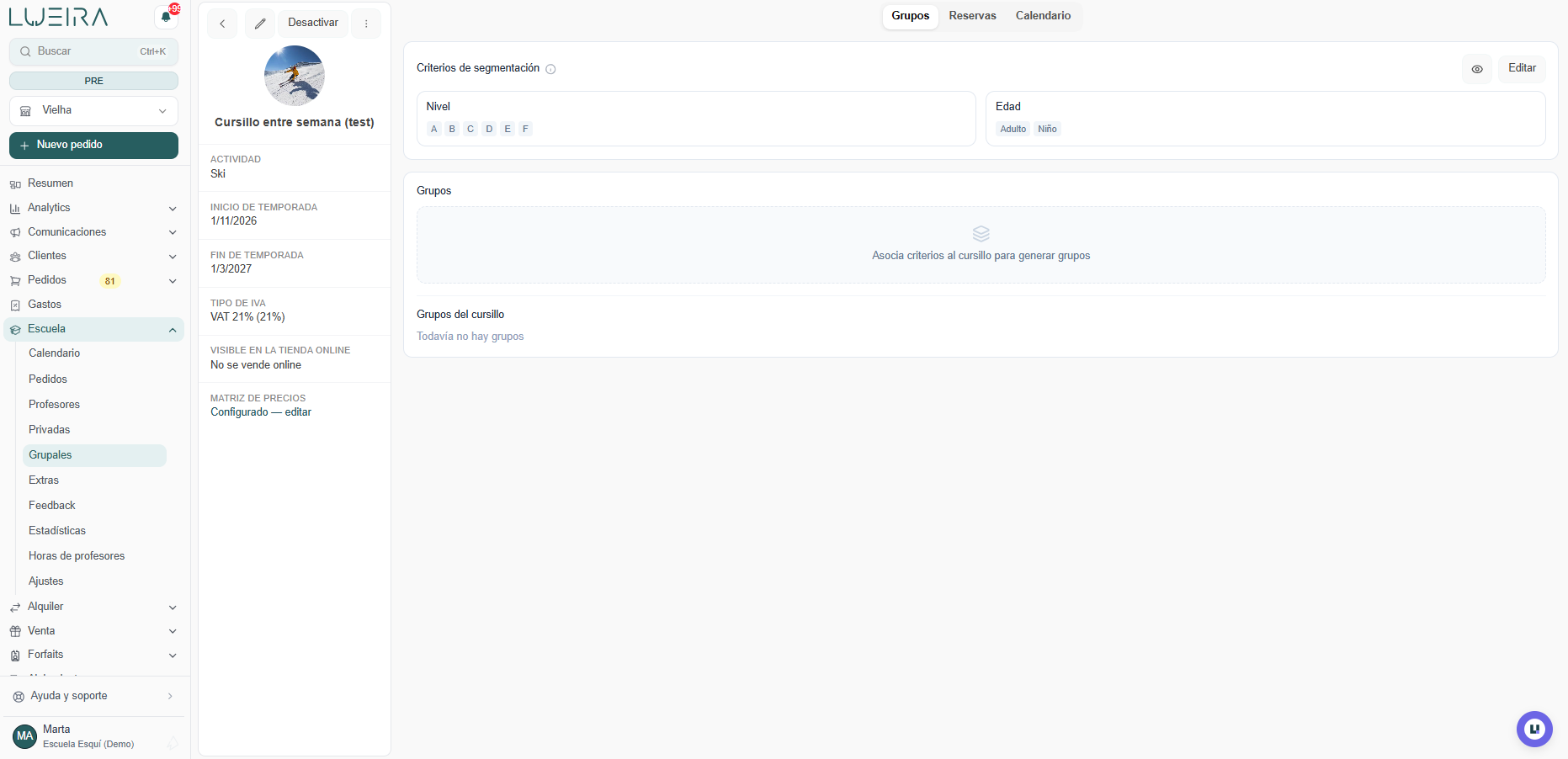
En desar, entres a la fitxa del cursillo, amb les seves dades principals (activitat, inici/final de temporada, tipus d'IVA, visibilitat a la botiga) i, al costat del preu, un enllaç «Configurat / Sense configurar — editar» que obre directament l'editor de preus: la matriu única o el calendari de temporades, segons el mode que hagis triat. Sota la fitxa hi ha tres pestanyes: Grups, Comandes i Calendari. A les pestanyes Grups i Calendari és on completaràs els passos següents.
Preu per calendari de temporades (opcional)
Si el cursillo té temporada alta/baixa, caps de setmana amb tarifa diferent, o qualsevol variació de preu segons la data reservada, en comptes de la matriu única pots fixar el preu amb un calendari de temporades: un calendari amb diverses temporades (cadascuna amb el seu nom, color i la seva pròpia matriu de preus per participants × dies) que després assignes dia a dia en un calendari mensual.
Quan utilitzar un calendari en un cursillo?
Amb la matriu única, el preu només depèn de quants dies reserva el participant, sigui quina sigui la data concreta. Utilitza en canvi un calendari de temporades quan el preu hagi de variar segons les dates reservades: per exemple, setmanes de juliol més cares que les de setembre, o un preu de cap de setmana diferent del dels dies laborables.
Pas 1: Crear un calendari de cursillos
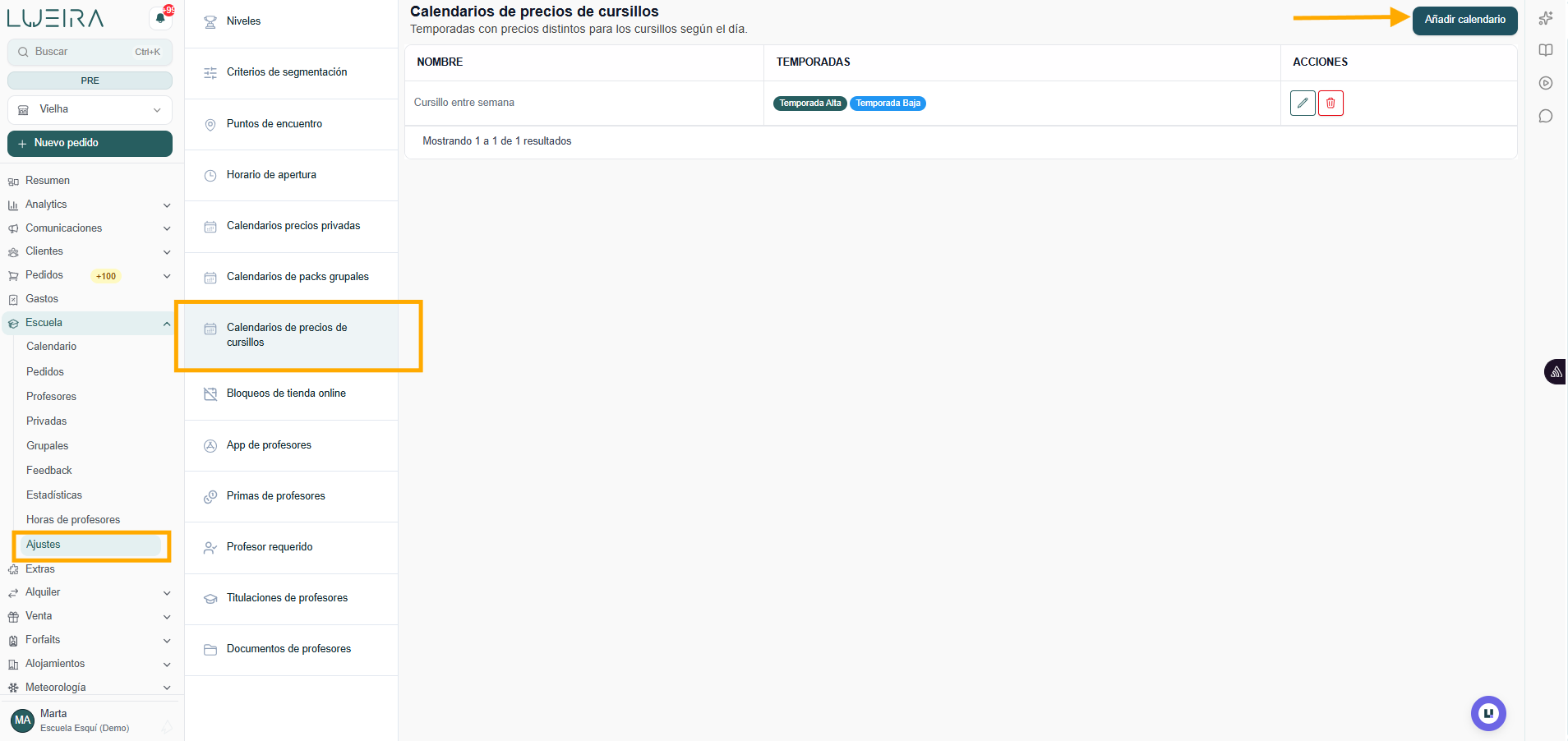
Entra a {{School}} > Ajustos > Calendaris de preus de cursillos i prem Afegir calendari. Un mateix calendari es pot reutilitzar en diversos cursillos (per exemple, tots els de la mateixa activitat o temporada), de manera que normalment no cal crear-ne un de diferent per a cada cursillo.
Pas 2: Crear les temporades i els seus preus
Dins del calendari, a la pestanya Temporades, prem Afegir temporada i defineix:
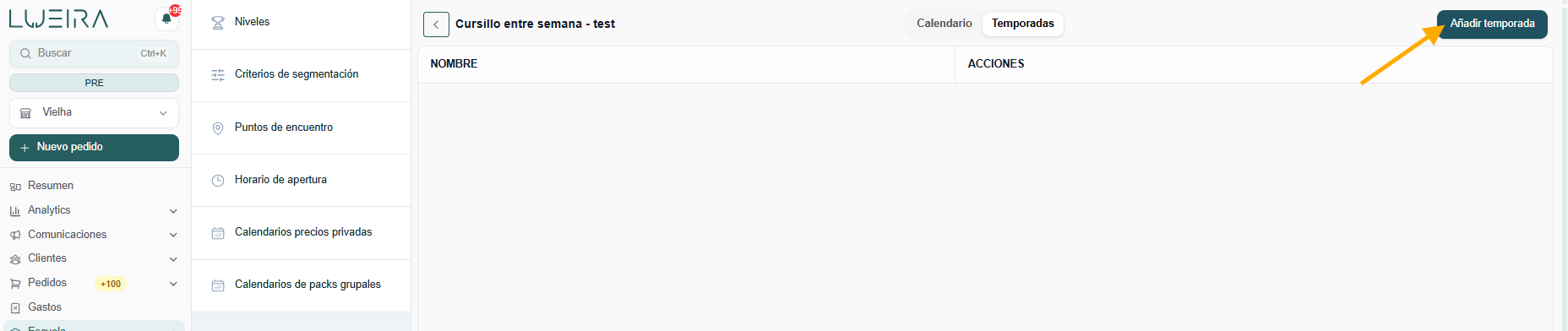
Nom (per exemple «Temporada alta», «Cap de setmana») i un color, que és el que veuràs després en assignar dies al calendari.
La matriu de preus d'aquella temporada: igual que a la matriu única, el preu segons el nombre de participants i el nombre de dies seguits d'aquesta temporada que es reservin.
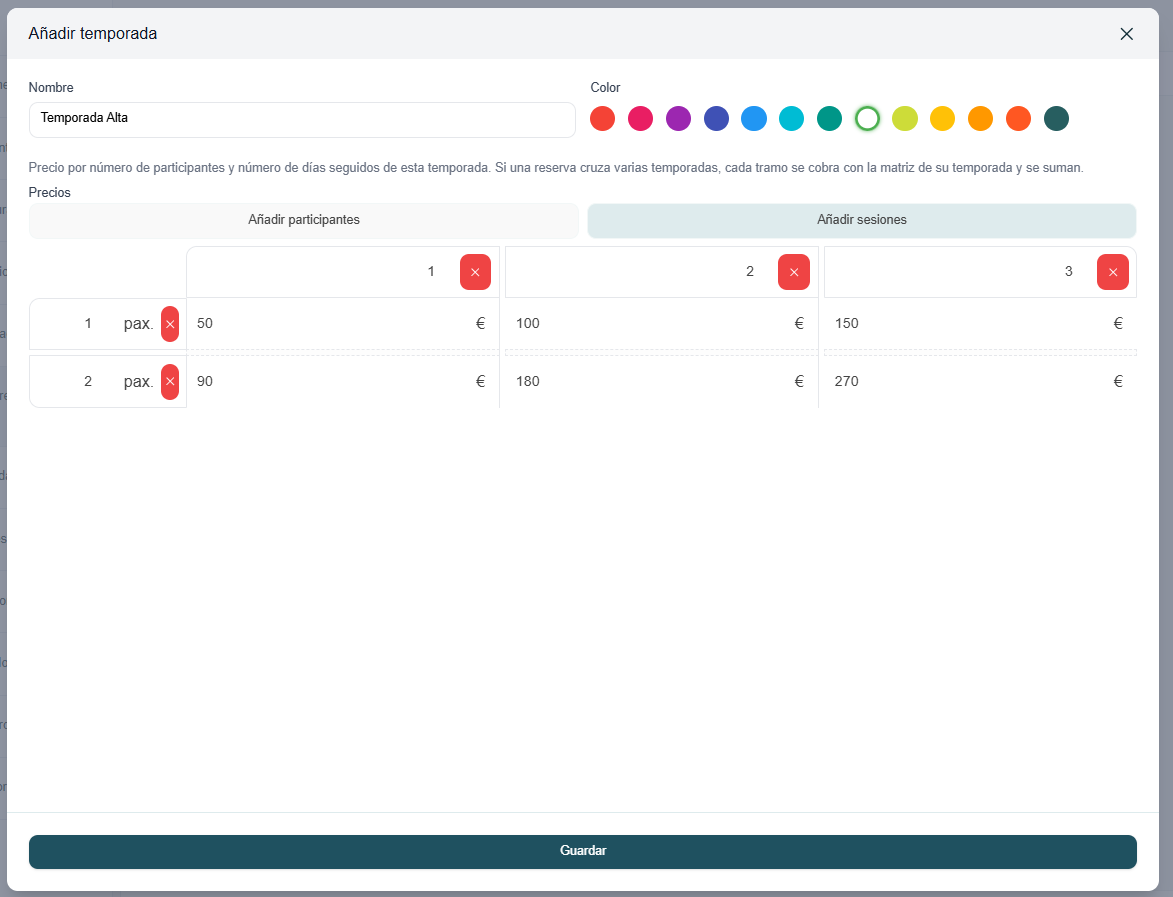
Pas 3: Assignar les temporades als dies
A la pestanya Calendari, amb vista de mes, selecciona un o diversos dies i tria a quina temporada pertanyen. Els dies queden acolorits segons el color de la seva temporada, per revisar d'un cop d'ull com queda repartit l'any.
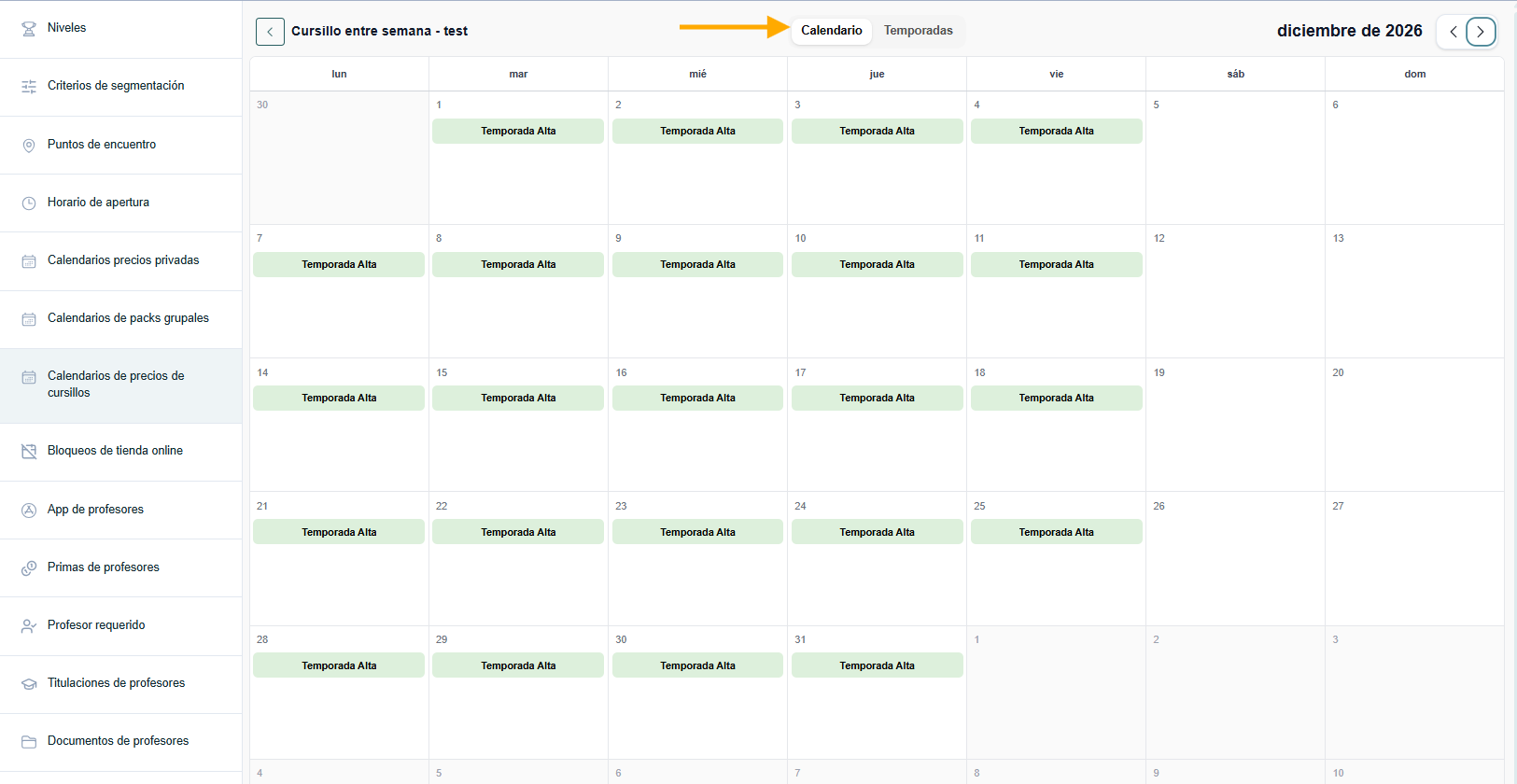
Important: un dia sense temporada assignada no té preu. Si una reserva inclou aquest dia, Lueira la bloquejarà fins que assignis una temporada a aquesta data.
Pas 4: Vincular el calendari al cursillo
Al formulari del cursillo (pestanya Dades) o a l'enllaç de preu de la seva fitxa, tria el mode Calendari en lloc de Matriu única i selecciona el calendari de temporades que vols utilitzar.
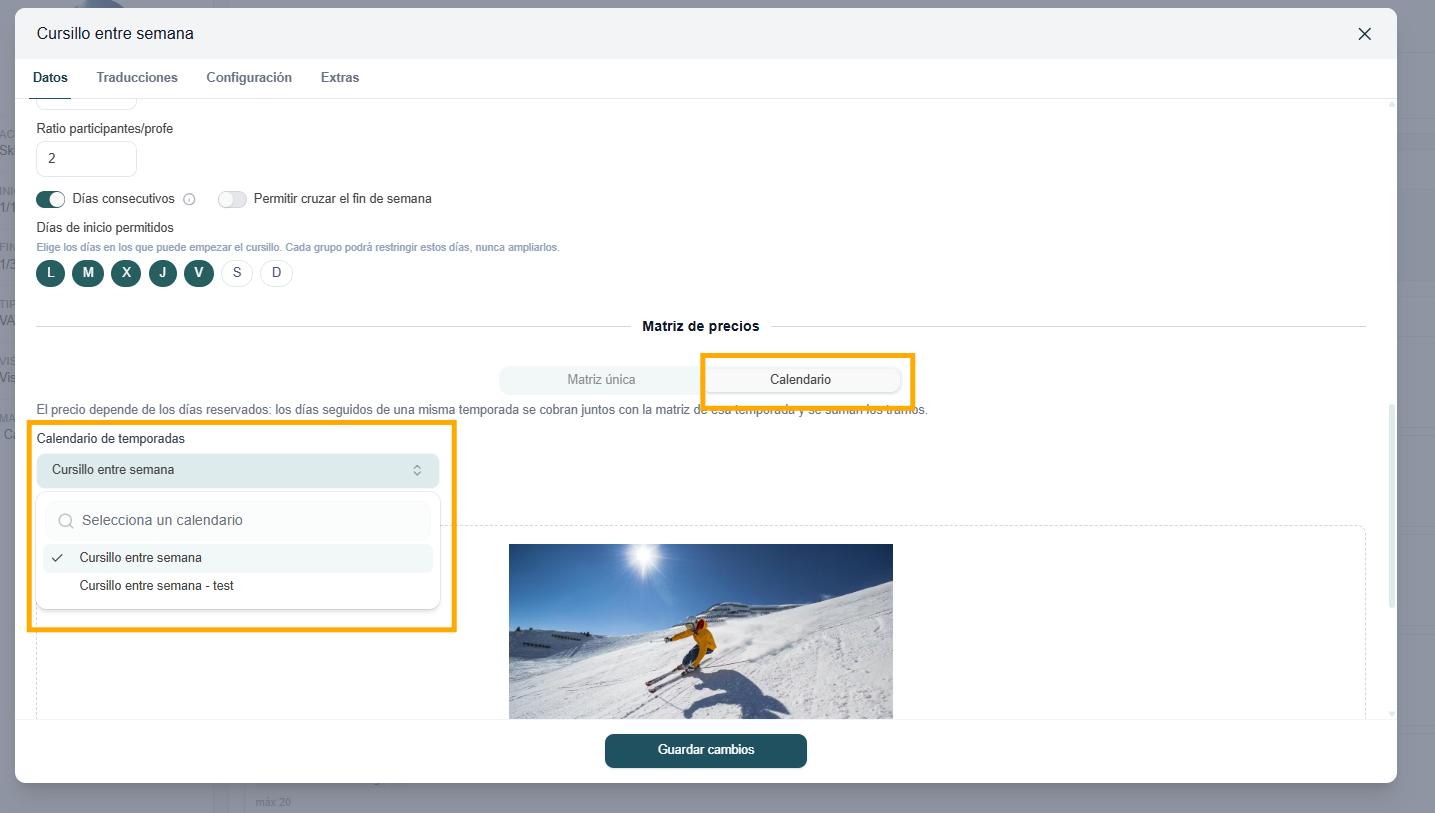
Com es calcula el preu
Lueira agrupa els dies reservats en trams de dies consecutius de la mateixa temporada: quan un dia pertany a una altra temporada (inclòs un cap de setmana que no tingui assignada la mateixa temporada que els dies laborables), es tanca el tram anterior i en comença un de nou. Cada tram es cobra amb la matriu de la seva pròpia temporada, i el preu final de la reserva és la suma de tots els trams.
Pas 2: Definir els criteris de segmentació
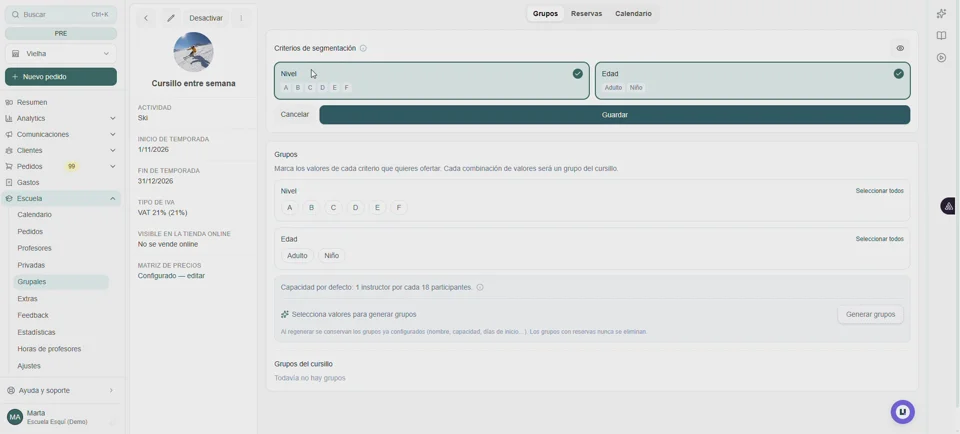 Cursillos pasos 2 y 3: creación de grupos
Abans de crear grups necessites almenys un criteri de segmentació: una etiqueta que descriu a qui va dirigit cada grup (per exemple «Nivell»: Iniciació/Intermedi/Avançat, o «Edat»: 4-6/7-12/13+). Es configuren de manera centralitzada a {{School}} > Configuració > Criteris de segmentació, i després s'enllacen a cada cursillo des de la seva pestanya Grups.
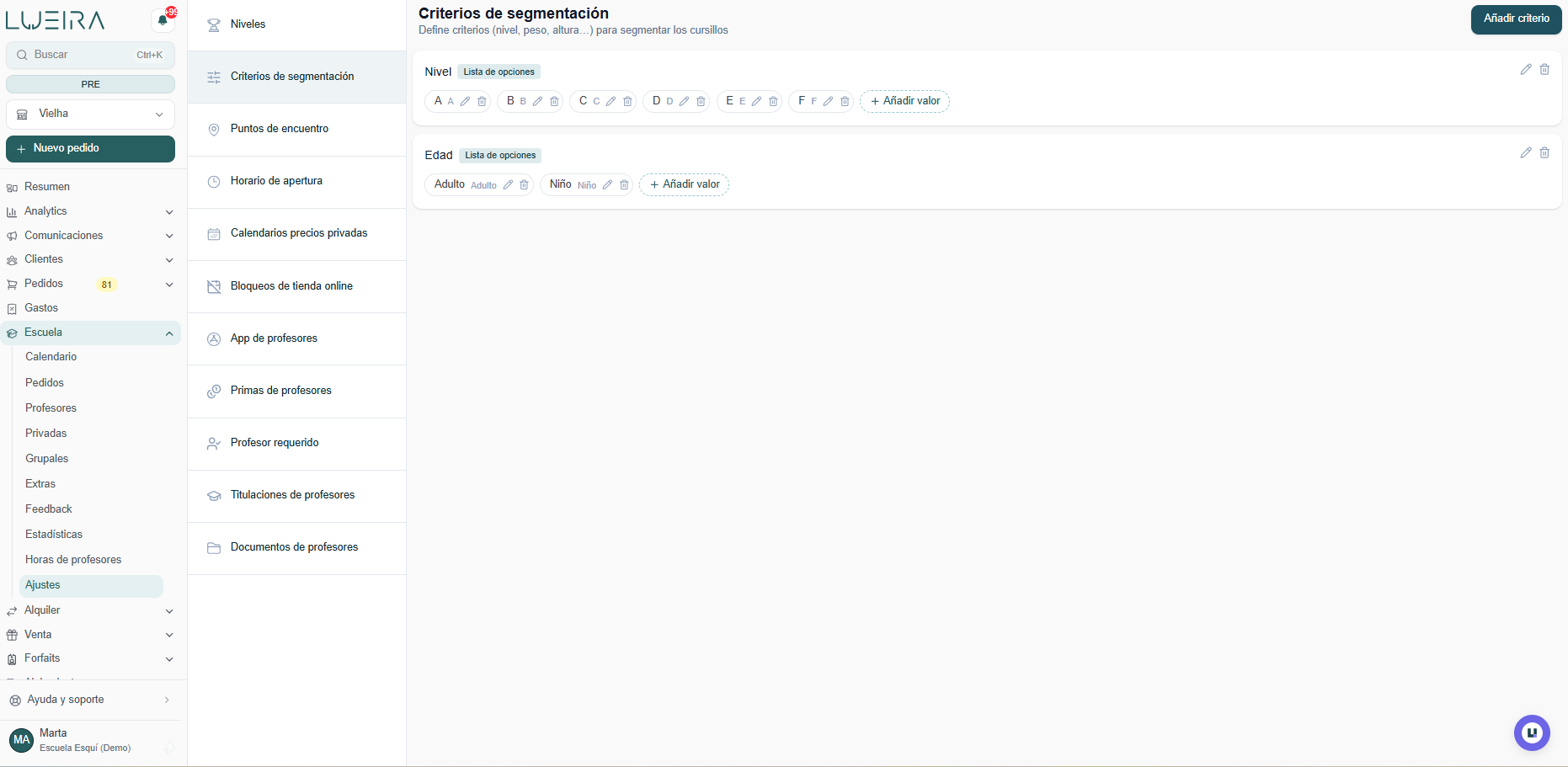
Hi pots accedir directament des d'aquí:
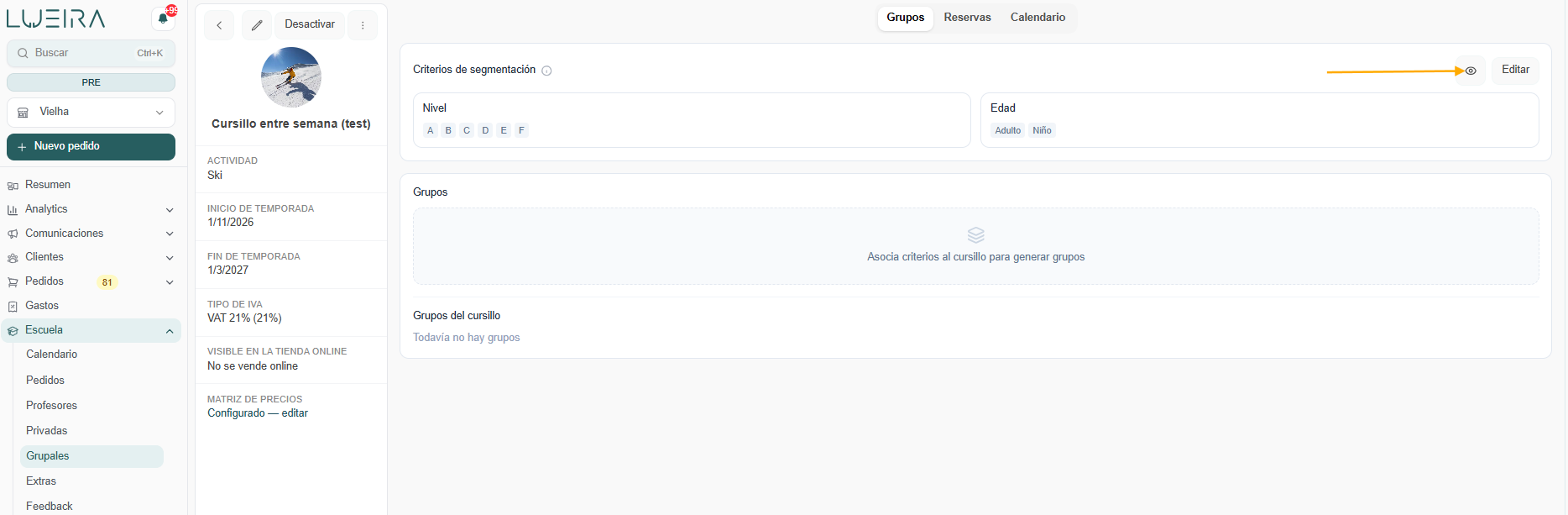
Marcar un criteri com a «edat»
Si vols que Lueira comprovi automàticament l'edat dels participants en reservar, crea (o edita) un criteri de tipus Rang numèric i marca la casella «Aquest criteri representa l'edat (calculada per data de naixement)». En marcar-la, Lueira omple la unitat del criteri amb «anys» automàticament i deixa de poder-se editar a mà — és justament aquesta unitat la que fa servir internament per reconèixer el criteri com a «d'edat».
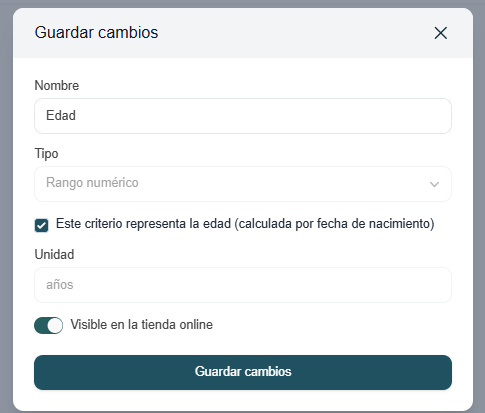
Amb el criteri marcat com a edat, enllaça'l a un grup del cursillo (Pas 3) i dona-li valors amb el seu rang (per exemple «Infantil»: 4-12, «Adult»: 18-100).
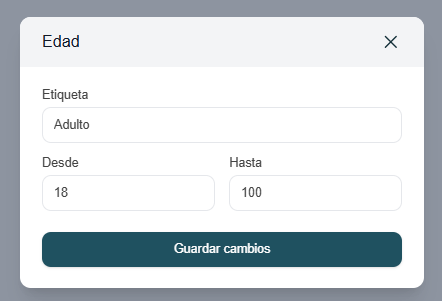
Quan algú reservi aquest cursillo des d'Admin (manualment) (consulta Reservar un cursillo des d'una comanda), si el grup triat té un valor d'edat vinculat, Lueira calcula l'edat del participant a partir de la seva data de naixement (a dia d'avui) i, si no encaixa en el rang, bloqueja el botó de reservar fins que l'equip marqui explícitament «Reservar igualment».
Pas 3: Generar i configurar els grups
A la pestanya Grups del cursillo:
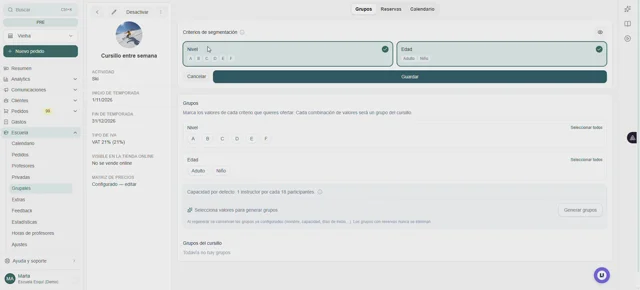
Enllaça els criteris de segmentació que vulguis utilitzar per a aquest cursillo (per exemple Nivell i Edat) prement Editar al bloc de criteris.
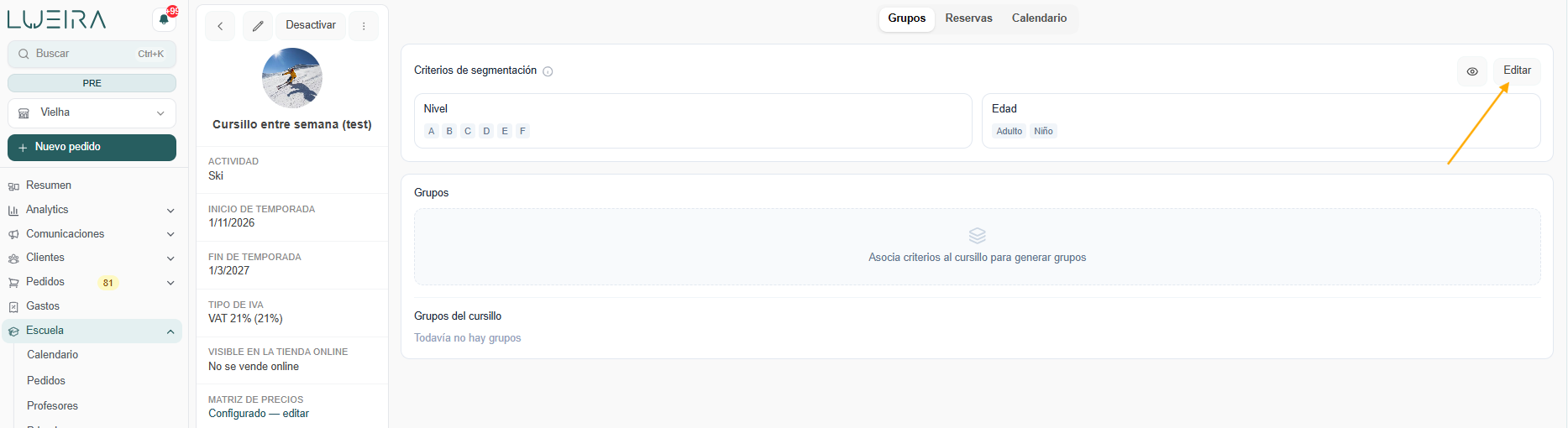
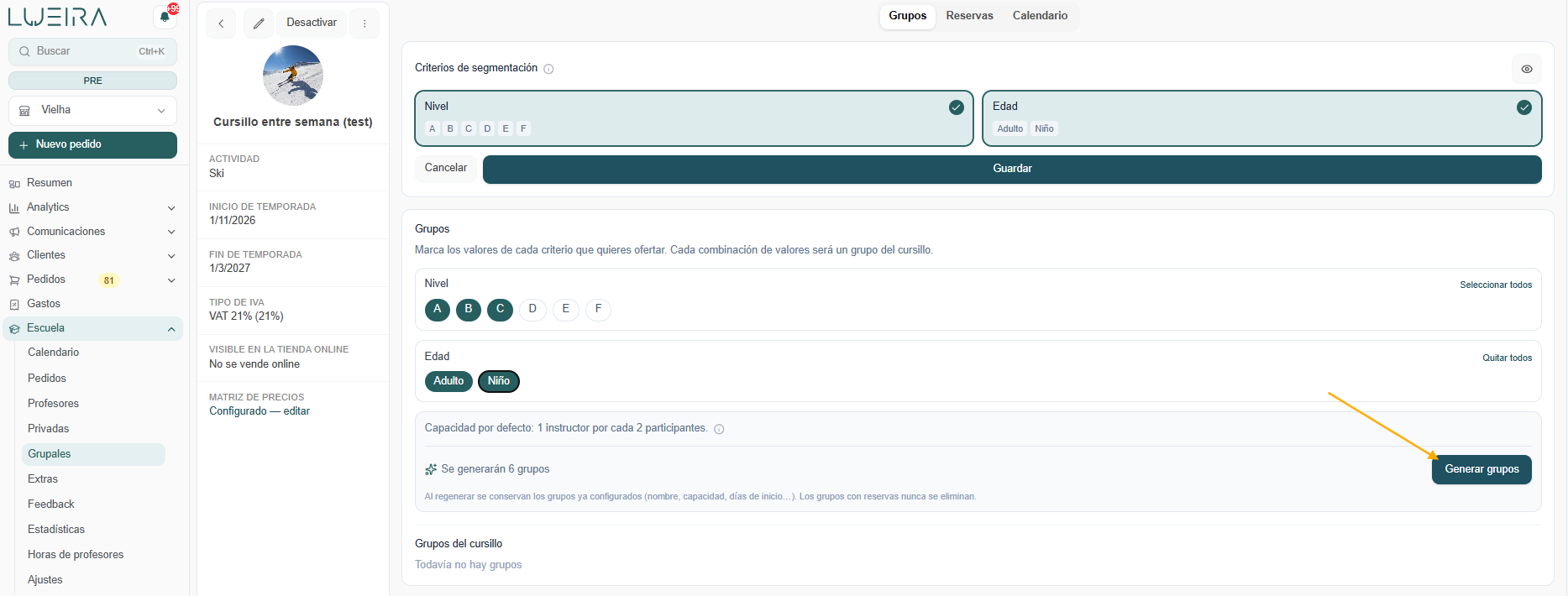
Selecciona quins valors de cada criteri vols combinar (per exemple, els tres nivells i els dos trams d'edat). Lueira et mostra una vista prèvia de quants grups es crearan (el producte de les combinacions seleccionades).
Prem Generar grups. Lueira crea un grup per cada combinació, amb la capacitat per defecte que has configurat a la pestanya Dades del cursillo.
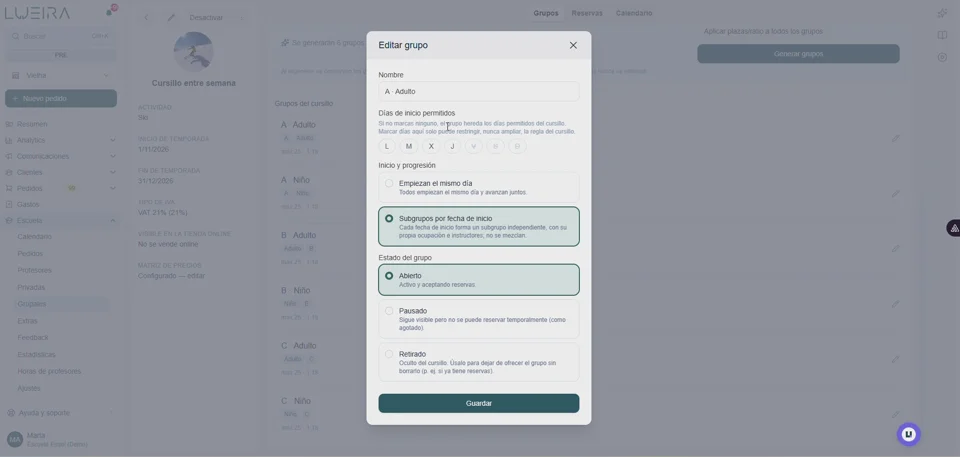
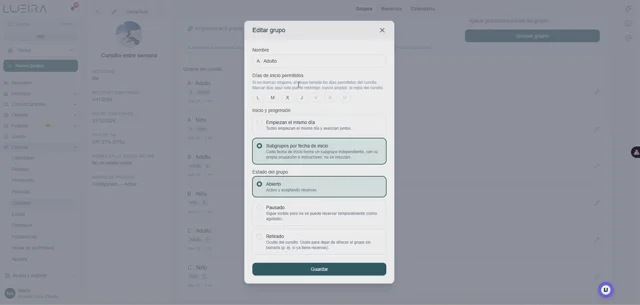
Cada grup generat es pot editar individualment (icona de llapis) per ajustar:
Nom del grup.
Dies d'inici permesos: en quins dies de la setmana pot començar un participant en aquest grup concret (només pot restringir, mai ampliar, els dies que permeti el cursillo en general).
Inici i progressió: mateix dia (tots els participants del grup comparteixen la mateixa sessió cada dia) o subgrups per data d'inici. Consulta'n el detall al Pas 4 més avall.
Estat: Obert (es pot vendre amb normalitat), Pausat (deixa d'acceptar reserves noves, com si estigués ple, però es pot reobrir) o Retirat (s'amaga del cursillo; útil quan vols deixar d'oferir un grup que ja té reserves sense esborrar-lo).
Pas 4 (opcional): Activar subgrups per data d'inici
 Cursillos paso 4: configuración de grupos
Alguns grups (típicament el nivell d'iniciació) admeten altes en diversos dies de la setmana: algú pot començar un dilluns i una altra persona un dimarts. El problema és que qui comença el dimarts no pot simplement unir-se a la sessió de qui ja porta un dia de classe — necessita la seva pròpia progressió. Per a això existeixen els subgrups per data d'inici, dins d'un mateix grup.
Per activar-los, edita el grup (pestanya Grups, icona de llapis):
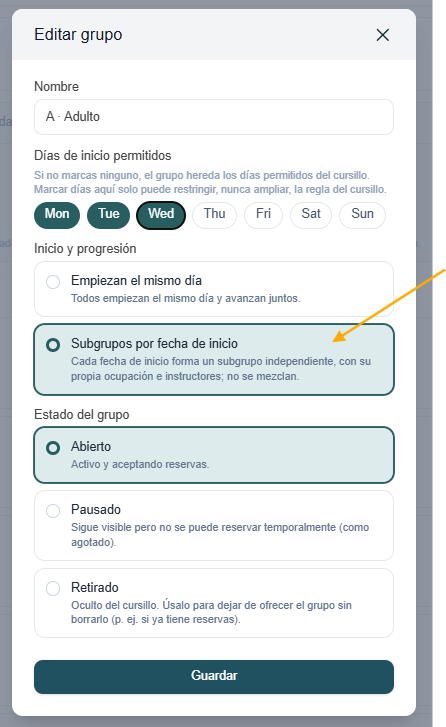
A «Dies d'inici permesos» marca diversos dies (per exemple Dl, Dt i Dc) — els subgrups només tenen sentit si es pot començar en més d'un dia.
A «Inici i progressió» tria «Subgrups per data d'inici» (en lloc de «Comencen el mateix dia») i desa.
A partir d'aquell moment, Lueira separa automàticament els participants del grup segons el dia en què van començar: qui va començar el dilluns i qui va començar el dimarts queden en subgrups diferents, cadascun amb la seva pròpia ocupació i {{instructors}} assignats dins del mateix grup.
Un grup en mode «Comencen el mateix dia» continua comportant-se exactament igual que abans: una sola sessió compartida per tots.
Pas 5: Generar les sessions i revisar el calendari d'ocupació
 Cursillos paso 5: generar sesiones y ver el calendario
A la pestanya Calendari del cursillo:
Generar sessions
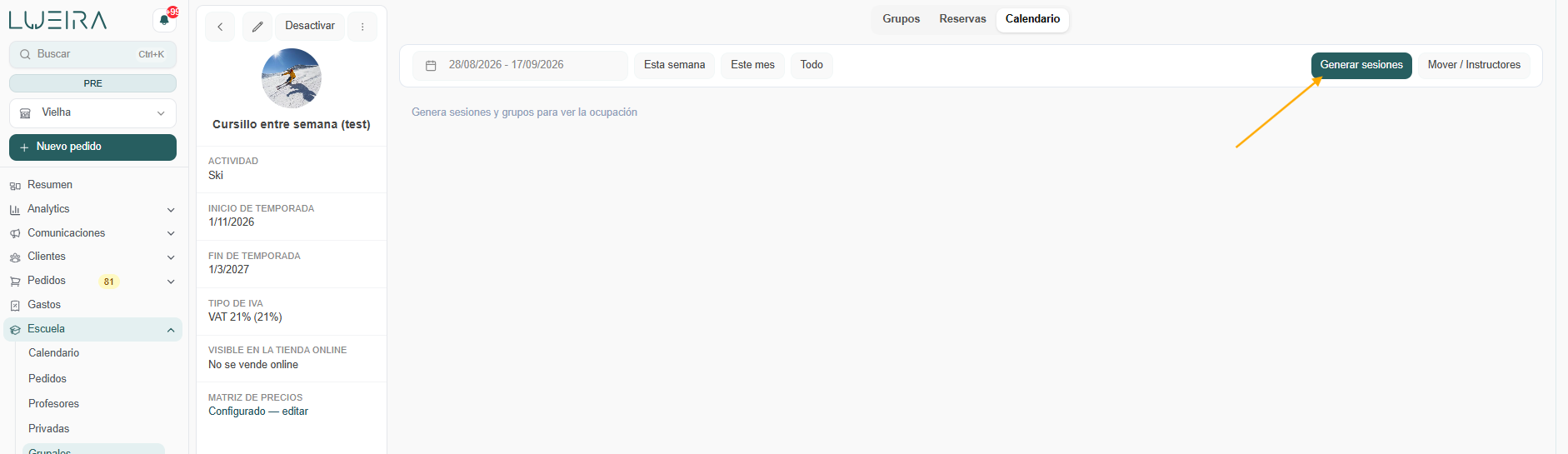
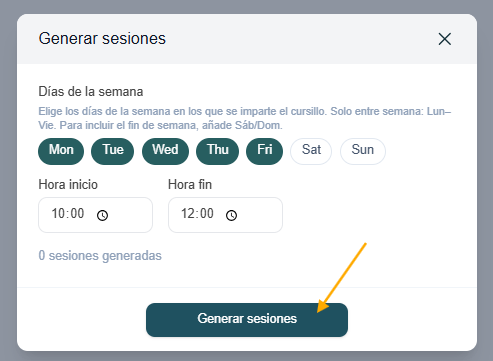
Prem Generar sessions i tria en quins dies de la setmana s'imparteix el cursillo (per defecte de dilluns a divendres; afegeix dissabte o diumenge si també hi ha classe aquests dies) i l'horari (hora d'inici i de final). Lueira crea automàticament una sessió per a cada dia de la setmana triat dins de la temporada del cursillo.
Calendari d'ocupació
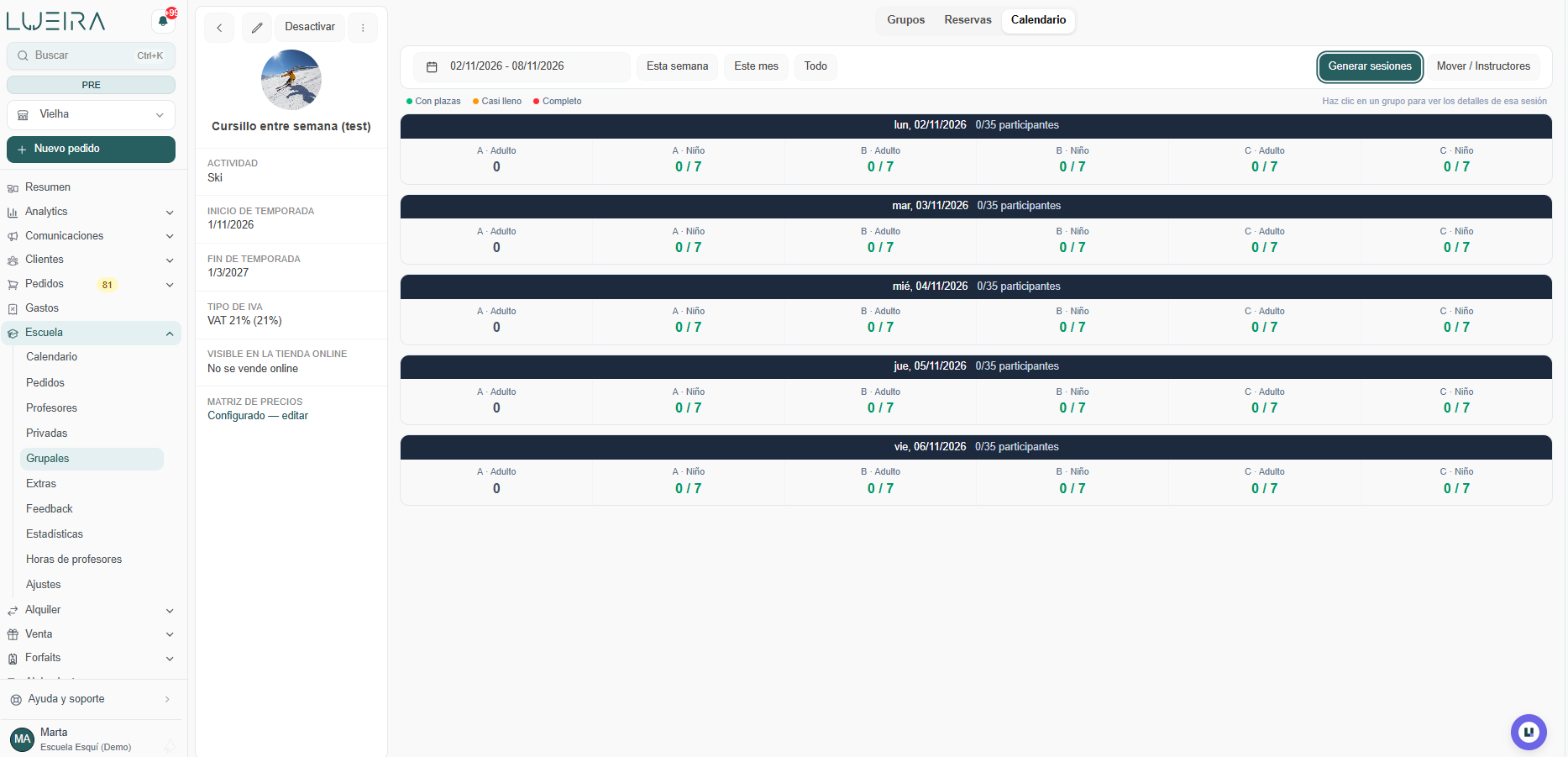
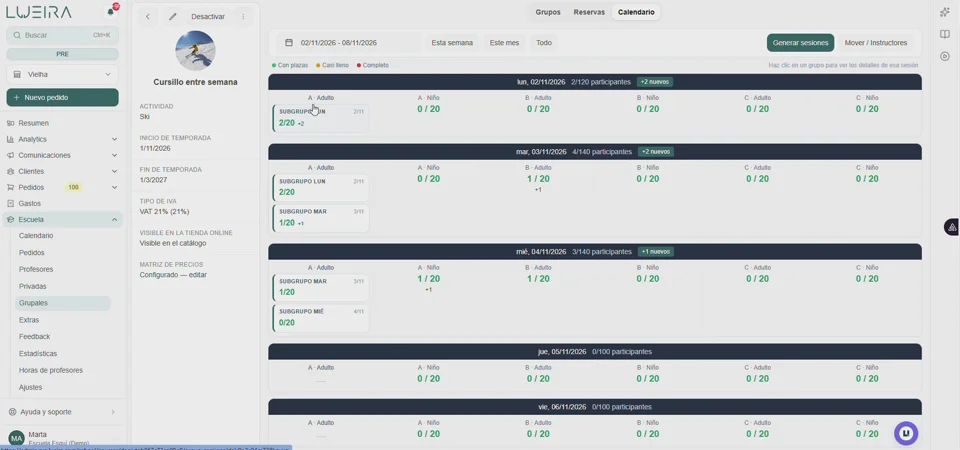
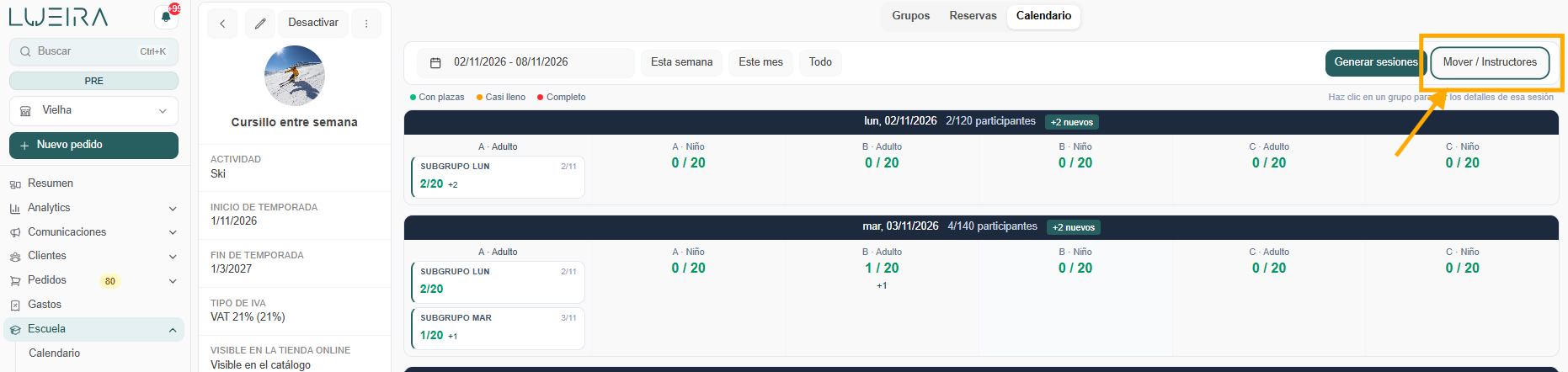
A sota veuràs un calendari amb una fila per dia i una columna per grup, amb el nombre de places ocupades / capacitat de cada combinació dia + grup, acolorit segons el nivell d'ocupació (verd: amb places, ambre: gairebé ple, vermell: complet).
Pots filtrar per setmana, mes o tota la temporada, i fer clic a qualsevol grup d'un dia per obrir el detall d'aquella sessió.

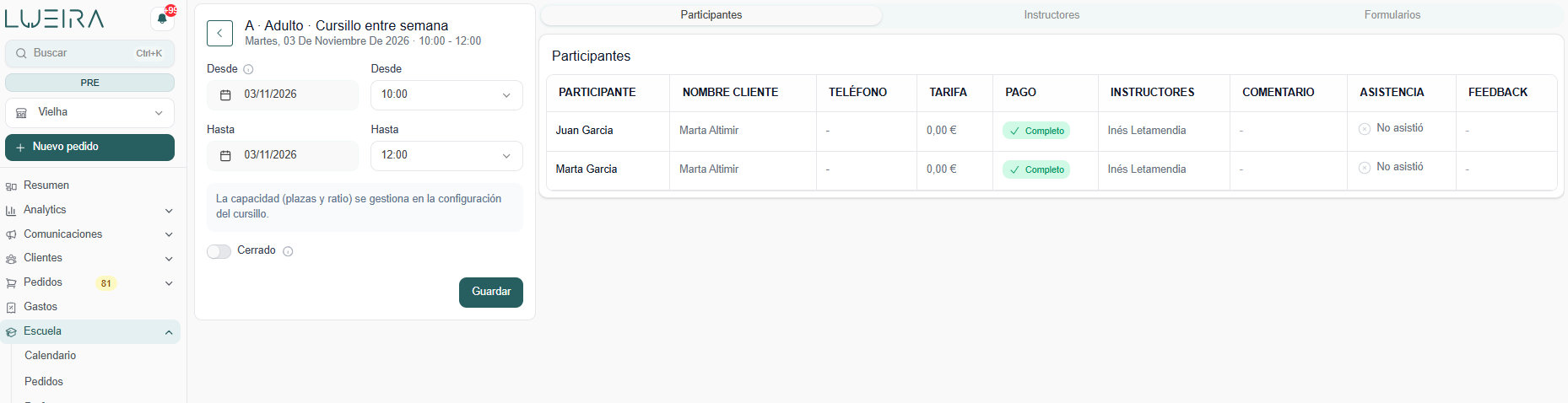
Si un grup té subgrups per data d'inici, la seva columna es divideix en una targeta per cada subgrup amb sessió aquell dia (per exemple «Subgrup dl» i «Subgrup dt»), cadascuna amb la seva data d'inici i la seva pròpia ocupació. Un dia en què cap subgrup té sessió mostra un guió («—»); un grup normal (mode «Comencen el mateix dia») continua veient-se igual que sempre, com una sola columna.
Moure participants i {{instructors}} de grup o sessió
 Cursillos: mover participantes e instructores
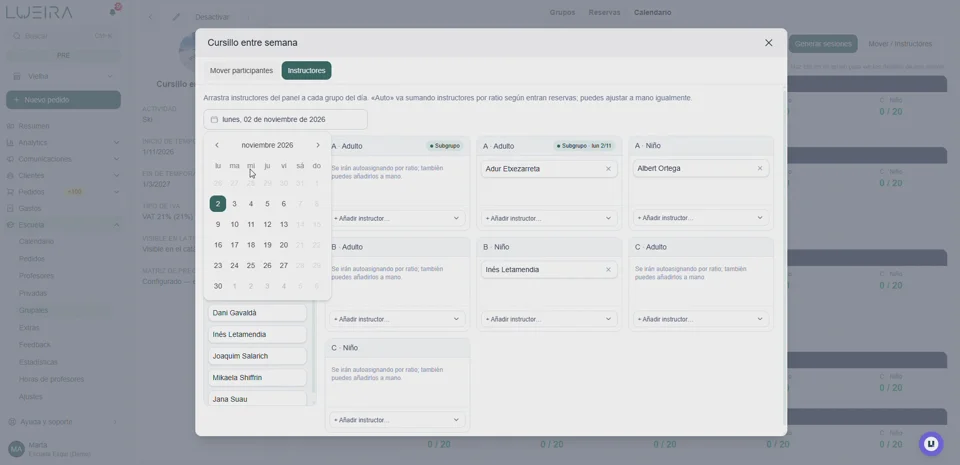
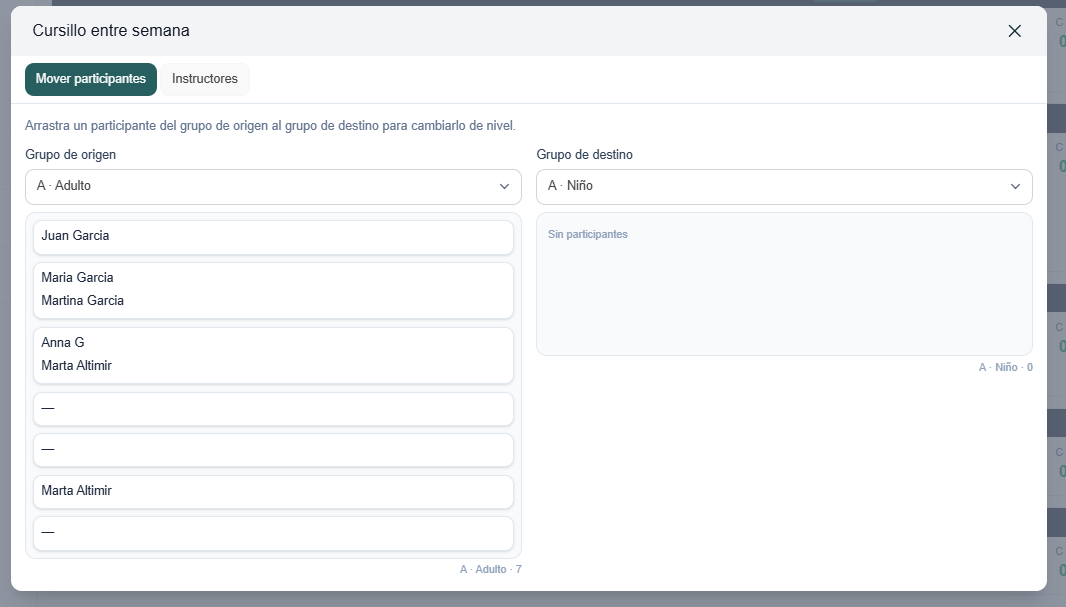
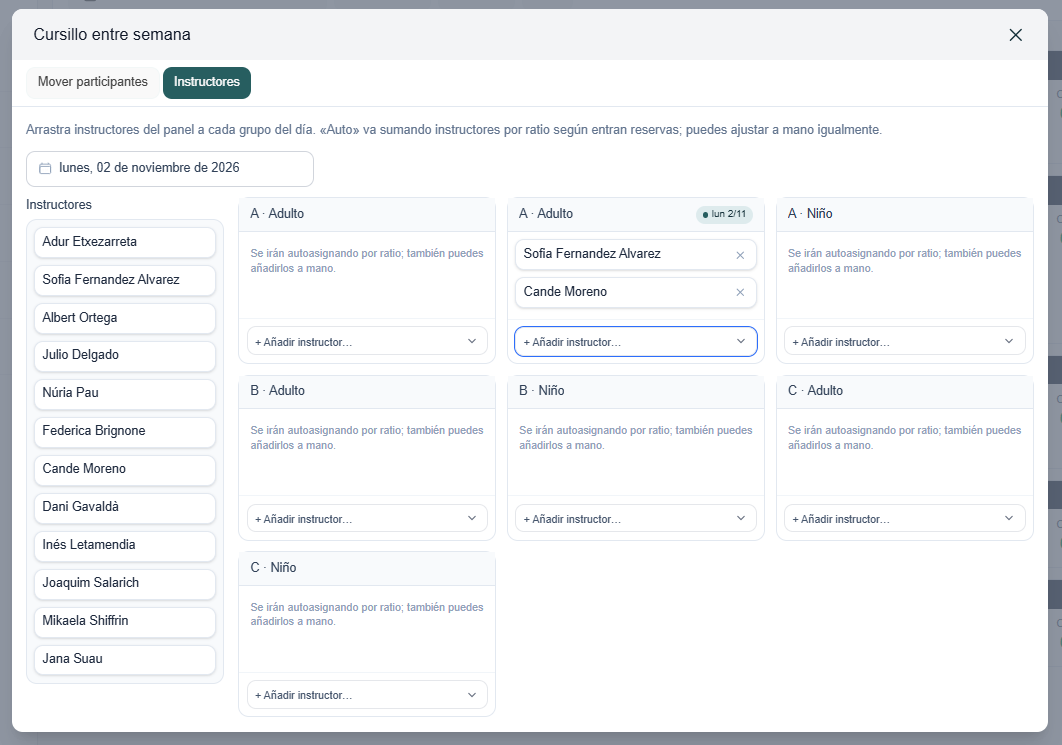
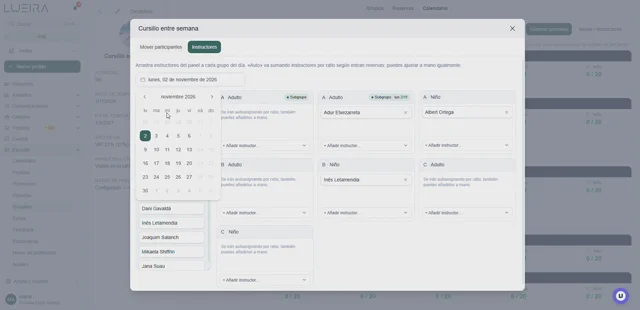
El botó Moure / Instructors obre un panell amb dues vistes:
Grups: arrossega participants d'un grup a un altre (per exemple, per pujar algú de nivell després d'una avaluació).
{{Instructors}}: tria un dia al selector de calendari. Veuràs una columna per cada grup amb sessió aquell dia; si un grup té subgrups per data d'inici, apareix una columna per cada subgrup actiu aquell dia, amb una etiqueta que indica la seva data d'inici (p. ex. «dl 21/09»).
Arrossega {{instructors}} des del panell de l'esquerra fins al carril que vulguis, o utilitza el desplegable «+ Afegir {{instructor}}» al peu de cada columna.
Reservar un cursillo des d'una comanda (Admin)
 Cursillos: reservar un cursillo manualmente
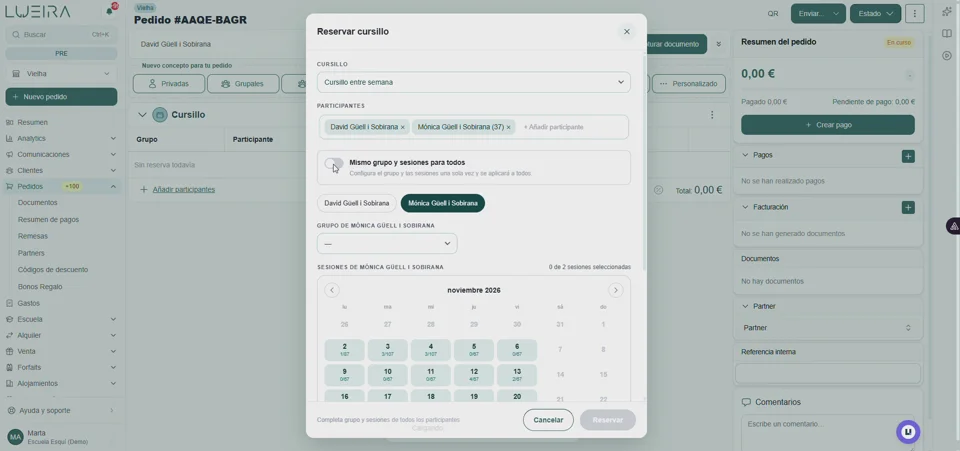
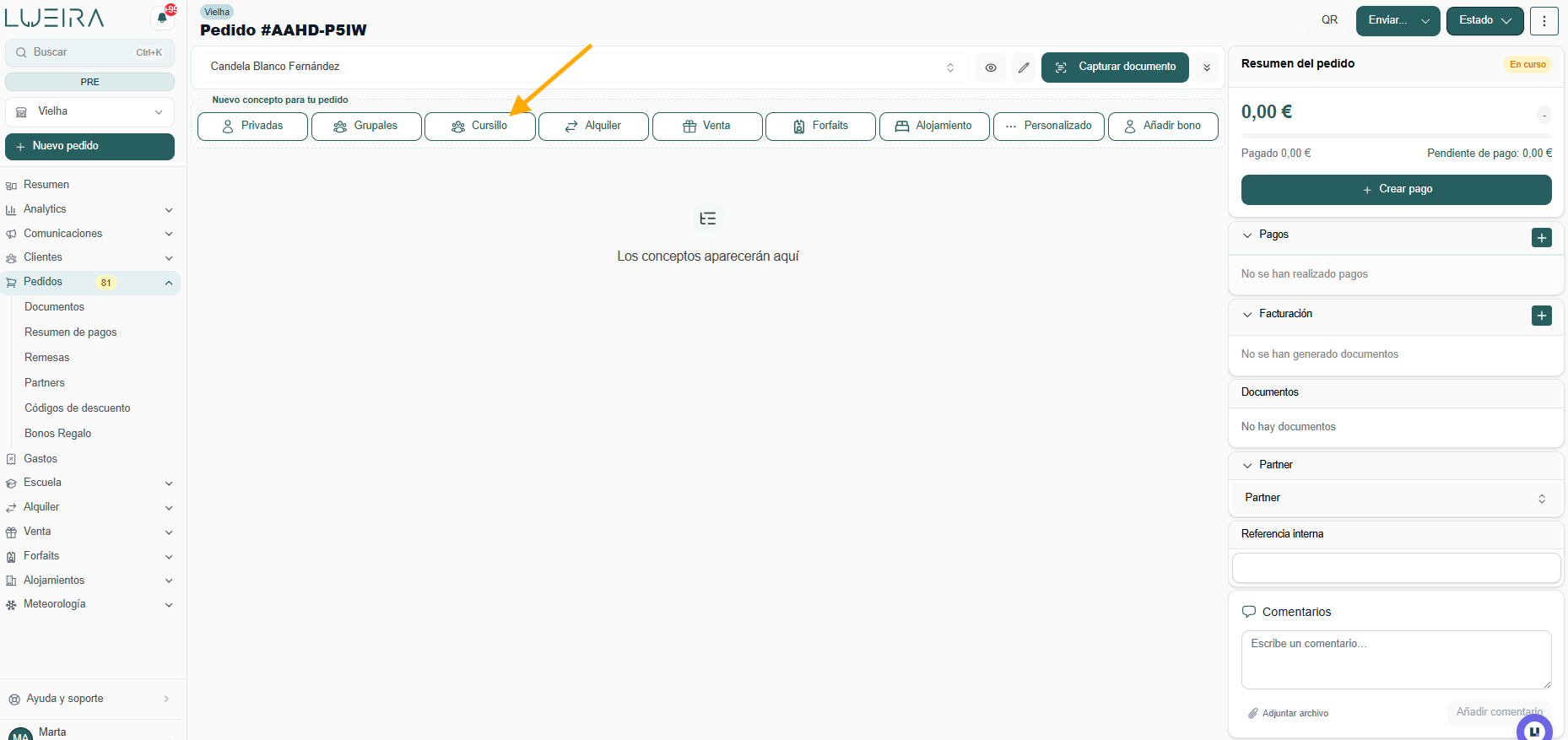
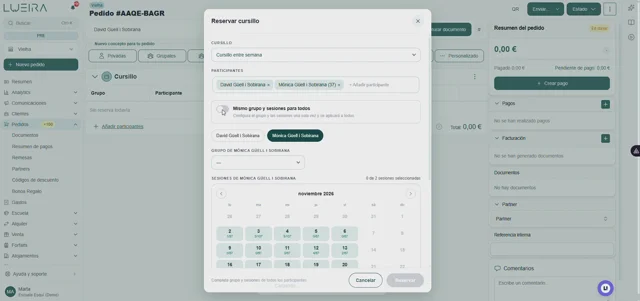
Per vendre un cursillo des d'una comanda, afegeix una línia de tipus cursillo i s'obrirà la finestra «Reservar cursillo»:
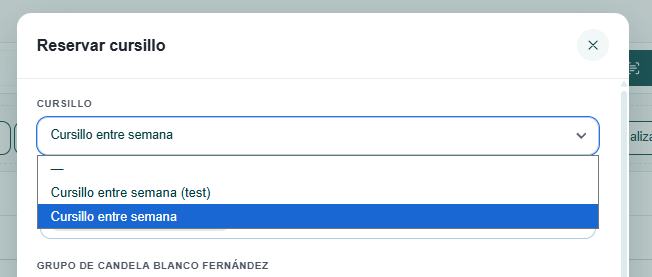
Tria el cursillo.
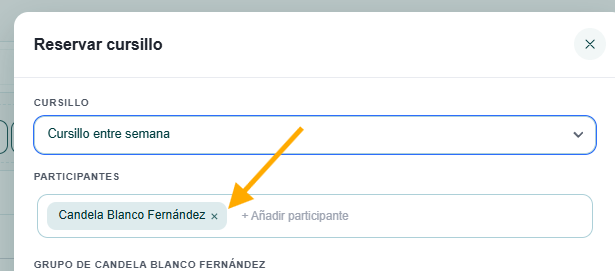
Afegeix els participants (familiars/relatius del client de la comanda). Si no hi afegeixes ningú, pots reservar igualment amb una plaça «genèrica» i assignar el nom més endavant.
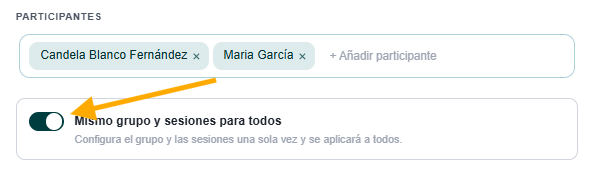
Amb més d'un participant, tria si tots comparteixen el mateix grup i les mateixes sessions, o si cadascun té la seva pròpia combinació (per exemple, germans en nivells diferents, o que comencen en dies diferents dins d'un grup amb subgrups).
Selecciona el grup i, al calendari, els dies a reservar (el nombre de dies ha de respectar el mínim/màxim que resulti de la matriu de preus del cursillo). Si el grup utilitza subgrups per data d'inici, Lueira assigna la reserva al subgrup que correspongui segons el primer dia triat — no cal triar-lo a mà.
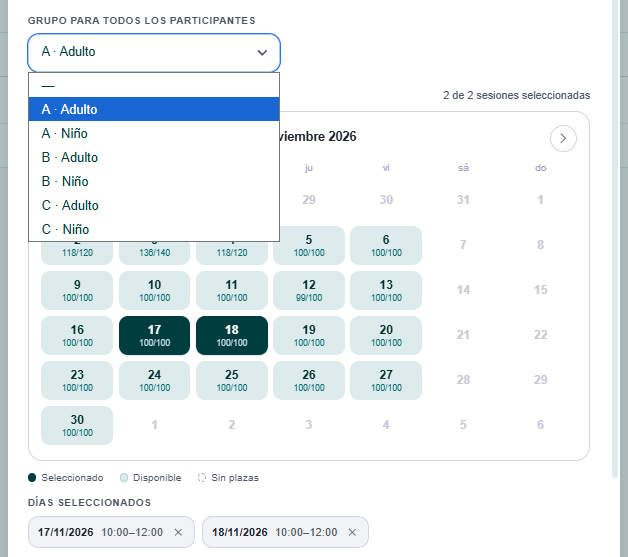
Si el cursillo té extres configurats, tria'ls per participant des de «Detall de participants».
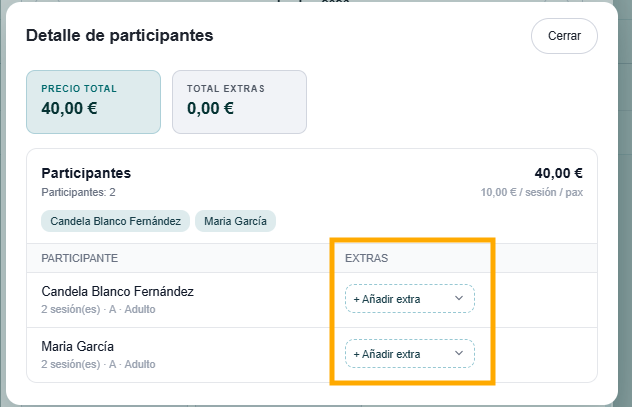
Lueira calcula el preu total segons la matriu de preus (sessions × participants) i el mostra al costat del total d'extres.
Dos avisos que poden aparèixer abans de confirmar la reserva:
Si un criteri d'edat està vinculat al grup triat i l'edat del participant (segons la seva data de naixement) no encaixa en el rang del grup, Lueira t'avisa i et demana confirmar que vols reservar igualment.
Si el cursillo exigeix {{instructor}} disponible i alguna de les sessions triades no en té cap de lliure, Lueira t'avisa; pots crear la reserva igualment i assignar l'{{instructor}} més tard a mà.
En confirmar, Lueira crea la reserva (o diverses, si els participants no comparteixen grup/sessions) i l'afegeix com a línia de la comanda.
Detall d'una sessió de grup
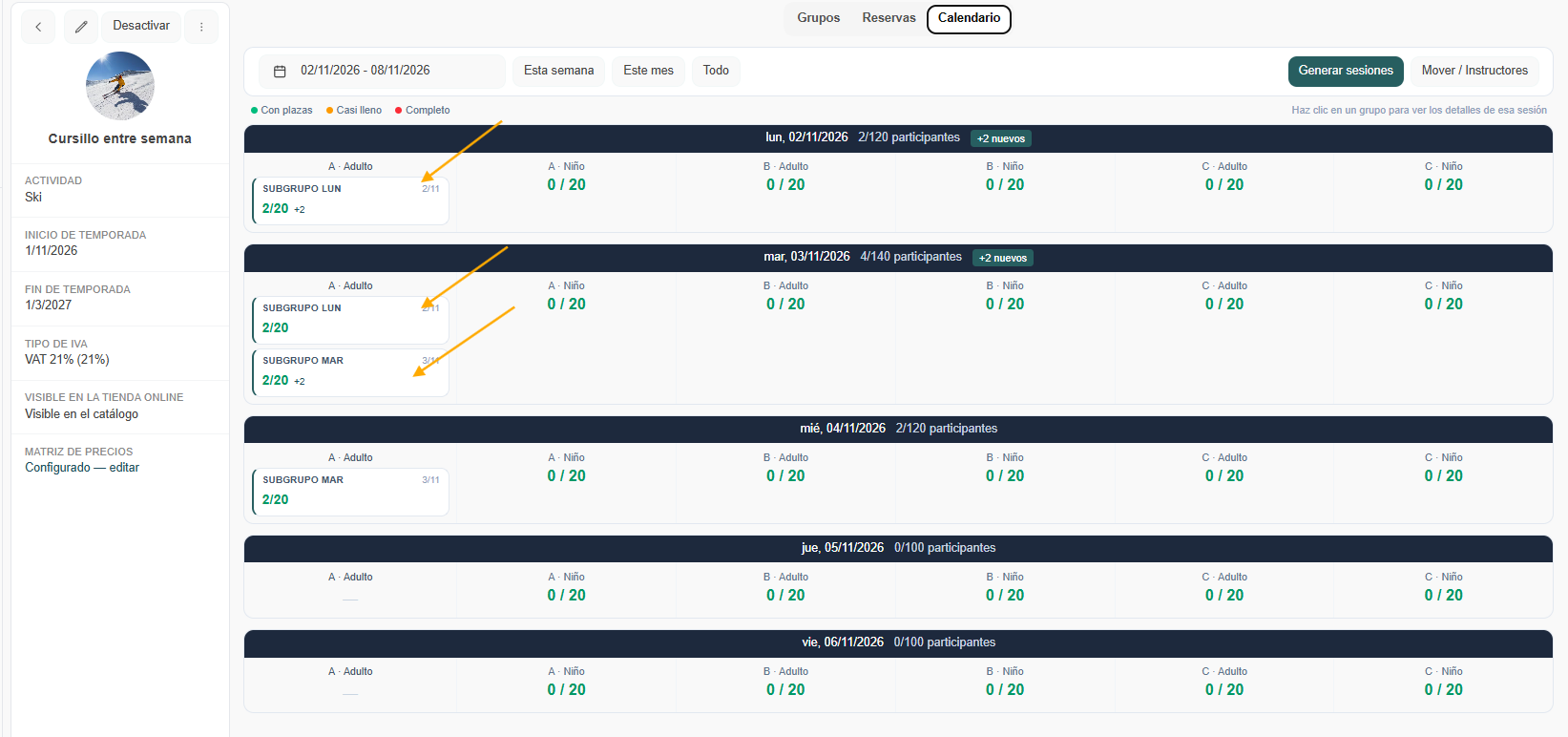
En fer clic a una cel·la del calendari d'ocupació (o a una targeta de subgrup) entres al detall d'aquella sessió concreta (un grup o subgrup, un dia).
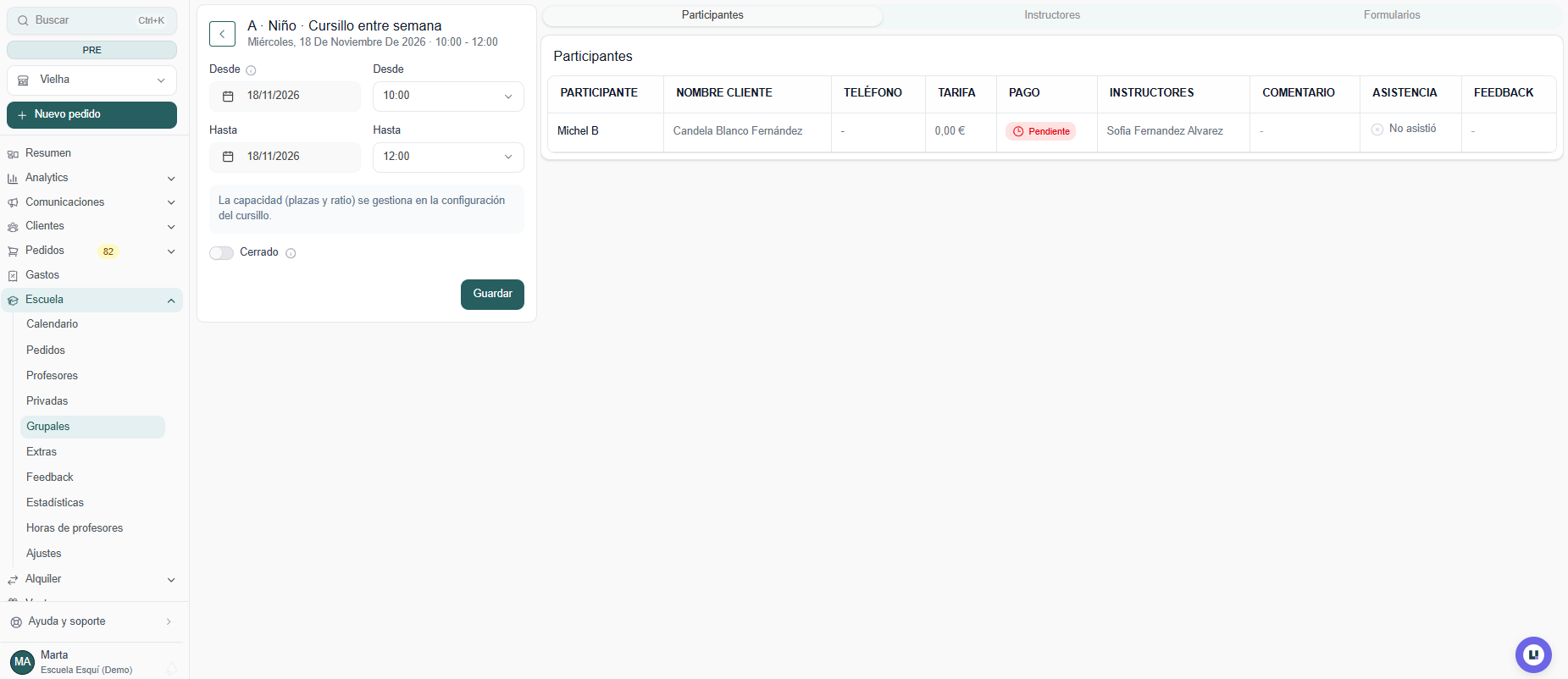
Des d'aquí pots:
Ajustar l'horari (data i hora d'inici/final) només per a aquell dia, si necessites una excepció puntual.
Tancar la sessió: deixa d'admetre reserves noves aquell dia concret (equival a capacitat 0); les reserves ja existents es mantenen. La capacitat en si (places i ràtio) se segueix gestionant des de la configuració del cursillo, no des d'aquí.
Afegir o treure els {{instructors}} assignats a aquella sessió (o a aquell subgrup, si el grup n'utilitza). El camp de {{instructors}} viu al propi formulari de la sessió, juntament amb l'horari i el tancament: els canvis no es desen sols, s'apliquen en prémer Desar a la sessió, juntament amb la resta de canvis que hagis fet.
Veure la llista de participants d'aquella sessió: nom, client, telèfon, estat de pagament, {{instructors}} assignats i la seva assistència (marca si va assistir o no amb un clic). Cada fila enllaça a la comanda corresponent.
Si el cursillo té formularis de check-in, de participant o de checkout configurats, una pestanya Formularis mostra les respostes de cada participant.
Com ho veuen els teus clients a la botiga en línia
Si el cursillo és visible a la botiga en línia, els teus clients el reserven des de la seva fitxa pública: trien el grup (nivell, edat…) i, en un calendari, els dies d'inici disponibles dins de la temporada.
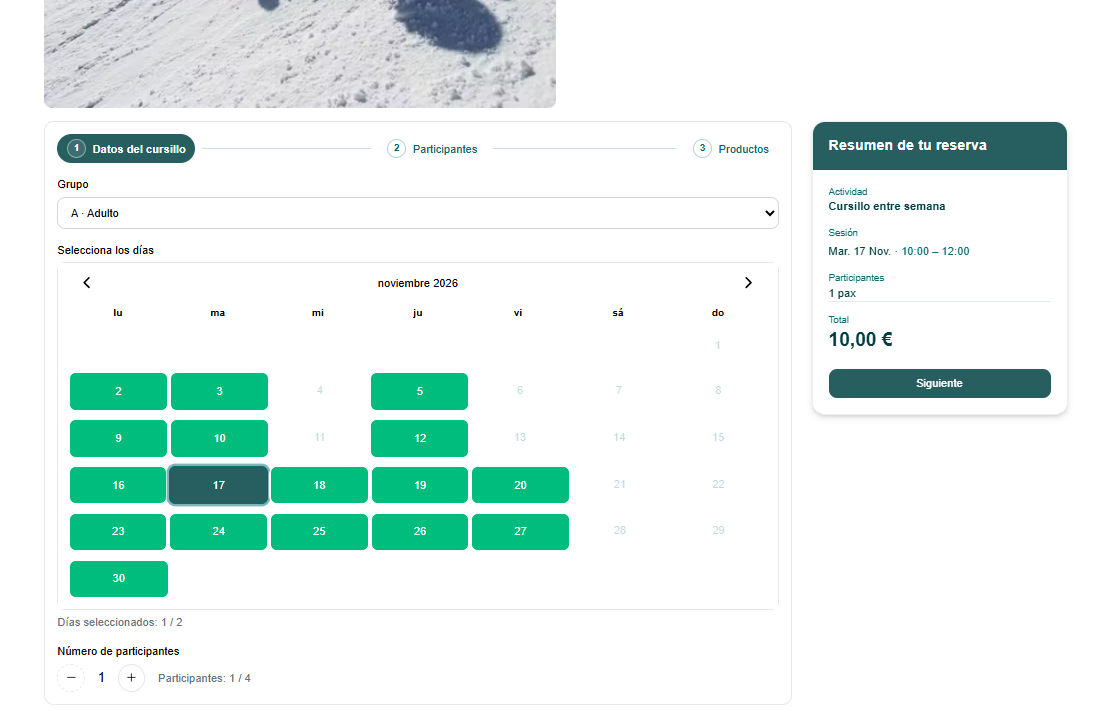
El concepte de «subgrup» és totalment intern: el client mai no el veu ni l'ha de triar. Si el grup utilitza subgrups per data d'inici, Lueira simplement calcula la disponibilitat data a data: si el subgrup d'una data d'inici concreta és ple (o no hi ha {{instructor}} disponible quan el cursillo ho exigeix), aquella data deixa de mostrar-se com a reservable al calendari de la botiga, mentre que la resta de dates d'inici continuen obertes amb normalitat.
En completar la reserva, Lueira l'assigna automàticament al subgrup correcte — ho veuràs reflectit al calendari d'ocupació i al panell Moure/{{Instructors}} de l'admin tan bon punt entri.
Gestionar el cursillo
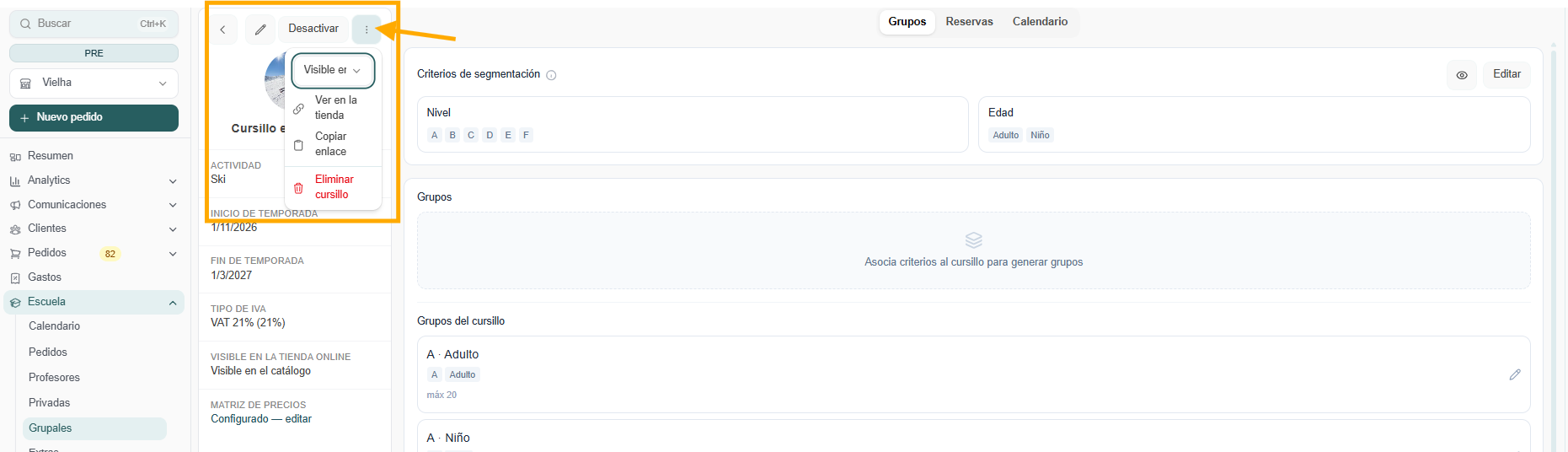
Des del menú ⋮ de la fitxa del cursillo pots activar o desactivar el cursillo, canviar-ne la visibilitat a la botiga en línia, veure l'enllaç públic o copiar-lo, i eliminar-lo.
Guies relacionades
Afegir productes d'escola — productes privats i grupals «clàssics», per comparar amb els cursillos.
Packs de sessions — l'altra manera de vendre diverses sessions d'un producte grupal.
Preus de packs per calendari de temporades — el mateix mecanisme de calendari de temporades, aplicat als packs de sessions.
Formularis de Producte — checkout, check-in i formularis de participant.
Gestió de Documents — contractes, consentiments i signatures digitals.
Vídeos sobre esta guía
Guías relacionadas
- Navegació EscolaAquí trobaràs tot el que t'ofereix l'apartat Escola
- Quin tipus de producte necessito? Grupal, privat, pack, bo o cursilloGuia per triar el producte adequat segons el que vens: classes particulars (preu per hora o tarifes), diverses sessions amb preu segons el nombre de sessions, dates tancades, bo d'hores, cursillo de diversos dies o un sol alumne amb horari de grup.
- Afegir productes d'escolaGuia completa per crear i configurar productes privats i grupals a l'apartat Escola: camps del formulari, disponibilitat de sessions i creació de sessions al calendari.
- Fitxa de producte: Dades, Traduccions, Configuració, Extres i Productes RelacionatsGuia de referència de les pestanyes del formulari de creació/edició d'un producte (privat, grupal, de lloguer o de venda): què conté cadascuna i enllaços a les guies específiques.
- Com configuro una nova temporada?T'ensenyem a configurar una nova temporada d'esquí a Lueira
- Com puc configurar la nova temporada de la meva escola d'esquí a LueiraT'ensenyem a configurar una nova temporada d'esquí a Lueira