

Preus de paquets per calendari de temporades
Com cobrar un paquet de sessions amb preus diferents segons les dates: crear un calendari amb temporades, assignar dies, vincular-lo al paquet i què veu el client a la botiga en línia.
En aquesta pàgina
Per defecte, un paquet de sessions té una única matriu de preus: el preu depèn només del nombre de participants i del nombre de sessions, sigui quina sigui la data. Si el teu paquet es ven durant diverses èpoques amb preus diferents (per exemple, temporada alta per Nadal i temporada baixa la resta de l'hivern), pots cobrar-lo amb un calendari de temporades: cada dia pertany a una temporada i cada temporada té la seva pròpia matriu de preus.
Quan fer servir un calendari en un paquet?
Vols que el mateix paquet costi diferent segons les dates que reserva el client (temporada alta, mitjana i baixa, ponts, vacances escolars…).
Vols que el client triï els seus propis dies dins d'un període llarg, i que el preu s'ajusti automàticament als dies triats.
Si el teu paquet té sempre el mateix preu, no necessites res d'això: continua fent servir la Matriu única, que no canvia.
Pas 1: Crear un calendari de paquets
 Precios de packs por calendario de temporadas
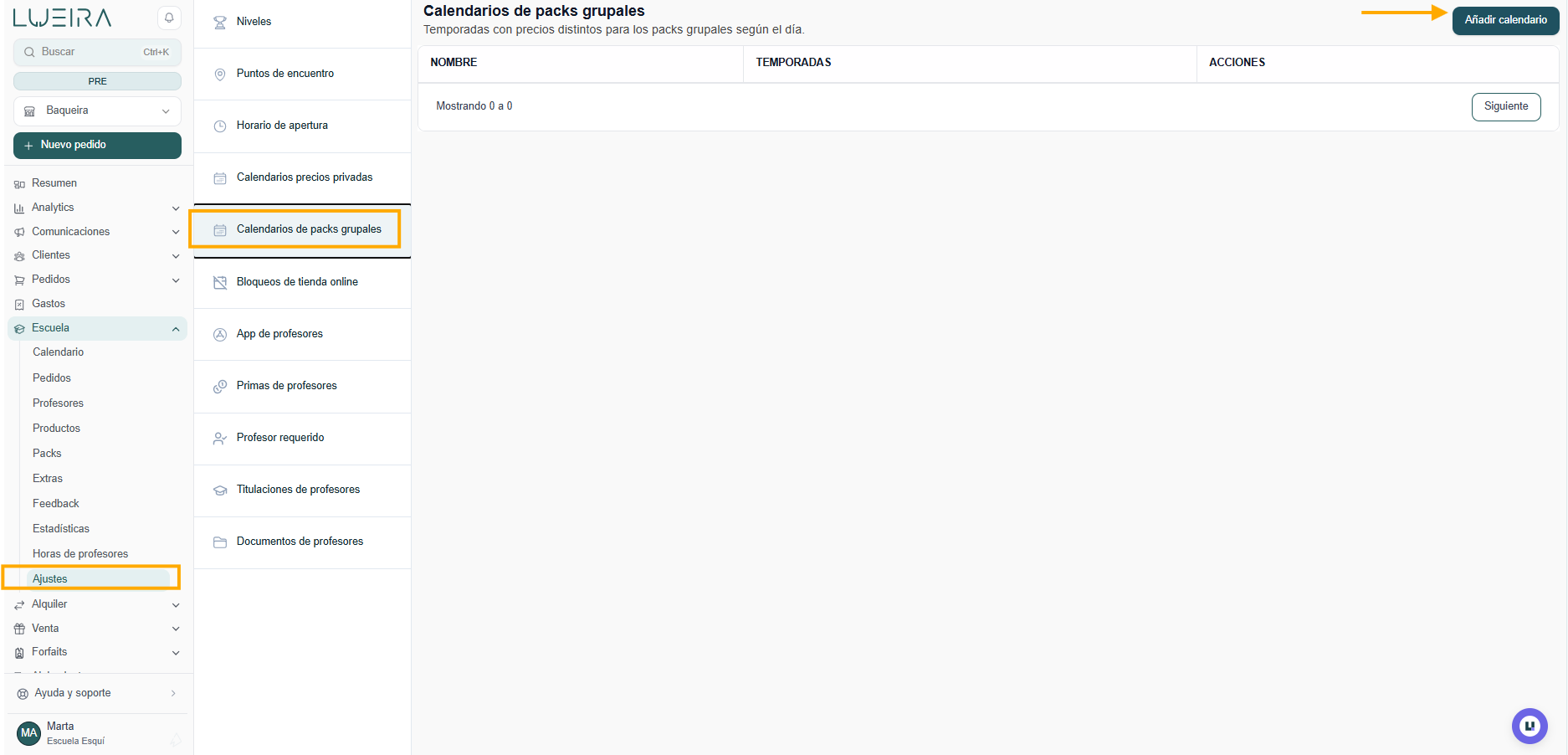
Ves a Configuració i entra a l'apartat de calendaris de paquets grupals.
Fes clic al botó de crear calendari.
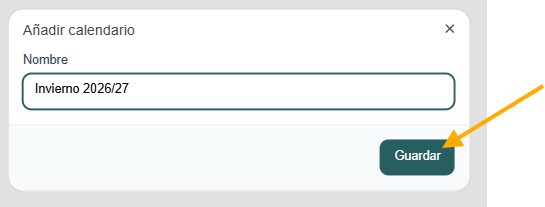
Posa-li un nom que l'identifiqui (per exemple, "Hivern 2026/27").
Pots crear tants calendaris com necessitis, per exemple un per temporada o un per tipus de paquet.
Pas 2: Crear les temporades i els seus preus
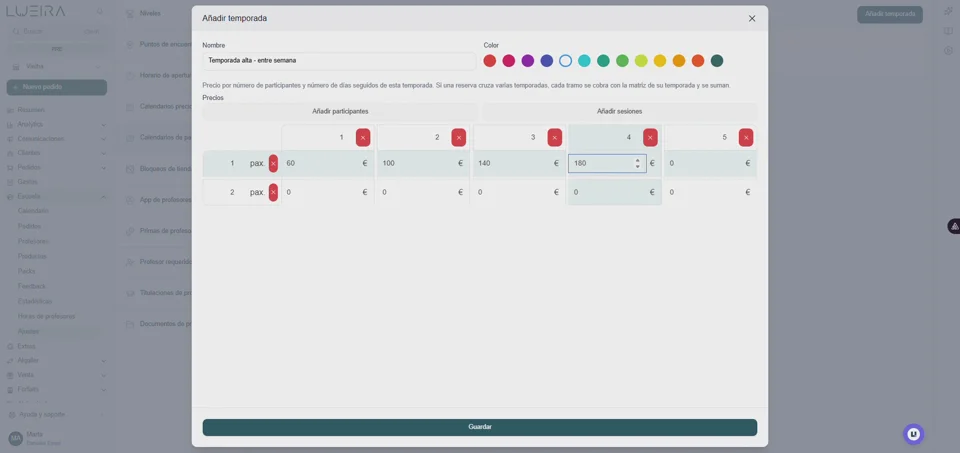
Dins del calendari, afegeix una temporada per cada nivell de preu que vulguis. Per a cada temporada configura:
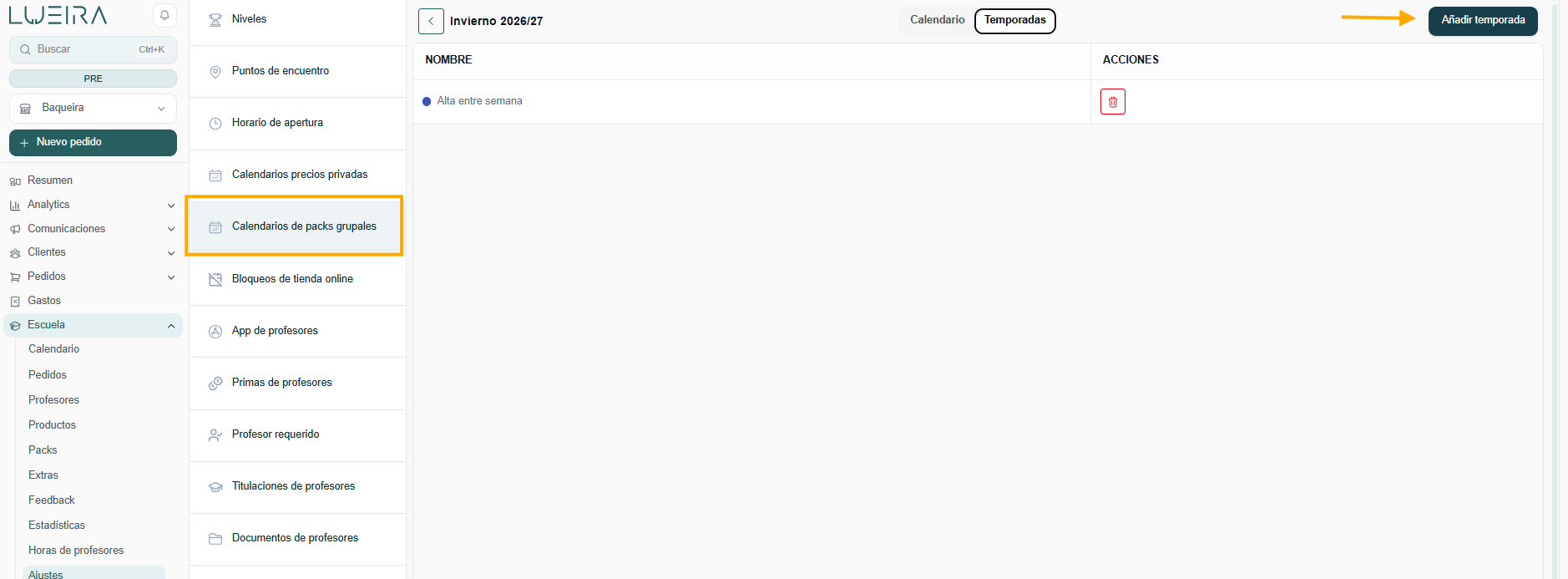
Nom: per exemple "Alta entre setmana" o "Alta cap de setmana".
Color: serveix per distingir-la al calendari i també el veurà el teu client a la botiga en línia.
Matriu de preus: el preu per a cada combinació de participants i nombre de sessions.
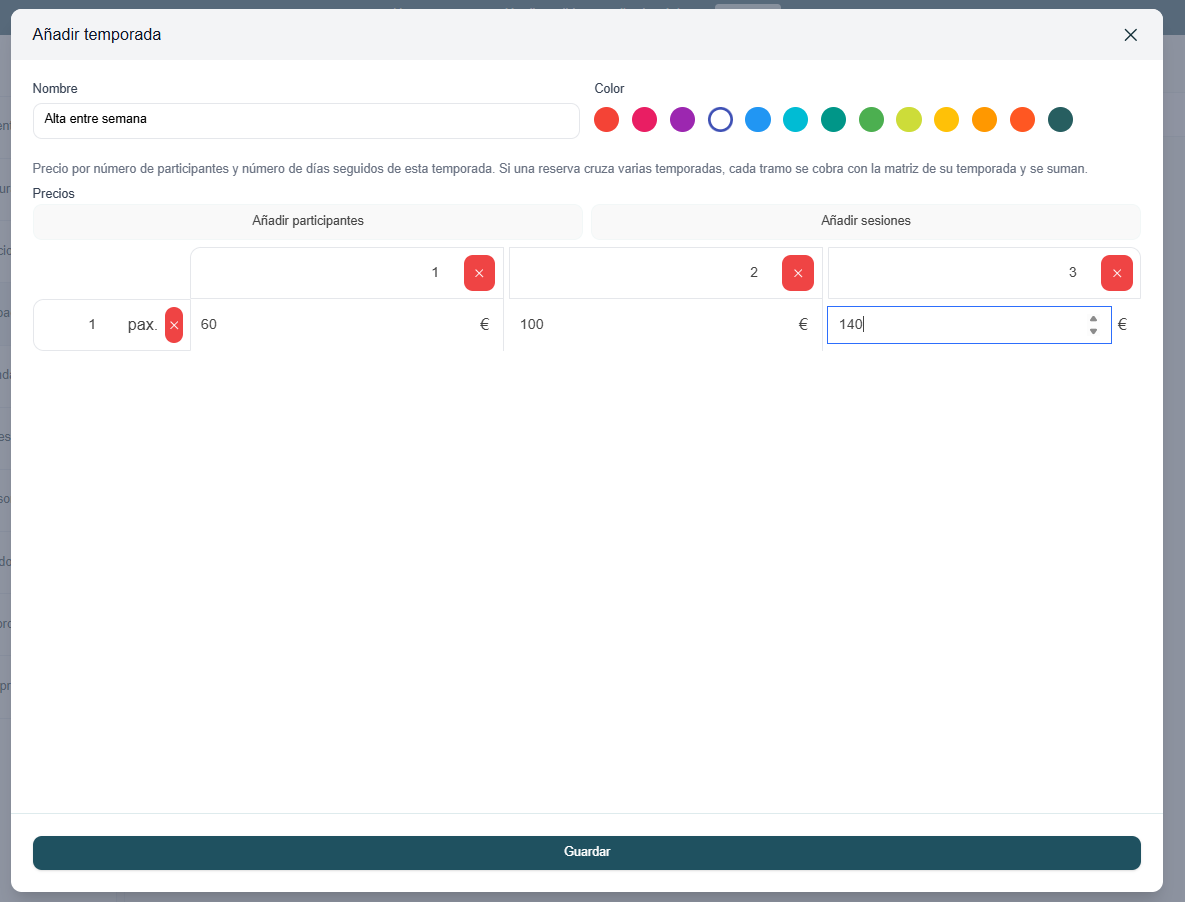
Exemple real: temporada alta. Imagina que per Nadal vols cobrar diferent els dies feiners i els caps de setmana. Crees dues temporades al calendari, "Alta entre setmana" i "Alta cap de setmana", cadascuna amb la seva matriu (preu total per a 1 participant):
Sessions | Alta entre setmana | Alta cap de setmana |
1 sessió | 60 € | 80 € |
2 sessions | 100 € | 140 € |
3 sessions | 140 € | — (no es configura) |
Per a la temporada baixa faries exactament el mateix: crearies "Baixa entre setmana" i "Baixa cap de setmana" (o una sola temporada "Baixa", si no vols diferenciar els caps de setmana), cadascuna amb la seva pròpia matriu de preus.
⚠️ Omple la matriu de cada temporada amb les quantitats de sessions que es puguin donar en aquesta. Si un client reserva un bloc de, per exemple, 4 sessions d'una temporada que no té preu per a 4 sessions, aquesta reserva no es podrà completar.
Pas 3: Assignar les temporades als dies
Obre la vista de calendari i marca a quina temporada pertany cada dia:
Selecciona un interval de dates.
Si la temporada només s'aplica a certs dies de la setmana (per exemple, dissabtes i diumenges), tria aquests dies de la setmana abans d'assignar.
Tria la temporada i confirma. Els dies es pinten amb el seu color.
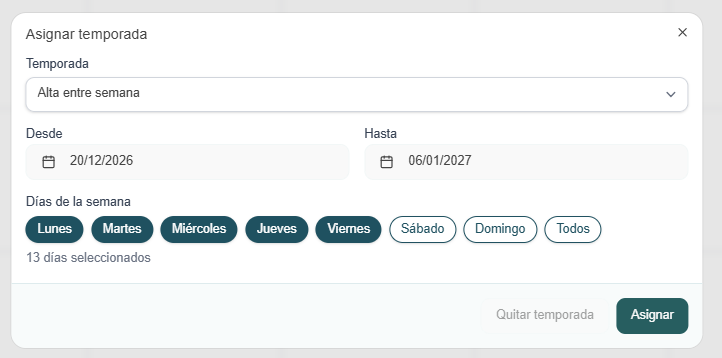
Cada dia només pot pertànyer a una temporada.
Exemple: temporada alta del 20 de desembre al 6 de gener.
⚠️ Un dia sense temporada no té preu: si el client intenta reservar aquest dia en un paquet amb calendari, no podrà fer-ho. Assigna temporada a tots els dies en què vulguis vendre el paquet.
Pas 4: Vincular el calendari al paquet
Ves a Paquets i crea un paquet nou o edita'n un d'existent.
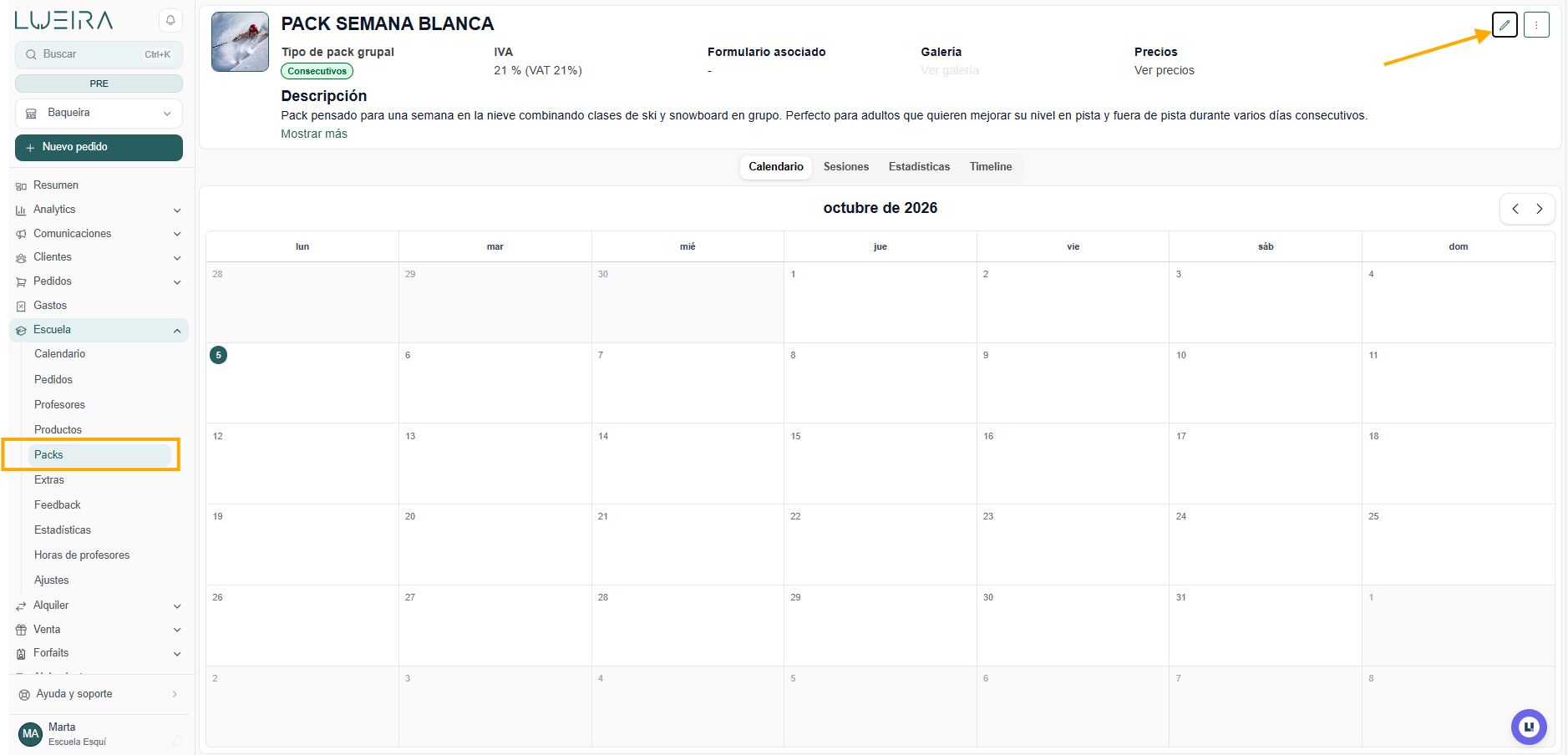
A la pestanya de dades, on es configura el preu, tria Calendari en lloc de Matriu única.
Selecciona el calendari que vols aplicar. Veuràs un resum dels preus de cada temporada.
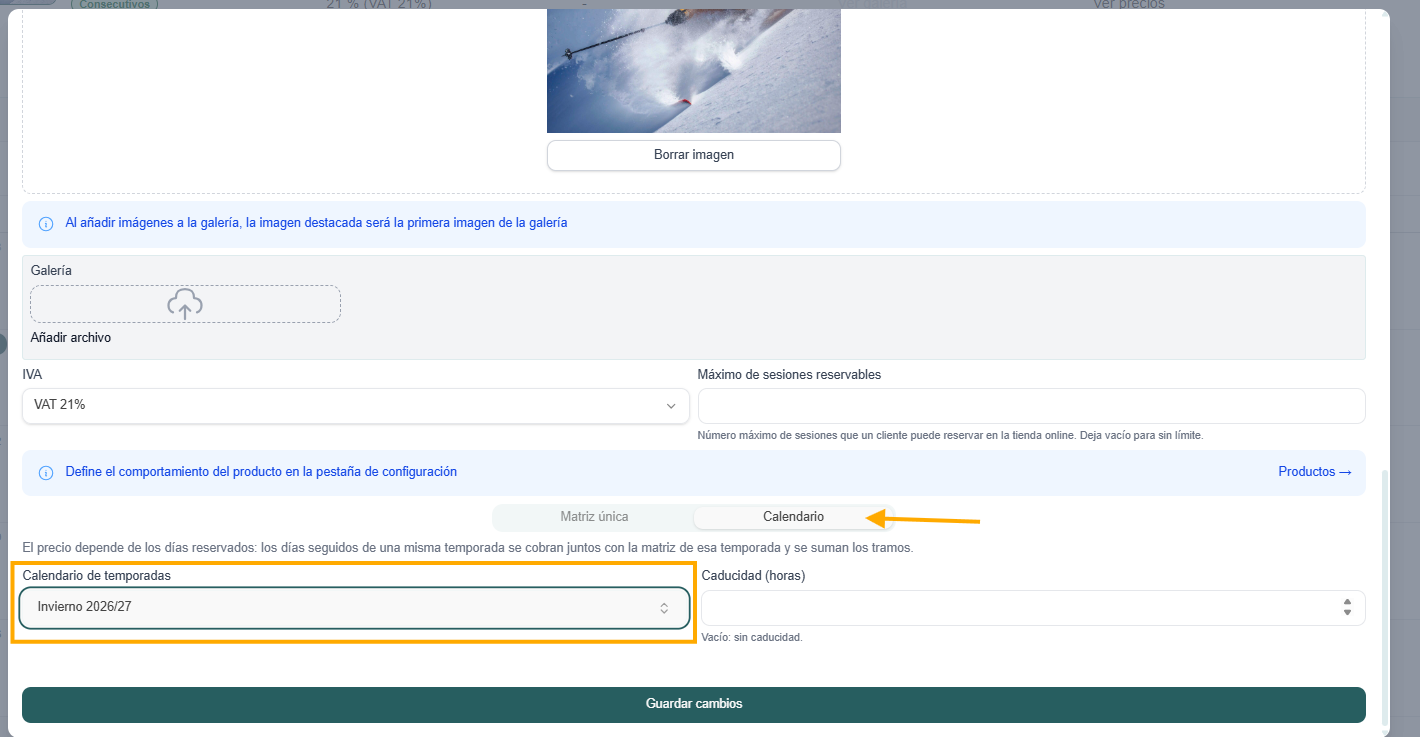
Si el paquet és Consecutiu, indica a més la caducitat en hores: el temps que té el client per consumir les sessions després de la compra.
Desa el paquet.
Pots tornar a Matriu única en qualsevol moment editant el paquet.
Què veu el client a la botiga en línia
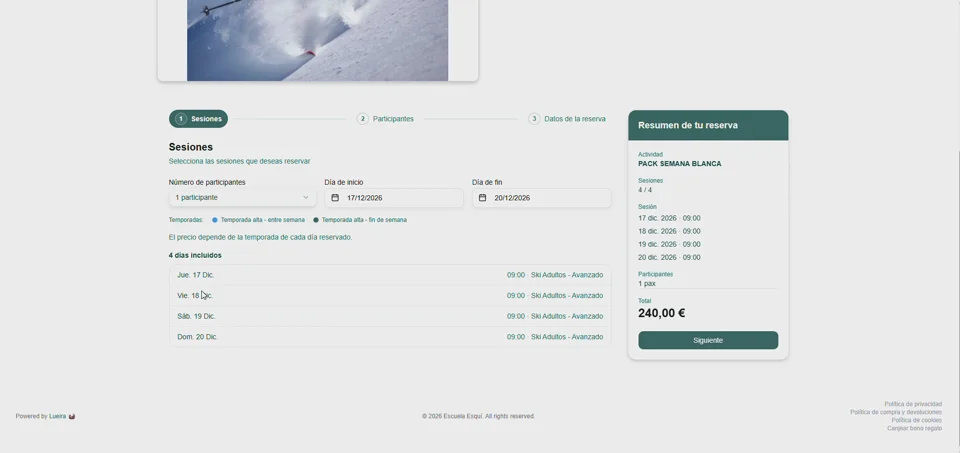 Packs por calendario: visibilidad en la tienda online
A la fitxa del paquet, el preu apareix com a "des de X €", perquè l'import final depèn dels dies que triï.
El client tria el nombre de participants.
Tria el dia d'inici i el dia de fi. Els selectors s'obren a la primera data amb sessions disponibles.
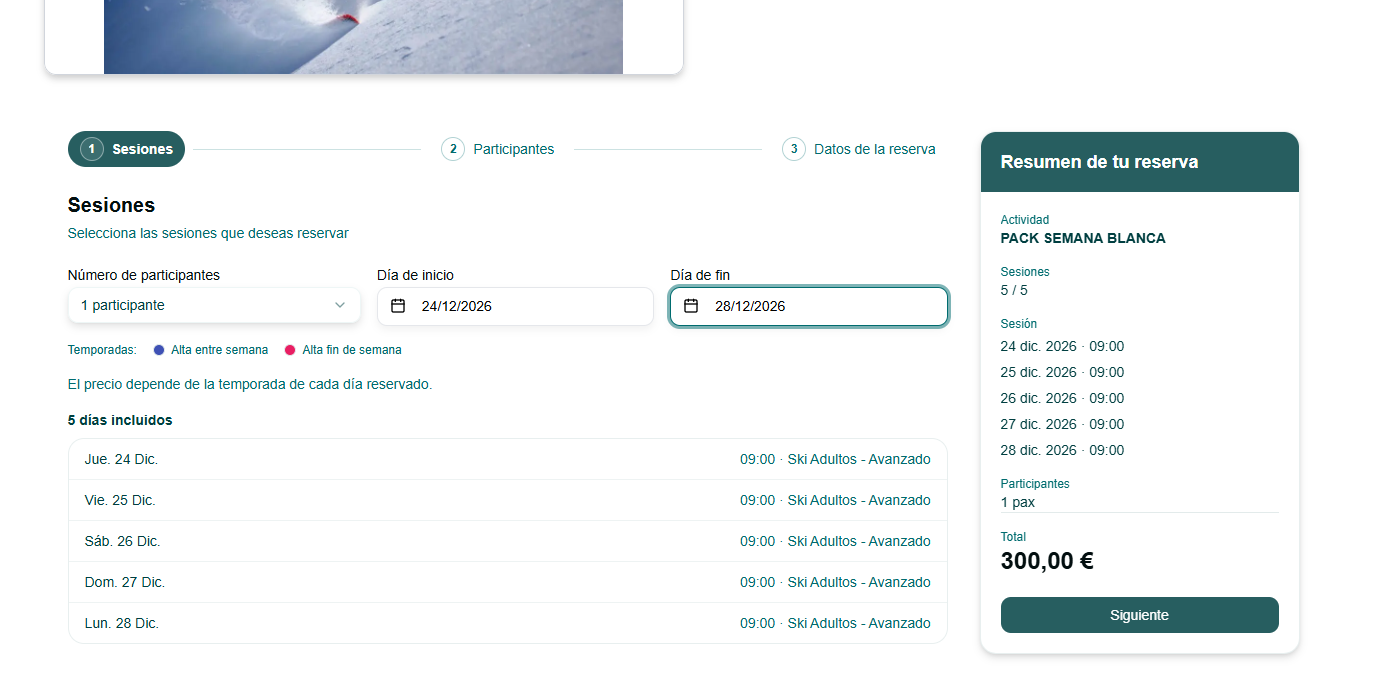
Els dies es mostren amb el color de la seva temporada i una llegenda de Temporades explica què significa cada color.
Lueira reserva automàticament una sessió per dia entre l'inici i la fi. Els dies en què no hi ha classe es salten i el client veu quins són.
Abans d'afegir al carretó, el client veu el preu total calculat amb les seves dates.
Com es calcula el preu
Lueira mira les dates de les sessions que reserva el client i les agrupa en blocs de sessions seguides que pertanyen a la mateixa temporada. Un bloc es talla únicament quan canvia la temporada. Cada bloc es cobra amb la matriu de la seva temporada (segons els participants i les sessions del bloc), i el total és la suma dels blocs.
Exemple real amb el calendari de temporada alta: un client reserva 5 dies seguits per a 1 participant, de dijous a dilluns dins de la temporada alta.
Dijous i divendres (entre setmana) → Bloc 1: 2 sessions a Alta entre setmana → 100 €
Dissabte i diumenge (cap de setmana) → Bloc 2: 2 sessions a Alta cap de setmana → 140 €
Dilluns (entre setmana) → Bloc 3: 1 sessió a Alta entre setmana → 60 €
Total: 300 €
Fixa't que el dilluns es cobra com un bloc a part, perquè abans hi va haver un cap de setmana. Per això és important que cada temporada tingui preu també per a 1 sessió.
💡 El preu sempre el calcula Lueira amb les dates reservades. L'import final es mostra al client abans de pagar i és el que queda a la comanda.
Articles relacionats: Paquets de sessions · Preus de paquets de sessions · Preus a Lueira · Preus de productes privats
Vídeos sobre esta guía
Guías relacionadas
- Navegació EscolaAquí trobaràs tot el que t'ofereix l'apartat Escola
- Quin tipus de producte necessito? Grupal, privat, pack, bo o cursilloGuia per triar el producte adequat segons el que vens: classes particulars (preu per hora o tarifes), diverses sessions amb preu segons el nombre de sessions, dates tancades, bo d'hores, cursillo de diversos dies o un sol alumne amb horari de grup.
- Afegir productes d'escolaGuia completa per crear i configurar productes privats i grupals a l'apartat Escola: camps del formulari, disponibilitat de sessions i creació de sessions al calendari.
- Fitxa de producte: Dades, Traduccions, Configuració, Extres i Productes RelacionatsGuia de referència de les pestanyes del formulari de creació/edició d'un producte (privat, grupal, de lloguer o de venda): què conté cadascuna i enllaços a les guies específiques.
- Com configuro una nova temporada?T'ensenyem a configurar una nova temporada d'esquí a Lueira
- Com puc configurar la nova temporada de la meva escola d'esquí a LueiraT'ensenyem a configurar una nova temporada d'esquí a Lueira