

Avant de commencer : votre compte est réel, comment tester un achat sans payer et annuler vos essais
La période d'essai ne concerne que l'abonnement : Lueira n'a pas de mode test qui s'efface. Ce qui est conservé, comment tester un achat avec un code à 100 %, ce qu'il advient des factures de test (brouillon, émise, rectificative) et que faire des réservations de test.
Sur cette page
- Avant de commencer : votre compte est réel
- 1. Ce que signifie le fait que le compte soit réel
- 2. Tester un achat sans payer : code de réduction de 100 %
- 3. Factures de test : brouillon, émise et rectificative
- 4. Numérotation des documents
- Réservations de test
- 5. Le champ « Saison » et le moment où un produit est mis en vente
- 6. Ordre recommandé pour commencer
- Que faire si…
Avant de commencer : votre compte est réel
Si vous êtes en période d'essai et que vous vous demandez « devrai-je refaire tout ce que j'ai configuré ? », « comment tester un achat sans payer ? » ou « comment supprimer les factures de test ? », ce guide est pour vous. En résumé : la période d'essai ne concerne que l'abonnement. Lueira fonctionne avec des données réelles et il n'existe pas de mode test qui s'efface.
1. Ce que signifie le fait que le compte soit réel
Tout ce que vous configurez (produits, tarifs, utilisateurs, paramètres, modèles) reste tel quel le jour où vous commencez à vendre. Il n'est pas nécessaire de le refaire.
Ce qui a en revanche des conséquences réelles, ce sont les documents : une facture émise reçoit un numéro de la série et ne peut plus être supprimée.
Vous pouvez préparer le catalogue tranquillement et décider quand il est mis en vente (section 5).
2. Tester un achat sans payer : code de réduction de 100 %
Allez dans Commandes > Codes de réduction et cliquez sur Ajouter un code de réduction. Créez un code avec une réduction de 100 %.
Effectuez un achat test dans votre boutique en ligne et appliquez le code dans le panier.
Vérifiez l'e-mail de confirmation et la commande dans Commandes.
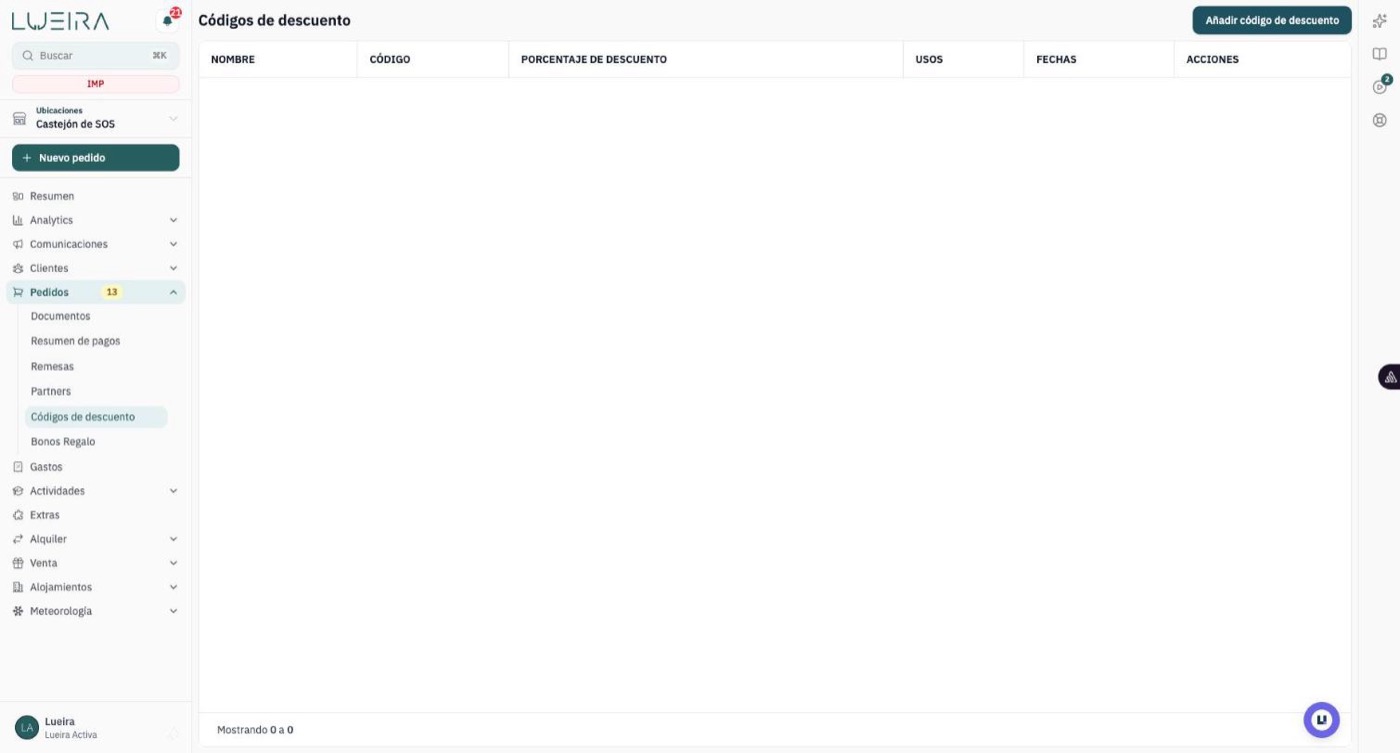
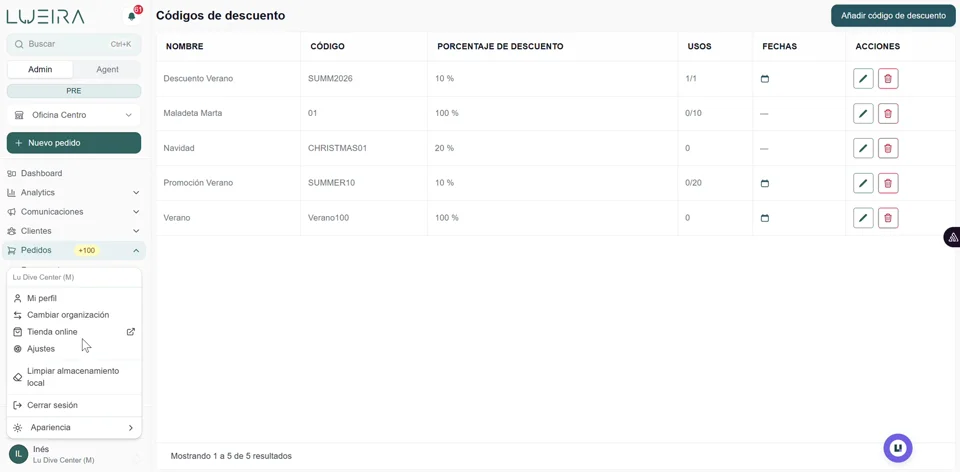 Aplicar un 100% de descuento en un pedido online
⚠️ Utilisez votre propre e-mail pour le test, pas celui d'un client réel : la confirmation est réellement envoyée. Désactivez ou supprimez le code une fois terminé.
3. Factures de test : brouillon, émise et rectificative
Depuis une commande, dans le bloc Facturation, cliquez sur + : la fenêtre Documents s'ouvre avec les onglets Facture, Ticket, Devis et Proforma. En bas, vous avez le bouton Émettre et, sur sa flèche, Émettre et télécharger et Enregistrer comme brouillon.
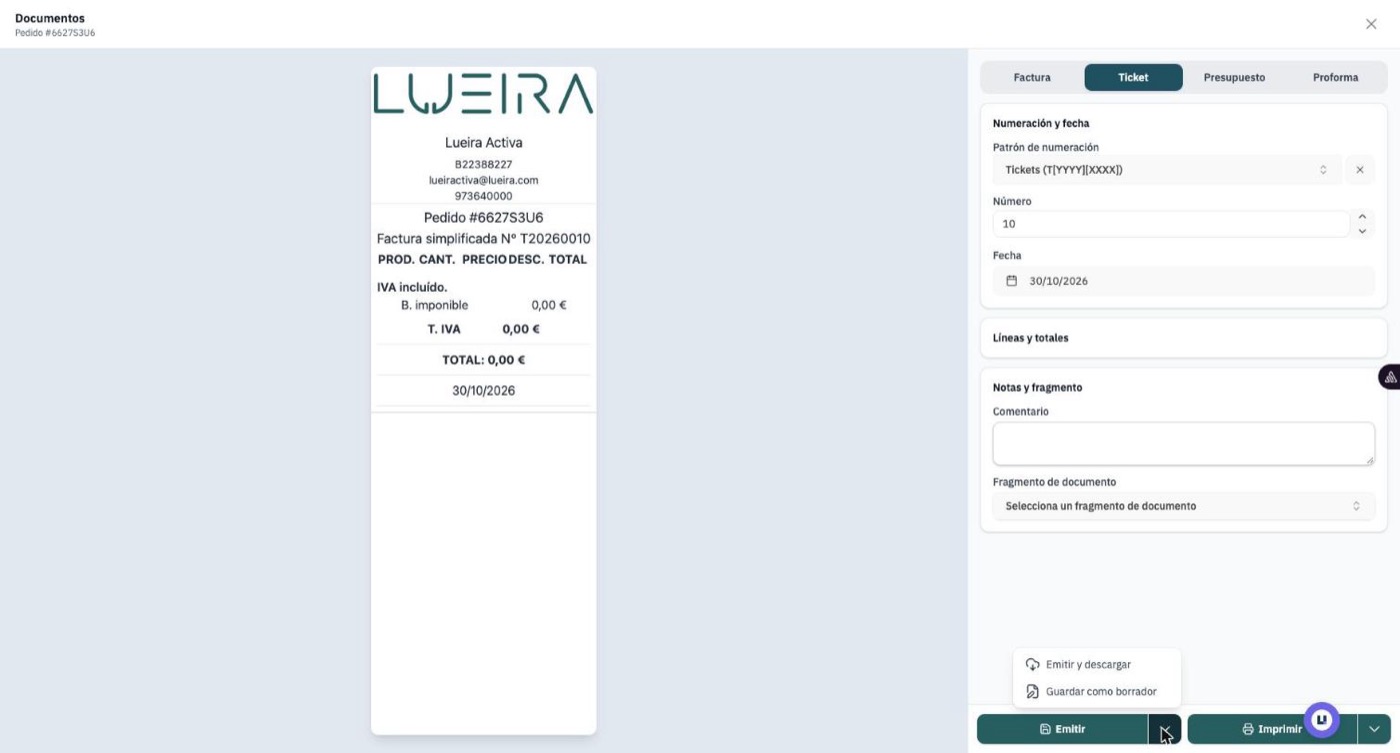
Brouillon (Enregistrer comme brouillon) : il n'a pas de numéro et peut être modifié et supprimé. C'est ce que vous devez utiliser pour tester.
Émettre : la facture reçoit le numéro suivant de la série et ne peut plus être supprimée.
Rectifier : sur une facture émise, génère un nouveau document avec les montants en négatif, qui reçoit aussi un numéro et ne peut pas non plus être supprimé.
Rectifier ne déplace pas d'argent. Ensuite, vous devez enregistrer le remboursement : avec Rembourser sur le paiement s'il était en ligne, ou avec un paiement négatif s'il était manuel. Il est normal que la commande apparaisse en rouge comme En attente : cela indique qu'elle n'est plus encaissée. « Valider » une facture rectificative correspond au bouton Approuver (ou Rectifier et approuver) et ne change pas le statut de paiement.
Plus de détails dans Facturation : tickets, factures et devis et Rectifier une facture ou un ticket et numérotation.
💡 Règle d'or : n'émettez ni n'encaissez rien qui ne soit pas destiné à être réel. Pour vous exercer, laissez les factures en brouillon.
4. Numérotation des documents
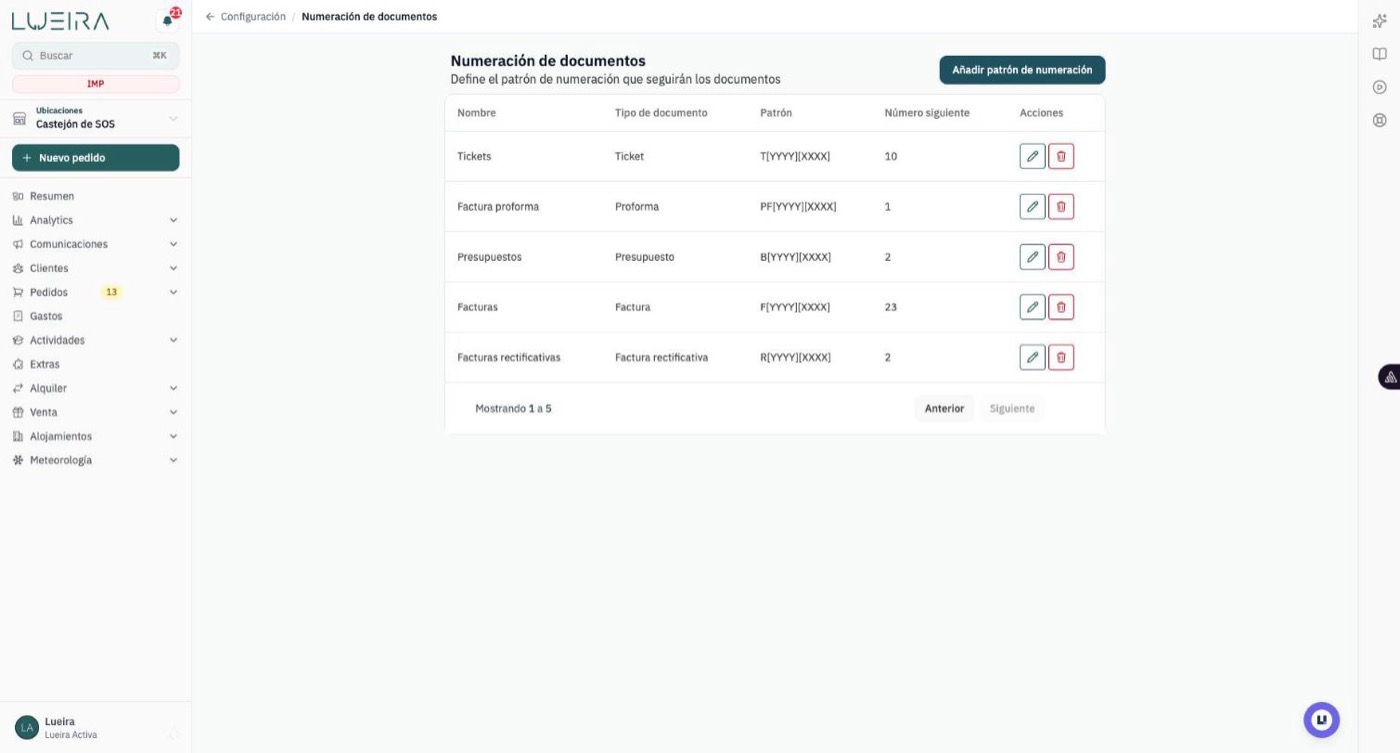
Les modèles de numérotation se gèrent dans Configuration > Numérotation des documents : un modèle pour les tickets, factures, devis, proformas et factures rectificatives (par exemple F[YYYY][XXXX]), avec le numéro suivant de chaque série. Modifiez-les avant d'émettre votre première facture réelle.
Réservations de test
Une réservation de test peut être annulée ou supprimée, mais annuler ne rembourse pas d'argent et n'annule pas la facture. Si vous avez réellement encaissé, consultez d'abord Cycle de vie de la commande et Commandes supprimées et annulées. En cas de doute, contactez le support avant de supprimer.
5. Le champ « Saison » et le moment où un produit est mis en vente
Le champ Saison d'un produit n'est qu'une étiquette pour classer et filtrer : il n'a pas de dates et n'active ni ne désactive la vente. Ce qui détermine si un produit peut être vendu, c'est Au catalogue (en location) et la visibilité dans la boutique en ligne. Si vous ne voulez pas que quelque chose soit encore mis en vente, désactivez-le à cet endroit.
6. Ordre recommandé pour commencer
Configuration > État de la configuration : vérifiez d'un coup d'œil si votre compte, vos données fiscales, la boutique et les paiements sont bien configurés.
Configuration > Données de l'entreprise et Numérotation des documents : Paramètres de l'entreprise.
Utilisateurs et rôles : Utilisateurs et problèmes d'accès.
Produits : De quel type de produit ai-je besoin ?
Boutique en ligne et paiements : Configuration de la boutique en ligne.
Un achat test avec le code à 100 % et une facture en brouillon.
Si vous préférez être accompagné, vous pouvez réserver une session de formation avec l'équipe de support.
Que faire si…
J'ai émis une facture par erreur : elle ne peut pas être supprimée ; rectifiez-la et enregistrez le remboursement s'il y a eu encaissement (section 3).
Mon entreprise facture avec une mention fiscale spéciale (par exemple un régime spécial des agences de voyages) : vous pouvez ajouter le texte comme fragment de document (champ Fragment de document dans la fenêtre Documents) ; contactez le support avant d'émettre la première facture réelle, car il n'existe pas d'option d'exonération spécifique.
Dois-je activer Verifactu dès maintenant ? Contactez le support : l'équipe recommande de ne pas l'activer et de ne pas le désactiver juste pour tester.
Guías relacionadas
- Navigation généraleApprenez à naviguer sur la plateforme et découvrez les principaux modules et fonctionnalités
- Premiers pas avec LueiraCe guide vous propose un parcours détaillé pour personnaliser votre compte Lueira et mettre à jour les informations de votre entreprise.
- Qu'est-ce que Lueira ?Découvrez comment notre logiciel de gestion peut aider les entreprises sportives et de tourisme actif
- Utiliser Lueira depuis votre mobile ou votre tablette (navigateur et écran d'accueil)Comment accéder à l'admin de Lueira depuis votre mobile ou votre tablette avec le navigateur, l'ajouter à l'écran d'accueil comme une application et que faire si vous aviez téléchargé l'ancienne application « Lueira admin », qui n'est plus maintenue.