

Navigation générale
Apprenez à naviguer sur la plateforme et découvrez les principaux modules et fonctionnalités
Sur cette page
Nous avons soigné le moindre détail pour que la navigation dans Lueira soit intuitive et facile. C'est incroyable avec autant de fonctionnalités
Principaux modules et menus
Lueira dispose d'un menu latéral qui vous permet de vous déplacer rapidement pour tirer le meilleur parti de la plateforme.
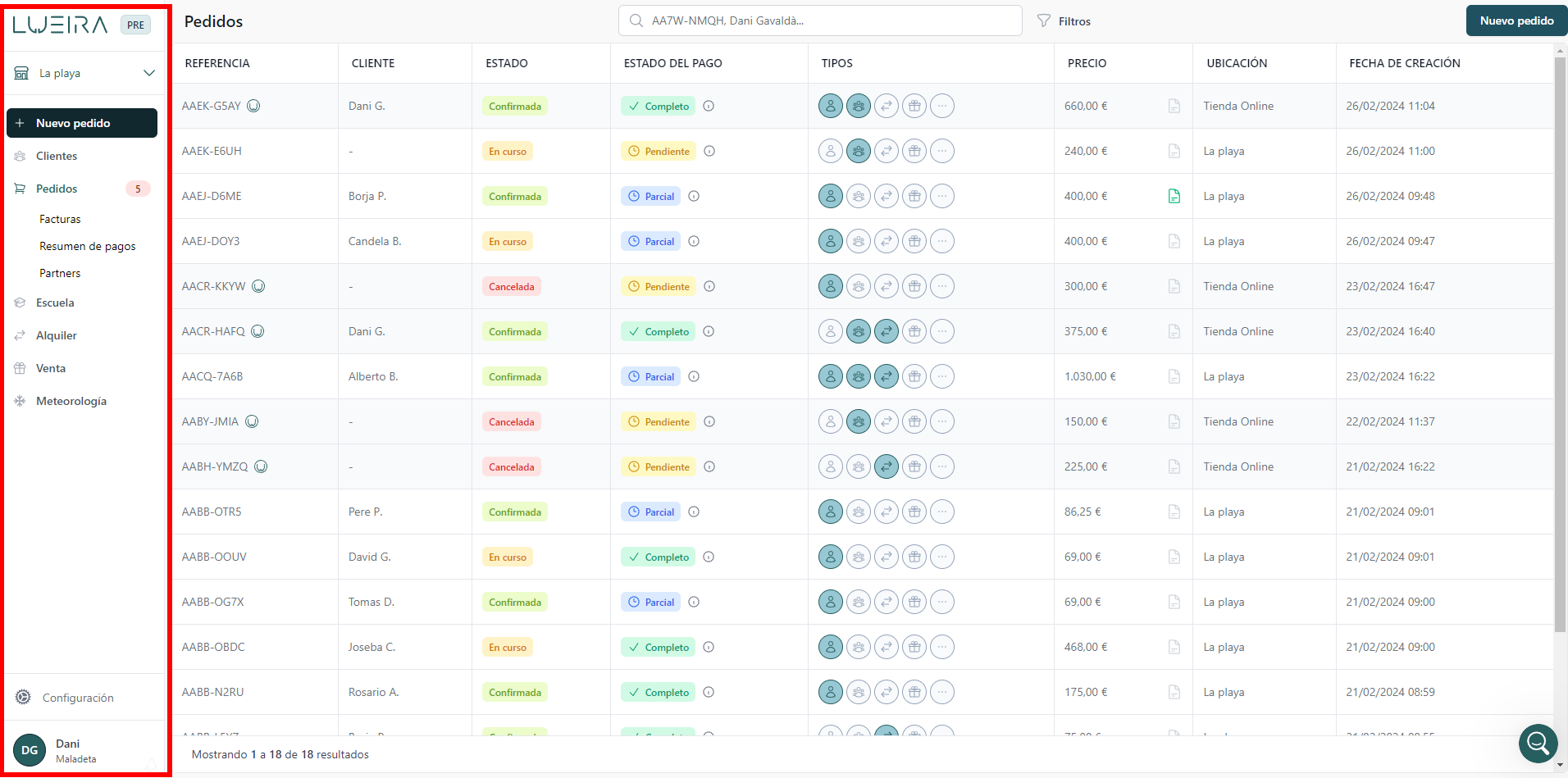
Depuis le logo LUEIRA, vous revenez à l'écran d'accueil.
La boutique située sous le logo vous permet de changer d'emplacement, c'est-à-dire d'un local à un autre. Vous pouvez configurer vos locaux depuis Configuration > Emplacements.
Avec le bouton « + Nouvelle commande », vous créerez rapidement une nouvelle commande à laquelle sera attribué un identifiant et à laquelle vous pourrez commencer à affecter des produits.
Avec le bouton « Clients », vous accéderez à votre base de données clients ; vous pouvez filtrer par nom ou télécharger toute la base de données.

En entrant dans la fiche d'un client, vous pourrez voir le détail de tout ce que ce client a réservé historiquement. Pour le client lui-même comme pour ses proches, vous pourrez savoir quels cours il a réservés ou quel matériel de location il a utilisé à chaque fois qu'il a fait appel à vos services, ce qui vous permettra de faire de meilleures recommandations. Vous pourrez même créer une nouvelle commande depuis la fiche du client.

Avec le bouton « Commandes », vous verrez le tableau des commandes avec le détail de chacune, et vous pourrez en outre voir les sous-menus :
Documents : résumé de tous les documents générés (factures, tickets et devis). Filtrez par date et par type, et téléchargez ceux que vous sélectionnez.
Résumé des paiements : idéal pour les clôtures de caisse quotidiennes, les utilisateurs pourront voir le résumé des paiements par emplacement et filtrés par jour.
Remises : Créez les remises dont vous avez besoin. Filtrez par dates et téléchargez les documents en XML.
Partenaires : Créez les partenaires que vous pourrez ensuite affecter aux commandes
Codes de réduction : Créez et ajoutez les codes de réduction que vous souhaitez appliquer à vos produits et services.
Le bouton « École » vous mènera à l'écran principal de l'école avec le planning où vous verrez les moniteurs avec leur disponibilité et tous les cours qui leur sont affectés. Consultez le guide du planning pour découvrir tout ce que vous pouvez faire depuis cet écran.
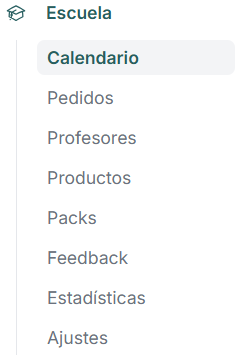
Dans le menu École, vous pourrez voir les sous-menus
Calendrier : c'est l'écran du planning, vous pourrez choisir la vue qui vous convient le mieux et vous y verrez les disponibilités et les réservations de chaque {{instructor}} ; vous pourrez en outre déplacer des réservations d'un {{instructor}} à un autre et même d'un jour à un autre.
Commandes : avec le tableau détaillé des commandes de cours particuliers et collectifs. Ce tableau dispose de filtres pour rechercher par client, moniteur/monitrice, dates et/ou statut de la commande.
Moniteurs : sur cet écran, vous pourrez voir et créer la liste des {{instructors}}, les trier selon vos préférences, entrer dans le détail de chaque {{instructor}} et consulter son planning, ses disponibilités et ses relevés horaires.
Produits : Où vous pourrez voir, créer et configurer aussi bien les produits de cours particuliers que collectifs, ainsi que créer les séances associées aux produits collectifs.
Packs : Où vous pourrez voir et créer les packs et les forfaits.
Feedback : Sur cet écran, vous pourrez voir le résumé des feedbacks envoyés aux clients. Vous visualiserez la date de création, le {{instructor}}, le proche à qui il s'adresse, le commentaire et les récompenses reçues, ainsi que l'accès à la galerie et des actions comme partager ou modifier le feedback.
Statistiques : Sur cet écran, vous trouverez les résumés des heures effectuées par vos {{instructors}}, vous pourrez filtrer par les dates que vous souhaitez et vous verrez le résumé des heures particulières, demandées et collectives que chaque {{instructor}} a données à ces dates.
Paramètres : Vous pourrez ici configurer les niveaux que vous appliquerez à votre école, créer les points de rendez-vous, définir les horaires d'ouverture, définir les calendriers et les tarifs des produits particuliers et configurer l'application des moniteurs.
Le bouton « Location » vous mènera au Dashboard de location, où vous pourrez voir les Retraits et Retours en attente pour le jour que vous sélectionnez, ce qui vous permettra de préparer le matériel à l'avance.
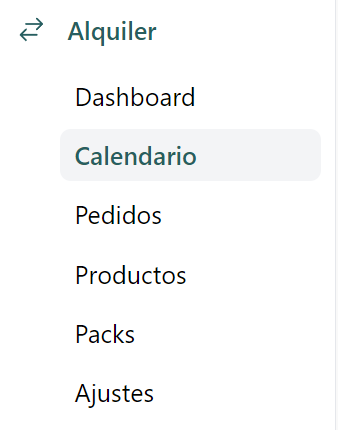
Dans le menu Location, vous pourrez voir les sous-menus :
Dashboard : Sur cet écran, vous pourrez voir les commandes avec retraits et retours en attente pour la date que vous choisissez. Celles dont le délai est dépassé apparaîtront en rouge et celles du jour que vous choisissez en vert.
Utilisez le bouton d'enregistrement des retours pour effectuer des retours massifs de stock qui seront automatiquement restitués depuis chaque réservation.
Calendrier : En filtrant par produit, vous pourrez voir le calendrier des réservations de chaque produit. Avec ce calendrier, vous pourrez voir combien de matériel il vous reste disponible en boutique pour la location et quand le matériel est libéré.

Commandes : Sur cet écran, vous verrez le détail des commandes contenant des produits de location, aussi bien des produits que des packs.
Produits : Ici, vous pourrez créer et gérer vos produits, créer des variations et des articles, ainsi que gérer les codes-barres et voir l'historique des réservations de chaque article.

Filtrez et téléchargez des produits depuis les boutons situés en haut à droite de l'écran :
Packs : Sur cet écran, vous pourrez créer les packs et les gérer en décidant quels groupes de produits peuvent configurer chaque pack.
Paramètres de location : Définissez l'horaire d'ouverture et les tableaux de prix que vous pourrez ensuite appliquer aux produits et packs de location.
Le bouton « Vente » vous mène à la section boutique de la plateforme, d'où vous pourrez voir les commandes de la boutique et les produits.
Commandes : Vous verrez toutes les commandes de la boutique en détail
Produits : Vous pourrez créer et gérer des produits, ajouter de nouvelles variations et de nouveaux articles à vos produits et créer et déplacer du stock d'un emplacement à un autre.
Rendez-vous dans la barre de recherche supérieure pour localiser un produit ou scannez directement un produit pour accéder à son détail.
Vous pourrez filtrer et télécharger tout le stock depuis le bouton de téléchargement supérieur
Générateur de codes-barres : générez des codes-barres pour vos produits, sélectionnez, générez le PDF et téléchargez les codes-barres que vous souhaitez imprimer.
Configuration
Vous pouvez accéder au guide de configuration ici
Utilisateur
Depuis ici, vous pourrez gérer votre utilisateur, compléter les informations de l'utilisateur et définir la langue par défaut de la plateforme pour votre utilisateur. Vous pourrez également modifier votre mot de passe depuis ici.
Guías relacionadas
- Avant de commencer : votre compte est réel, comment tester un achat sans payer et annuler vos essaisLa période d'essai ne concerne que l'abonnement : Lueira n'a pas de mode test qui s'efface. Ce qui est conservé, comment tester un achat avec un code à 100 %, ce qu'il advient des factures de test (brouillon, émise, rectificative) et que faire des réservations de test.
- Premiers pas avec LueiraCe guide vous propose un parcours détaillé pour personnaliser votre compte Lueira et mettre à jour les informations de votre entreprise.
- Qu'est-ce que Lueira ?Découvrez comment notre logiciel de gestion peut aider les entreprises sportives et de tourisme actif
- Utiliser Lueira depuis votre mobile ou votre tablette (navigateur et écran d'accueil)Comment accéder à l'admin de Lueira depuis votre mobile ou votre tablette avec le navigateur, l'ajouter à l'écran d'accueil comme une application et que faire si vous aviez téléchargé l'ancienne application « Lueira admin », qui n'est plus maintenue.