

Premiers pas avec Lueira
Ce guide vous propose un parcours détaillé pour personnaliser votre compte Lueira et mettre à jour les informations de votre entreprise.
Commençons la configuration de votre compte Lueira ! Si vous êtes déjà utilisateur de Lueira, connectez-vous simplement et suivez ces étapes pour tout mettre au point :
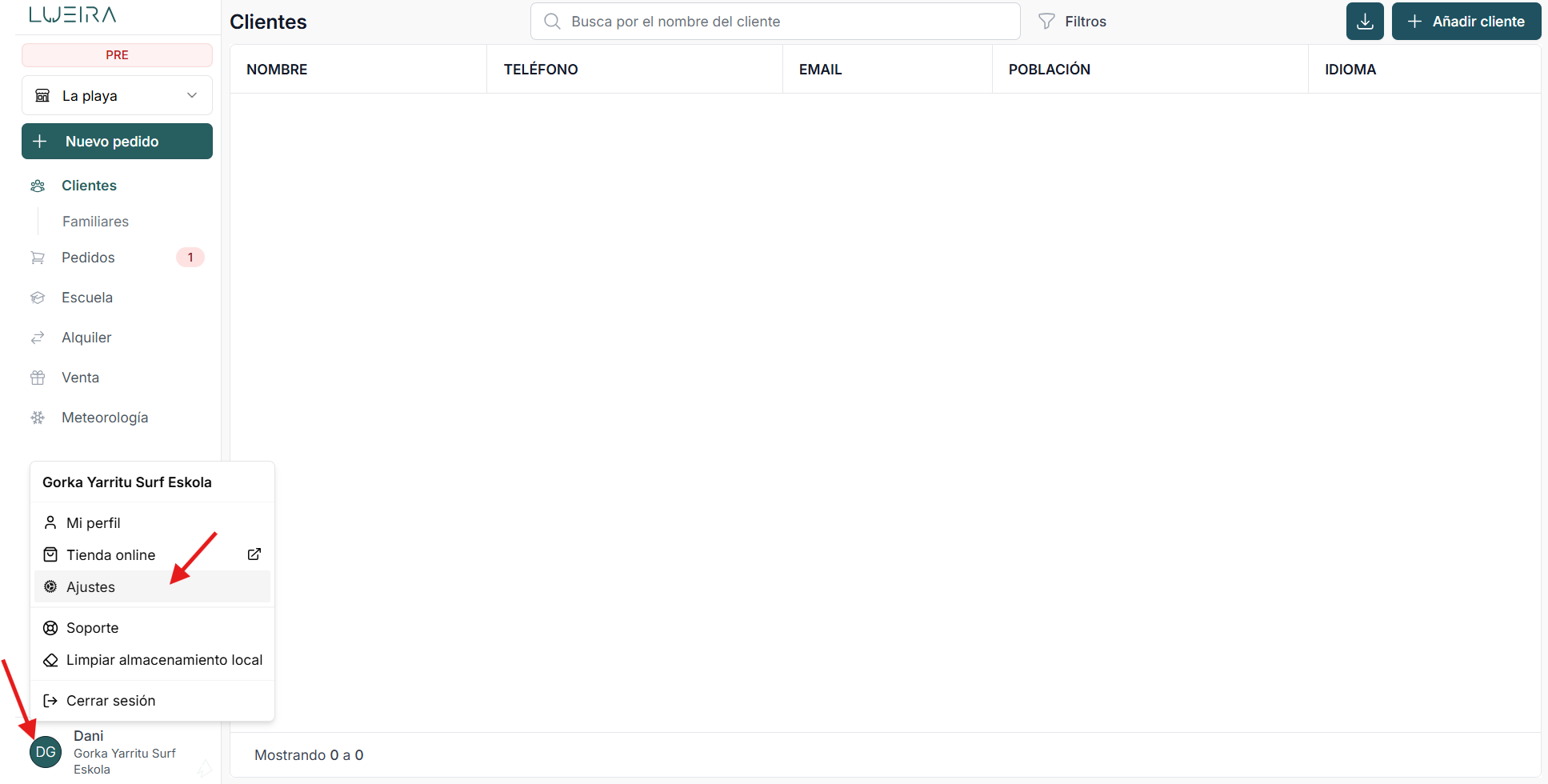
Configurez les données de votre entreprise : Allez dans « Paramètres » et renseignez les données de votre entreprise. N'oubliez pas de cliquer sur « Mettre à jour les données » lorsque vous avez terminé.
Ajoutez vos moyens de paiement : Dans « Configuration > Paiements », saisissez les moyens de paiement que vous souhaitez proposer pour vos commandes. Vous pourrez y ajouter Stripe et Redsys pour les paiements en ligne. Il est important de configurer ces moyens avant de passer à l'étape suivante.
Configurez votre boutique en ligne : Rendez-vous dans « Configuration > Boutique en ligne ». Vous devrez y choisir le nom de votre boutique et ajouter vos politiques de confidentialité et d'achat et de retours, qui seront affichées sur votre site e-commerce. Une fois configurée, accédez à votre boutique en ligne avec le bouton « Aller à la boutique ».
Définissez les emplacements de votre entreprise : Dans « Configuration>Emplacements », vous pourrez indiquer les adresses de vos locaux si vous opérez à plusieurs endroits. C'est essentiel pour la gestion des caisses quotidiennes et du stock.
Organisez les activités proposées par votre école : Sous « Configuration > Activités », vous pourrez gérer les activités de votre école de sport, en ajoutant, modifiant ou supprimant selon vos besoins.
Définissez les marques, catégories et saisons : Vous pourrez ici définir les marques de vos produits, les catégories (comme « vêtements ») et les saisons de vos produits physiques.
Configurez la TVA de vos produits : Enfin, dans « Configuration > TVA », attribuez les différents taux de TVA que vous appliquez, comme « TVA 21 % ». N'oubliez pas de créer une « TVA 0 % » pour les produits exonérés de TVA.
Si vous avez la moindre question pendant le processus, nous sommes là pour vous aider. Commencez dès maintenant à tirer le meilleur parti de Lueira !
Guías relacionadas
- Avant de commencer : votre compte est réel, comment tester un achat sans payer et annuler vos essaisLa période d'essai ne concerne que l'abonnement : Lueira n'a pas de mode test qui s'efface. Ce qui est conservé, comment tester un achat avec un code à 100 %, ce qu'il advient des factures de test (brouillon, émise, rectificative) et que faire des réservations de test.
- Navigation généraleApprenez à naviguer sur la plateforme et découvrez les principaux modules et fonctionnalités
- Qu'est-ce que Lueira ?Découvrez comment notre logiciel de gestion peut aider les entreprises sportives et de tourisme actif
- Utiliser Lueira depuis votre mobile ou votre tablette (navigateur et écran d'accueil)Comment accéder à l'admin de Lueira depuis votre mobile ou votre tablette avec le navigateur, l'ajouter à l'écran d'accueil comme une application et que faire si vous aviez téléchargé l'ancienne application « Lueira admin », qui n'est plus maintenue.