

Abans de començar: el teu compte és real, com provar una compra sense pagar i desfer les proves
El període de prova és només de la subscripció: Lueira no té un mode de proves que s'esborri. Què es conserva, com provar una compra amb un codi del 100 %, què passa amb les factures de prova (esborrany, emesa, rectificativa) i què fer amb les reserves de prova.
En aquesta pàgina
- Abans de començar: el teu compte és real
- 1. Què significa que el compte és real
- 2. Provar una compra sense pagar: codi de descompte del 100 %
- 3. Factures de prova: esborrany, emesa i rectificativa
- 4. Numeració de documents
- Reserves de prova
- 5. El camp «Temporada» i quan surt un producte a la venda
- 6. Ordre recomanat per començar
- Què fer si…
Abans de començar: el teu compte és real
Si estàs en període de prova i et preguntes «hauré de repetir tot el que configuri?», «com provo una compra sense pagar?» o «com esborro les factures de prova?», aquesta guia és per a tu. Resum: el període de prova és només de la subscripció. Lueira funciona amb dades reals i no hi ha un mode de proves que s'esborri.
1. Què significa que el compte és real
Tot el que configuris (productes, tarifes, usuaris, ajustos, plantilles) es queda tal qual el dia que comencis a vendre. No cal repetir-ho.
El que sí que té conseqüències reals són els documents: una factura emesa rep número de la sèrie i ja no es pot eliminar.
Pots preparar el catàleg amb calma i decidir quan surt a la venda (apartat 5).
2. Provar una compra sense pagar: codi de descompte del 100 %
Ves a Comandes > Codis de descompte i prem Afegir codi de descompte. Crea un codi amb un 100 % de descompte.
Fes una compra de prova a la teva botiga en línia i aplica el codi al carretó.
Comprova el correu de confirmació i la comanda a Comandes.
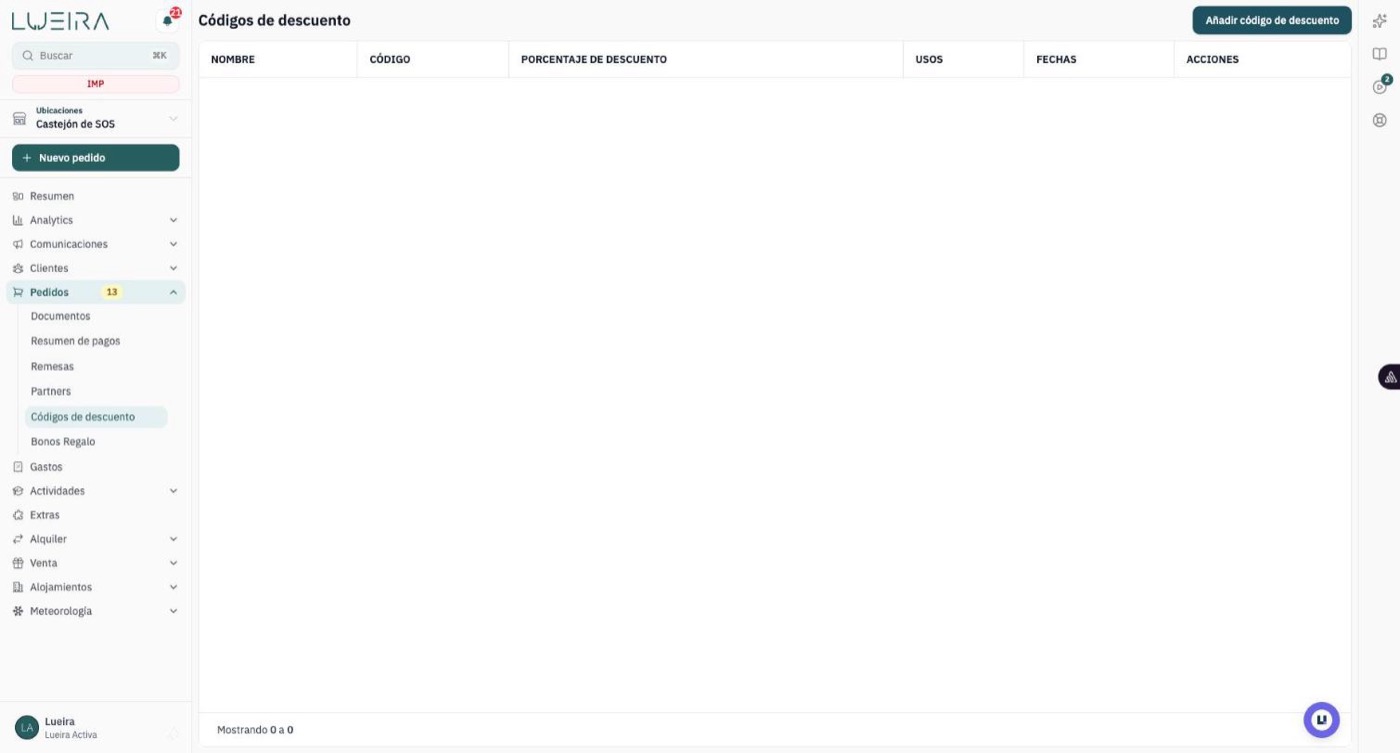
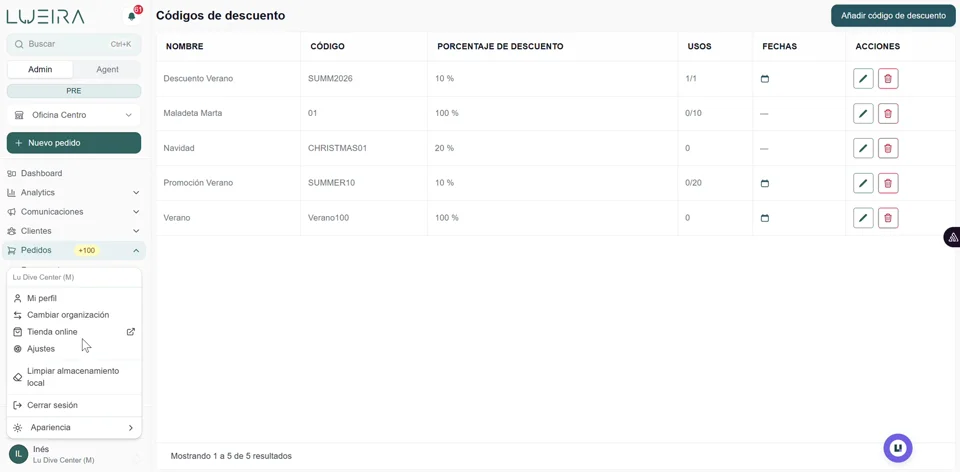 Aplicar un 100% de descuento en un pedido online
⚠️ Utilitza un correu teu per a la prova, no el d'un client real: la confirmació s'envia de debò. Desactiva o esborra el codi en acabar.
3. Factures de prova: esborrany, emesa i rectificativa
Des d'una comanda, al bloc Facturació, prem +: s'obre la finestra Documents amb les pestanyes Factura, Tiquet, Pressupost i Proforma. A baix tens el botó Emetre i, a la seva fletxa, Emetre i descarregar i Desar com a esborrany.
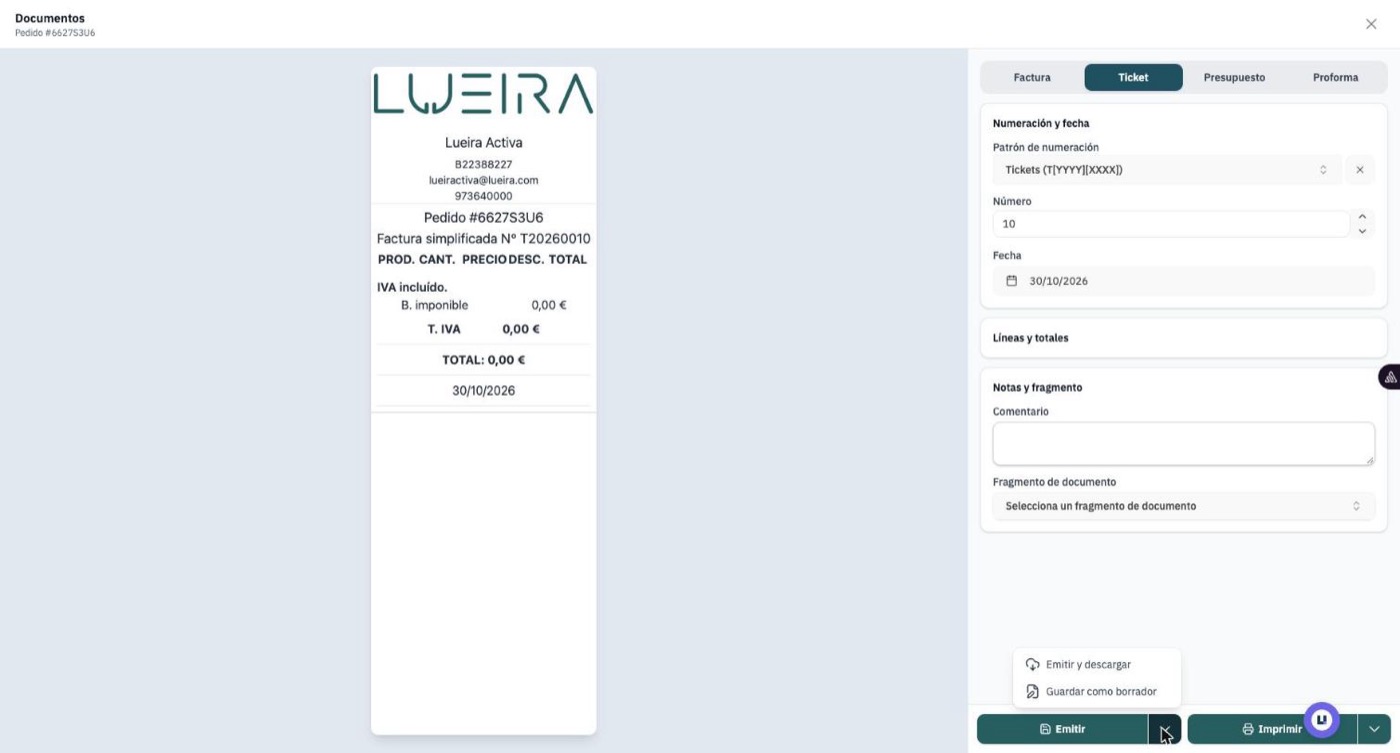
Esborrany (Desar com a esborrany): no té número i es pot editar i eliminar. És el que has d'utilitzar per provar.
Emetre: la factura rep el següent número de la sèrie i ja no es pot eliminar.
Rectificar: sobre una factura emesa, genera un document nou amb els imports en negatiu, que també rep número i tampoc es pot eliminar.
Rectificar no mou diners. Després has de registrar la devolució: amb Retornar al pagament si va ser en línia, o amb un pagament en negatiu si va ser manual. Que la comanda surti en vermell com a Pendent és normal: indica que ja no està cobrada. «Donar per confirmada» una rectificativa és el botó Aprovar (o Rectificar i aprovar) i no canvia l'estat de pagament.
Més detall a Facturació: tiquets, factures i pressupostos i Rectificar factura o tiquet i numeració.
💡 Regla d'or: no emetis ni cobris res que no hagi de ser real. Per practicar, deixa les factures en esborrany.
4. Numeració de documents
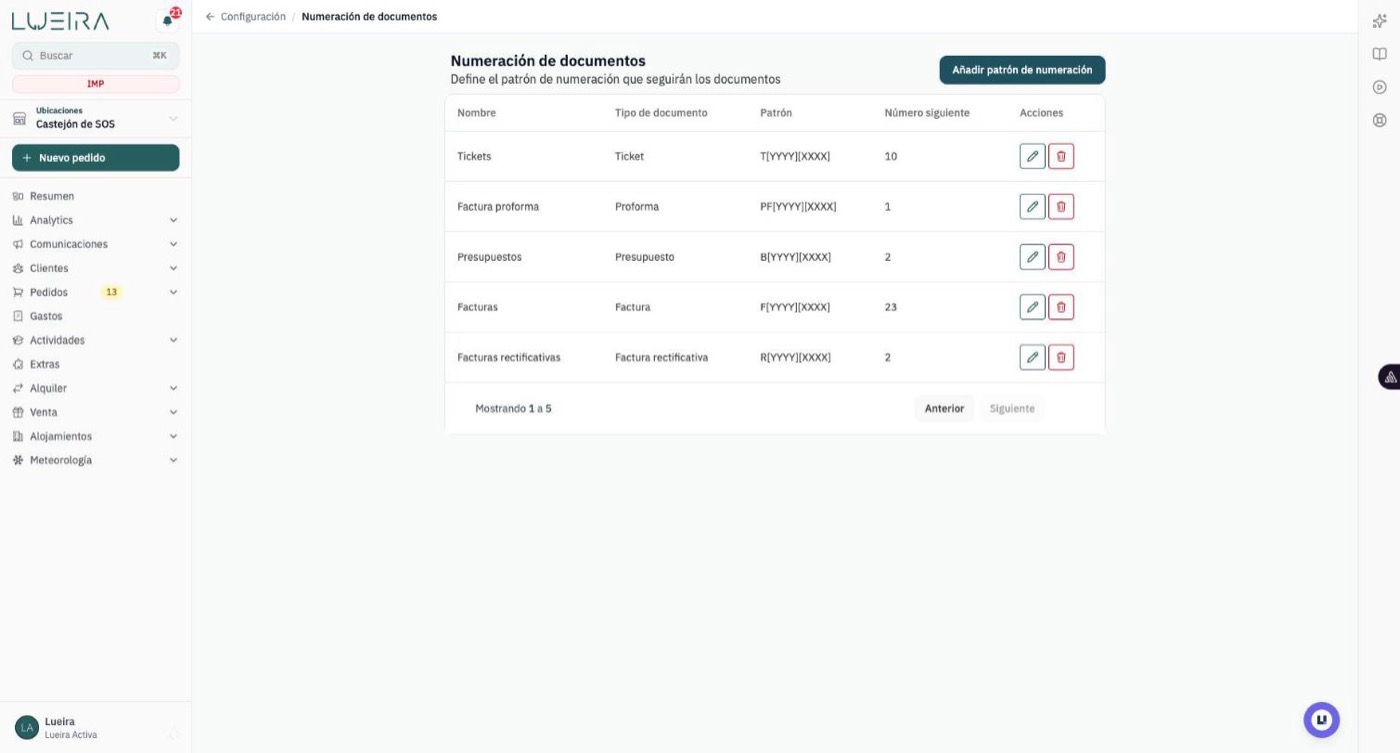
Els patrons de numeració es gestionen a Configuració > Numeració de documents: un patró per a tiquets, factures, pressupostos, proformes i factures rectificatives (per exemple F[YYYY][XXXX]), amb el número següent de cada sèrie. Canvia'ls abans d'emetre la teva primera factura real.
Reserves de prova
Una reserva de prova es pot cancel·lar o eliminar, però cancel·lar no retorna diners ni anul·la la factura. Si has cobrat de debò, revisa abans Cicle de vida de la comanda i Comandes eliminades i cancel·lades. Si dubtes, consulta amb suport abans d'esborrar.
5. El camp «Temporada» i quan surt un producte a la venda
El camp Temporada d'un producte és només una etiqueta per classificar i filtrar: no té dates i no activa ni desactiva la venda. El que decideix si un producte es pot vendre és En catàleg (en lloguer) i la visibilitat a la botiga en línia. Si vols que alguna cosa no surti encara, desactiva-la allà.
6. Ordre recomanat per començar
Configuració > Estat de la configuració: revisa d'un cop d'ull si el teu compte, les teves dades fiscals, la botiga i els pagaments estan ben configurats.
Configuració > Dades d'empresa i Numeració de documents: Ajustos d'empresa.
Usuaris i rols: Usuaris i problemes d'accés.
Productes: Quin tipus de producte necessito?
Botiga en línia i pagaments: Configuració de la botiga en línia.
Una compra de prova amb el codi del 100 % i una factura en esborrany.
Si prefereixes fer-ho acompanyat, pots reservar una sessió de formació amb l'equip de suport.
Què fer si…
He emès una factura per error: no es pot eliminar; rectifica-la i registra la devolució si hi va haver cobrament (apartat 3).
El meu negoci factura amb una llegenda fiscal especial (per exemple un règim especial d'agències de viatges): pots afegir el text com a fragment de document (camp Fragment de document a la finestra Documents); consulta amb suport abans d'emetre la primera factura real, perquè no hi ha una opció d'exempció específica.
He d'activar Verifactu ja? Consulta amb suport: l'equip recomana no activar-lo i desactivar-lo per provar.
Guías relacionadas
- Navegació generalAprèn a navegar per la plataforma i coneix els principals mòduls i funcionalitats
- Primers passos amb LueiraAquesta guia t'ofereix una ruta detallada per personalitzar el teu compte de Lueira i actualitzar la informació de la teva empresa.
- Què és Lueira?Descobreix com et pot ajudar el nostre programari de gestió per a empreses esportives i de turisme actiu
- Utilitzar Lueira des del mòbil o la tauleta (navegador i pantalla d'inici)Com entrar a l'admin de Lueira des del mòbil o la tauleta amb el navegador, afegir-lo a la pantalla d'inici com una app i què fer si ja havies baixat l'aplicació antiga «Lueira admin», que ja no es manté.