

Utilisez la fonctionnalité Remises bancaires dans Lueira
Nous vous montrons comment tirer parti de la fonctionnalité Remises bancaires dans Lueira
 Generar remesas
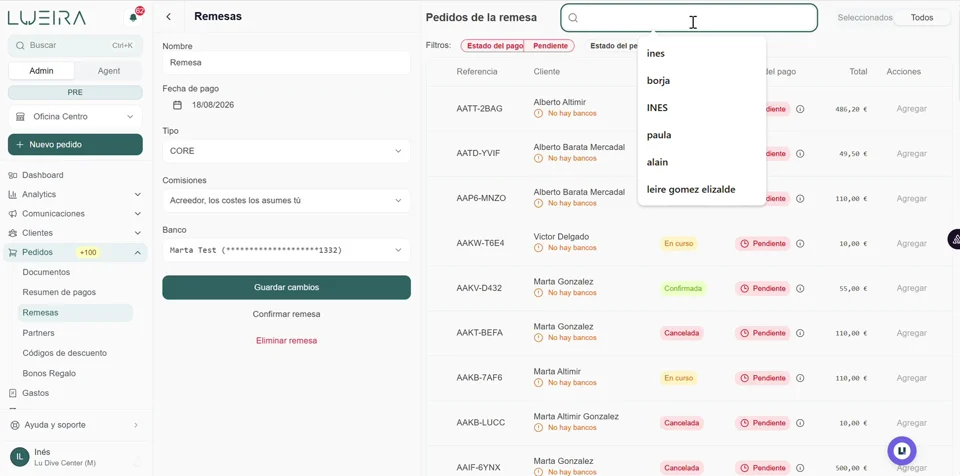
Lueira nous permet de créer des Remises bancaires (lots de prélèvements) pour gérer rapidement et simplement les paiements que nous pouvons prélever auprès de nos clients.
Pour utiliser cette fonctionnalité, nous devons d'abord saisir les coordonnées du compte bancaire que notre entreprise utilise, ainsi que l'identifiant créancier de la Remise SEPA, et nous devrons également ajouter les informations bancaires des clients concernés. Il est également important de vérifier que les données de nos clients sont correctes.
Comment créer une remise
Pour accéder à cette fonctionnalité, nous passerons par le menu latéral gauche, dans la rubrique Commandes, à la section Remises. Lorsqu'aucune remise n'est créée ni programmée, l'option d'en créer une apparaît au centre de l'écran, en cliquant sur le bouton « + Créer une remise ».
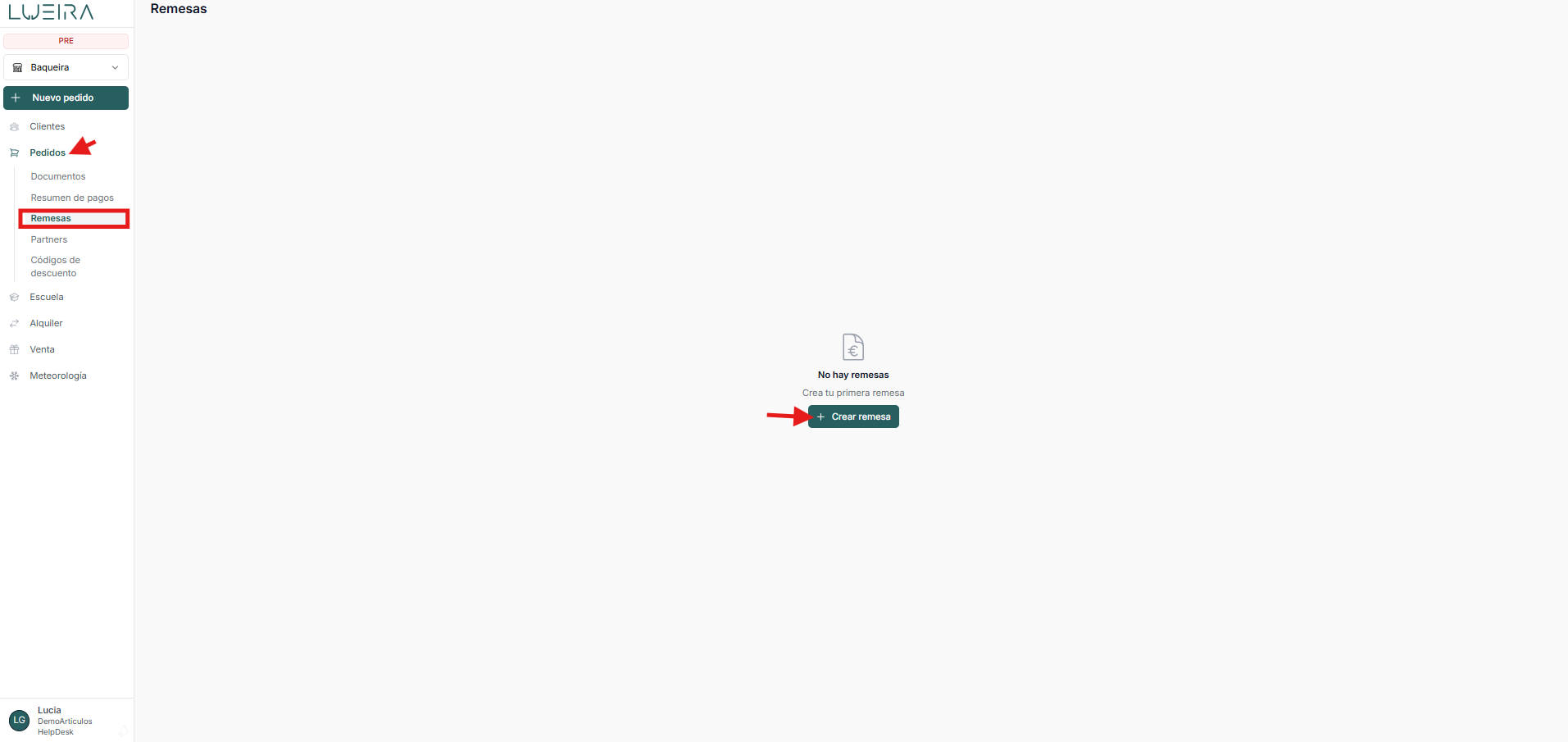
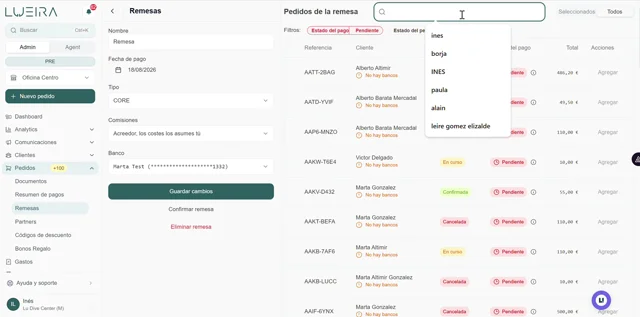
Lorsque nous cliquons sur ce bouton, la fenêtre d'édition de la remise s'ouvre : nous pouvons y saisir le nom de la remise, la date de paiement, et sélectionner le type, qui peut être CORE ou B2B (les remises CORE sont utilisées pour tous les paiements, y compris ceux des consommateurs et des entreprises ; les remises B2B sont conçues pour les paiements entre entreprises, travailleurs indépendants ou professionnels, et ont un délai de retour plus court que les remises CORE).
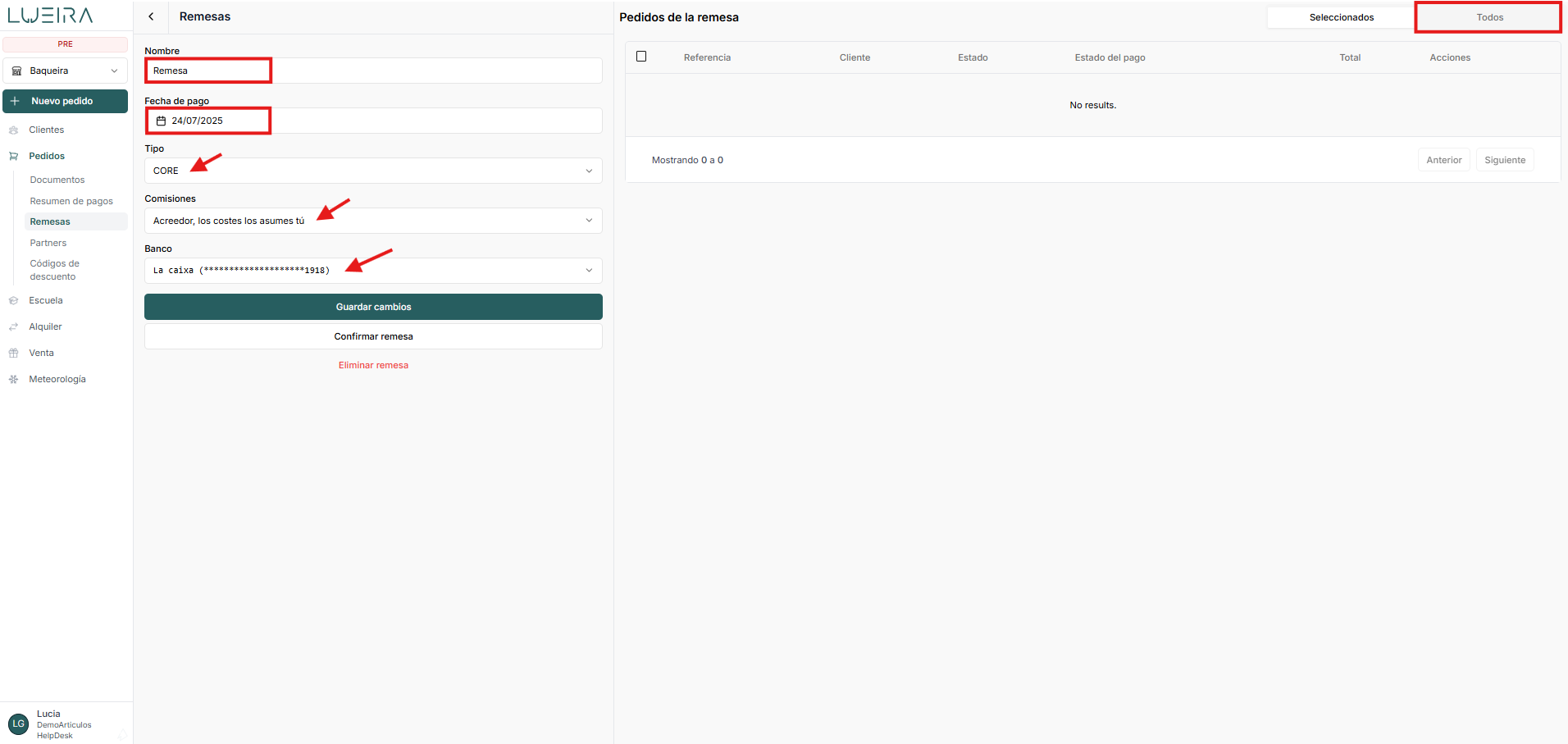
Nous devons également indiquer qui prend en charge les frais à partir d'un menu déroulant, et nous pouvons sélectionner la banque sur laquelle seront versés les paiements sélectionnés.
Pour voir les commandes et les clients que nous pouvons ajouter à la remise, nous devons sélectionner l'option « Tous » située dans le coin supérieur droit de l'écran, et nous pouvons utiliser les filtres « Statut du paiement », « Statut de la commande » et « Type de commande » pour afficher et rechercher les commandes. Nous pouvons aussi utiliser la barre de recherche située en haut de l'écran pour rechercher un client par son nom ou une réservation par son numéro de référence.
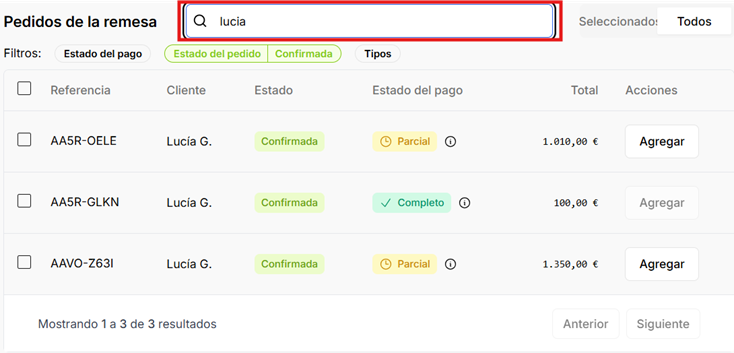
Une fois que nous avons trouvé les commandes à ajouter à la remise, nous pouvons les ajouter une par une en cliquant sur le bouton « Ajouter » qui apparaît à droite de chacune, dans la colonne des actions, ou utiliser les cases de sélection à gauche pour effectuer une sélection multiple et utiliser le bouton « Ajouter les commandes à la remise ».
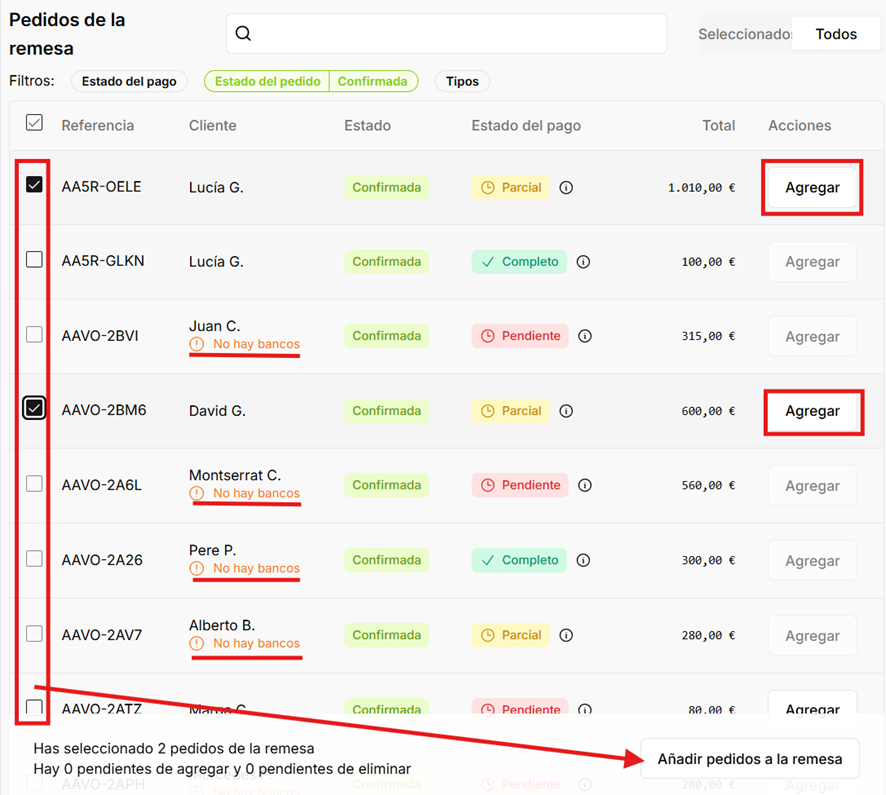
Comme nous le voyons, il n'est possible d'ajouter que des commandes de clients pour lesquels nous avons saisi des informations bancaires.
Si, au moment de créer une remise, nous nous apercevons qu'il manque les coordonnées bancaires d'une personne, nous pouvons enregistrer la remise avec les commandes que nous pouvons ajouter sur le moment, aller modifier les informations bancaires des personnes concernées, puis modifier de nouveau la remise plus tard pour ajouter les commandes restantes.
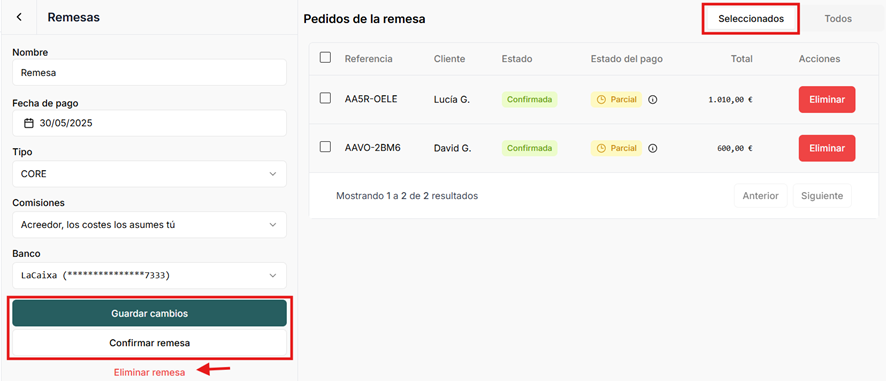
Une fois les commandes ajoutées à la remise, nous pouvons utiliser l'option « Sélectionnées » pour visualiser facilement les commandes que nous avons incorporées à la remise.
Lorsque nous avons terminé de configurer la remise, nous pouvons enregistrer les modifications pour ne pas perdre notre travail, confirmer la remise, ou encore la supprimer.
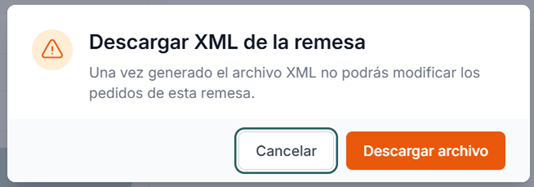
Si nous confirmons la remise, un message de confirmation de l'action apparaît, nous avertissant qu'une fois l'action confirmée, un fichier au format .XML est généré et que les commandes de cette remise ne pourront plus être modifiées. Pour confirmer, nous cliquons sur le bouton « Télécharger le fichier ».
Lorsque nous confirmons le téléchargement, la vue de la remise est mise à jour et il n'est plus possible de modifier les données ni les commandes ; nous pouvons seulement télécharger le fichier .XML ou supprimer la remise.
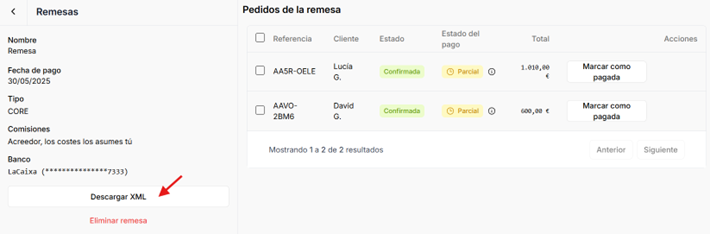
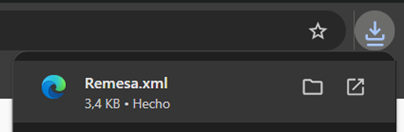
Si nous téléchargeons le fichier, il est téléchargé et enregistré automatiquement sur notre ordinateur ; c'est ce fichier que nous devrons envoyer à notre banque pour que la remise soit exécutée.
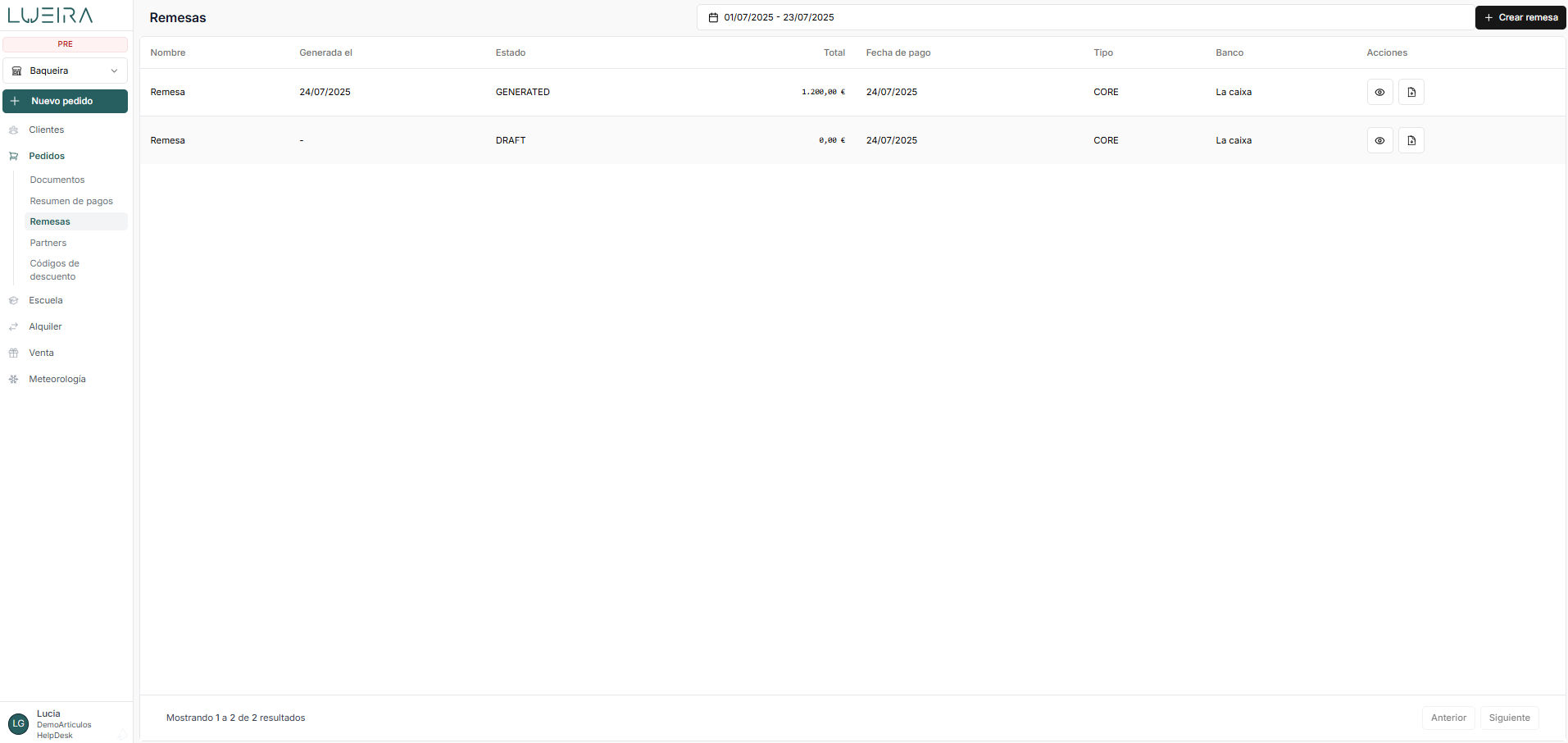
Lorsque des remises sont créées, la vue générale des remises dans Lueira est mise à jour, et nous pouvons consulter le résumé de la remise créée : nom, date de génération, statut, montant total, date de paiement, type et banque. Nous pouvons aussi filtrer par dates pour voir les remises configurées sur des périodes précises, et, grâce au bouton « + Créer une remise », créer de nouvelles remises.
Une fois les remises générées et la date de paiement passée, nous vérifierions les encaissements sur notre compte bancaire et mettrions à jour manuellement les paiements des commandes.
Pour toute question, n'hésitez pas à contacter le service d'assistance de Lueira !
Vídeos sobre esta guía
Guías relacionadas
- Navigation dans les commandesVisualisez l'état de toutes vos commandes, factures ou paiements
- Comment créer des commandesNous vous montrons comment créer des commandes et y ajouter tous les types de produits.
- Créer une réservation de cours depuis l'admin : plusieurs jours, second moniteur et prix de la ligneComment créer une commande de cours depuis l'admin : ajouter des séances privées ou collectives, réserver plusieurs jours de suite, ajouter un second moniteur sans perdre l'encaissement du second cours et modifier le prix d'une ligne.
- Statuts des commandesCette section vous donne une vue d'ensemble de l'état dans lequel se trouve la commande
- Cycle de vie de la commande : statuts, paiement et confirmationExplication complète des statuts de commande et de paiement dans Lueira, de la manière dont ils sont liés, et de la confirmation automatique ou manuelle de la commande selon le mode de paiement.
- Commandes supprimées et annulées : différence, comment les voir et comment demander leur restaurationQuelle est la différence entre annuler et supprimer une commande, où trouver les commandes annulées, comment savoir qui a modifié ou supprimé une commande grâce au Suivi des modifications et que faire pour que le support restaure une commande supprimée par erreur.