

Utilitza la funcionalitat de Remeses a Lueira
T'ensenyem a aprofitar la funcionalitat de Remeses a Lueira
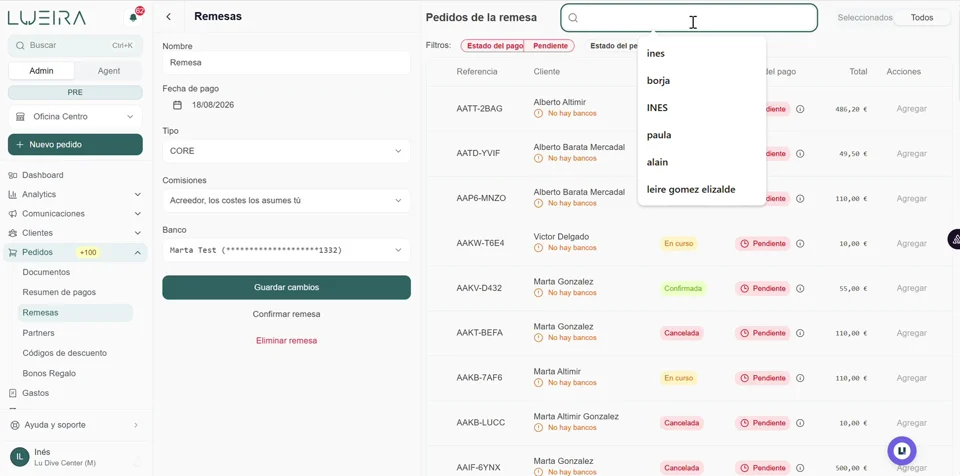 Generar remesas
Lueira ens permet crear Remeses per gestionar els pagaments que puguem domiciliar als nostres clients de manera ràpida i senzilla.
Per utilitzar aquesta funcionalitat hem d'afegir primer les dades del compte bancari que fem servir a la nostra empresa, així com l'identificador del creditor de la Remesa SEPA, i també haurem d'afegir la informació dels comptes bancaris dels clients que necessitem. També és important verificar que les dades dels nostres clients són correctes.
Com crear una remesa
Per accedir a aquesta funcionalitat ho farem des del menú lateral esquerre, a l'apartat de Comandes, a la secció de Remeses. Quan no tenim cap remesa creada o programada, al centre de la pantalla ens apareix l'opció de crear-ne una, fent clic al botó “+ Crear remesa”.
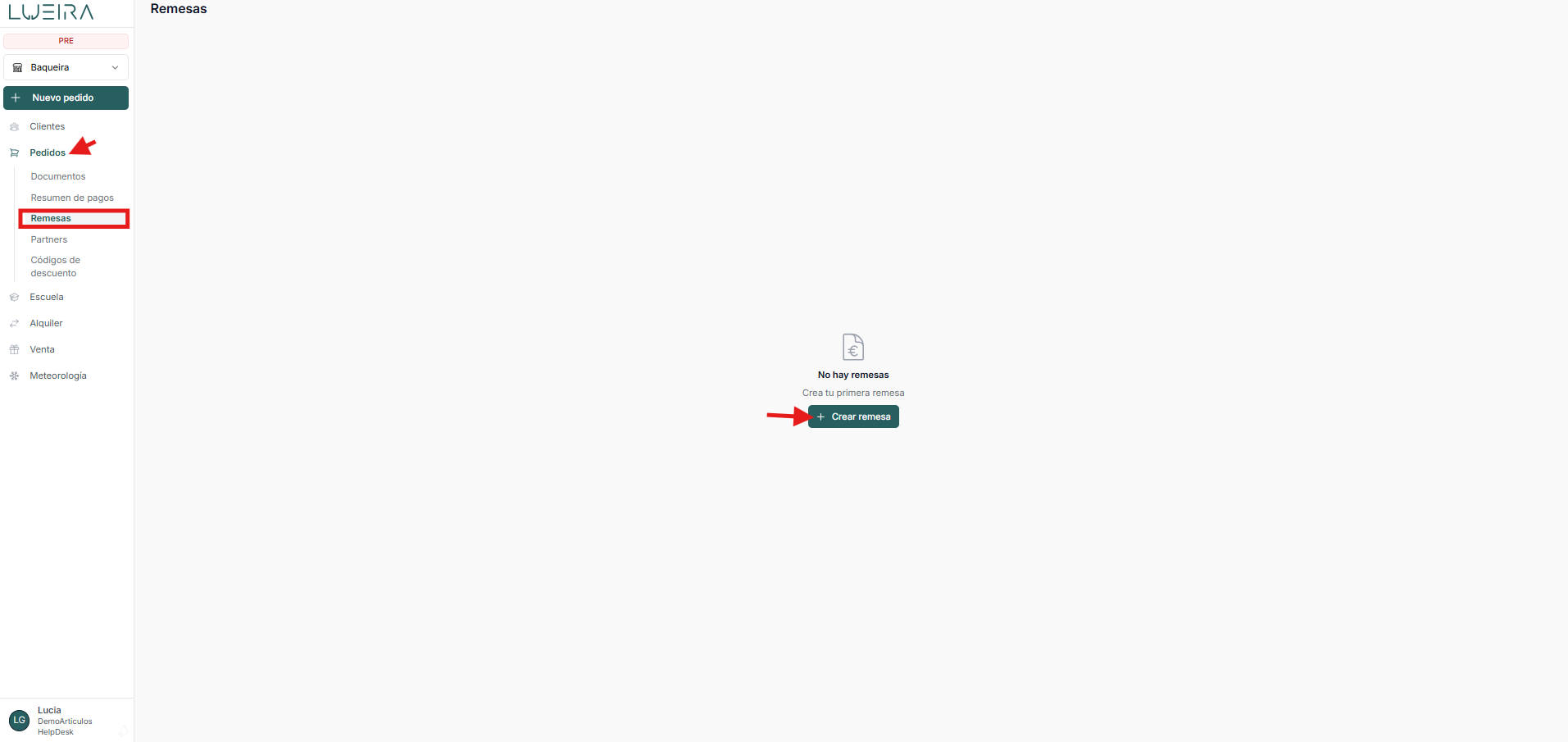
Quan fem clic en aquest botó s'obre la finestra d'edició de la remesa, on podem afegir el nom de la remesa, la data de pagament, i podem seleccionar el tipus, que pot ser CORE o B2B (les remeses CORE s'utilitzen per a tots els pagaments, incloent-hi els de consumidors i empreses; les remeses B2B estan dissenyades per a pagaments entre empreses, autònoms o professionals, i tenen un termini de devolució més curt que les remeses CORE).
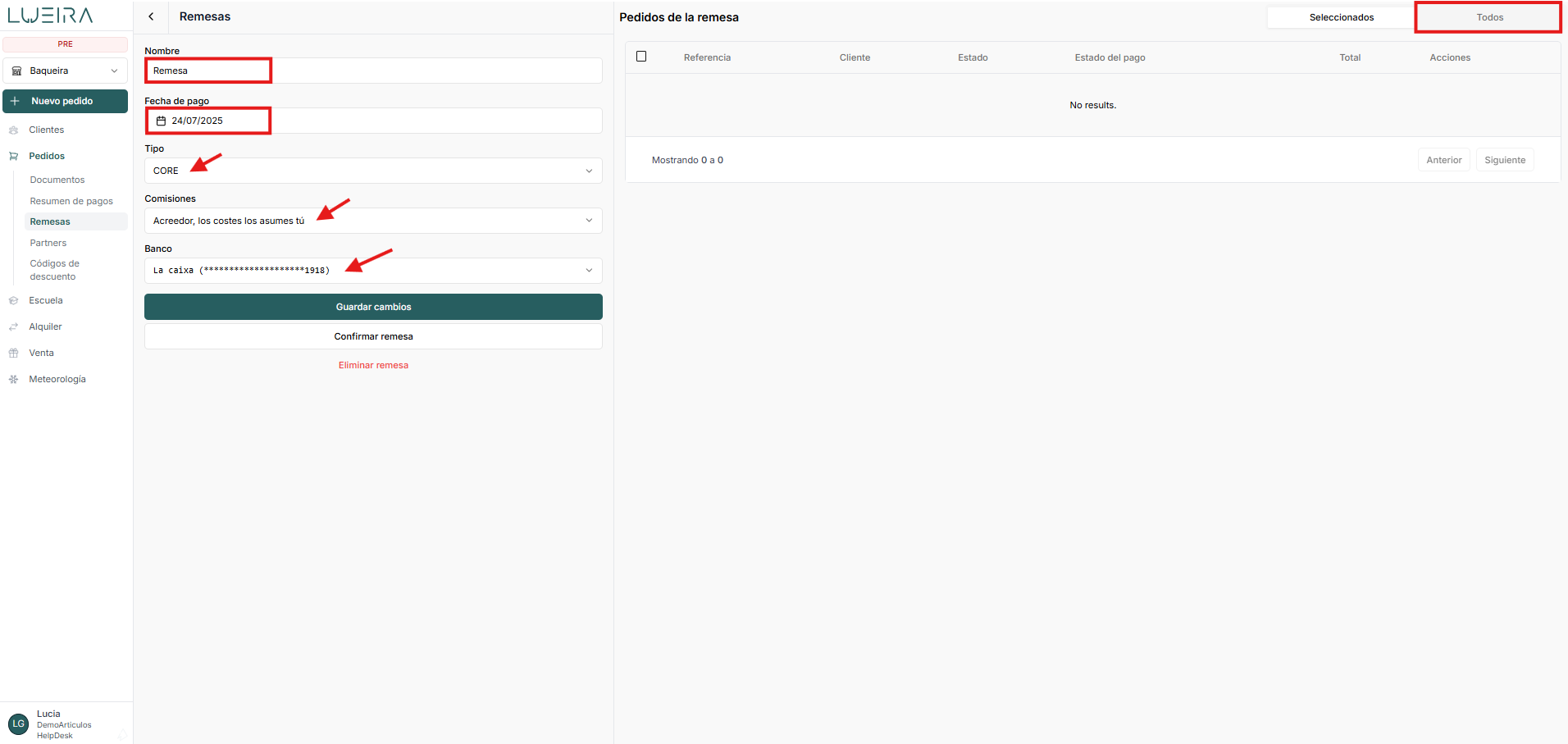
També hem d'indicar qui assumeix els costos a partir d'un menú desplegable, i podem seleccionar el Banc al qual es farà l'ingrés dels pagaments seleccionats.
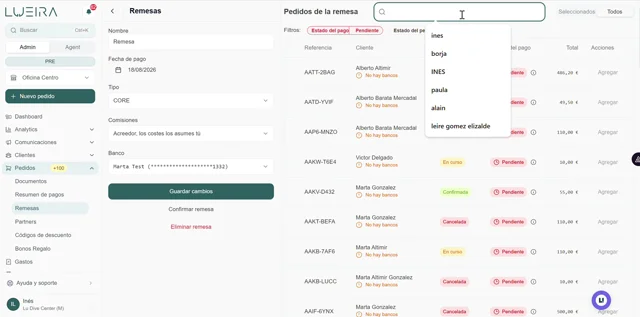
Per poder veure les comandes i els clients que podem afegir a la remesa hem de seleccionar l'opció “Tots” que tenim a l'extrem superior dret de la pantalla, i podem utilitzar els filtres d'“Estat de pagament”, “Estat de comanda” i “Tipus de comanda” per visualitzar i cercar les comandes, i també podem utilitzar la barra del cercador que trobem a la part superior de la pantalla per cercar un client pel seu nom o una reserva pel número de referència.
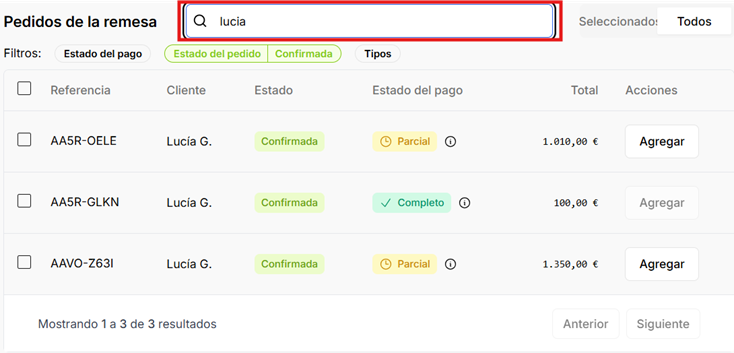
Un cop trobem les comandes que necessitem afegir a la remesa, les podem afegir una per una, fent clic al botó “Afegir” que ens apareix a la dreta de cadascuna, a la columna d'accions, o podem utilitzar les caselles de selecció de l'esquerra per fer una selecció múltiple i utilitzar el botó “Afegir comandes a la remesa”.
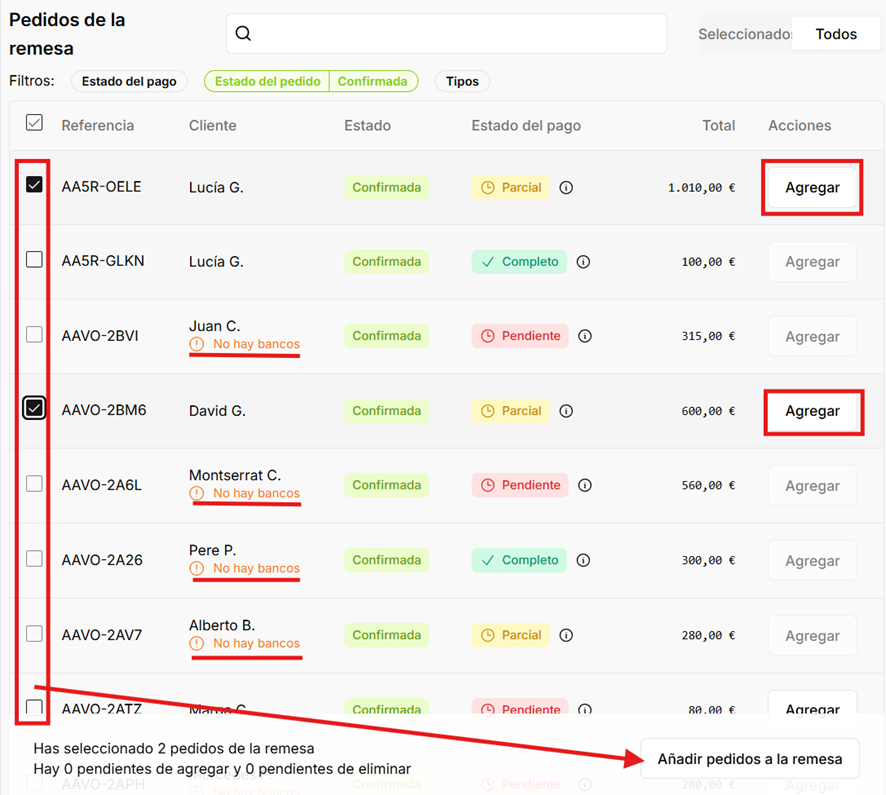
Com veiem, només ens permet afegir comandes amb clients als quals hem afegit informació de bancs.
Si en el moment de crear una remesa ens adonem que ens falten les dades bancàries d'alguna persona, podríem desar la remesa amb les comandes que podem afegir en aquell moment, anar a editar la informació de bancs de les persones que necessitem, i tornar a editar la remesa més tard per afegir la resta de comandes.
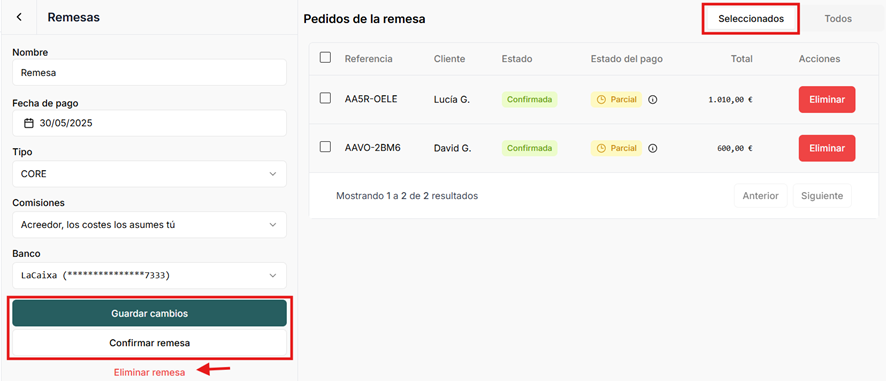
Un cop afegim les comandes a la remesa, podem utilitzar l'opció "Seleccionades" per visualitzar còmodament les comandes que hem incorporat a la remesa.
En acabar de configurar la remesa, podem desar els canvis per no perdre els avenços, podem confirmar la remesa, o també la podem eliminar.
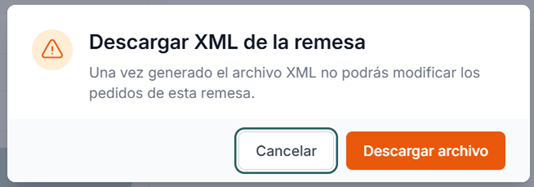
Si confirmem la remesa ens apareixerà un missatge de confirmació d'acció on se'ns avisa que, un cop es confirma l'acció, es genera un arxiu en format .XML i, un cop generat, no es podran modificar les comandes d'aquesta remesa. Per confirmar fem clic al botó “Descarregar arxiu”.
En confirmar la descàrrega s'actualitza la vista de la remesa, i no se'ns permet modificar dades ni comandes, només ens permet descarregar l'arxiu .XML o eliminar la remesa.
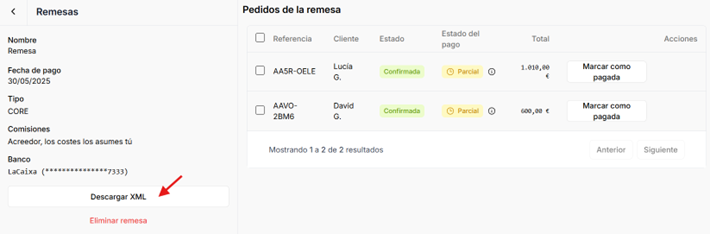
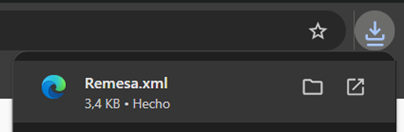
Si descarreguem l'arxiu, aquest es descarrega i es desa automàticament al nostre ordinador, i aquest és l'arxiu que hauríem d'enviar al nostre banc perquè es faci la remesa.
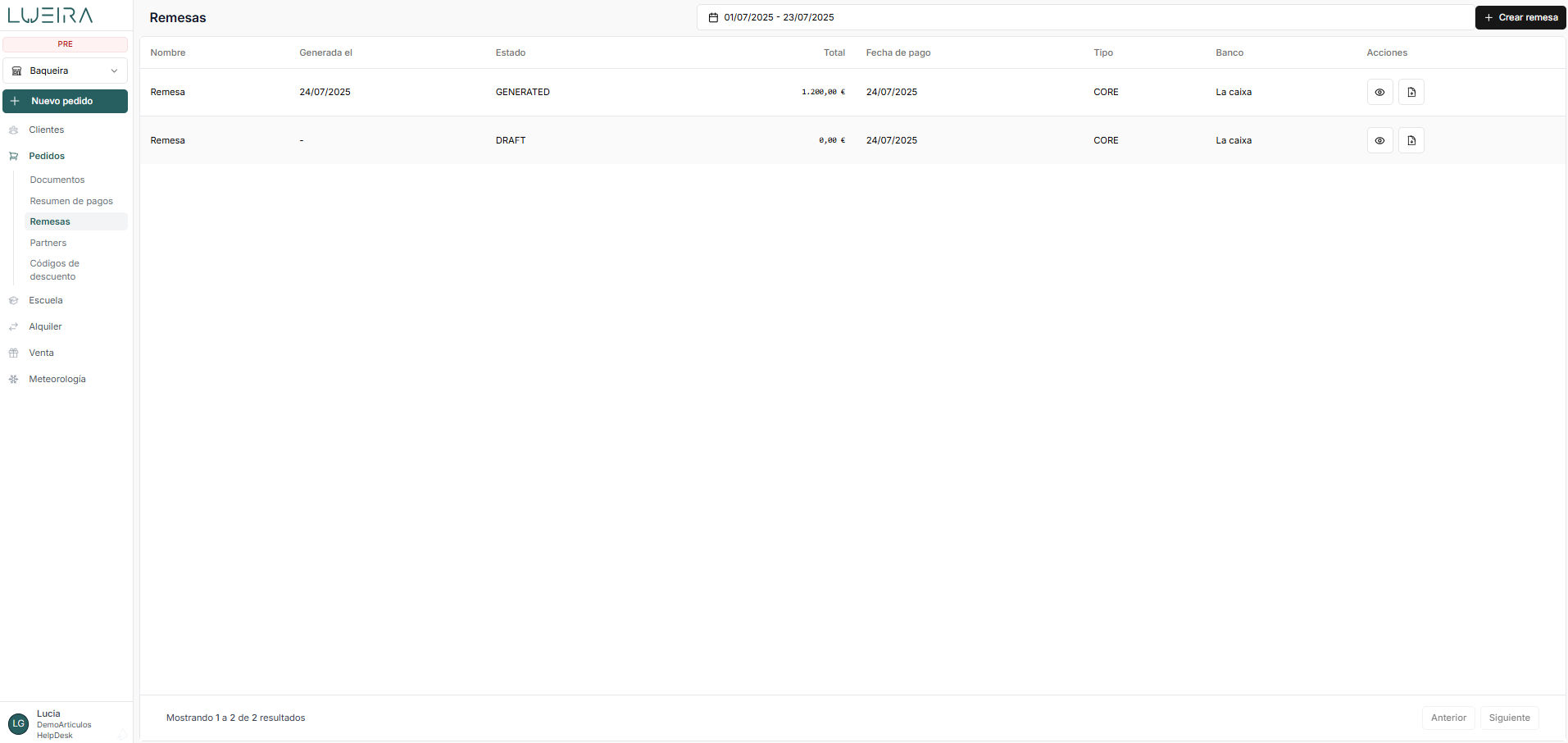
En tenir remeses creades, s'actualitzarà la vista general de remeses a Lueira, i podem veure el resum de la remesa creada, podent veure el nom, la data de generació, l'estat, l'import total, la data de pagament, el tipus i el banc. També podríem filtrar per dates per veure les remeses configurades en períodes de temps concrets, i utilitzant el botó “+ Crear remesa” podríem crear noves remeses.
Un cop generem les remeses i passada la data de pagament, confirmaríem al nostre compte bancari els ingressos, i actualitzaríem els pagaments de les comandes manualment.
Qualsevol qüestió, no dubtis a contactar amb el departament de suport de Lueira!
Vídeos sobre esta guía
Guías relacionadas
- Navegació per les comandesVisualitza l'estat de totes les teves comandes, factures o pagaments
- Com crear comandesEt mostrem com crear comandes i afegir-hi tots els tipus de productes.
- Crear una reserva de classes des de l'admin: diversos dies, segon professor i preu de la líniaCom crear una comanda de classes des de l'admin: afegir sessions privades o grupals, reservar diversos dies seguits, afegir un segon professor sense perdre el cobrament de la segona classe i canviar el preu d'una línia.
- Estats de les comandesAquest apartat et donarà una visió de l'estat en què es troba la comanda
- Cicle de vida de la comanda: estats, pagament i confirmacióExplicació completa dels estats de comanda i de pagament a Lueira, com es relacionen entre si, i quan la comanda es confirma automàticament o manualment segons el mètode de pagament.
- Comandes esborrades i cancel·lades: diferència, com veure-les i com demanar que les restaurinQuina diferència hi ha entre cancel·lar i esborrar una comanda, on trobar les cancel·lades, com saber qui ha canviat o esborrat una comanda amb el Control de canvis i què fer perquè suport restauri una comanda esborrada per error.