

Clôtures de caisse : enregistrez et validez les encaissements du jour
Enregistrez par lieu et par jour ce qui a été encaissé avec chaque moyen de paiement, validez-le et exportez les clôtures en PDF.
Sur cette page
Qu'est-ce qu'une clôture de caisse
Une clôture de caisse enregistre, pour un lieu et un jour, ce qui a été encaissé avec chaque moyen de paiement. Vous pouvez comparer ce qu'indique Lueira avec le contenu de la caisse et la faire valider par une personne.
Retrouvez-la dans Commandes → Résumé des paiements → Clôtures de caisse. Si vous ne voyez pas l'onglet, la fonction n'est pas encore activée pour votre activité : contactez-nous et nous l'activerons.
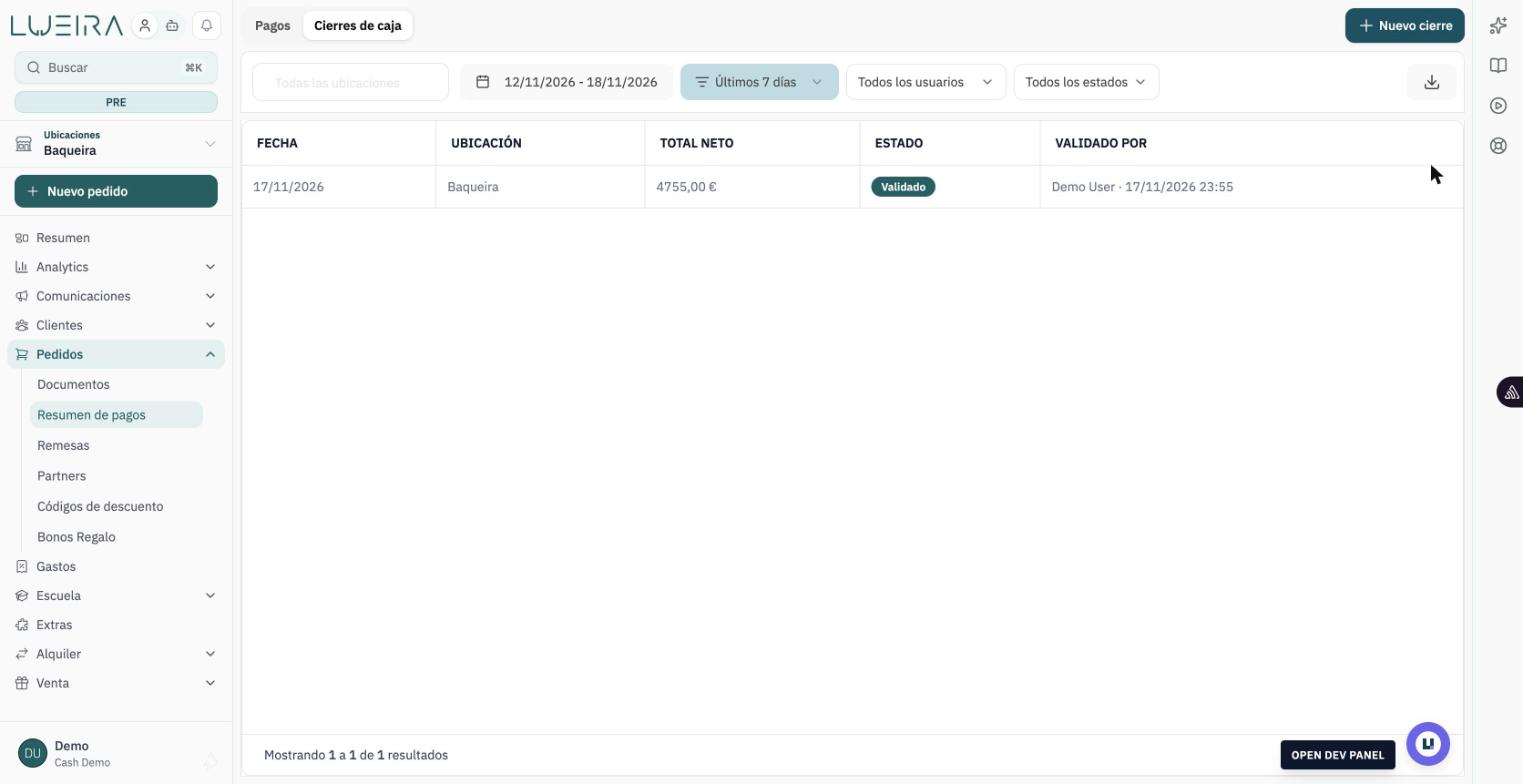
- Les filtres au-dessus du tableau (lieu, dates, validateur et statut) s'appliquent aussi à l'export.
- Chaque ligne correspond à un jour et à un lieu. Cliquez sur une ligne pour voir son détail.
- Le statut est Brouillon (peut être recalculée) ou Validée (verrouillée).
Créer et enregistrer une clôture
- Cliquez sur Nouvelle clôture.
- Choisissez le lieu et le jour. Vous voyez le résultat avant de l'enregistrer.
- Vérifiez le tableau : pour chaque moyen de paiement, le brut, les remboursements et le net du jour.
- Pour les moyens manuels (espèces, terminal de paiement…), vous pouvez saisir le montant compté en caisse. Lueira affiche la différence avec le net.
- Ajoutez une note si besoin et cliquez sur Enregistrer la clôture.
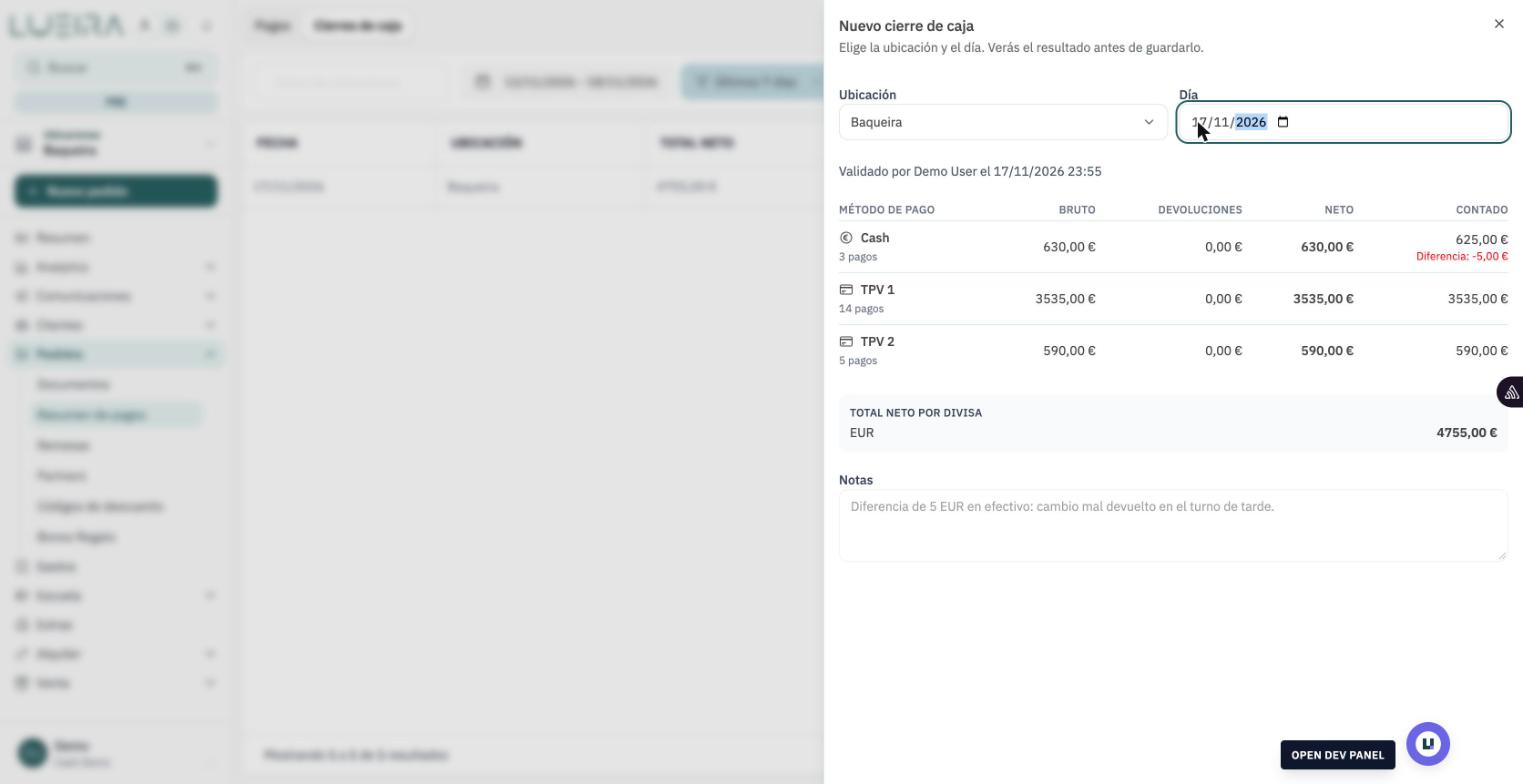
Ce qui compte chaque jour :
- Le jour suit le fuseau horaire de votre activité.
- Les paiements effectués comptent ; ceux en attente, échoués ou annulés non.
- Les remboursements sont déduits le jour où ils ont été faits, pas le jour du paiement d'origine.
- Les paiements en ligne sont affichés à titre informatif : ils ne peuvent pas être comptés en caisse.
Valider, corriger et exporter en PDF
Ouvrez une clôture en brouillon et cliquez sur Valider. Lueira enregistre qui l'a validée et quand, et la clôture est verrouillée.
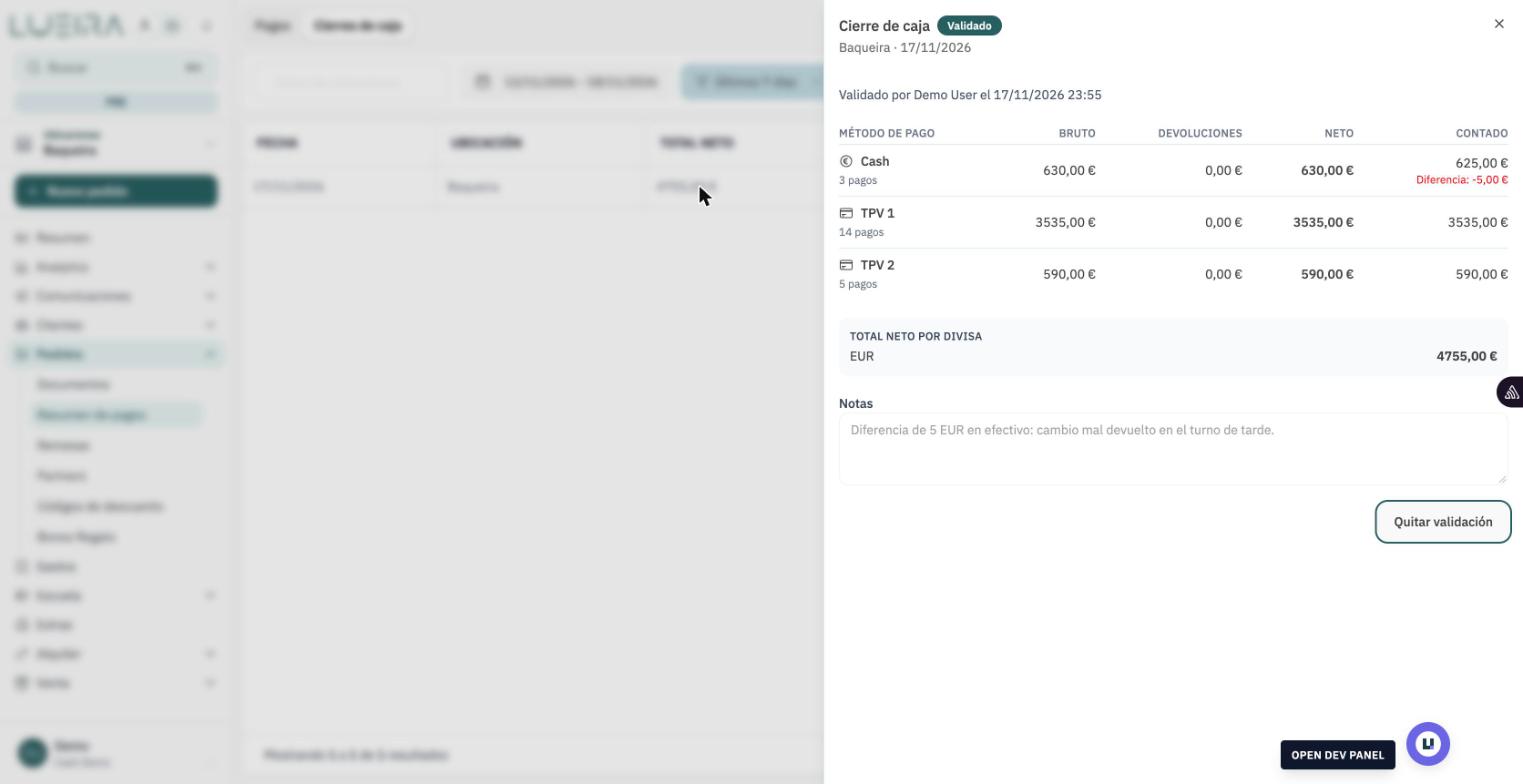
- Une clôture est un instantané du jour : si les paiements changent ensuite, la clôture ne change pas, mais vous verrez l'avertissement Les paiements ont changé.
- Pour la corriger, cliquez sur Retirer la validation, puis sur Régénérer et validez à nouveau.
Exporter en PDF
Avec les mêmes filtres que le tableau, cliquez sur le bouton de téléchargement et choisissez :
- Résumé A4 : une feuille avec tous les lieux, un jour par ligne et les totaux par moyen de paiement.
- Tickets par lieu : un ticket de 80 mm par lieu, avec le montant compté, les écarts et la signature.
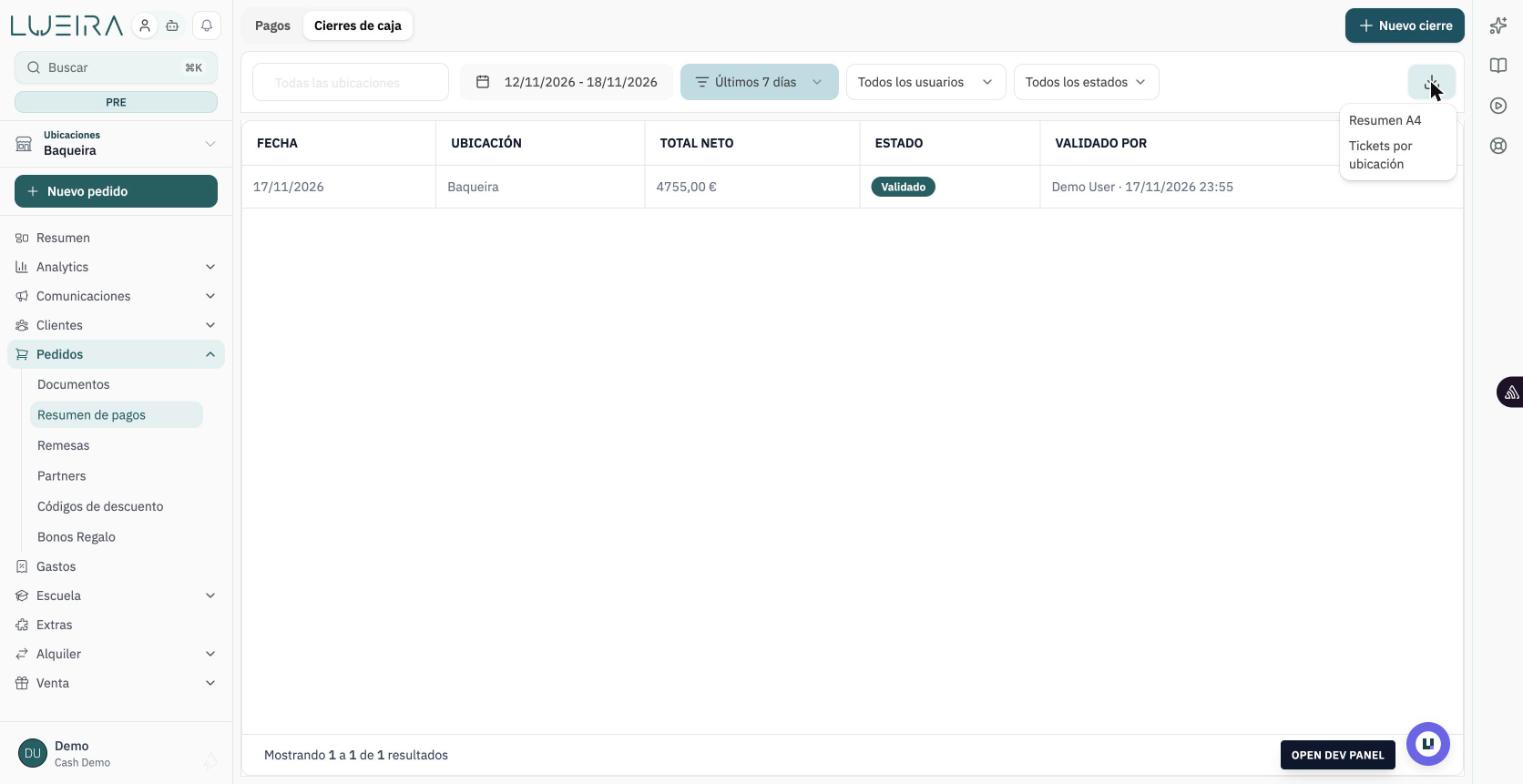
L'export nécessite l'autorisation d'exporter les données financières.
Guías relacionadas
- Navigation dans les commandesVisualisez l'état de toutes vos commandes, factures ou paiements
- Comment créer des commandesNous vous montrons comment créer des commandes et y ajouter tous les types de produits.
- Créer une réservation de cours depuis l'admin : plusieurs jours, second moniteur et prix de la ligneComment créer une commande de cours depuis l'admin : ajouter des séances privées ou collectives, réserver plusieurs jours de suite, ajouter un second moniteur sans perdre l'encaissement du second cours et modifier le prix d'une ligne.
- Statuts des commandesCette section vous donne une vue d'ensemble de l'état dans lequel se trouve la commande
- Cycle de vie de la commande : statuts, paiement et confirmationExplication complète des statuts de commande et de paiement dans Lueira, de la manière dont ils sont liés, et de la confirmation automatique ou manuelle de la commande selon le mode de paiement.
- Commandes supprimées et annulées : différence, comment les voir et comment demander leur restaurationQuelle est la différence entre annuler et supprimer une commande, où trouver les commandes annulées, comment savoir qui a modifié ou supprimé une commande grâce au Suivi des modifications et que faire pour que le support restaure une commande supprimée par erreur.