

Cierres de caja: guarda y valida lo cobrado cada día
Guarda por ubicación y día lo cobrado con cada método de pago, valídalo, y exporta los cierres en PDF.
En esta página
Qué es un cierre de caja
Un cierre de caja guarda, para una ubicación y un día, lo que se ha cobrado con cada método de pago. Así puedes comparar lo que dice Lueira con lo que hay en la caja y dejarlo validado por una persona.
Encuéntralo en Pedidos → Resumen de pagos → Cierres de caja. Si no ves la pestaña, la función aún no está activada para tu negocio: escríbenos y la activamos.
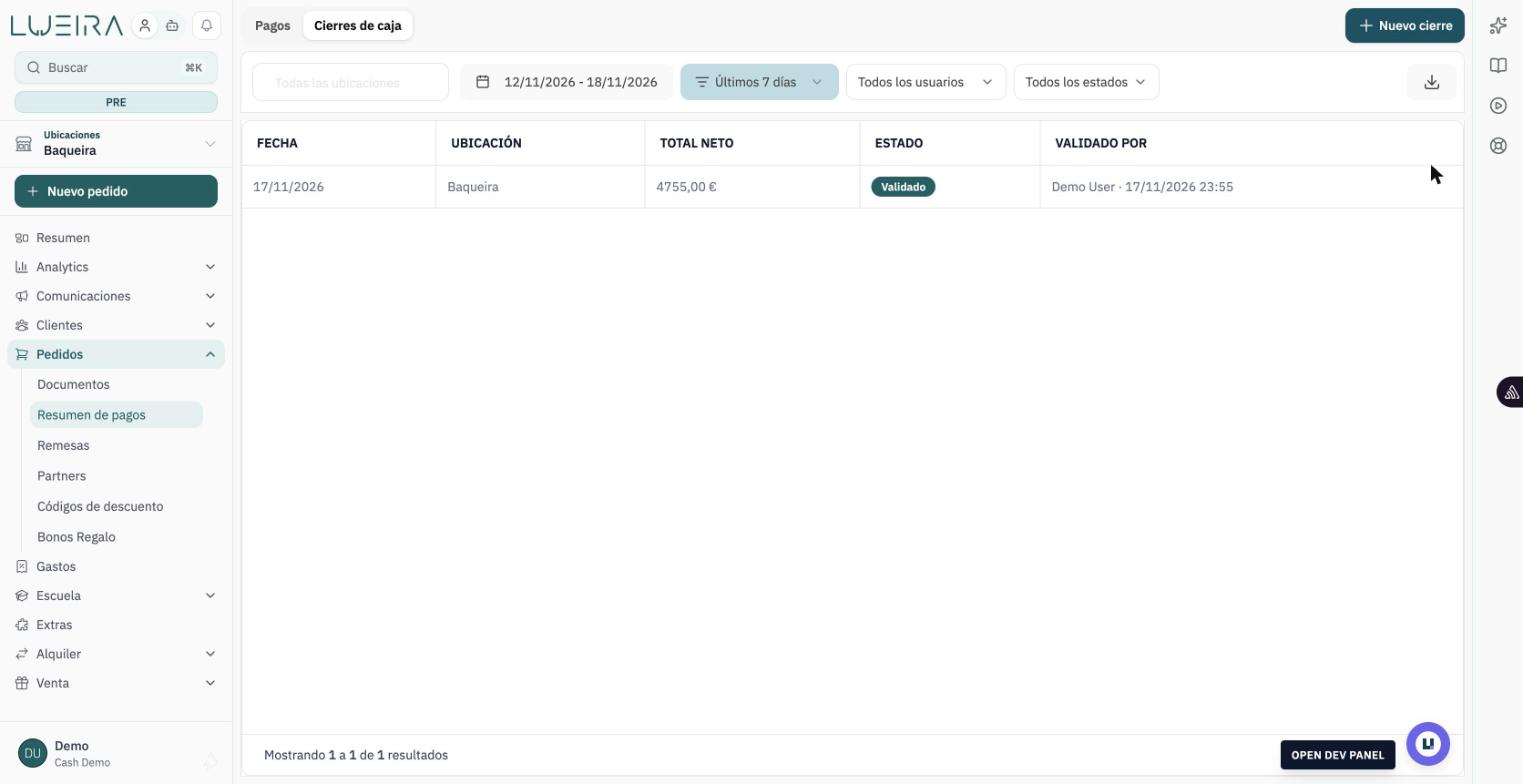
- Los filtros de encima de la tabla (ubicación, fechas, quién lo validó y estado) también se aplican al exportar.
- Cada fila es un día y una ubicación. Pulsa una fila para ver su detalle.
- El estado puede ser Borrador (se puede recalcular) o Validado (bloqueado).
Crear y guardar un cierre
- Pulsa Nuevo cierre.
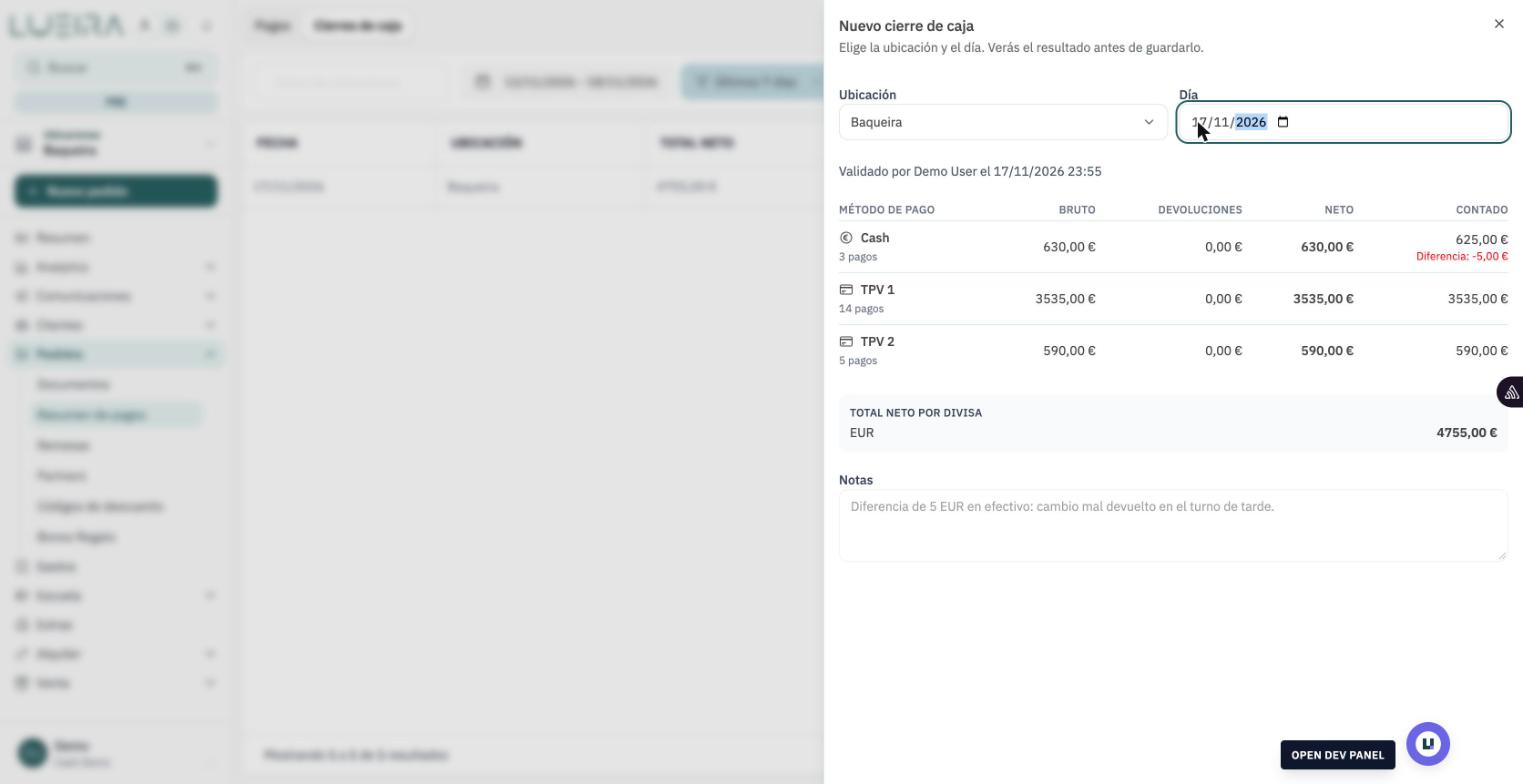
- Elige la ubicación y el día. Verás el resultado antes de guardarlo.
- Revisa la tabla: por cada método de pago, el bruto, las devoluciones y el neto del día.
- En los métodos manuales (efectivo, datáfono…) puedes escribir lo contado en caja. Lueira muestra la diferencia con el neto.
- Añade una nota si hace falta y pulsa Guardar cierre.
Qué cuenta en cada día:
- El día se calcula con la zona horaria de tu negocio.
- Se cuentan los pagos realizados, no los pendientes, fallidos ni cancelados.
- Las devoluciones restan el día en que se hicieron, no el del pago original.
- Los pagos online aparecen solo como información: no se pueden contar en caja.
Validar, corregir y exportar a PDF
Abre un cierre en borrador y pulsa Validar. Lueira guarda quién lo validó y cuándo, y el cierre queda bloqueado.
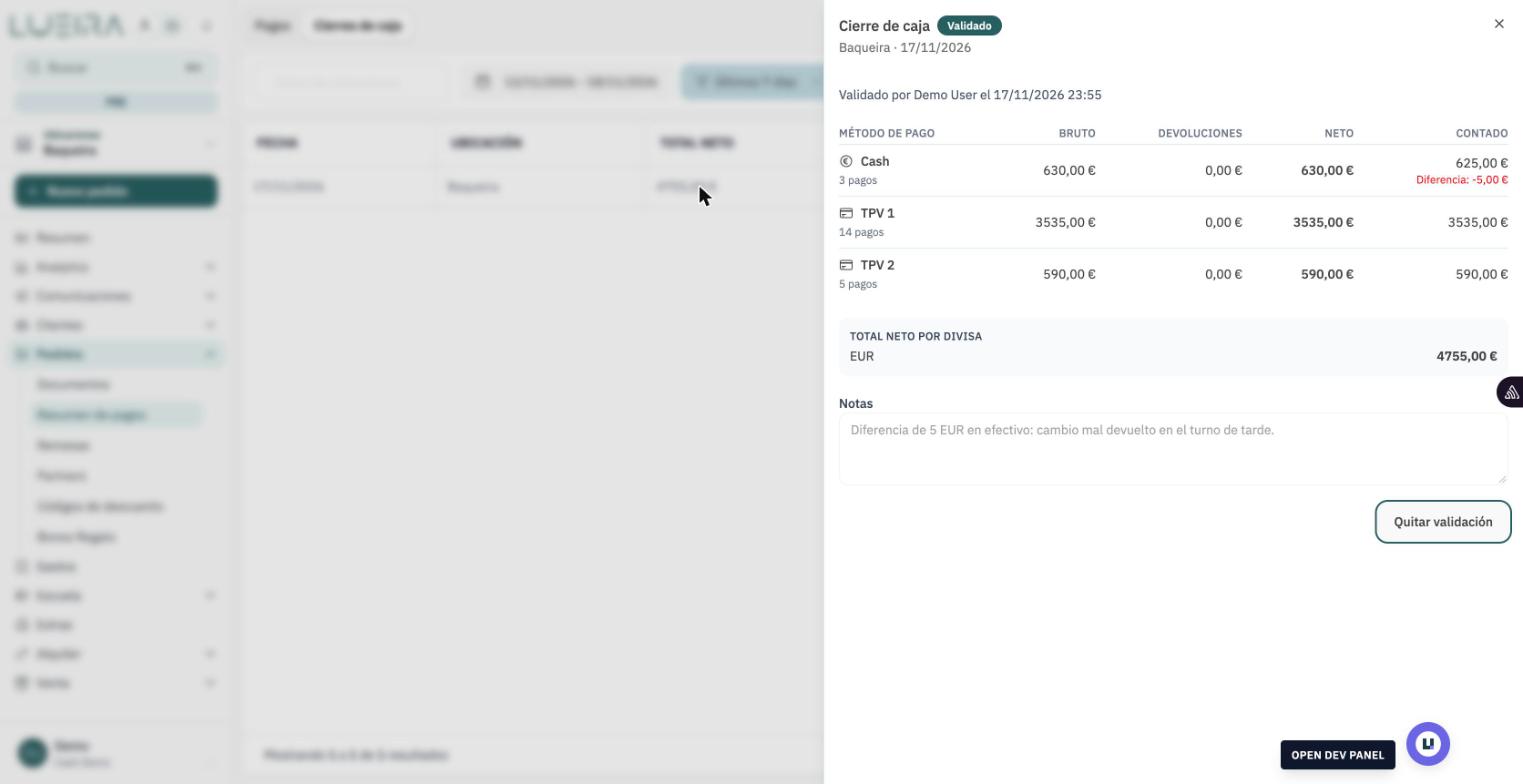
- Un cierre es una foto del día: si después cambian los pagos, el cierre no cambia, pero verás el aviso Los pagos han cambiado.
- Para corregirlo, pulsa Quitar validación, luego Regenerar y vuelve a validar.
Exportar a PDF
Con los mismos filtros de la tabla, pulsa el botón de descarga y elige:
- Resumen A4: una hoja con todas las ubicaciones, un día por fila y los totales por método.
- Tickets por ubicación: un ticket de 80 mm por ubicación, con el contado, las diferencias y la firma.
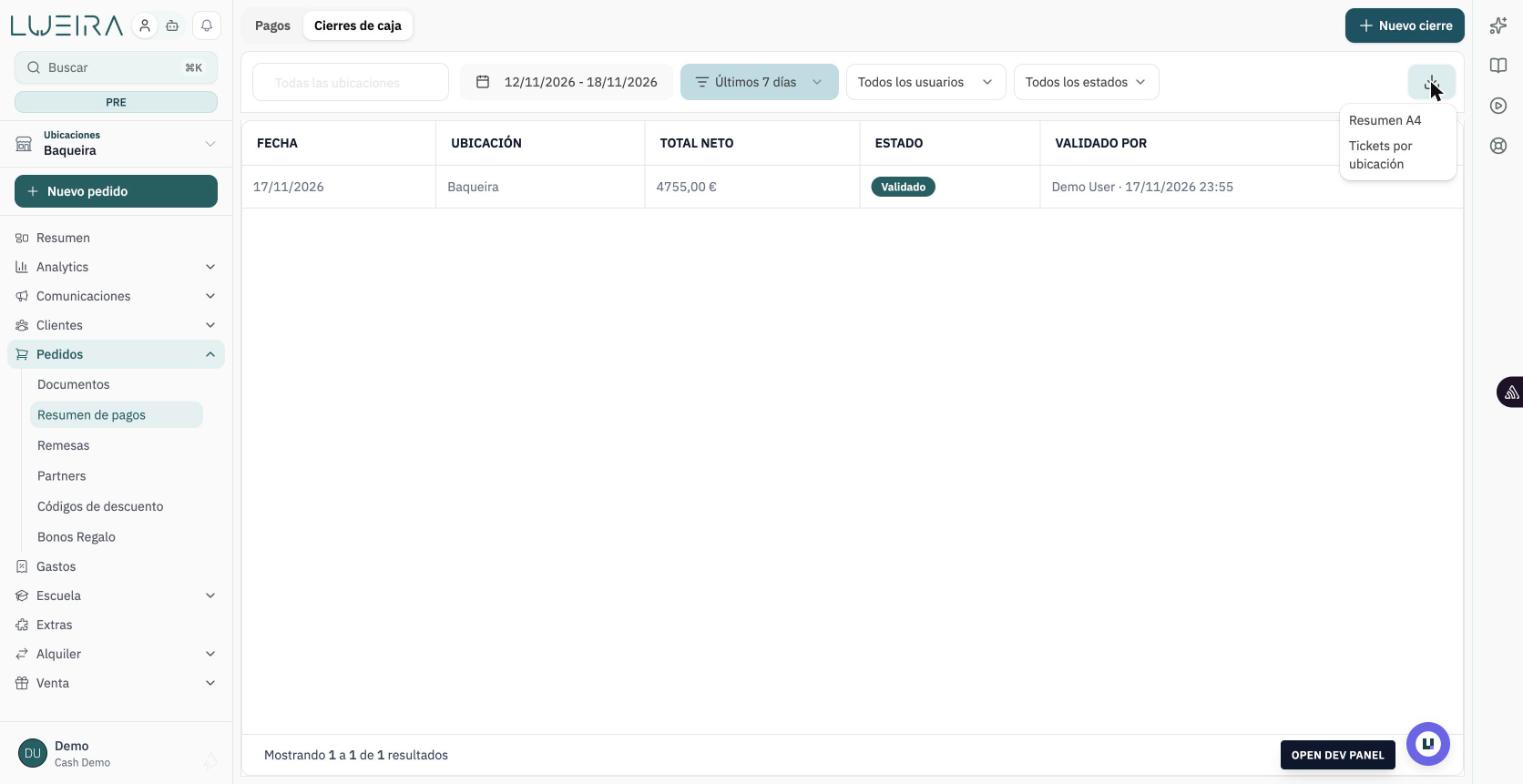
La exportación necesita el permiso de exportar datos financieros.
Guías relacionadas
- Navegación PedidosVisualización del estado de todos tus pedidos, facturas o pagos
- Como crear pedidosTe enseñamos a crear pedidos y añadir todos los tipos de productos a los pedidos.
- Crear una reserva de clases desde el admin: varios días, segundo profesor y precio de la líneaCómo crear un pedido de clases desde el admin: añadir sesiones privadas o grupales, reservar varios días seguidos, añadir un segundo profesor sin perder el cobro de la segunda clase y cambiar el precio de una línea.
- Estados de los pedidosEste apartado nos dará una visión del estado en el que se encuentra el pedido
- Ciclo de vida del pedido: estados, pago y confirmaciónExplicación completa de los estados de pedido y de pago en Lueira, cómo se relacionan entre sí, y cuándo el pedido se confirma automáticamente o manualmente según el método de pago.
- Pedidos eliminados y cancelados: diferencia, cómo verlos y cómo pedir que los restaurenQué diferencia hay entre cancelar y borrar un pedido, dónde encontrar los cancelados, cómo saber quién cambió o borró un pedido con el Control de cambios y qué hacer para que soporte restaure un pedido borrado por error.