

Répondre et écrire des e-mails depuis Lueira
Comment répondre à un e-mail reçu et en écrire un nouveau depuis la boîte de réception : éditeur, copie et copie cachée, pièces jointes, signature, brouillons enregistrés et limites d'envoi.
Sur cette page
- Répondre à un e-mail reçu
- Répondre à un e-mail reçu
- Écrire un nouvel e-mail
- Écrire un nouvel e-mail
- L'éditeur, la copie, les pièces jointes et la signature
- L'éditeur
- Copie et copie cachée
- Pièces jointes
- Signature
- Brouillons enregistrés, limites et que faire si…
- Brouillons enregistrés
- Limites d'envoi
- Que faire si…
Répondre à un e-mail reçu
Répondre à un e-mail reçu
Vous pouvez répondre aux e-mails de vos clients sans quitter Lueira ; la réponse part de la boîte mail connectée et reste dans le même fil. Il faut avoir l'autorisation de répondre dans la boîte de réception de Communications.
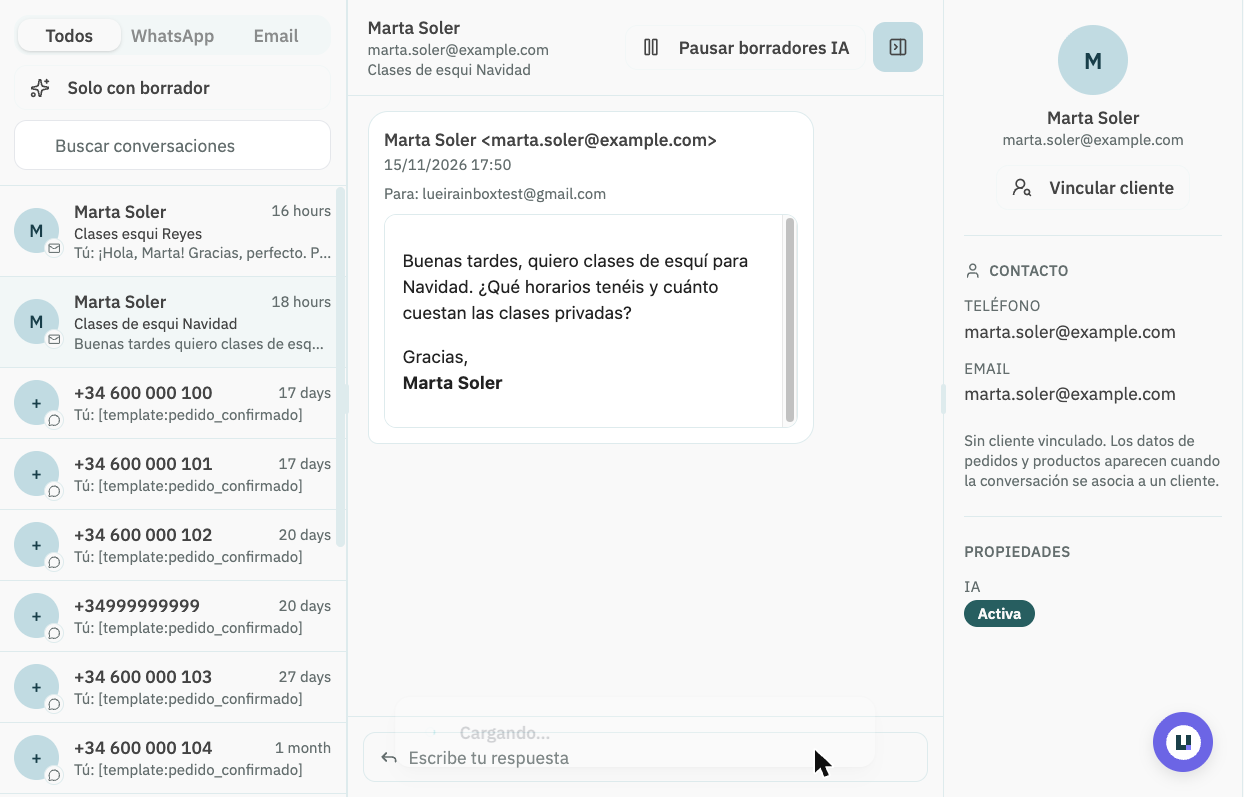
Ouvrez la conversation e-mail depuis Communications.
Cliquez sur le champ Écrivez votre réponse, sous le dernier message. L'objet apparaît déjà sous la forme « Re : … ».
Écrivez votre réponse et cliquez sur Envoyer la réponse.
💡 L'éditeur, les pièces jointes et la signature fonctionnent comme pour un nouvel e-mail : nous les expliquons plus bas.
Écrire un nouvel e-mail
Écrire un nouvel e-mail
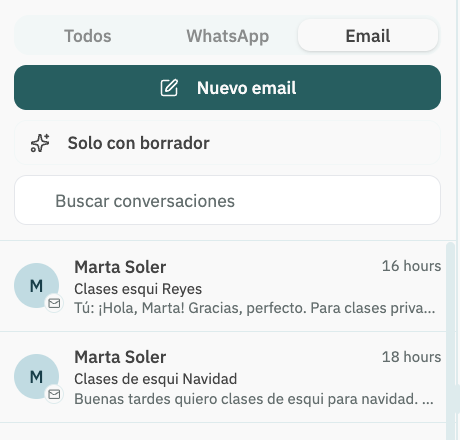
Dans Communications, ouvrez l'onglet E-mail et cliquez sur Nouvel e-mail.
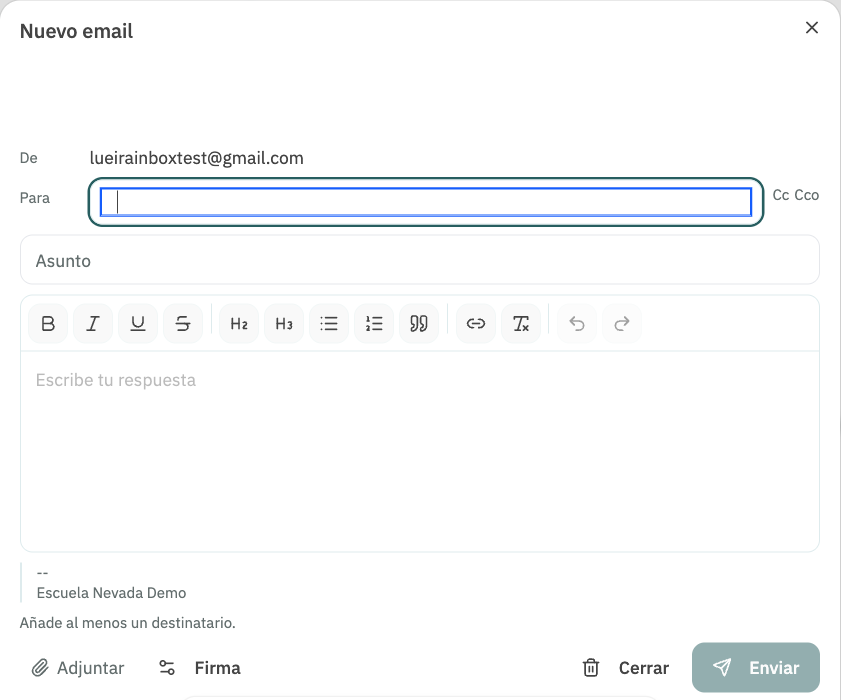
Dans De, vous verrez la boîte mail depuis laquelle l'e-mail sera envoyé. Dans À, saisissez une adresse et appuyez sur Entrée pour l'ajouter ; vous pouvez en ajouter plusieurs.
Saisissez l'Objet et le message.
Cliquez sur Envoyer. Le bouton s'active dès qu'il y a au moins un destinataire (« Ajoutez au moins un destinataire. »).
L'éditeur, la copie, les pièces jointes et la signature
L'éditeur
La barre de l'éditeur propose gras, italique, souligné et barré, titres, listes à puces et numérotées, citation, lien, effacer la mise en forme, ainsi qu'annuler et rétablir. Les liens ne peuvent commencer que par https:// ou mailto:.
Copie et copie cachée
À côté du champ À, cliquez sur Cc ou Cci pour ajouter une copie ou une copie cachée. Le maximum est de 20 destinataires par champ.
Pièces jointes
Cliquez sur Joindre (ou faites glisser les fichiers dans le message). Vous pouvez envoyer jusqu'à 10 fichiers et 25 Mo au total ; les fichiers vides sont refusés. Avant l'envoi, vous pouvez en retirer un avec son bouton Retirer.
Signature
Cliquez sur Signature, saisissez votre signature (« Nom, fonction, téléphone… ») et activez Ajouter ma signature. Elle est ajoutée à la fin de vos messages.
💡 La signature est enregistrée uniquement dans ce navigateur : « Enregistrée uniquement dans ce navigateur. » Si vous vous connectez depuis un autre ordinateur, vous devrez la saisir à nouveau.
Brouillons enregistrés, limites et que faire si…
Brouillons enregistrés
Pendant que vous écrivez, le texte est enregistré uniquement dans ce navigateur. Si vous rouvrez Nouvel e-mail, vous verrez « Un brouillon est enregistré » avec deux options : Restaurer ou Supprimer. Si vous fermez la fenêtre alors que du texte est saisi, Lueira vous demande si vous voulez Enregistrer le brouillon, Supprimer ou Continuer à modifier.
⚠️ Les pièces jointes ne sont pas conservées dans le brouillon : vous devrez les joindre à nouveau.
Limites d'envoi
Chaque boîte mail peut envoyer jusqu'à 60 e-mails par heure.
Que faire si…
« Vous avez atteint la limite d'envois par heure. Réessayez plus tard. » Attendez un moment et renvoyez.
« La boîte n'est pas connectée. Reconnectez-la dans les paramètres de communication. » Reconnectez la boîte mail dans Communications > Paramètres > E-mail.
Je ne peux pas joindre un fichier. Vérifiez le maximum : 10 fichiers et 25 Mo au total.
Le bouton Nouvel e-mail n'apparaît pas. Vérifiez que vous êtes dans l'onglet E-mail et qu'une boîte mail est connectée.
Plus de cas dans Dépannage de l'e-mail dans Communications.
Guías relacionadas
- Communications dans LueiraLe module Communications réunit tout ce dont vous avez besoin pour échanger avec vos clients par e-mail et WhatsApp : modèles, WhatsApp Agent, boîte de réception unifiée et base de connaissances qui alimente le WhatsApp Agent.
- Avant de connecter WhatsApp : prérequis dans MetaGuide pas à pas pour préparer votre portefeuille commercial Meta, la vérification de l'entreprise, le nom d'affichage et votre numéro, et pour choisir entre l'application WhatsApp Business (coexistence) et un numéro dédié (Cloud API).
- Connecter WhatsApp dans LueiraComment connecter votre numéro WhatsApp Business à Lueira : choisissez entre connecter l'application WhatsApp Business ou un numéro dédié, et terminez la procédure dans Meta en moins de 2 minutes.
- Un numéro WhatsApp par siteSi votre compte compte plusieurs sites, chacun peut avoir son propre numéro WhatsApp. Prérequis, connexion des numéros et ce qui est partagé entre eux.
- WhatsApp AgentConfigurez le WhatsApp Agent, qui répond automatiquement aux messages WhatsApp de vos clients, s'appuie sur vos articles comme source d'information et peut créer des commandes directement depuis le chat.
- Ce que vend le WhatsApp Agent et ce qu'il fait quand il ne peut pasLe WhatsApp Agent ne réserve que ce qui existe en tant que produit dans votre boutique. Pour tout le reste, il envoie au client le lien d'achat de votre site web. Voici comment cela fonctionne et comment le configurer.