

Réponses par IA dans l'e-mail : sans IA, avec relecture ou sans relecture
Ce que fait l'IA avec les e-mails de vos clients, comment choisir le mode de chaque boîte mail, comment relire et envoyer un brouillon, quand l'IA envoie seule, comment la mettre en pause dans une conversation et pourquoi elle ne répond pas toujours.
Sur cette page
- Ce que fait l'IA avec vos e-mails et comment choisir le mode
- Ce que fait l'IA avec vos e-mails et comment choisir le mode
- IA avec relecture : relire et envoyer un brouillon
- IA avec relecture : relire et envoyer un brouillon
- Avis que vous pouvez voir
- IA sans relecture : quand elle envoie seule
- IA sans relecture : quand elle envoie seule
- Mettre l'IA en pause dans une conversation et rédiger à la demande
- Mettre l'IA en pause dans une conversation
- Rédiger une réponse à la demande
- Si la génération échoue
- Pourquoi l'IA ne répond pas toujours
- Pourquoi l'IA ne répond pas toujours
Ce que fait l'IA avec vos e-mails et comment choisir le mode
Ce que fait l'IA avec vos e-mails et comment choisir le mode
Lueira peut vous aider à répondre aux e-mails de vos clients grâce à l'IA. Chaque boîte mail a son propre mode, que vous choisissez dans Communications > Paramètres > E-mail, dans la zone Réponses par IA de la ligne de la boîte mail connectée :
Sans IA : « L’IA n’écrit pas de réponses dans cette boîte. Votre équipe y répond. » C'est le mode par défaut de chaque boîte mail.
IA avec relecture : « L’IA écrit un brouillon qu’une personne relit et envoie. » Rien ne part sans qu'une personne l'envoie.
IA sans relecture : « L’IA envoie seule les réponses sûres (disponibilité, prix, horaires). » Nous l'expliquons plus bas.
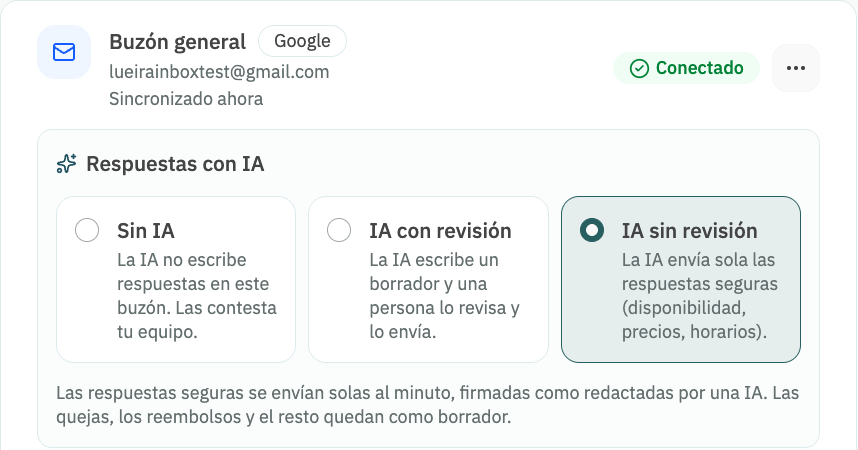
L'IA répond aux questions d'information (disponibilité, produits, prix, horaires et lieu) et écrit dans la langue du client (espagnol, catalan, anglais ou français). Les réclamations, les remboursements et les autres cas délicats ne partent jamais seuls.
💡 Chaque réponse rédigée par l'IA est déduite des réponses IA de votre abonnement.
⚠️ Les réponses par IA font partie de Communications avancées. Sans cette option, vous verrez « Votre offre n’inclut pas les réponses par IA. » Si vous ne voyez même pas la zone Réponses par IA sur la ligne de la boîte mail, cette fonction n'est pas encore activée sur votre compte : écrivez au support.
IA avec relecture : relire et envoyer un brouillon
IA avec relecture : relire et envoyer un brouillon
Lorsqu'un e-mail auquel l'IA peut répondre arrive, la conversation affiche l'étiquette Brouillon IA dans la liste. Pour ne voir que ces conversations, activez le filtre Seulement avec un brouillon.
Ouvrez la conversation. Au-dessus du champ de réponse apparaît le panneau Brouillon de l’IA avec le texte proposé.
Lisez-le et, si nécessaire, modifiez-le. Le panneau affiche Modifié et le bouton Rétablir rend le texte original de l'IA.
Cliquez sur Approuver et envoyer : Lueira affiche « Envoi de la réponse de l’IA… » et la réponse part de la boîte mail. Si vous préférez répondre vous-même, cliquez sur Supprimer.
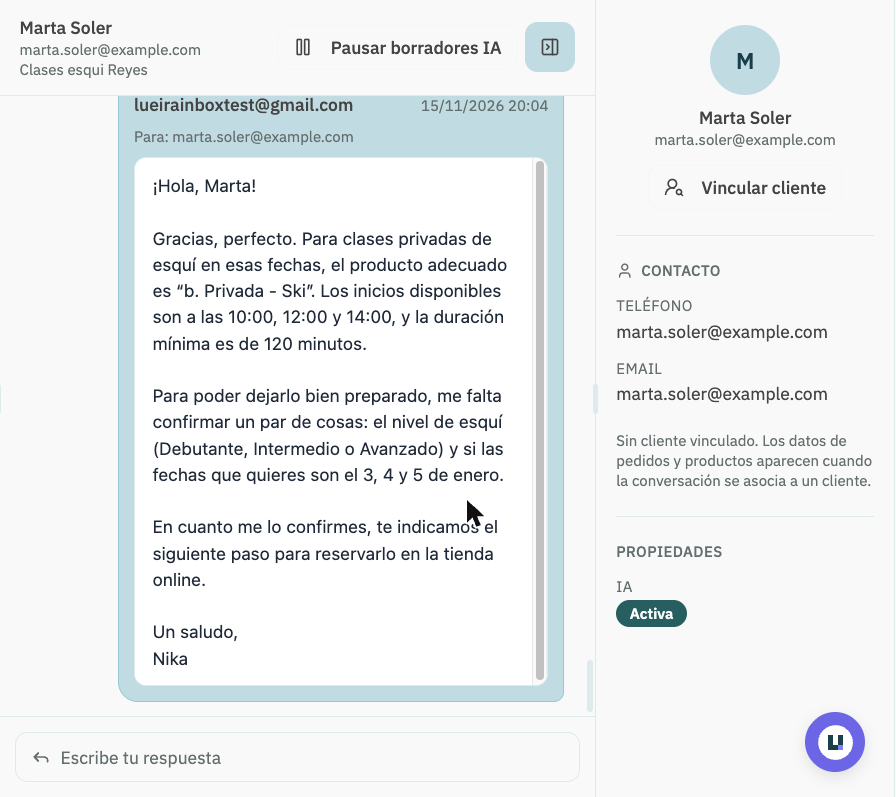
Une réponse de l'IA déjà envoyée apparaît dans la conversation comme n'importe quelle autre réponse de l'équipe.
Avis que vous pouvez voir
« Réclamation/remboursement possible : vérifiez avant d’envoyer. » L'IA a détecté un cas délicat. Lisez-le attentivement avant d'envoyer.
« Un membre de l’équipe a déjà envoyé ce brouillon. » Vous n'avez rien à faire.
« Un nouvel e-mail est arrivé ou une réponse a été écrite à la main : ce brouillon n’est plus à jour. » Lisez le nouveau message et répondez.
« Le brouillon n’a pas pu être envoyé. Écrivez la réponse à la main ou supprimez-le. » Réessayez ou répondez vous-même.
« Le brouillon a changé pendant que vous le modifiiez. Vos modifications sont conservées ici : » Vous pouvez cliquer sur Copier pour récupérer votre texte ou sur Supprimer mes modifications.
IA sans relecture : quand elle envoie seule
IA sans relecture : quand elle envoie seule
C'est une option par boîte mail que vous activez volontairement. Lorsque vous choisissez IA sans relecture, Lueira vous demande « Envoyer les réponses sans relecture ? » et vous explique ce qui va se passer. Pour confirmer, cliquez sur Envoyer sans relecture ; pour laisser les choses en l'état, Annuler.
Fonctionnement :
L'IA envoie seule, une minute après la réception de l'e-mail, uniquement les réponses sur la disponibilité, les produits, les prix, les horaires et le lieu dont elle est très sûre.
Ces réponses sont signées comme rédigées par une IA, et cette mention ne peut pas être retirée.
Les réclamations, les remboursements et tous les autres cas restent des brouillons que vous relisez.
Si, pendant cette minute, le client écrit à nouveau, un membre de l'équipe prend la main sur la conversation ou vous désactivez l'option, l'envoi automatique est annulé et le brouillon reste à relire.
⚠️ L'IA peut se tromper et un e-mail envoyé ne peut pas être rappelé. Vous pouvez revenir à IA avec relecture ou à Sans IA à tout moment.
💡 Si, sur cette option, vous voyez « Pas encore disponible : pour l’instant toute réponse de l’IA passe par une relecture », cela signifie qu'elle n'est pas encore activée pour votre compte et que tous les brouillons attendent votre approbation.
Mettre l'IA en pause dans une conversation et rédiger à la demande
Mettre l'IA en pause dans une conversation
Si vous voulez gérer vous-même une conversation, cliquez sur Mettre en pause les brouillons IA dans l'en-tête. L'IA cesse de préparer des brouillons dans cette conversation et, dans le panneau du contact, Propriétés > IA passe de Active à Reprise. Pour revenir en arrière, cliquez sur Reprendre les brouillons IA. La pause ne concerne que cette conversation.
Rédiger une réponse à la demande
Même si la boîte mail est en mode Sans IA ou si l'IA n'a pas préparé de brouillon, dans le champ de réponse vous pouvez cliquer sur Générer avec Lueira Intelligence : elle rédige une réponse à cet e-mail pendant que vous écrivez.
Si vous aviez déjà écrit quelque chose, Lueira demande « Remplacer votre texte ? ». La signature et l'historique cité ne sont pas modifiés. Choisissez Garder mon texte ou Remplacer.
Chaque génération est déduite des réponses IA de votre abonnement.
Si la génération échoue
« Votre forfait n'inclut pas Lueira Intelligence pour les e-mails. » Communications avancées est nécessaire.
« Vous avez épuisé les crédits IA de ce mois. » Attendez le mois suivant ou étendez votre abonnement.
« Trop de générations dans cette conversation. Réessayez dans un moment. »
« Lueira Intelligence n'a pas pu rédiger de réponse à cet e-mail » ou « ne peut pas répondre à cet e-mail ». Répondez vous-même.
« La boîte n'est pas connectée. » Reconnectez-la dans Paramètres.
Pourquoi l'IA ne répond pas toujours
Pourquoi l'IA ne répond pas toujours
Lorsque l'IA ne répond pas à un e-mail, la conversation affiche l'étiquette Pas de réponse de l'IA avec le motif. Les plus fréquents :
« Les réponses par IA sont désactivées pour cette boîte. » La boîte mail est en mode Sans IA. Choisissez un autre mode dans Communications > Paramètres > E-mail.
« C’est un e-mail automatique. » L'IA ne répond pas aux notifications ni aux e-mails envoyés par des machines.
« Trop d’e-mails d’affilée de cet expéditeur. » C'est une protection contre les boucles de messages. Répondez vous-même.
« Ce type d’e-mail n’est pas traité par l’IA. » Par exemple, une réclamation, un remboursement ou une modification de réservation.
« Votre offre n'inclut pas les réponses par IA » ou « la limite de réponses par IA est atteinte ». Vérifiez votre abonnement dans Facturation.
« Conversation transférée à un agent » ou « IA en pause ». Quelqu'un a mis l'IA en pause dans la conversation : cliquez sur Reprendre les brouillons IA.
« L’accès IA de votre compte n’a pas pu être préparé. Contactez le support. » Écrivez au support en indiquant la boîte mail.
Plus de cas dans Dépannage de l'e-mail dans Communications.
Guías relacionadas
- Communications dans LueiraLe module Communications réunit tout ce dont vous avez besoin pour échanger avec vos clients par e-mail et WhatsApp : modèles, WhatsApp Agent, boîte de réception unifiée et base de connaissances qui alimente le WhatsApp Agent.
- Avant de connecter WhatsApp : prérequis dans MetaGuide pas à pas pour préparer votre portefeuille commercial Meta, la vérification de l'entreprise, le nom d'affichage et votre numéro, et pour choisir entre l'application WhatsApp Business (coexistence) et un numéro dédié (Cloud API).
- Connecter WhatsApp dans LueiraComment connecter votre numéro WhatsApp Business à Lueira : choisissez entre connecter l'application WhatsApp Business ou un numéro dédié, et terminez la procédure dans Meta en moins de 2 minutes.
- Un numéro WhatsApp par siteSi votre compte compte plusieurs sites, chacun peut avoir son propre numéro WhatsApp. Prérequis, connexion des numéros et ce qui est partagé entre eux.
- WhatsApp AgentConfigurez le WhatsApp Agent, qui répond automatiquement aux messages WhatsApp de vos clients, s'appuie sur vos articles comme source d'information et peut créer des commandes directement depuis le chat.
- Ce que vend le WhatsApp Agent et ce qu'il fait quand il ne peut pasLe WhatsApp Agent ne réserve que ce qui existe en tant que produit dans votre boutique. Pour tout le reste, il envoie au client le lien d'achat de votre site web. Voici comment cela fonctionne et comment le configurer.