

Respuestas con IA en el email: sin IA, con revisión o sin revisión
Qué hace la IA con los emails de tus clientes, cómo elegir el modo de cada buzón, cómo revisar y enviar un borrador, cuándo la IA envía sola, cómo pausarla en una conversación y por qué a veces no responde.
En esta página
- Qué hace la IA con tus emails y cómo elegir el modo
- Qué hace la IA con tus emails y cómo elegir el modo
- IA con revisión: revisar y enviar un borrador
- IA con revisión: revisar y enviar un borrador
- Avisos que puedes ver
- IA sin revisión: cuándo envía sola
- IA sin revisión: cuándo envía sola
- Pausar la IA en una conversación y redactar bajo demanda
- Pausar la IA en una conversación
- Redactar una respuesta bajo demanda
- Si no se genera
- Por qué a veces la IA no responde
- Por qué a veces la IA no responde
Qué hace la IA con tus emails y cómo elegir el modo
Qué hace la IA con tus emails y cómo elegir el modo
Lueira puede ayudarte a contestar los emails de tus clientes con IA. Cada buzón tiene su propio modo, que eliges en Comunicaciones > Ajustes > Email, en el apartado Respuestas con IA de la fila del buzón conectado:
Sin IA: «La IA no escribe respuestas en este buzón. Las contesta tu equipo.» Es el modo con el que empieza cada buzón.
IA con revisión: «La IA escribe un borrador y una persona lo revisa y lo envía.» No sale nada sin que una persona lo envíe.
IA sin revisión: «La IA envía sola las respuestas seguras (disponibilidad, precios, horarios).» Lo explicamos más abajo.
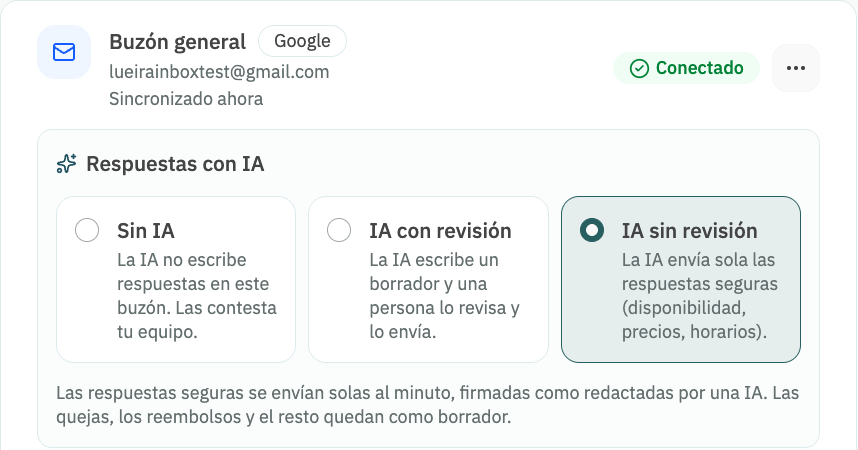
La IA responde a las preguntas de información (disponibilidad, productos, precios, horarios y ubicación) y escribe en el idioma del cliente (español, catalán, inglés o francés). Las quejas, los reembolsos y el resto de casos delicados nunca se envían solos.
💡 Cada respuesta que redacta la IA se descuenta de las respuestas de IA de tu plan.
⚠️ Las respuestas con IA forman parte de Comunicaciones avanzadas. Sin ese plan verás «Tu plan no incluye las respuestas con IA.» Si ni siquiera ves el apartado Respuestas con IA en la fila del buzón, esta función todavía no está activada en tu cuenta: escribe a soporte.
IA con revisión: revisar y enviar un borrador
IA con revisión: revisar y enviar un borrador
Cuando llega un email al que la IA puede responder, la conversación muestra la etiqueta Borrador IA en la lista. Para ver solo esas conversaciones, activa el filtro Solo con borrador.
Abre la conversación. Encima del cuadro de respuesta aparece el panel Borrador de la IA con el texto propuesto.
Léelo y, si hace falta, edítalo. El panel muestra Editado y el botón Restaurar devuelve el texto original de la IA.
Pulsa Aprobar y enviar: Lueira muestra «Enviando la respuesta de la IA…» y la respuesta sale desde el buzón. Si prefieres contestar tú, pulsa Descartar.
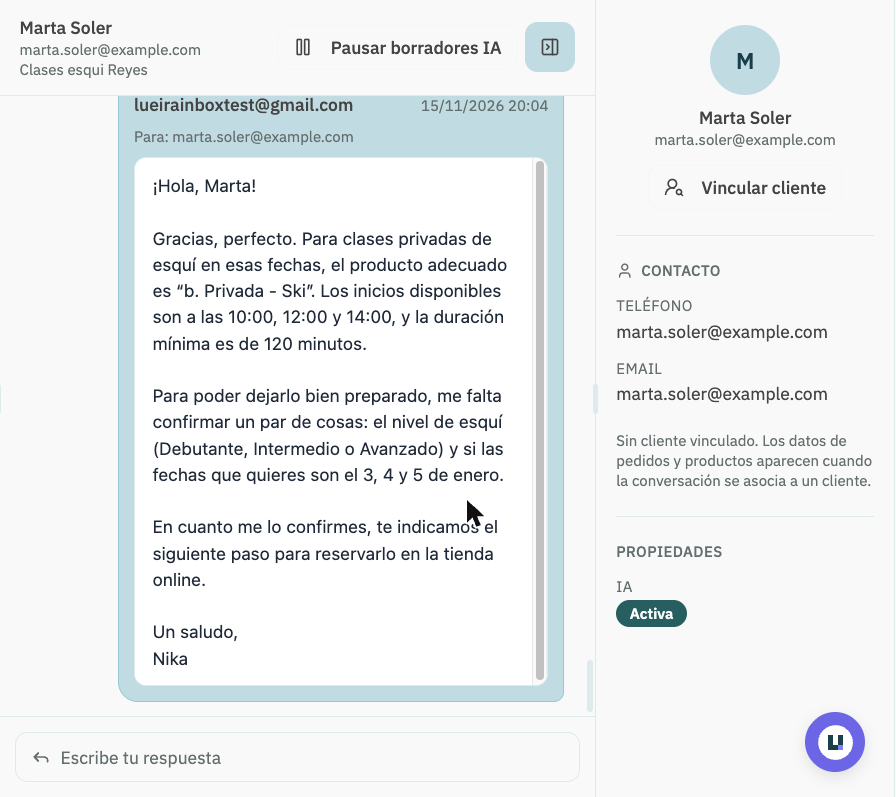
Una respuesta de la IA ya enviada aparece en la conversación como cualquier otra respuesta del equipo.
Avisos que puedes ver
«Posible queja/reembolso: revisa antes de enviar.» La IA ha detectado un caso delicado. Léelo con calma antes de enviar.
«Otra persona del equipo ya ha enviado este borrador.» No hace falta que hagas nada.
«Ha llegado un correo nuevo o se ha respondido a mano: este borrador ya no está al día.» Lee el mensaje nuevo y contesta.
«No se ha podido enviar el borrador. Escribe la respuesta a mano o descártalo.» Inténtalo de nuevo o contesta tú.
«El borrador cambió mientras lo editabas. Tus cambios se conservan aquí:» Puedes pulsar Copiar para llevarte tu texto o Descartar mis cambios.
IA sin revisión: cuándo envía sola
IA sin revisión: cuándo envía sola
Es una opción por buzón que activas tú a propósito. Al elegir IA sin revisión, Lueira te pregunta «¿Enviar respuestas sin revisión?» y te explica lo que va a pasar. Para confirmar pulsa Enviar sin revisión; para dejarlo como estaba, Cancelar.
Cómo funciona:
La IA envía sola, un minuto después de recibir el correo, solo las respuestas sobre disponibilidad, productos, precios, horarios y ubicación en las que tiene mucha confianza.
Esas respuestas van firmadas como redactadas por una IA, y esa indicación no se puede quitar.
Las quejas, los reembolsos y cualquier otro caso quedan como borrador para que los revises tú.
Si en ese minuto el cliente vuelve a escribir, alguien del equipo toma la conversación o apagas la opción, el envío automático se cancela y el borrador queda para revisión.
⚠️ La IA puede equivocarse y un correo enviado no se puede retirar. Puedes volver a IA con revisión o a Sin IA cuando quieras.
💡 Si en esta opción ves «Todavía no disponible: por ahora toda respuesta de la IA pasa por revisión», significa que de momento no está activada para tu cuenta y todos los borradores esperan tu aprobación.
Pausar la IA en una conversación y redactar bajo demanda
Pausar la IA en una conversación
Si quieres llevar tú una conversación, pulsa Pausar borradores IA en la cabecera. La IA deja de preparar borradores en esa conversación y, en el panel del contacto, Propiedades > IA pasa de Activa a Intervenida. Para volver, pulsa Reanudar borradores IA. La pausa afecta solo a esa conversación.
Redactar una respuesta bajo demanda
Aunque el buzón esté en Sin IA o la IA no haya preparado borrador, en el cuadro de respuesta puedes pulsar Generar con Lueira Intelligence: redacta una respuesta para ese correo mientras escribes tú.
Si ya habías escrito algo, Lueira pregunta «¿Sustituir tu texto?». La firma y el historial citado no se tocan. Elige Conservar mi texto o Sustituir.
Cada generación se descuenta de las respuestas de IA de tu plan.
Si no se genera
«Tu plan no incluye Lueira Intelligence para el correo.» Hace falta Comunicaciones avanzadas.
«Has agotado los créditos de IA de este mes.» Espera al mes siguiente o amplía tu plan.
«Demasiadas generaciones en esta conversación. Inténtalo de nuevo en un rato.»
«Lueira Intelligence no ha podido redactar una respuesta para este correo» o «no puede responder a este correo». Contesta tú.
«El buzón no está conectado.» Reconéctalo en Ajustes.
Por qué a veces la IA no responde
Por qué a veces la IA no responde
Cuando la IA no responde a un correo, la conversación muestra la etiqueta Sin respuesta de IA con el motivo. Los más habituales:
«Las respuestas con IA de este buzón están desactivadas.» El buzón está en Sin IA. Elige otro modo en Comunicaciones > Ajustes > Email.
«Es un correo automático.» La IA no contesta a notificaciones ni a correos enviados por máquinas.
«Demasiados correos seguidos de este remitente.» Es una protección contra bucles de mensajes. Contesta tú.
«Este tipo de correo no lo responde la IA.» Por ejemplo, una queja, un reembolso o un cambio de reserva.
«Tu plan no incluye respuestas con IA» o «se alcanzó el límite de respuestas con IA». Revisa tu plan en Facturación.
«Conversación derivada a un agente» o «IA en pausa». Alguien pausó la IA en la conversación: pulsa Reanudar borradores IA.
«No se pudo preparar el acceso de la IA de tu cuenta. Contacta con soporte.» Escribe a soporte indicando el buzón.
Más casos en Solución de problemas del email en Comunicaciones.
Guías relacionadas
- Resumen y sugerencias del agente de WhatsApp en ConocimientoCada día Lueira analiza las conversaciones de tu agente de WhatsApp: te resume qué preguntan tus clientes y te propone artículos para que el agente responda mejor. Cómo leer el resumen, darle instrucciones y aplicar, posponer o descartar sugerencias.
- Comunicaciones en LueiraEl módulo de Comunicaciones reúne todo lo que necesitas para hablar con tus clientes por email y WhatsApp: plantillas, WhatsApp Agent, buzón unificado y la base de conocimiento que alimenta al WhatsApp Agent.
- Antes de conectar WhatsApp: requisitos previos en MetaGuía paso a paso para preparar tu cartera comercial de Meta, la verificación del negocio, el nombre para mostrar y tu número, y para elegir entre la app de WhatsApp Business (coexistencia) y un número dedicado (Cloud API).
- Conectar WhatsApp en LueiraCómo conectar tu número de WhatsApp Business a Lueira: elige entre conectar la app de WhatsApp Business o un número dedicado, y completa el proceso en Meta en menos de 2 minutos.
- Un número de WhatsApp por sedeSi tu cuenta tiene varias sedes, cada una puede tener su propio número de WhatsApp. Requisitos, cómo conectarlos y qué se comparte entre números.
- WhatsApp AgentConfigura el WhatsApp Agent, que responde automáticamente los WhatsApp de tus clientes, usa tus artículos como fuente de información y puede crear pedidos directamente desde el chat.