

Responder y escribir emails desde Lueira
Cómo responder a un correo recibido y escribir uno nuevo desde la bandeja: editor, copia y copia oculta, adjuntos, firma, borradores guardados y límites de envío.
En esta página
Responder a un correo recibido
Responder a un correo recibido
Puedes responder a los correos de tus clientes sin salir de Lueira; la respuesta sale desde el buzón conectado y queda en la misma cadena. Hace falta tener permiso para responder en la bandeja de Comunicaciones.
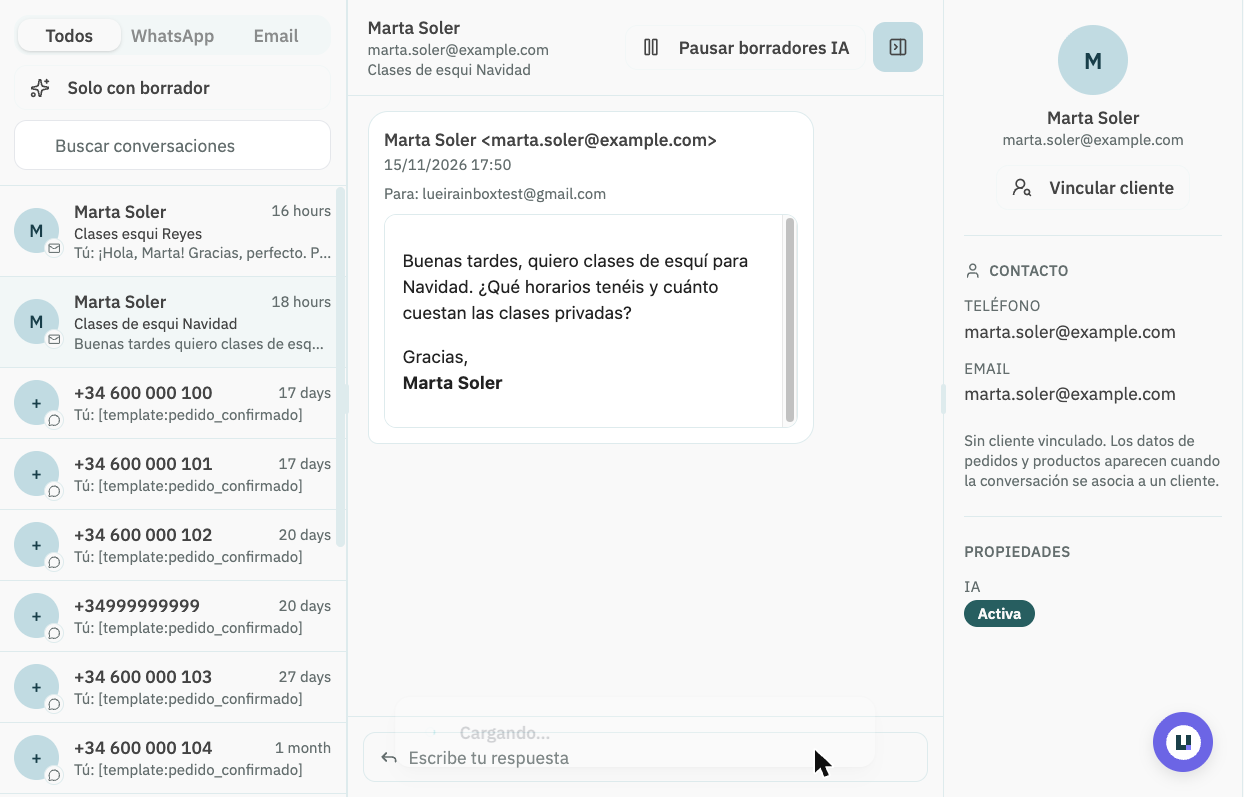
Abre la conversación de email desde Comunicaciones.
Pulsa el cuadro Escribe tu respuesta, debajo del último mensaje. El asunto aparece ya como «Re: …».
Escribe tu respuesta y pulsa Enviar respuesta.
💡 El editor, los adjuntos y la firma funcionan igual que al escribir un email nuevo: los explicamos más abajo.
Escribir un email nuevo
Escribir un email nuevo
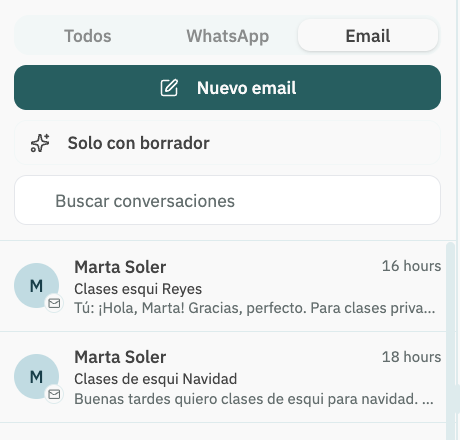
En Comunicaciones, abre la pestaña Email y pulsa Nuevo email.
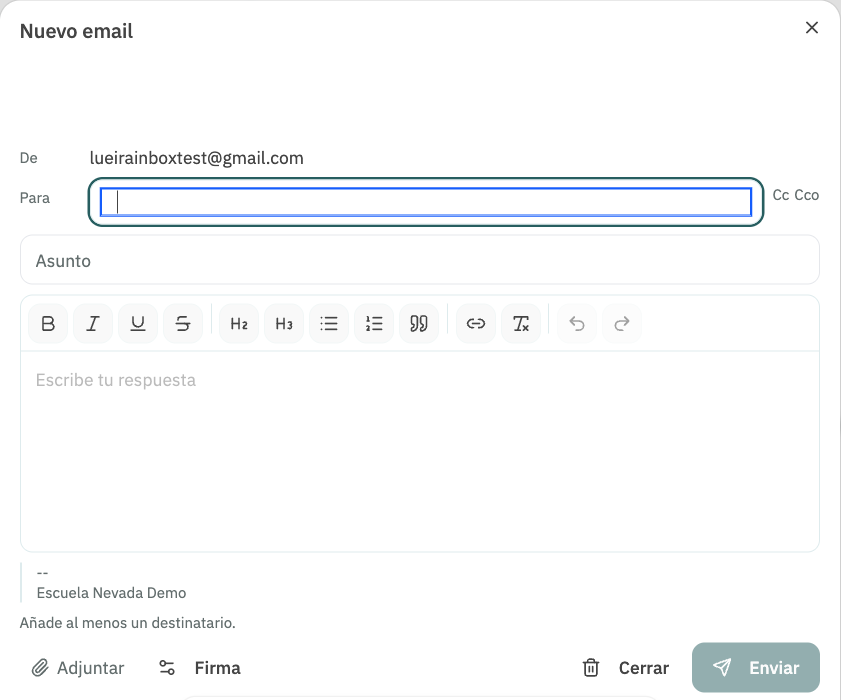
En De verás el buzón desde el que se enviará. En Para escribe una dirección y pulsa Intro para añadirla; puedes añadir varias.
Escribe el Asunto y el mensaje.
Pulsa Enviar. El botón se activa cuando hay al menos un destinatario («Añade al menos un destinatario.»).
El editor, copia, adjuntos y firma
El editor
La barra del editor tiene negrita, cursiva, subrayado y tachado, títulos, listas con viñetas y numeradas, cita, enlace, quitar formato, y deshacer y rehacer. Los enlaces solo pueden empezar por https:// o mailto:.
Copia y copia oculta
Junto al campo Para pulsa Cc o Cco para añadir copia o copia oculta. El máximo es de 20 destinatarios por campo.
Adjuntos
Pulsa Adjuntar (o arrastra los archivos al mensaje). Puedes subir hasta 10 archivos y 25 MB en total; los archivos vacíos se rechazan. Antes de enviar puedes quitar uno con su botón Quitar.
Firma
Pulsa Firma, escribe tu firma («Nombre, cargo, teléfono…») y activa Añadir mi firma. Se añade al final de tus mensajes.
💡 La firma se guarda solo en este navegador: «Se guarda solo en este navegador.» Si entras desde otro ordenador tendrás que escribirla de nuevo.
Borradores guardados, límites y qué hacer si…
Borradores guardados
Mientras escribes, el texto se guarda solo en este navegador. Si abres de nuevo Nuevo email verás «Hay un borrador guardado» con dos opciones: Restaurar o Descartar. Si cierras la ventana con texto escrito, Lueira te pregunta si quieres Guardar borrador, Descartar o Seguir editando.
⚠️ Los adjuntos no se guardan en el borrador: tendrás que volver a adjuntarlos.
Límites de envío
Cada buzón puede enviar hasta 60 emails por hora.
Qué hacer si…
«Has alcanzado el límite de envíos por hora. Inténtalo más tarde.» Espera un rato y vuelve a enviar.
«El buzón no está conectado. Reconéctalo en Ajustes de comunicaciones.» Reconecta el buzón en Comunicaciones > Ajustes > Email.
No puedo adjuntar un archivo. Revisa el máximo: 10 archivos y 25 MB en total.
No aparece el botón Nuevo email. Comprueba que estás en la pestaña Email y que tienes un buzón conectado.
Más casos en Solución de problemas del email en Comunicaciones.
Guías relacionadas
- Resumen y sugerencias del agente de WhatsApp en ConocimientoCada día Lueira analiza las conversaciones de tu agente de WhatsApp: te resume qué preguntan tus clientes y te propone artículos para que el agente responda mejor. Cómo leer el resumen, darle instrucciones y aplicar, posponer o descartar sugerencias.
- Comunicaciones en LueiraEl módulo de Comunicaciones reúne todo lo que necesitas para hablar con tus clientes por email y WhatsApp: plantillas, WhatsApp Agent, buzón unificado y la base de conocimiento que alimenta al WhatsApp Agent.
- Antes de conectar WhatsApp: requisitos previos en MetaGuía paso a paso para preparar tu cartera comercial de Meta, la verificación del negocio, el nombre para mostrar y tu número, y para elegir entre la app de WhatsApp Business (coexistencia) y un número dedicado (Cloud API).
- Conectar WhatsApp en LueiraCómo conectar tu número de WhatsApp Business a Lueira: elige entre conectar la app de WhatsApp Business o un número dedicado, y completa el proceso en Meta en menos de 2 minutos.
- Un número de WhatsApp por sedeSi tu cuenta tiene varias sedes, cada una puede tener su propio número de WhatsApp. Requisitos, cómo conectarlos y qué se comparte entre números.
- WhatsApp AgentConfigura el WhatsApp Agent, que responde automáticamente los WhatsApp de tus clientes, usa tus artículos como fuente de información y puede crear pedidos directamente desde el chat.