

La bandeja unificada: WhatsApp, email y web en un solo sitio
Cómo usar la bandeja de Comunicaciones: pestañas por canal, no leídos, filtro de borradores, cómo leer un email (imágenes, historial citado, adjuntos) y qué muestra el panel del contacto.
En esta página
Las pestañas y la lista de conversaciones
Las pestañas y la lista de conversaciones
La bandeja de Comunicaciones reúne en una sola lista las conversaciones de todos tus canales. Arriba tienes pestañas para filtrar por canal:
Todos: todas las conversaciones, ordenadas por la última actividad.
WhatsApp: solo las conversaciones de WhatsApp.
Email: solo los correos. Aparece cuando hay un buzón conectado (mira Conectar un buzón de Microsoft 365).
Web: conversaciones del chat web de tu página, cuando está disponible en tu cuenta. Son de solo lectura.
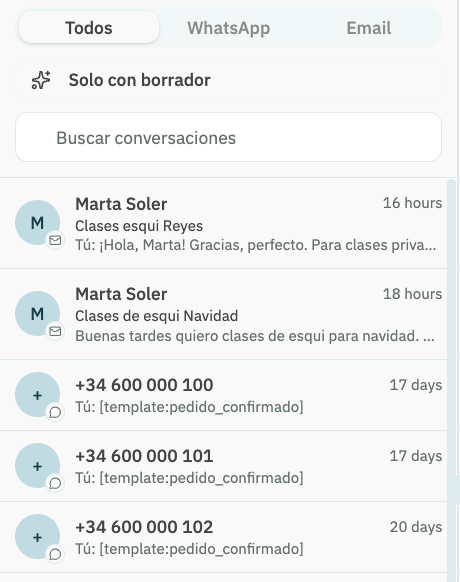
En cada conversación, un pequeño icono sobre el avatar indica el canal (un sobre para el email, una burbuja para WhatsApp). Las conversaciones sin leer se destacan y el contador de Buzón en el menú suma los no leídos de todos los canales.
Para encontrar una conversación, escribe en Buscar conversaciones.
Si tu empresa tiene varias sedes
Si tus sedes tienen su propio número de WhatsApp o su propio buzón, bajo las pestañas aparece un selector: Centro activo muestra solo las conversaciones de la sede activa y Todos los centros las de todas. Verás los buzones de tus sedes y el buzón general.
Leer un email
Leer un email
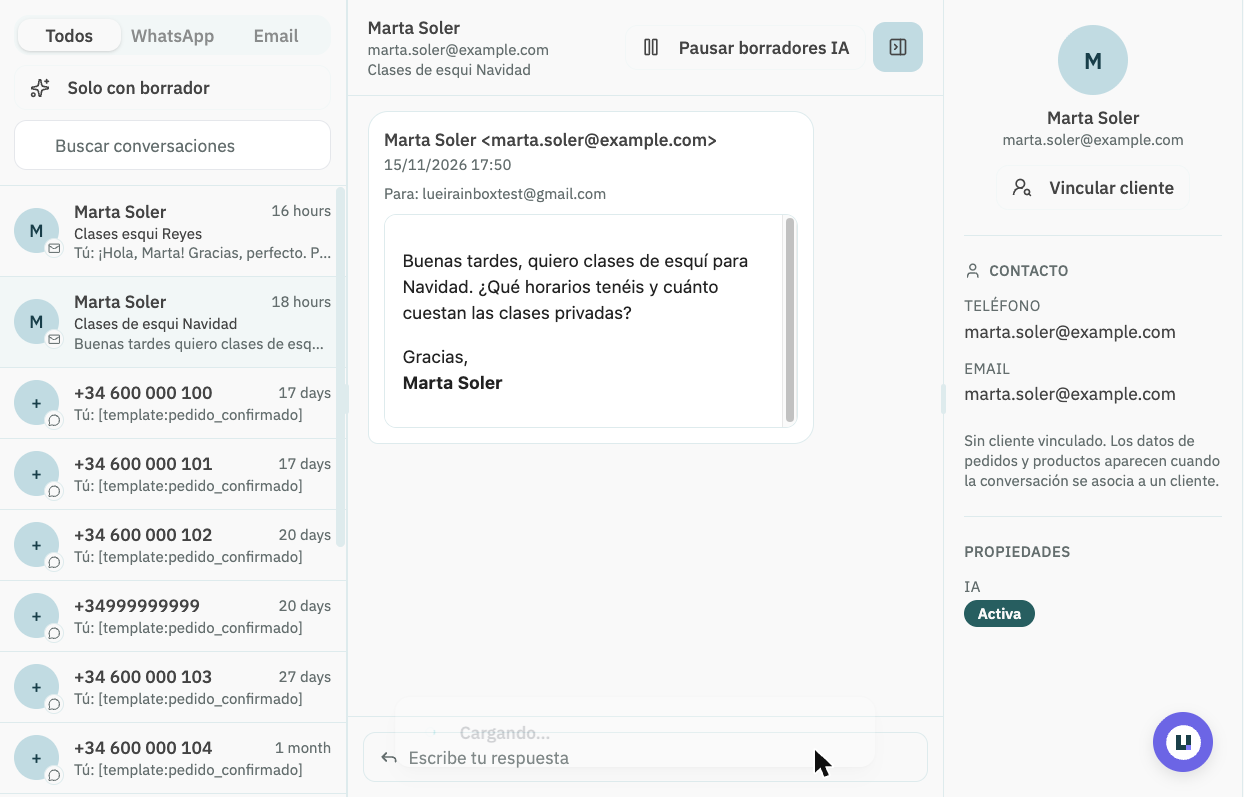
Pulsa una conversación de correo para verla a la derecha. Arriba verás el nombre y la dirección del remitente y el asunto; en cada mensaje, quién lo envía, cuándo y a quién (Para y, si los hay, CC).
Imágenes. Por seguridad, las imágenes remotas se bloquean: «Se han bloqueado las imágenes remotas de este correo.» Pulsa Mostrar imágenes solo si te fías del remitente.
Historial citado. Los mensajes anteriores de la cadena aparecen plegados. Pulsa Mostrar historial citado para verlos y Ocultar historial para plegarlos.
Adjuntos. Se descargan desde la propia conversación. Si no se puede: «No se pudo descargar el adjunto.» Si es demasiado grande: «Este adjunto es demasiado grande para descargarlo desde Lueira. Ábrelo en Outlook.»
Correos muy grandes. Se muestra solo el texto («El correo es muy grande: se muestra solo el texto.») y puedes abrir Ver original.
Para contestar o escribir un correo nuevo, mira Responder y escribir emails desde Lueira.
El panel del contacto y los borradores de IA
El panel del contacto
A la derecha de la conversación ves los datos de la persona que escribe:
Contacto: su email y su teléfono, si los conocemos.
Vincular cliente: asocia la conversación a un cliente de Lueira. Mientras no esté vinculada verás «Sin cliente vinculado. Los datos de pedidos y productos aparecen cuando la conversación se asocia a un cliente.»
Propiedades > IA: Activa si la IA puede preparar borradores en esta conversación, o Intervenida si la has pausado o la ha tomado una persona.
Borradores de IA en la lista
Si tu buzón tiene las respuestas con IA activadas, las conversaciones con un borrador pendiente muestran la etiqueta Borrador IA, y el filtro Solo con borrador (encima del buscador) deja en la lista solo esas conversaciones. Cómo se revisan y se envían, en Respuestas con IA en el email.
Guías relacionadas
- Resumen y sugerencias del agente de WhatsApp en ConocimientoCada día Lueira analiza las conversaciones de tu agente de WhatsApp: te resume qué preguntan tus clientes y te propone artículos para que el agente responda mejor. Cómo leer el resumen, darle instrucciones y aplicar, posponer o descartar sugerencias.
- Comunicaciones en LueiraEl módulo de Comunicaciones reúne todo lo que necesitas para hablar con tus clientes por email y WhatsApp: plantillas, WhatsApp Agent, buzón unificado y la base de conocimiento que alimenta al WhatsApp Agent.
- Antes de conectar WhatsApp: requisitos previos en MetaGuía paso a paso para preparar tu cartera comercial de Meta, la verificación del negocio, el nombre para mostrar y tu número, y para elegir entre la app de WhatsApp Business (coexistencia) y un número dedicado (Cloud API).
- Conectar WhatsApp en LueiraCómo conectar tu número de WhatsApp Business a Lueira: elige entre conectar la app de WhatsApp Business o un número dedicado, y completa el proceso en Meta en menos de 2 minutos.
- Un número de WhatsApp por sedeSi tu cuenta tiene varias sedes, cada una puede tener su propio número de WhatsApp. Requisitos, cómo conectarlos y qué se comparte entre números.
- WhatsApp AgentConfigura el WhatsApp Agent, que responde automáticamente los WhatsApp de tus clientes, usa tus artículos como fuente de información y puede crear pedidos directamente desde el chat.