

La safata unificada: WhatsApp, email i web en un sol lloc
Com utilitzar la safata de Comunicacions: pestanyes per canal, no llegits, filtre d'esborranys, com llegir un email (imatges, historial citat, adjunts) i què mostra el panell del contacte.
En aquesta pàgina
Les pestanyes i la llista de converses
Les pestanyes i la llista de converses
La safata de Comunicacions reuneix en una sola llista les converses de tots els teus canals. A dalt tens pestanyes per filtrar per canal:
Tots: totes les converses, ordenades per l'última activitat.
WhatsApp: només les converses de WhatsApp.
Email: només els correus. Apareix quan hi ha una bústia connectada (mira Connectar una bústia de Microsoft 365).
Web: converses del xat web de la teva pàgina, quan està disponible al teu compte. Són de només lectura.
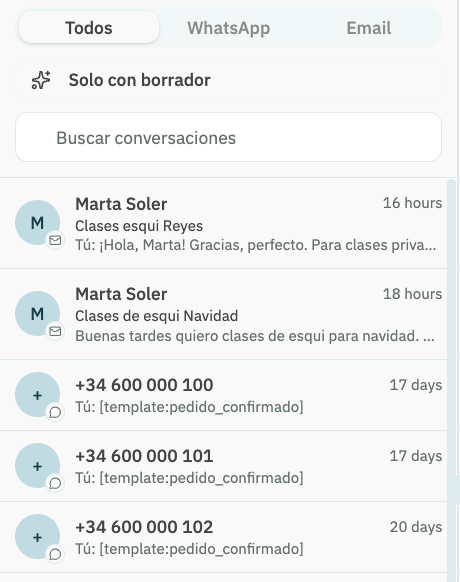
A cada conversa, una petita icona sobre l'avatar indica el canal (un sobre per a l'email, un globus per a WhatsApp). Les converses sense llegir es destaquen i el comptador de Bústia al menú suma els no llegits de tots els canals.
Per trobar una conversa, escriu a Cerca converses.
Si la teva empresa té diverses seus
Si les teves seus tenen el seu propi número de WhatsApp o la seva pròpia bústia, sota les pestanyes apareix un selector: Centre actiu mostra només les converses de la seu activa i Tots els centres les de totes. Veuràs les bústies de les teves seus i la bústia general.
Llegir un email
Llegir un email
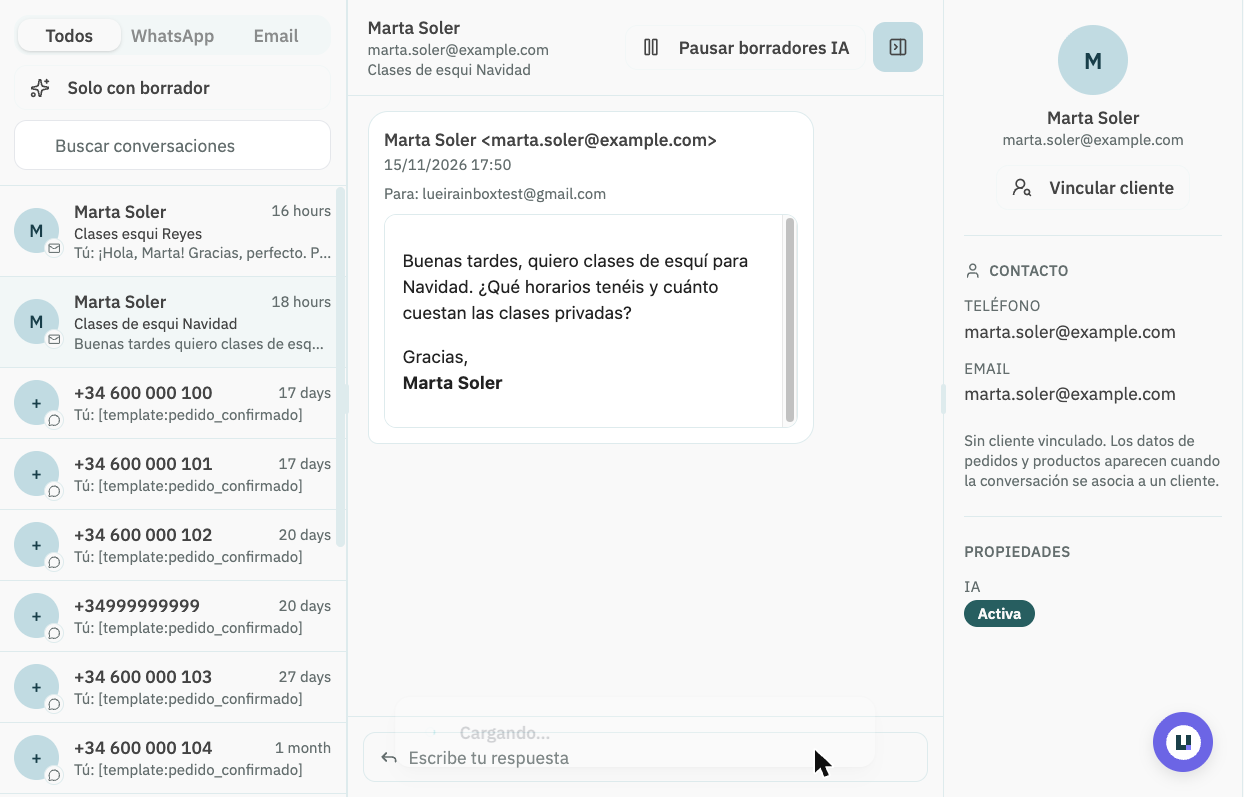
Prem una conversa de correu per veure-la a la dreta. A dalt veuràs el nom i l'adreça del remitent i l'assumpte; a cada missatge, qui l'envia, quan i a qui (Per a i, si n'hi ha, CC).
Imatges. Per seguretat, les imatges remotes es bloquegen: «S'han bloquejat les imatges remotes d'aquest correu.» Prem Mostra les imatges només si et fies del remitent.
Historial citat. Els missatges anteriors de la cadena apareixen plegats. Prem Mostra l'historial citat per veure'ls i Amaga l'historial per plegar-los.
Adjunts. Es descarreguen des de la mateixa conversa. Si no es pot: «No s'ha pogut descarregar l'adjunt.» Si és massa gran: «Aquest adjunt és massa gran per baixar-lo des de Lueira. Obre'l a Outlook.»
Correus molt grans. Es mostra només el text («El correu és molt gran: només es mostra el text.») i pots obrir Veure l'original.
Per contestar o escriure un correu nou, mira Respondre i escriure emails des de Lueira.
El panell del contacte i els esborranys d'IA
El panell del contacte
A la dreta de la conversa veus les dades de la persona que escriu:
Contacte: el seu email i el seu telèfon, si els coneixem.
Vincular client: associa la conversa a un client de Lueira. Mentre no estigui vinculada veuràs «Sense client vinculat. Les dades de comandes i productes apareixen quan la conversa s'associa a un client.»
Propietats > IA: Activa si la IA pot preparar esborranys en aquesta conversa, o Intervinguda si l'has pausat o l'ha agafat una persona.
Esborranys d'IA a la llista
Si la teva bústia té les respostes amb IA activades, les converses amb un esborrany pendent mostren l'etiqueta Esborrany IA, i el filtre Només amb esborrany (a sobre del cercador) deixa a la llista només aquestes converses. Com es revisen i s'envien, a Respostes amb IA a l'email.
Guías relacionadas
- Comunicacions a LueiraEl mòdul de Comunicacions reuneix tot el que necessites per parlar amb els teus clients per email i WhatsApp: plantilles, WhatsApp Agent, bústia unificada i la base de coneixement que alimenta el WhatsApp Agent.
- Abans de connectar WhatsApp: requisits previs a MetaGuia pas a pas per preparar la teva cartera comercial de Meta, la verificació del negoci, el nom per mostrar i el teu número, i per triar entre l'app de WhatsApp Business (coexistència) i un número dedicat (Cloud API).
- Connectar WhatsApp a LueiraCom connectar el teu número de WhatsApp Business a Lueira: tria entre connectar l'app de WhatsApp Business o un número dedicat, i completa el procés a Meta en menys de 2 minuts.
- Un número de WhatsApp per seuSi el teu compte té diverses seus, cadascuna pot tenir el seu propi número de WhatsApp. Requisits, com connectar-los i què es comparteix entre números.
- WhatsApp AgentConfigura el WhatsApp Agent, que respon automàticament els WhatsApp dels teus clients, fa servir els teus articles com a font d'informació i pot crear comandes directament des del xat.
- Què ven el WhatsApp Agent i què fa quan no potEl WhatsApp Agent només reserva el que existeix com a producte a la teva botiga. Per a tota la resta envia al client l'enllaç de compra del teu web. Aquí veus com funciona i com configurar-ho.