

Respondre i escriure emails des de Lueira
Com respondre a un correu rebut i escriure'n un de nou des de la safata: editor, còpia i còpia oculta, adjunts, signatura, esborranys desats i límits d'enviament.
En aquesta pàgina
Respondre a un correu rebut
Respondre a un correu rebut
Pots respondre als correus dels teus clients sense sortir de Lueira; la resposta surt des de la bústia connectada i queda a la mateixa cadena. Cal tenir permís per respondre a la safata de Comunicacions.
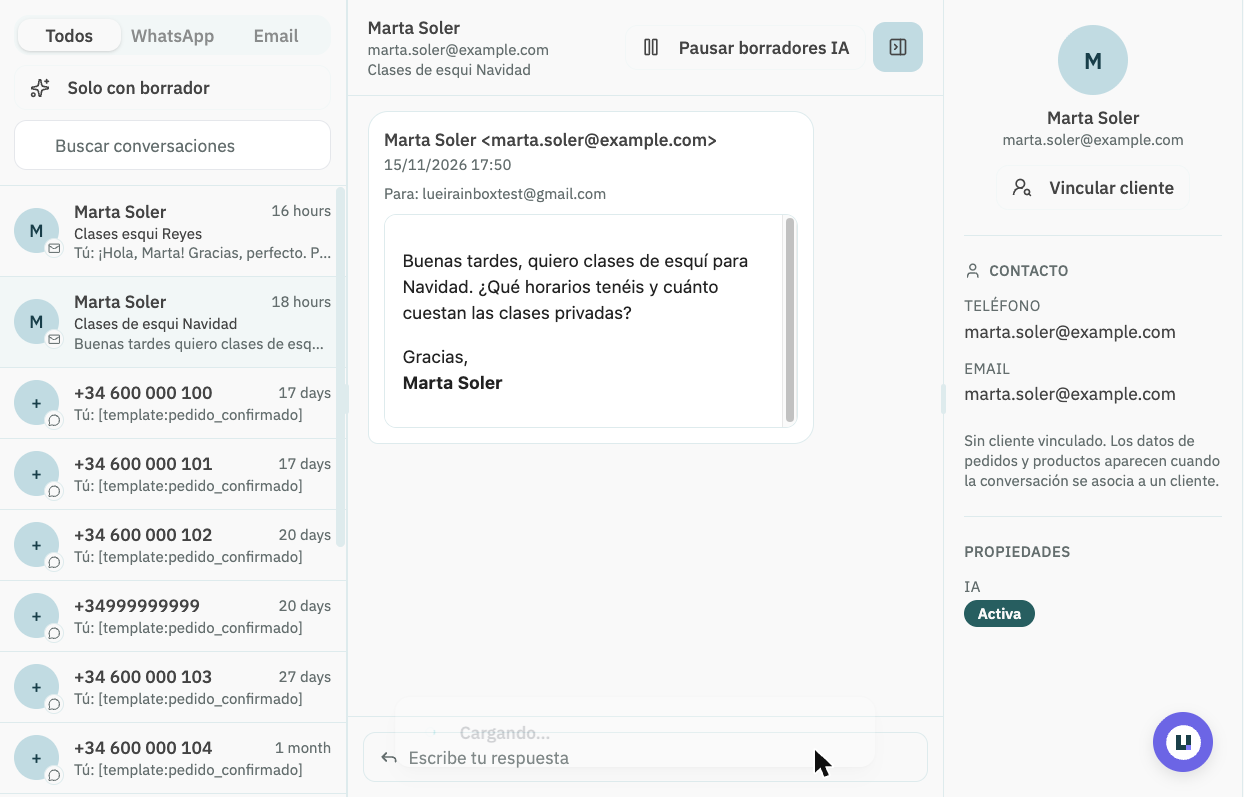
Obre la conversa d'email des de Comunicacions.
Prem el quadre Escriu la teva resposta, sota l'últim missatge. L'assumpte apareix ja com a «Re: …».
Escriu la teva resposta i prem Envia la resposta.
💡 L'editor, els adjunts i la signatura funcionen igual que en escriure un email nou: els expliquem més avall.
Escriure un email nou
Escriure un email nou
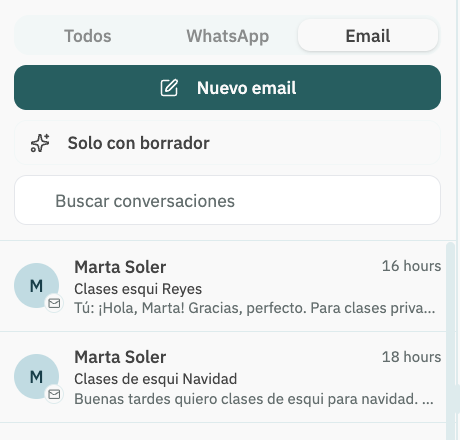
A Comunicacions, obre la pestanya Email i prem Nou email.
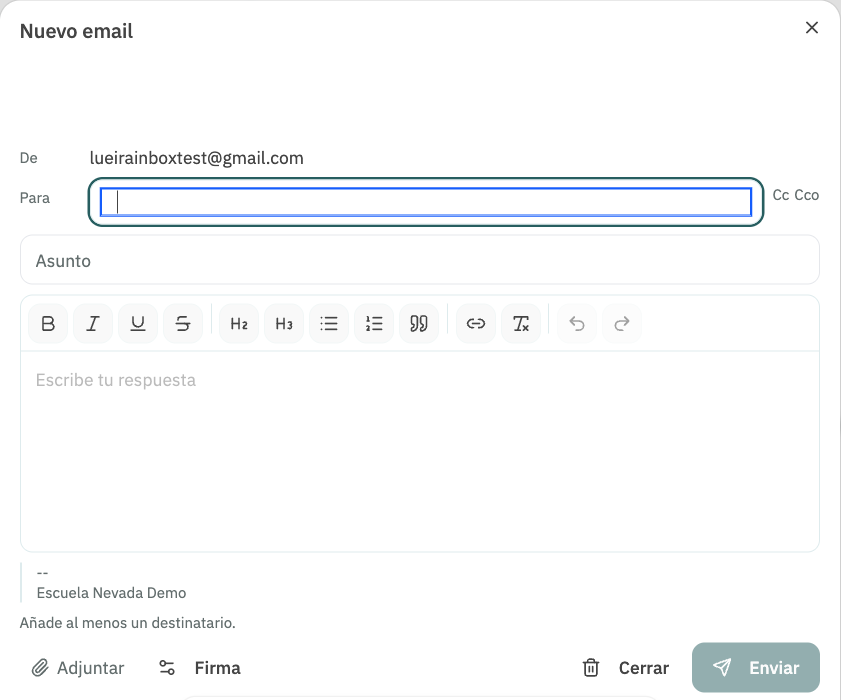
A De veuràs la bústia des de la qual s'enviarà. A Per a escriu una adreça i prem Intro per afegir-la; pots afegir-ne diverses.
Escriu l'Assumpte i el missatge.
Prem Envia l'email. El botó s'activa quan hi ha almenys un destinatari («Afegeix almenys un destinatari.»).
L'editor, còpia, adjunts i signatura
L'editor
La barra de l'editor té negreta, cursiva, subratllat i barrat, títols, llistes amb vinyetes i numerades, cita, enllaç, treure el format, i desfer i refer. Els enllaços només poden començar per https:// o mailto:.
Còpia i còpia oculta
Al costat del camp Per a prem Cc o Cco per afegir còpia o còpia oculta. El màxim és de 20 destinataris per camp.
Adjunts
Prem Adjunta (o arrossega els fitxers al missatge). Pots pujar fins a 10 fitxers i 25 MB en total; els fitxers buits es rebutgen. Abans d'enviar pots treure'n un amb el seu botó Treu.
Signatura
Prem Signatura, escriu la teva signatura («Nom, càrrec, telèfon…») i activa Afegeix la meva signatura. S'afegeix al final dels teus missatges.
💡 La signatura només es desa en aquest navegador: «Només es desa en aquest navegador.» Si entres des d'un altre ordinador la hauràs de tornar a escriure.
Esborranys desats, límits i què fer si…
Esborranys desats
Mentre escrius, el text es desa només en aquest navegador. Si obres de nou Nou email veuràs «Hi ha un esborrany desat» amb dues opcions: Restaura o Descarta. Si tanques la finestra amb text escrit, Lueira et pregunta si vols Desa l'esborrany, Descarta o Continua editant.
⚠️ Els adjunts no es desen a l'esborrany: els hauràs de tornar a adjuntar.
Límits d'enviament
Cada bústia pot enviar fins a 60 emails per hora.
Què fer si…
«Has arribat al límit d'enviaments per hora. Torna-ho a provar més tard.» Espera una estona i torna a enviar.
«La bústia no està connectada. Reconnecta-la a la configuració de comunicacions.» Torna a connectar la bústia a Comunicacions > Ajustaments > Email.
No puc adjuntar un fitxer. Revisa el màxim: 10 fitxers i 25 MB en total.
No apareix el botó Nou email. Comprova que ets a la pestanya Email i que tens una bústia connectada.
Més casos a Solució de problemes de l'email a Comunicacions.
Guías relacionadas
- Comunicacions a LueiraEl mòdul de Comunicacions reuneix tot el que necessites per parlar amb els teus clients per email i WhatsApp: plantilles, WhatsApp Agent, bústia unificada i la base de coneixement que alimenta el WhatsApp Agent.
- Abans de connectar WhatsApp: requisits previs a MetaGuia pas a pas per preparar la teva cartera comercial de Meta, la verificació del negoci, el nom per mostrar i el teu número, i per triar entre l'app de WhatsApp Business (coexistència) i un número dedicat (Cloud API).
- Connectar WhatsApp a LueiraCom connectar el teu número de WhatsApp Business a Lueira: tria entre connectar l'app de WhatsApp Business o un número dedicat, i completa el procés a Meta en menys de 2 minuts.
- Un número de WhatsApp per seuSi el teu compte té diverses seus, cadascuna pot tenir el seu propi número de WhatsApp. Requisits, com connectar-los i què es comparteix entre números.
- WhatsApp AgentConfigura el WhatsApp Agent, que respon automàticament els WhatsApp dels teus clients, fa servir els teus articles com a font d'informació i pot crear comandes directament des del xat.
- Què ven el WhatsApp Agent i què fa quan no potEl WhatsApp Agent només reserva el que existeix com a producte a la teva botiga. Per a tota la resta envia al client l'enllaç de compra del teu web. Aquí veus com funciona i com configurar-ho.