

La boîte de réception unifiée : WhatsApp, e-mail et web au même endroit
Comment utiliser la boîte de réception de Communications : onglets par canal, messages non lus, filtre des brouillons, comment lire un e-mail (images, historique cité, pièces jointes) et ce qu'affiche le panneau du contact.
Sur cette page
Les onglets et la liste des conversations
Les onglets et la liste des conversations
La boîte de réception de Communications réunit dans une seule liste les conversations de tous vos canaux. En haut, des onglets permettent de filtrer par canal :
Tous : toutes les conversations, classées par dernière activité.
WhatsApp : uniquement les conversations WhatsApp.
E-mail : uniquement les e-mails. Il apparaît lorsqu'une boîte mail est connectée (voir Connecter une boîte mail Microsoft 365).
Web : conversations du chat web de votre site, lorsqu'il est disponible sur votre compte. Elles sont en lecture seule.
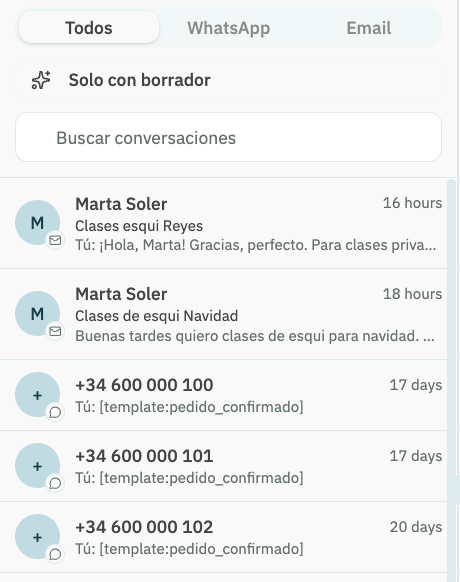
Dans chaque conversation, une petite icône sur l'avatar indique le canal (une enveloppe pour l'e-mail, une bulle pour WhatsApp). Les conversations non lues sont mises en évidence et le compteur de Boîte de réception dans le menu additionne les messages non lus de tous les canaux.
Pour retrouver une conversation, saisissez votre recherche dans Rechercher des conversations.
Si votre entreprise compte plusieurs sites
Si vos sites ont leur propre numéro WhatsApp ou leur propre boîte mail, un sélecteur apparaît sous les onglets : Centre actif affiche uniquement les conversations du site actif et Tous les centres celles de tous les sites. Vous verrez les boîtes mail de vos sites et la boîte mail générale.
Lire un e-mail
Lire un e-mail
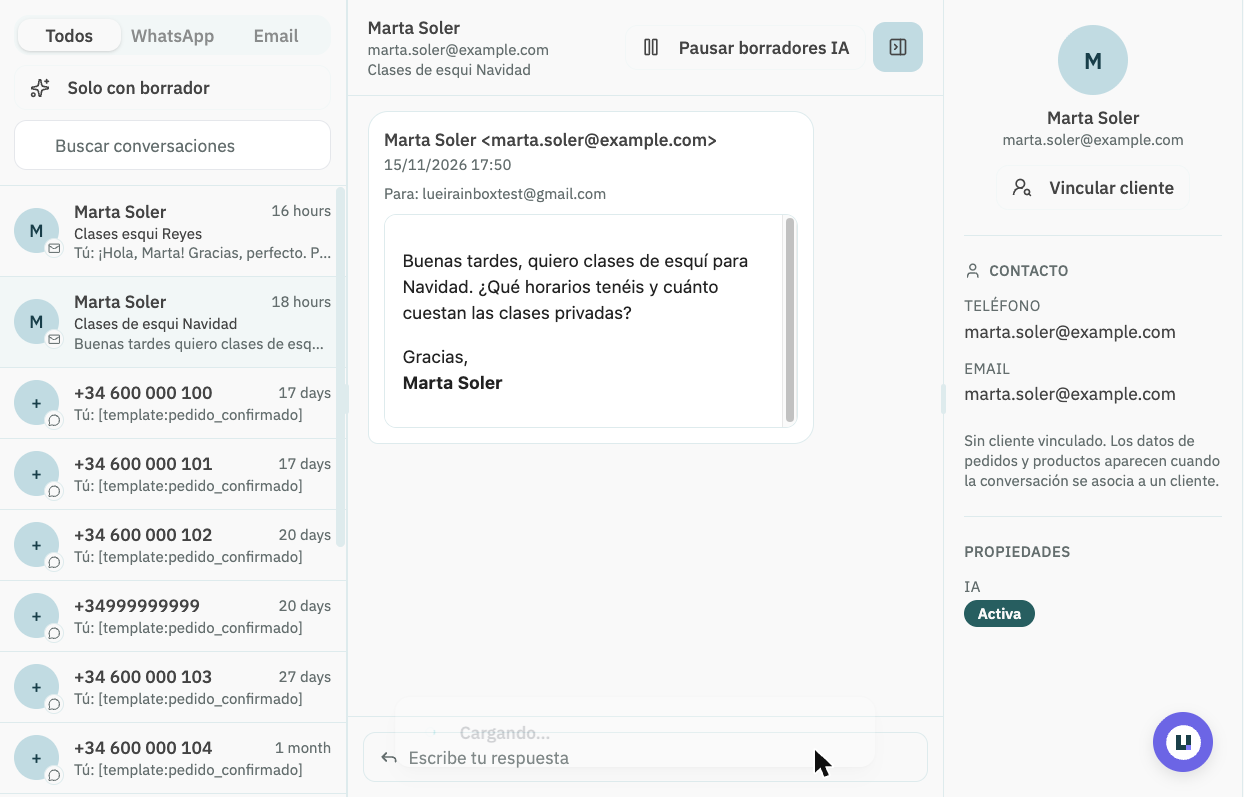
Cliquez sur une conversation e-mail pour l'afficher à droite. En haut, vous verrez le nom et l'adresse de l'expéditeur ainsi que l'objet ; dans chaque message, qui l'envoie, quand et à qui (À et, le cas échéant, Cc).
Images. Par sécurité, les images distantes sont bloquées : « Les images distantes de cet e-mail ont été bloquées. » Cliquez sur Afficher les images uniquement si vous faites confiance à l'expéditeur.
Historique cité. Les messages précédents du fil apparaissent repliés. Cliquez sur Afficher l'historique cité pour les voir et sur Masquer l'historique pour les replier.
Pièces jointes. Elles se téléchargent depuis la conversation elle-même. Si ce n'est pas possible : « La pièce jointe n'a pas pu être téléchargée. » Si elle est trop volumineuse : « Cette pièce jointe est trop volumineuse pour être téléchargée depuis Lueira. Ouvrez-la dans Outlook. »
E-mails très volumineux. Seul le texte est affiché (« Cet e-mail est très volumineux : seul le texte est affiché. ») et vous pouvez ouvrir Voir l'original.
Pour répondre ou écrire un nouvel e-mail, consultez Répondre et écrire des e-mails depuis Lueira.
Le panneau du contact et les brouillons IA
Le panneau du contact
À droite de la conversation, vous voyez les informations de la personne qui écrit :
Contact : son e-mail et son téléphone, si nous les connaissons.
Associer un client : associe la conversation à un client Lueira. Tant qu'elle n'est pas associée, vous verrez « Aucun client associé. Les données de commandes et de produits apparaissent lorsque la conversation est associée à un client. »
Propriétés > IA : Active si l'IA peut préparer des brouillons dans cette conversation, ou Reprise si vous l'avez mise en pause ou si une personne a pris la main.
Brouillons IA dans la liste
Si les réponses par IA sont activées sur votre boîte mail, les conversations avec un brouillon en attente affichent l'étiquette Brouillon IA, et le filtre Seulement avec un brouillon (au-dessus de la recherche) ne laisse dans la liste que ces conversations. Pour savoir comment les relire et les envoyer, consultez Réponses par IA dans l'e-mail.
Guías relacionadas
- Communications dans LueiraLe module Communications réunit tout ce dont vous avez besoin pour échanger avec vos clients par e-mail et WhatsApp : modèles, WhatsApp Agent, boîte de réception unifiée et base de connaissances qui alimente le WhatsApp Agent.
- Avant de connecter WhatsApp : prérequis dans MetaGuide pas à pas pour préparer votre portefeuille commercial Meta, la vérification de l'entreprise, le nom d'affichage et votre numéro, et pour choisir entre l'application WhatsApp Business (coexistence) et un numéro dédié (Cloud API).
- Connecter WhatsApp dans LueiraComment connecter votre numéro WhatsApp Business à Lueira : choisissez entre connecter l'application WhatsApp Business ou un numéro dédié, et terminez la procédure dans Meta en moins de 2 minutes.
- Un numéro WhatsApp par siteSi votre compte compte plusieurs sites, chacun peut avoir son propre numéro WhatsApp. Prérequis, connexion des numéros et ce qui est partagé entre eux.
- WhatsApp AgentConfigurez le WhatsApp Agent, qui répond automatiquement aux messages WhatsApp de vos clients, s'appuie sur vos articles comme source d'information et peut créer des commandes directement depuis le chat.
- Ce que vend le WhatsApp Agent et ce qu'il fait quand il ne peut pasLe WhatsApp Agent ne réserve que ce qui existe en tant que produit dans votre boutique. Pour tout le reste, il envoie au client le lien d'achat de votre site web. Voici comment cela fonctionne et comment le configurer.