

Module Dépenses : enregistrez et contrôlez les dépenses de votre entreprise
Comment enregistrer des dépenses dans Lueira avec un exemple pas à pas : contact, lignes avec TVA, fichier joint, paiements partiels ou totaux et statuts.
Sur cette page
Qu'est-ce que le module Dépenses ?
Le module Dépenses vous permet d'enregistrer n'importe quelle dépense de votre entreprise : achats auprès de fournisseurs, fournitures, loyers, commissions, frais généraux, etc. Pour chaque dépense, vous pouvez enregistrer le montant détaillé en lignes avec leurs taxes, joindre le document d'origine, enregistrer les paiements que vous effectuez et consulter facilement ce qu'il vous reste à payer.
Accéder au module
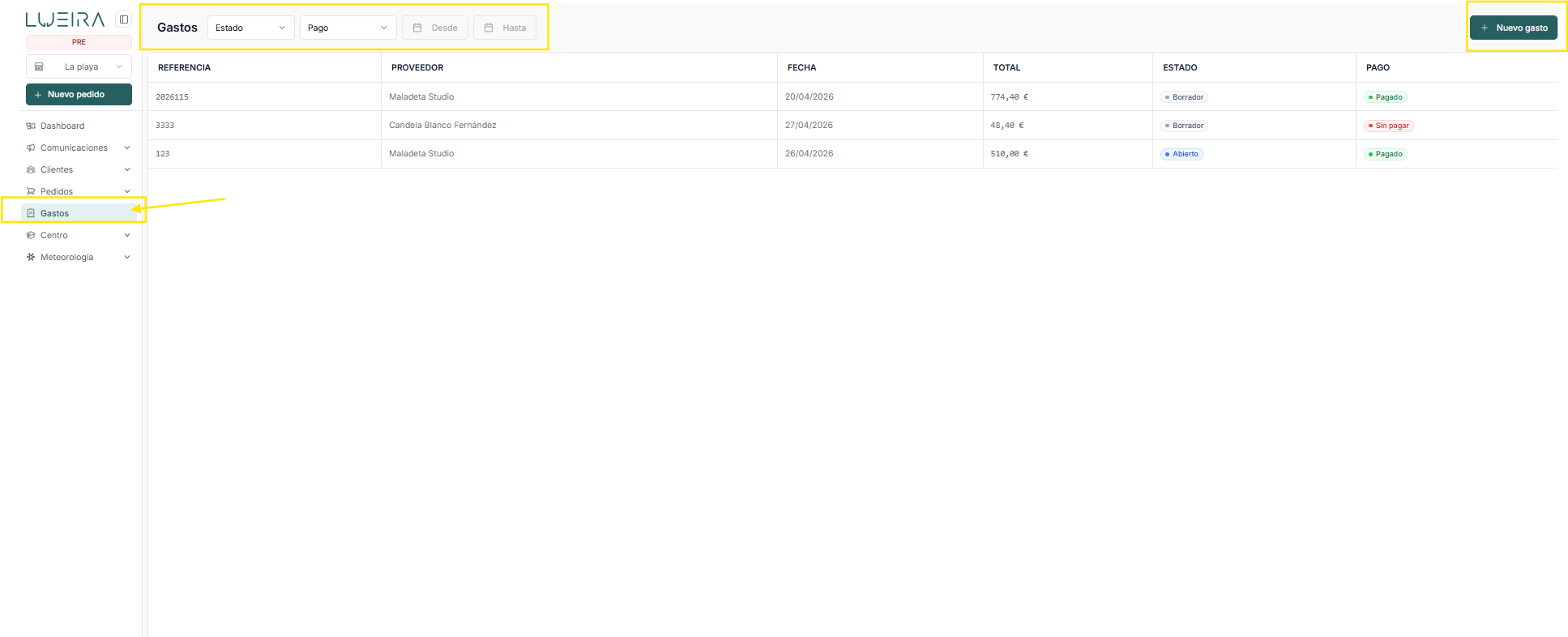
Dans le menu latéral, cliquez sur Dépenses. Vous verrez la liste de toutes les dépenses du centre avec ces colonnes : Référence, Fournisseur, Date, Total, Statut et Paiement. Vous pouvez filtrer par Statut, Paiement, Du et Au, et créer une nouvelle dépense avec le bouton + Nouvelle dépense (coin supérieur droit).
Créer une dépense : exemple pas à pas
Nous allons enregistrer la facture annuelle du logiciel Lueira que nous a envoyée Maladeta Studio :
Cliquez sur + Nouvelle dépense.
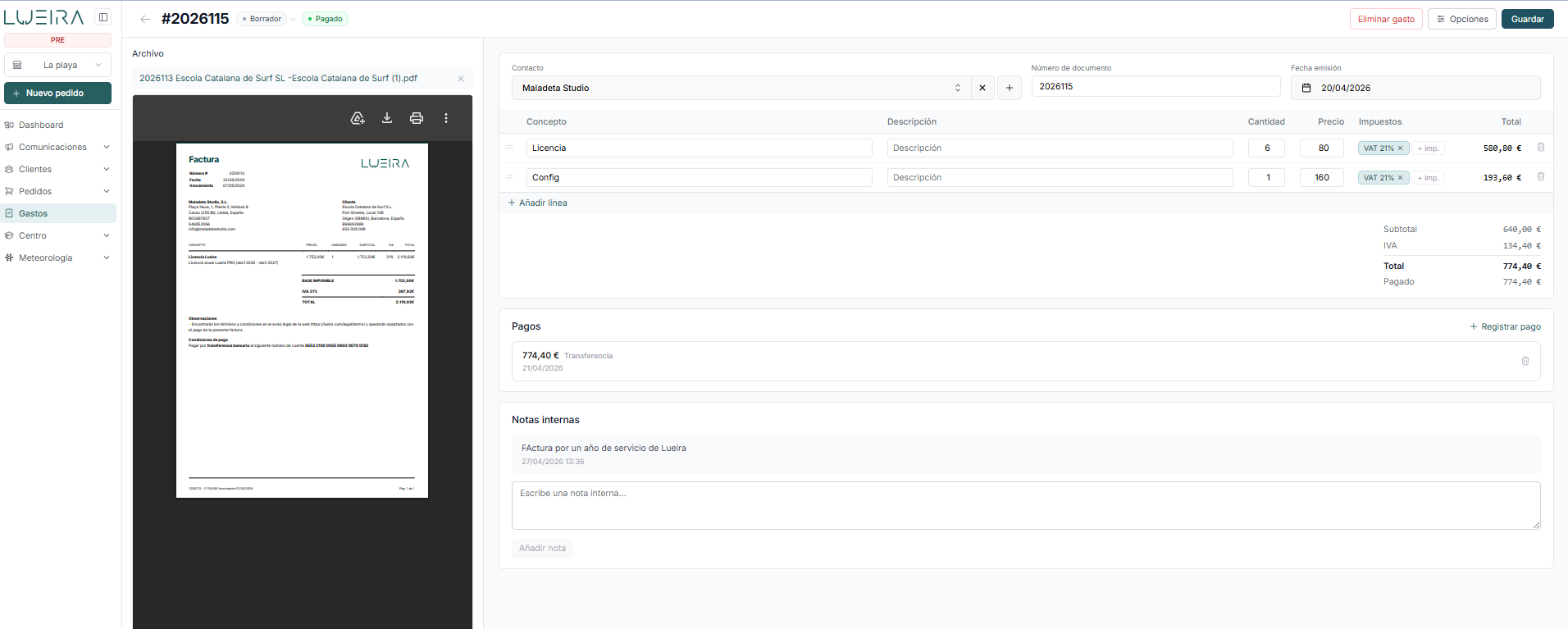
Dans l'en-tête de la dépense, renseignez :
Contact : Maladeta Studio. C'est facultatif — si la dépense ne correspond pas à un contact précis (par exemple, un achat ponctuel), vous pouvez le laisser vide.
Numéro de document : 2026115 (la référence de la facture).
Date d'émission : 20/04/2026.
Dans le panneau Fichier à gauche, faites glisser ou sélectionnez le PDF de la facture. Un aperçu du document s'affichera dans la dépense elle-même, de sorte que la référence n'est jamais perdue.
Ajoutez les lignes de la dépense (bouton + Ajouter une ligne) :
Désignation : Licence · Quantité : 6 · Prix : 80 € · Taxes : VAT 21% → Total de la ligne : 580,80 €
Désignation : Config · Quantité : 1 · Prix : 160 € · Taxes : VAT 21% → Total de la ligne : 193,60 €
Au fur et à mesure que vous modifiez les quantités, les prix ou les taxes, le total de la ligne se recalcule tout seul. À droite, vous verrez le récapitulatif : Sous-total 640,00 €, TVA 134,40 €, Total 774,40 €.
Cliquez sur Enregistrer. Votre dépense reste au statut Brouillon jusqu'à ce que vous décidiez de la confirmer.
Statuts de la dépense
Une dépense passe par ces statuts, que vous verrez sous forme de badge à côté de la référence :
Brouillon : statut initial. Vous pouvez continuer à modifier tous les champs. La dépense de l'exemple (#2026115) est en Brouillon.
Ouverte : la dépense est confirmée. Par exemple, la dépense #123 de la liste, également de Maladeta Studio pour 510,00 €, est déjà marquée comme Ouverte.
Annulée : la dépense est annulée. Utilisez ce statut lorsqu'elle a été créée par erreur ou que le document a été intégralement remboursé.
Pour changer de statut, allez dans le détail de la dépense et, depuis le bouton Options (en haut à droite), choisissez Marquer comme ouverte, Annuler ou Revenir au brouillon.
Enregistrer des paiements
Même si la dépense est en brouillon, vous pouvez enregistrer les paiements que vous avez déjà effectués. Dans le bloc Paiements du détail, cliquez sur + Enregistrer un paiement et renseignez :
Montant : vous pouvez enregistrer des paiements partiels si vous n'avez payé qu'une partie de la facture.
Mode de paiement : Espèces, Virement, Carte ou Autre.
Date du paiement.
Note : facultatif.
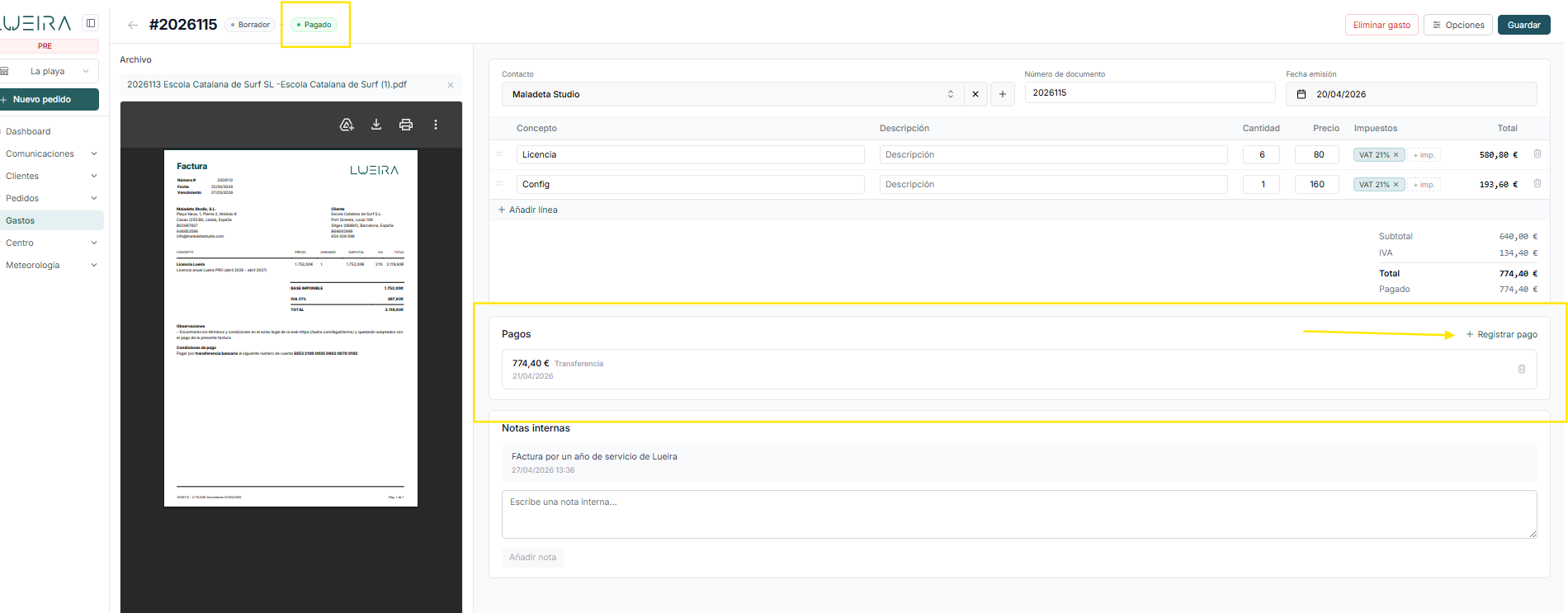
Dans notre exemple, nous avons payé les 774,40 € de la facture par Virement le 21/04/2026. Le paiement apparaît sous forme de ligne dans le bloc Paiements et, automatiquement, le badge de paiement de la dépense passe à Payée.
Les statuts de paiement possibles sont :
Non payée : aucun paiement n'a encore été enregistré. Par exemple, la dépense #3333 à Candela Blanco Fernández de 48,40 € est Non payée.
Paiement partiel : une partie a été payée, mais pas la totalité.
Payée : la somme des paiements couvre le montant de la dépense.
Important : le statut de la dépense et le statut de paiement sont indépendants. Une dépense en Brouillon peut très bien apparaître comme Payée si vous avez déjà effectué le virement, comme dans l'exemple.
Notes internes
Chaque dépense dispose d'un bloc de Notes internes afin que vous et votre équipe puissiez y laisser des commentaires sur le document, des incidents ou toute information que vous souhaitez conserver avec la dépense. Par exemple, dans la dépense #2026115, nous avons ajouté la note : « Facture pour un an de service Lueira ». Les notes sont enregistrées avec la date et l'heure et ne sont pas visibles en dehors du centre.
Filtrer la liste
Depuis l'écran principal des Dépenses, vous pouvez affiner la liste avec les listes déroulantes :
Statut : Brouillon / Ouverte / Annulée.
Paiement : Non payée / Paiement partiel / Payée.
Du et Au : plage de dates d'émission.
Le compteur en bas vous indique combien de résultats vous consultez (par exemple, « Affichage de 1 à 3 sur 3 résultats »).
Guías relacionadas
- Configuration des paramètres de l'entreprise dans LueiraDans cette section, vous pourrez configurer toutes les propriétés de votre école
- Paramètres (École / Centre / Activités)Configurez les paramètres de votre école, centre ou espace d'activités : niveaux, points de rendez-vous, horaires, tarifs et plus encore.
- Fonctionnalités : activez ou désactivez des fonctions optionnelles dans votre compteComment activer ou désactiver Stages, Bons de cours privés, Ressources matérielles et Classement des professeurs depuis Configuration > Entreprise > Fonctionnalités.
- Plusieurs sites ou centres dans un compte LueiraComment gérer plusieurs sites (établissements) dans le même compte : créer un site, lui donner son propre lien de boutique en ligne et décider s'il facture avec ses propres données fiscales.
- Diagnostiquer : vérifiez votre configuration, une commande ou un produitComment utiliser le bouton Diagnostiquer et l'écran État de la configuration pour savoir ce qui manque ou ce qui ne va pas dans votre compte, votre boutique, une commande, un pack ou un produit, et comment le corriger.
- Moyens de paiement et passerelles dans LueiraGuide complet de tous les moyens de paiement et passerelles disponibles dans Lueira : LueiraPay (Stripe), Redsys, Bizum, PayPal et moyens manuels (espèces, carte, virement, remise, autres).