

Mòdul de Despeses: registra i controla les despeses del teu negoci
Com registrar despeses a Lueira amb un exemple pas a pas: contacte, línies amb IVA, fitxer adjunt, pagaments parcials o totals i estats.
En aquesta pàgina
Què és el mòdul de Despeses?
El mòdul de Despeses et permet registrar qualsevol despesa del teu negoci: compres a proveïdors, subministraments, lloguers, comissions, despeses generals, etc. Per a cada despesa pots desar l'import desglossat en línies amb els seus impostos, adjuntar el document original, registrar els pagaments que fas i consultar fàcilment quant et queda per pagar.
Accedir al mòdul
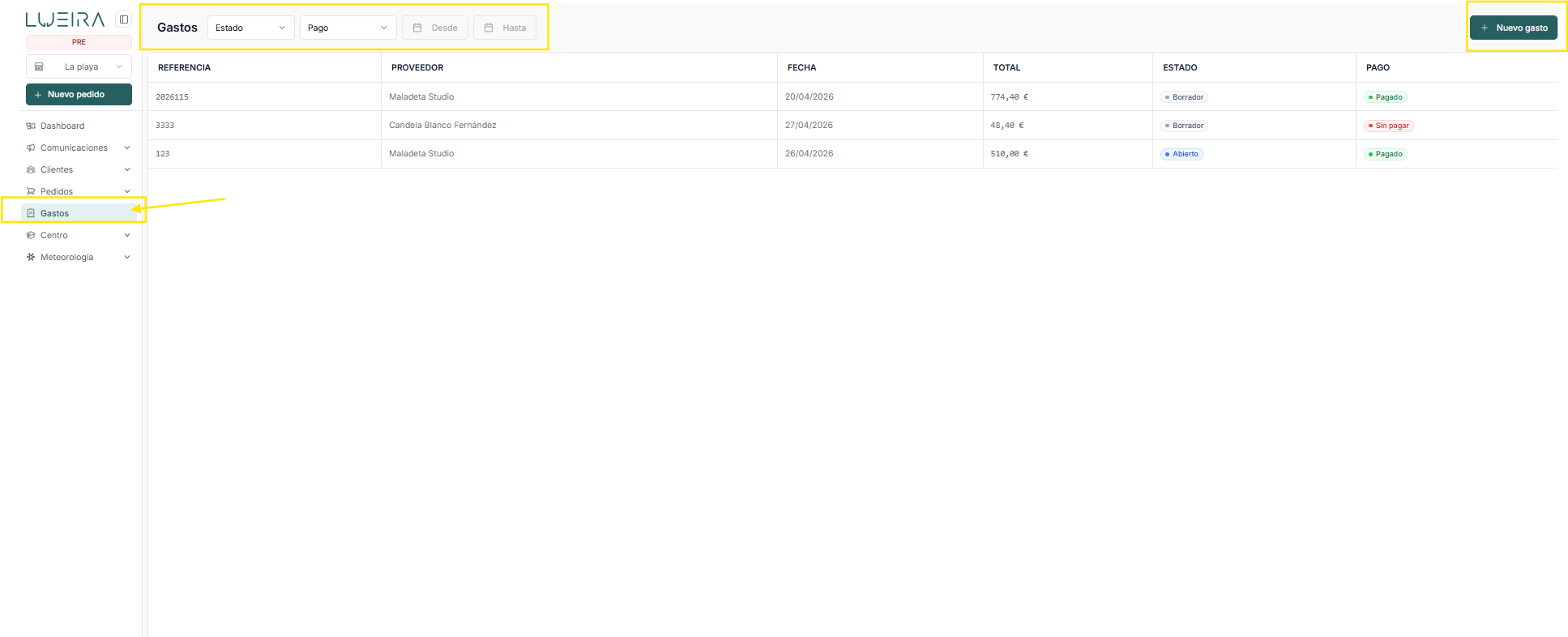
Al menú lateral, prem Despeses. Veuràs el llistat de totes les despeses del centre amb aquestes columnes: Referència, Proveïdor, Data, Total, Estat i Pagament. Pots filtrar per Estat, Pagament, Des de i Fins a, i crear una despesa nova des del botó + Nova despesa (cantonada superior dreta).
Crear una despesa: exemple pas a pas
Registrarem la factura anual del programari de Lueira que ens ha enviat Maladeta Studio:
Prem + Nova despesa.
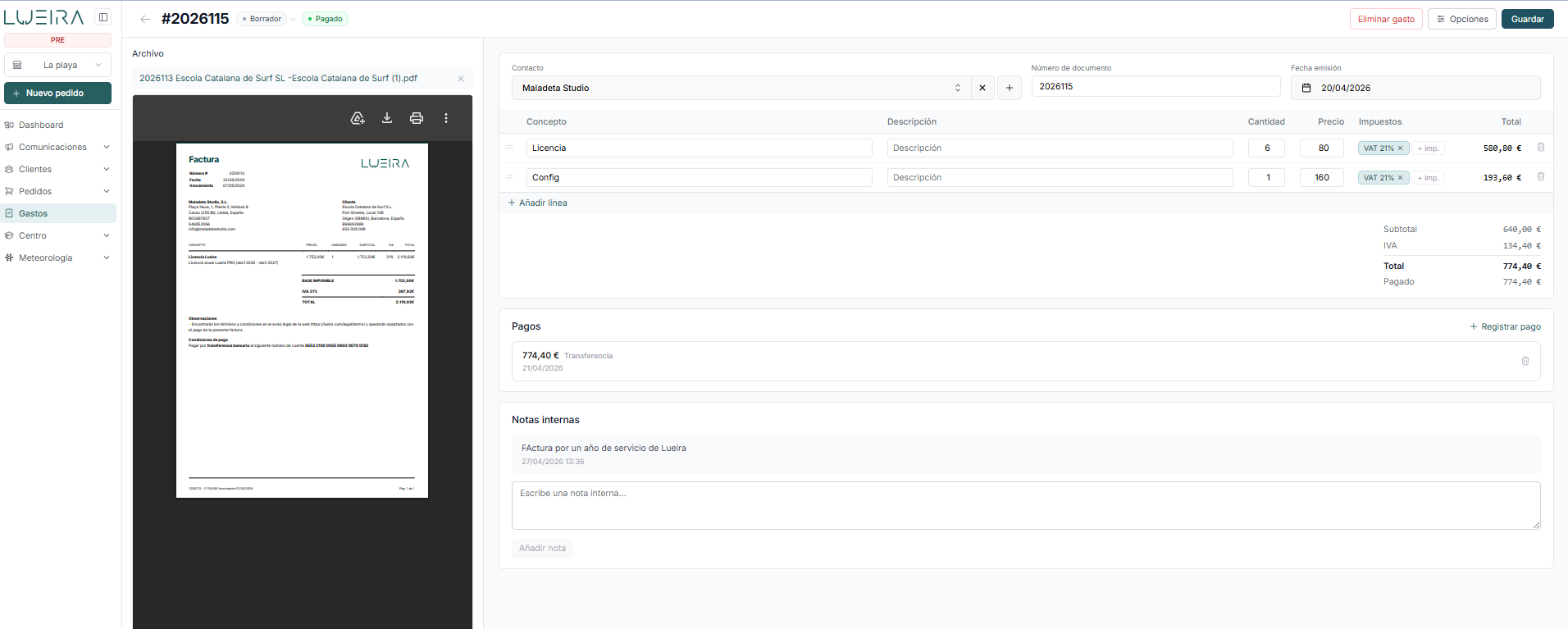
A la capçalera de la despesa omple:
Contacte: Maladeta Studio. És opcional — si la despesa no correspon a un contacte concret (per exemple, una compra puntual), pots deixar-ho buit.
Número de document: 2026115 (la referència de la factura).
Data d'emissió: 20/04/2026.
Al panell Fitxer de l'esquerra, arrossega o selecciona el PDF de la factura. Es mostrarà una vista prèvia del document dins de la mateixa despesa, així mai es perd la referència.
Afegeix les línies de la despesa (botó + Afegir línia):
Concepte: Llicència · Quantitat: 6 · Preu: 80 € · Impostos: VAT 21% → Total línia: 580,80 €
Concepte: Config · Quantitat: 1 · Preu: 160 € · Impostos: VAT 21% → Total línia: 193,60 €
A mesura que canvies quantitats, preus o impostos, el total de la línia es recalcula sol. A la dreta veuràs el resum: Subtotal 640,00 €, IVA 134,40 €, Total 774,40 €.
Prem Desar. La teva despesa es queda en estat Esborrany fins que decideixis confirmar-la.
Estats de la despesa
Una despesa passa per aquests estats, que veuràs com un badge al costat de la referència:
Esborrany: estat inicial. Pots continuar editant tots els camps. La despesa de l'exemple (#2026115) està en Esborrany.
Obert: la despesa està confirmada. Per exemple, la despesa #123 del llistat, també de Maladeta Studio per 510,00 €, ja està marcada com a Obert.
Anul·lat: la despesa es cancel·la. Fes-lo servir quan s'hagi creat per error o el document hagi estat abonat en la seva totalitat.
Per canviar d'estat, ves al detall de la despesa i, des del botó Opcions (a dalt a la dreta), tria Marcar com a obert, Anul·lar o Revertir a esborrany.
Registrar pagaments
Encara que la despesa estigui en esborrany, pots registrar els pagaments que ja hagis fet. Al bloc Pagaments del detall, prem + Registrar pagament i omple:
Import: pots registrar pagaments parcials si has pagat només una part de la factura.
Mètode: Efectiu, Transferència, Targeta o Altre.
Data del pagament.
Nota: opcional.
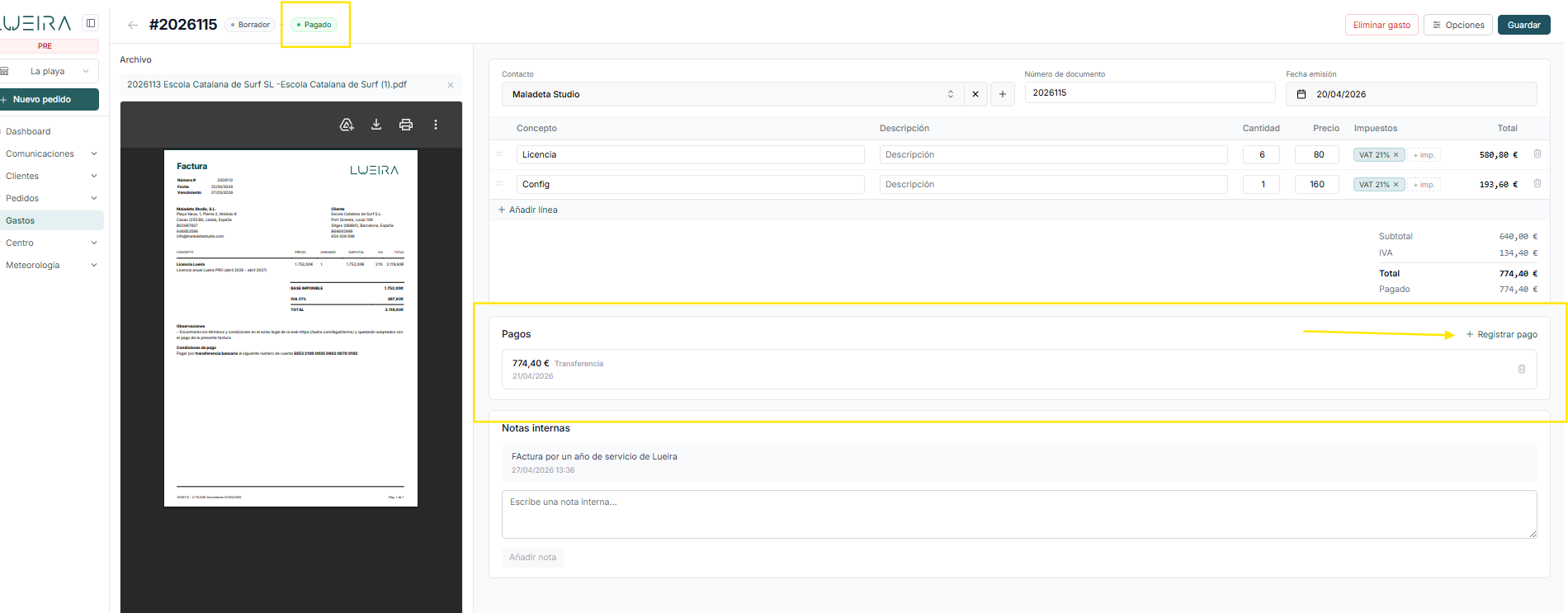
Seguint l'exemple, hem pagat els 774,40 € de la factura per Transferència el 21/04/2026. El pagament apareix com una fila dins del bloc Pagaments i, automàticament, el badge de pagament de la despesa passa a Pagat.
Els estats de pagament possibles són:
Sense pagar: encara no s'ha registrat cap pagament. Per exemple, la despesa #3333 a Candela Blanco Fernández de 48,40 € està en Sense pagar.
Pagament parcial: s'ha pagat una part però no tot.
Pagat: la suma dels pagaments cobreix l'import de la despesa.
Important: l'estat de la despesa i l'estat de pagament són independents. Una despesa en Esborrany pot aparèixer perfectament com a Pagat si ja has fet la transferència, com passa a l'exemple.
Notes internes
Cada despesa té un bloc de Notes internes perquè tu i el teu equip hi deixeu comentaris sobre el document, incidències o qualsevol informació que vulgueu conservar al costat de la despesa. Per exemple, a la despesa #2026115 hem afegit la nota: "Factura per un any de servei de Lueira". Les notes es desen amb data i hora i no es veuen fora del centre.
Filtrar el llistat
Des de la pantalla principal de Despeses pots acotar la llista amb els desplegables:
Estat: Esborrany / Obert / Anul·lat.
Pagament: Sense pagar / Pagament parcial / Pagat.
Des de i Fins a: rang de dates d'emissió.
El comptador inferior t'indica quants resultats estàs veient (per exemple, "Mostrant 1 a 3 de 3 resultats").
Guías relacionadas
- Configuració dels Ajustos d'Empresa a LueiraEn aquesta secció podràs configurar totes les propietats de la teva escola
- Ajustos (Escola / Centre / Activitats)Configura els paràmetres de la teva escola, centre o espai d'activitats: nivells, punts de trobada, horaris, preus i més.
- Funcionalitats: activa o desactiva funcions opcionals al teu compteCom activar o desactivar Cursets, Bons de classes privades, Recursos materials i Rànquing de professors des de Configuració > Empresa > Funcionalitats.
- Diverses seus o centres en un compte de LueiraCom gestionar diverses seus (establiments) al mateix compte: crear una seu, donar-li el seu propi enllaç de botiga en línia i decidir si factura amb dades fiscals pròpies.
- Diagnosticar: revisa la teva configuració, una comanda o un producteCom utilitzar el botó Diagnosticar i la pantalla Estat de la configuració per saber què falta o què està malament al teu compte, a la teva botiga, en una comanda, un pack o un producte, i com corregir-ho.
- Crear i gestionar ubicacionsCom crear, editar i esborrar una ubicació (espai físic on operes) a Configuració > Ubicacions, què significa cada camp i què fer si no la pots crear.