

Com configurar la impressora de tiquets i la caixa registradora
T'expliquem com configurar la impressora de tiquets i la caixa registradora perquè puguis imprimir els tiquets de les teves reserves.
En aquesta pàgina
- Com configurar la impressora de tiquets i la caixa registradora
- Configuració de la impressora EPSON-TM20III a Windows
- Configuració de la impressora EPSON-TM20III a macOS
- Mida del paper del tiquet, altres impressores i problemes freqüents
- Mida del paper del tiquet: Plantilles de documents
- I si la meva impressora no és una Epson TM-T20III?
- En imprimir surten símbols estranys
- El logotip del tiquet surt massa gran
Com configurar la impressora de tiquets i la caixa registradora
Configuració de la impressora EPSON-TM20III a Windows
Primer hem d'instal·lar els controladors (drivers) de la impressora al nostre ordinador; per a això utilitzarem l'arxiu que trobaràs en aquest enllaç APD_607R1_T20III.exe per executar l'instal·lador de la impressora.
En fer clic a l'enllaç t'apareixeran les opcions d'obrir o descarregar; descarrega l'arxiu al teu ordinador i executa'l.
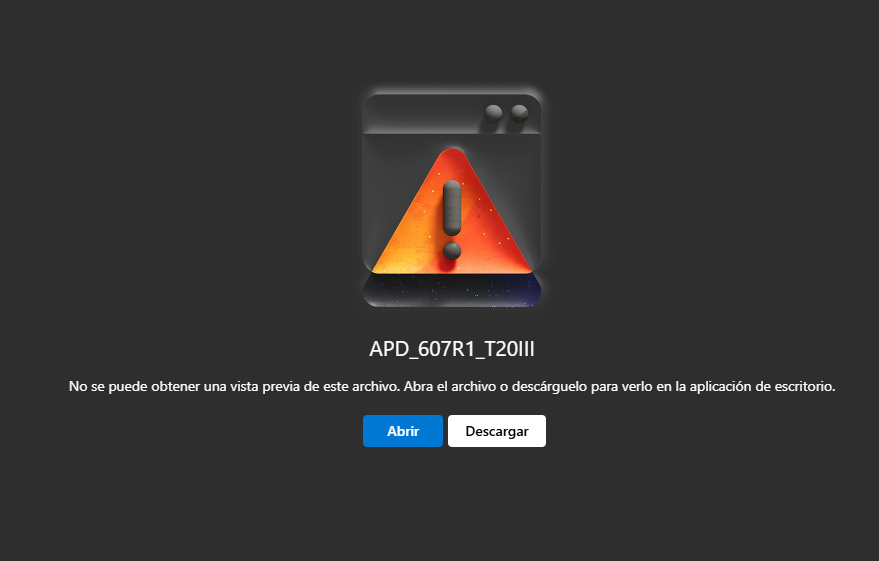
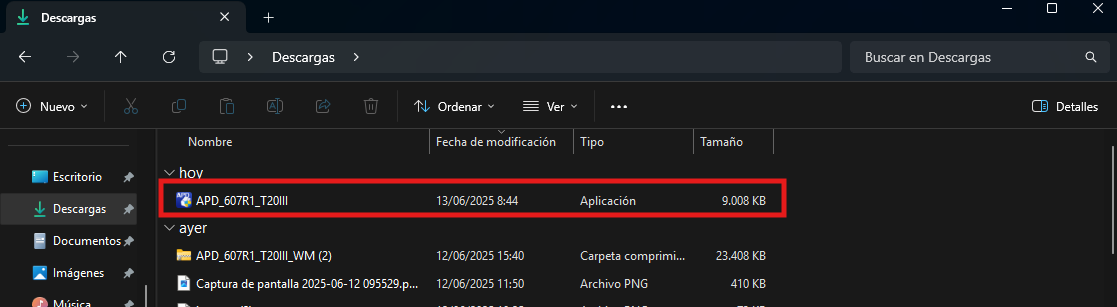
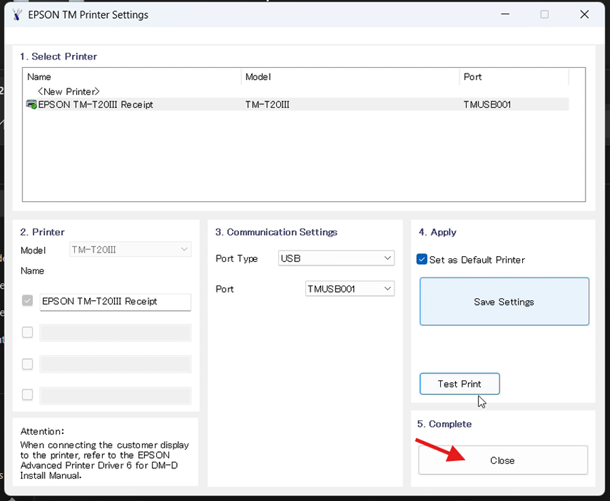
En executar aquest programa se't obrirà una finestra de configuració de la impressora.
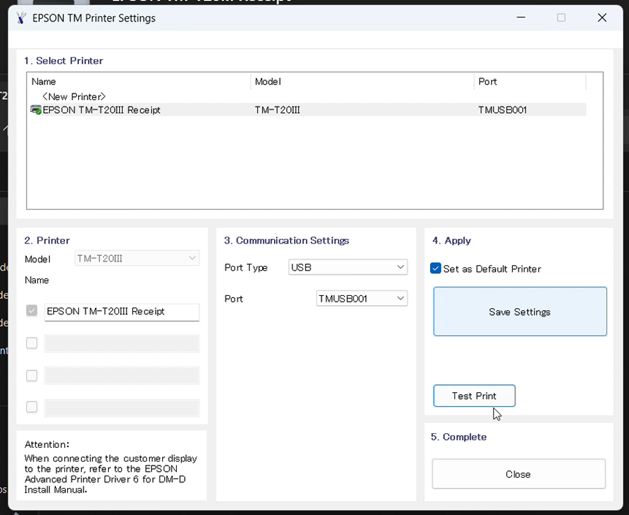
Marquem l'opció “Set as Default Printer” al punt “4. Apply”, desem la configuració seleccionant “Save Settings”, i fem una impressió de prova utilitzant el botó “Test Print”.
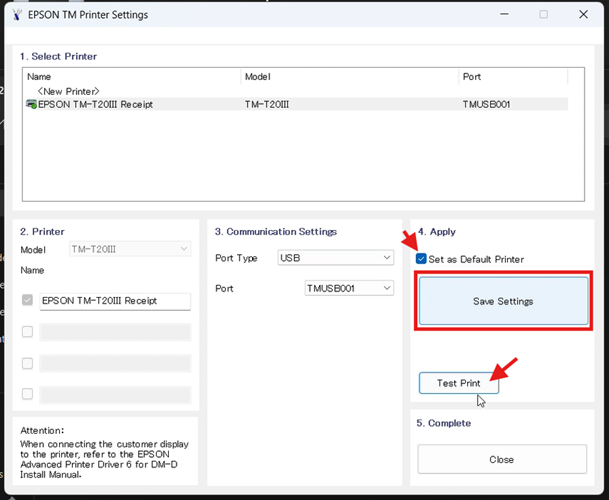
En comprovar que la impressora funciona, desem la configuració i tanquem el programa d'instal·lació fent clic al botó “Close”.
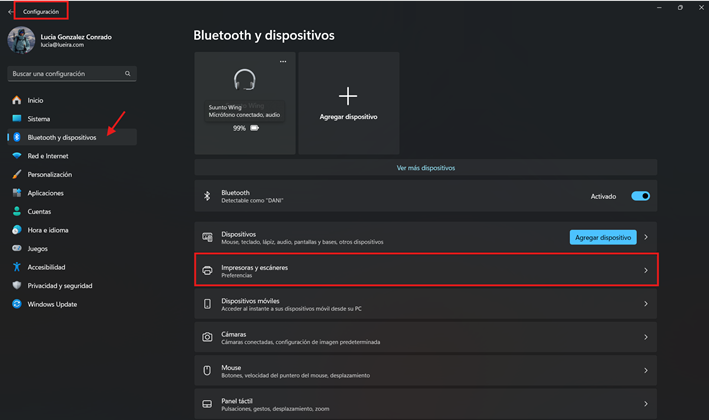
Un cop tenim la impressora instal·lada al nostre ordinador, accedirem al panell de configuració de l'ordinador, anem a la secció de “Bluetooth i dispositius”, i seleccionem l'apartat de “Impressores i escàners”. També pots veure el videotutorial d'aquesta part de la configuració en aquest enllaç:
 Cómo configurar la impresora de tickets y la caja registradora
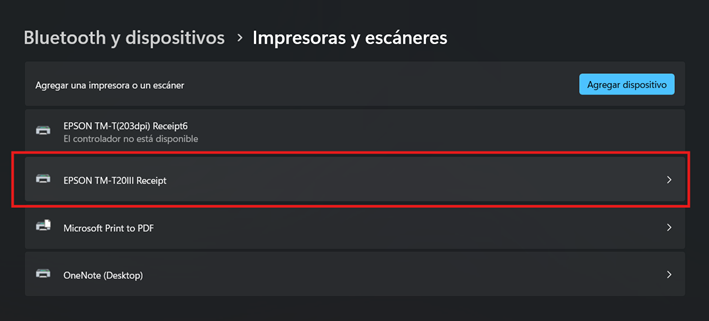
Des d'aquí seleccionem la impressora que acabem de configurar “EPSON TM-T20III Receipt”.
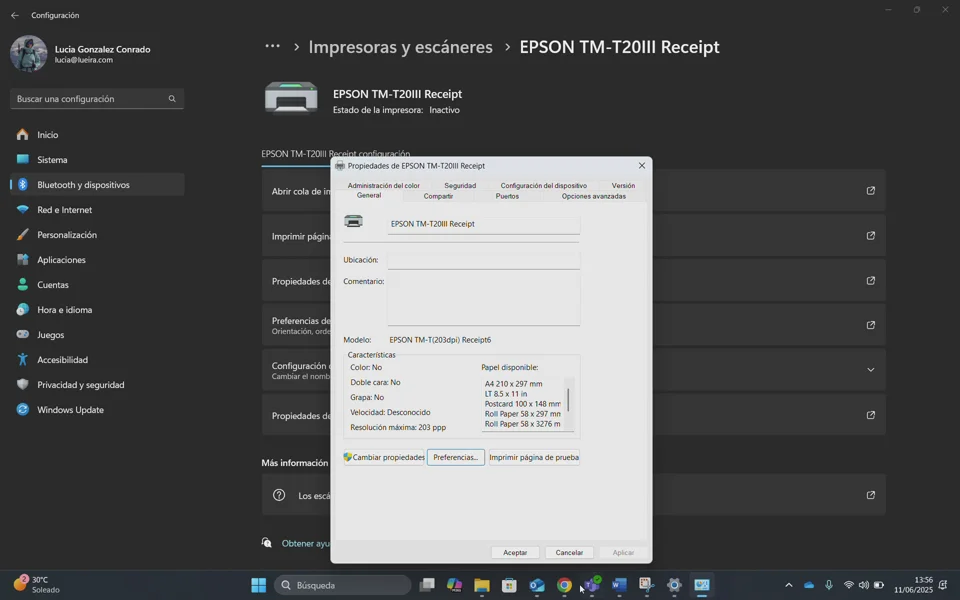
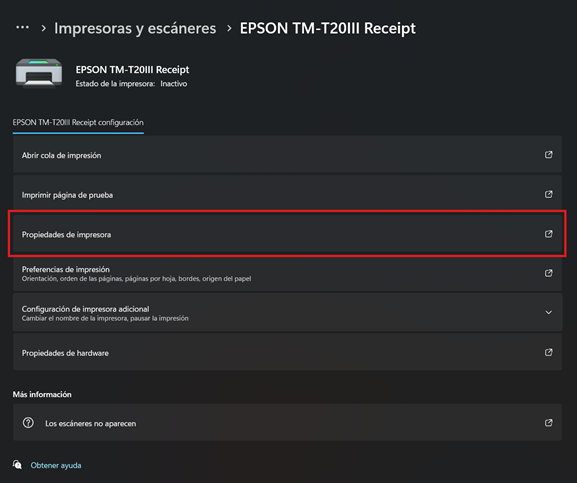
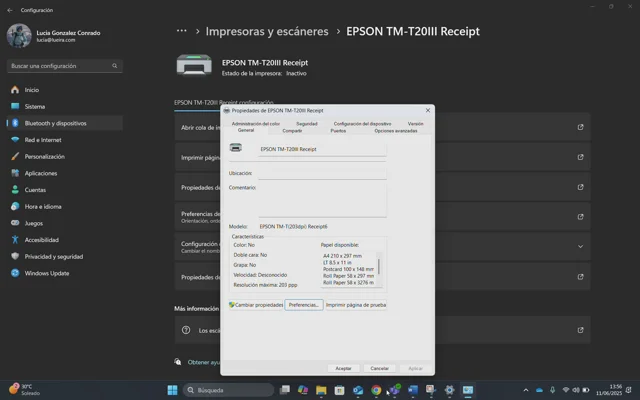
Un cop dins de la configuració de la impressora, seleccionem “Propietats de la impressora”.
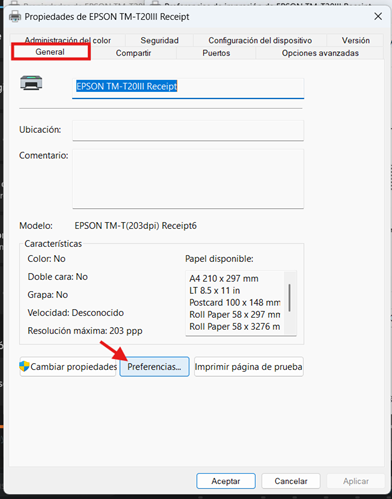
I se'ns obrirà una finestra de configuració de les propietats de la impressora; des de la pestanya “General” que trobem a la part superior de la finestra, anem a “Preferències”.
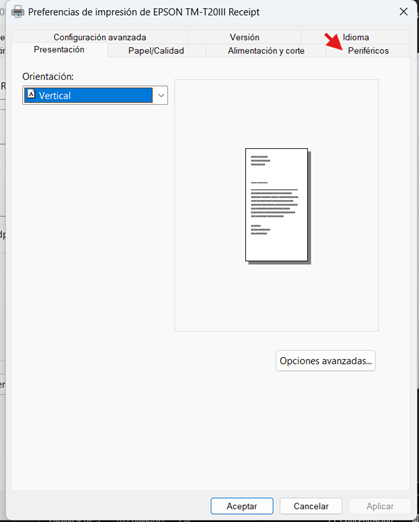
En fer clic a “Preferències” se'ns obrirà una nova finestra, i hem de buscar la pestanya “Perifèrics” a la part superior dreta d'aquesta finestra.
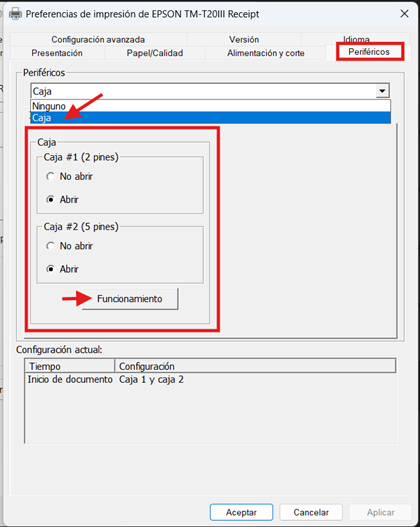
Des de la pestanya de perifèrics utilitzem el menú desplegable per seleccionar la Caixa registradora, i activem les dues opcions d'“Obrir” que ens apareixen. Un cop activades, provem el funcionament de la Caixa registradora, utilitzant el botó “Funcionament”, i ens apareixerà un missatge de confirmació.
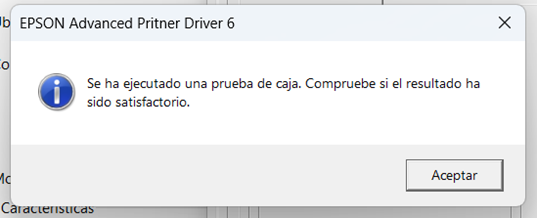
Acceptem a totes les finestres de configuració que tenim obertes, i accedim al nostre compte de Lueira per fer una prova d'impressió de tiquet. Generem un tiquet en una comanda, i seleccionem l'opció “Desar i imprimir”.
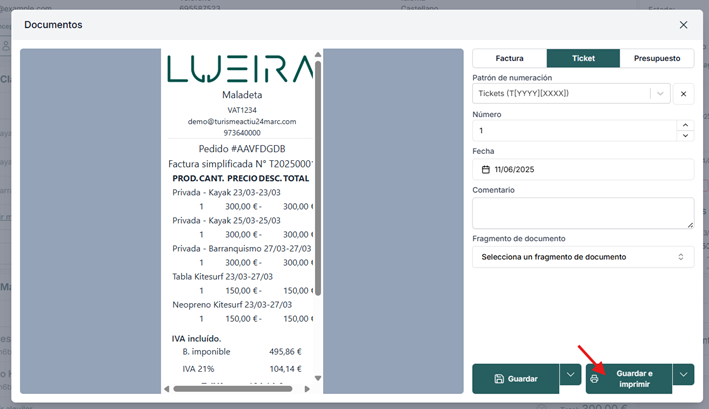
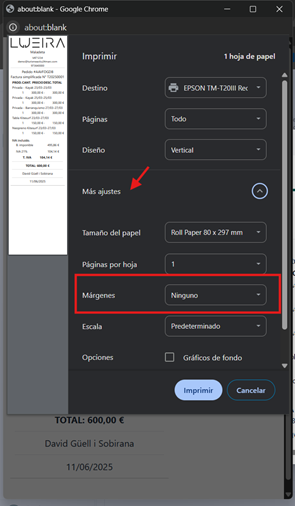
Se'ns obrirà una finestra d'impressió del nostre navegador, i aquí, fent clic a “Més ajustos” configurarem els marges de la impressió a CAP, i imprimim el tiquet.
Configuració de la impressora EPSON-TM20III a macOS
Connexió de la impressora
1. Connecta el cable d'alimentació de la impressora i el cable USB a la part posterior del dispositiu, i després a la font d'alimentació i a l'ordinador Mac.
2. Localitza l'interruptor d'encesa a la part frontal de la unitat i encén-la. Una llum blava a la part superior de la impressora indicarà que està encesa
.
3. Un cop la impressora estigui encesa, l'ordinador pot preguntar-te si vols “Permetre que l'accessori es connecti”. Fes clic a “Permet”.
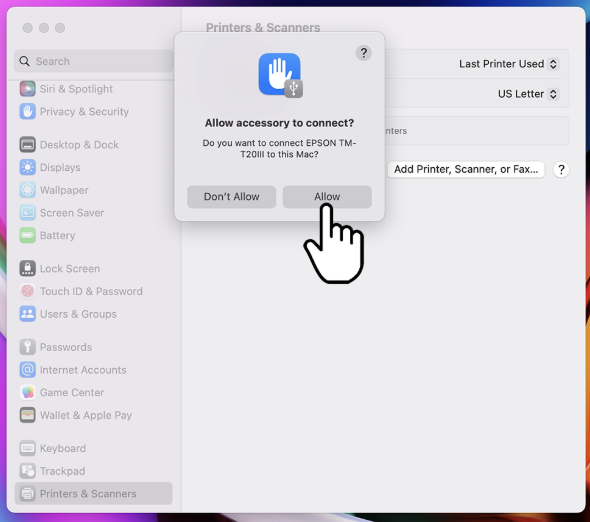
4. És possible que el teu ordinador no detecti automàticament aquest dispositiu com a impressora. Descarrega i instal·la el controlador d'impressora avançat.
NOTA: Aquestes instruccions són per a ordinadors amb macOS 15.3. Les instruccions per a versions anteriors de Windows poden variar lleugerament.
Descarregar el controlador per a l'Epson TM-T20iii
1. Visita el lloc web d'Epson per a la impressora Epson TM-T20iii. Accepta la llicència del programari per poder accedir als enllaços de descàrrega.
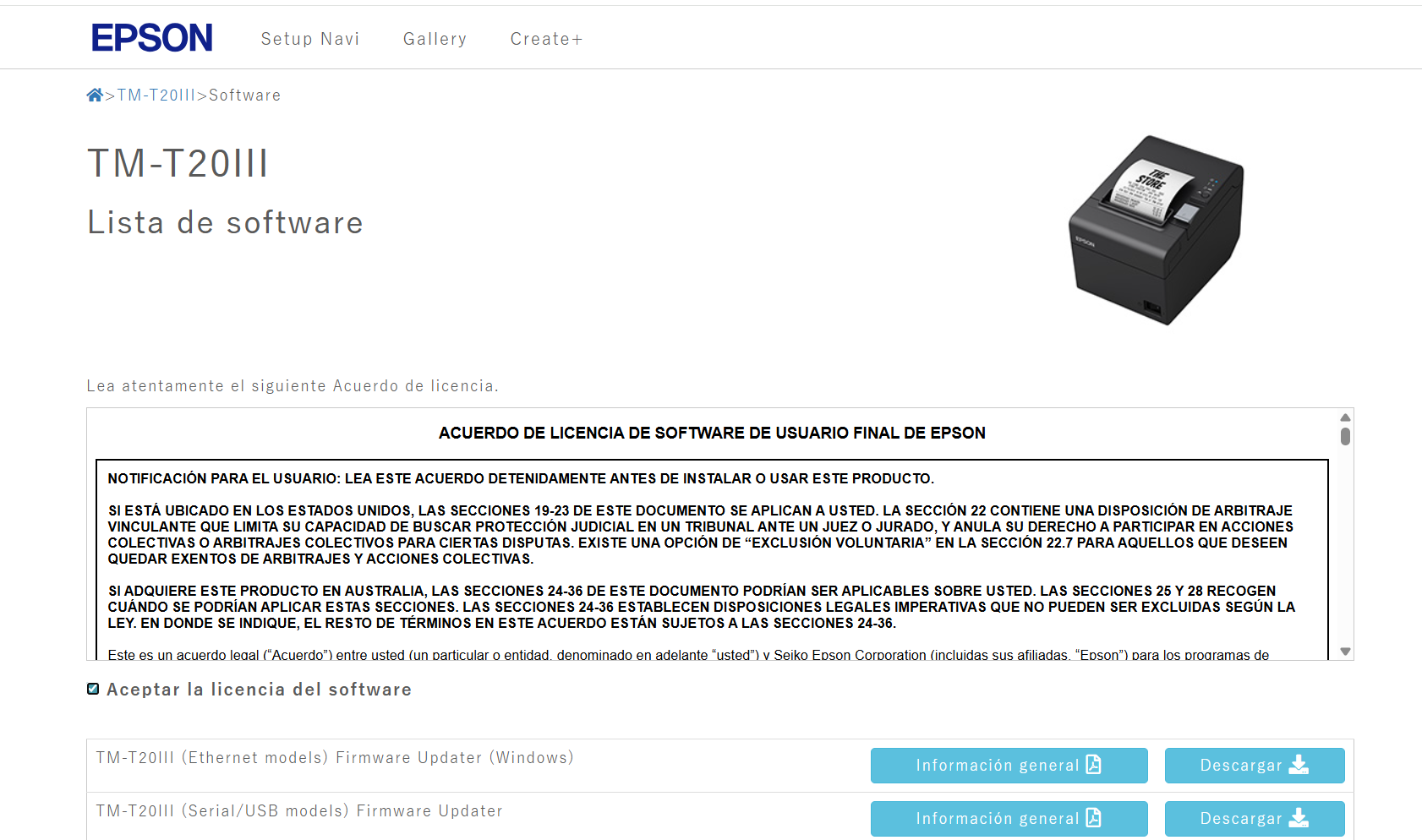
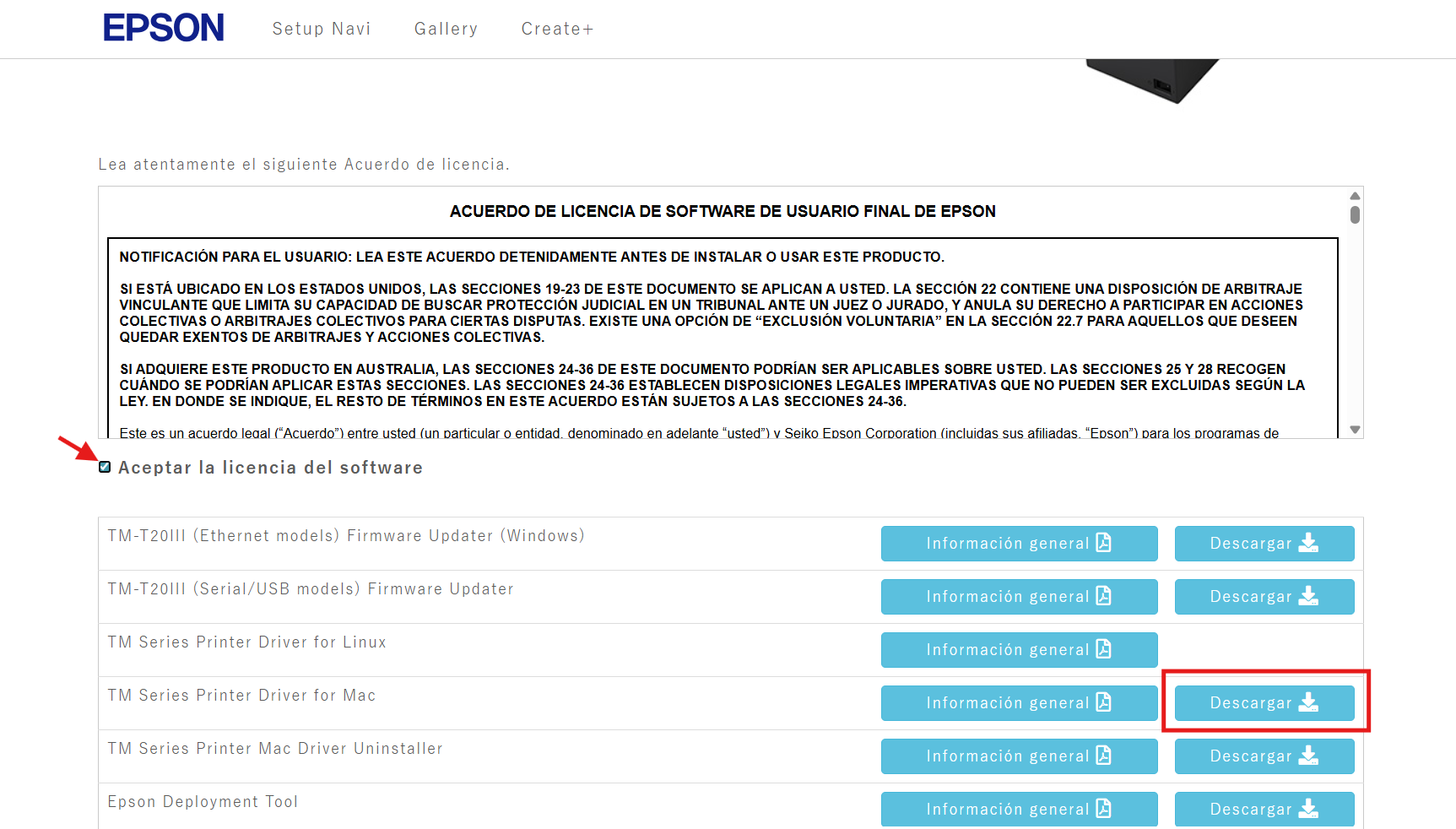
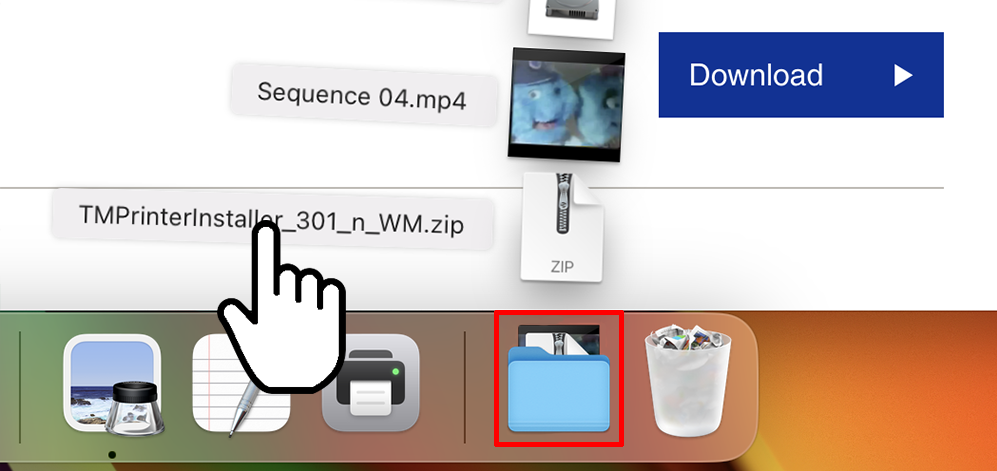
2. Des de la carpeta de descàrregues de l'ordinador, descomprimeix la carpeta descarregada anomenada TMPrinterInstaller_301_41.zip.
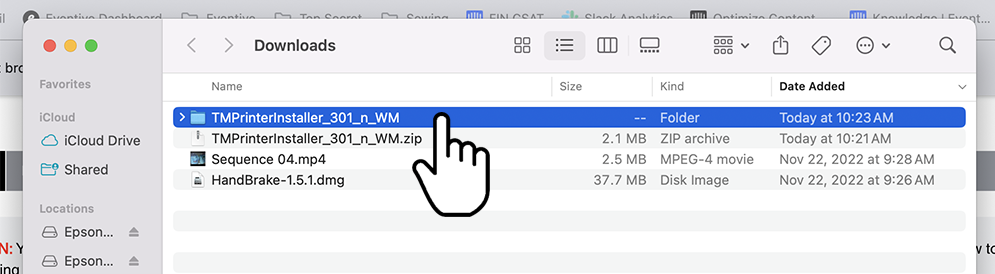
2. Obre la carpeta anomenada “ TMPrinterInstaller_301_n_WM” i fes clic a l'arxiu “TMPrinterInstaller_301_n.dmg”.
6. Fes clic a TMPPrinterInstaller.pkg per instal·lar el controlador.
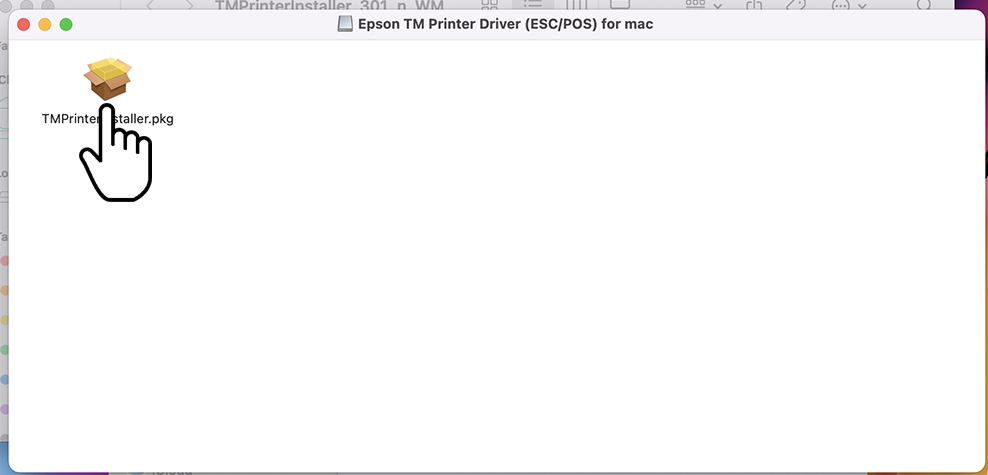
7. Un cop completada la instal·lació del controlador, obre Configuració del sistema > Impressores i escàners per continuar afegint la impressora al teu ordinador.
Com afegir la impressora Epson TM-T20iii al teu ordinador
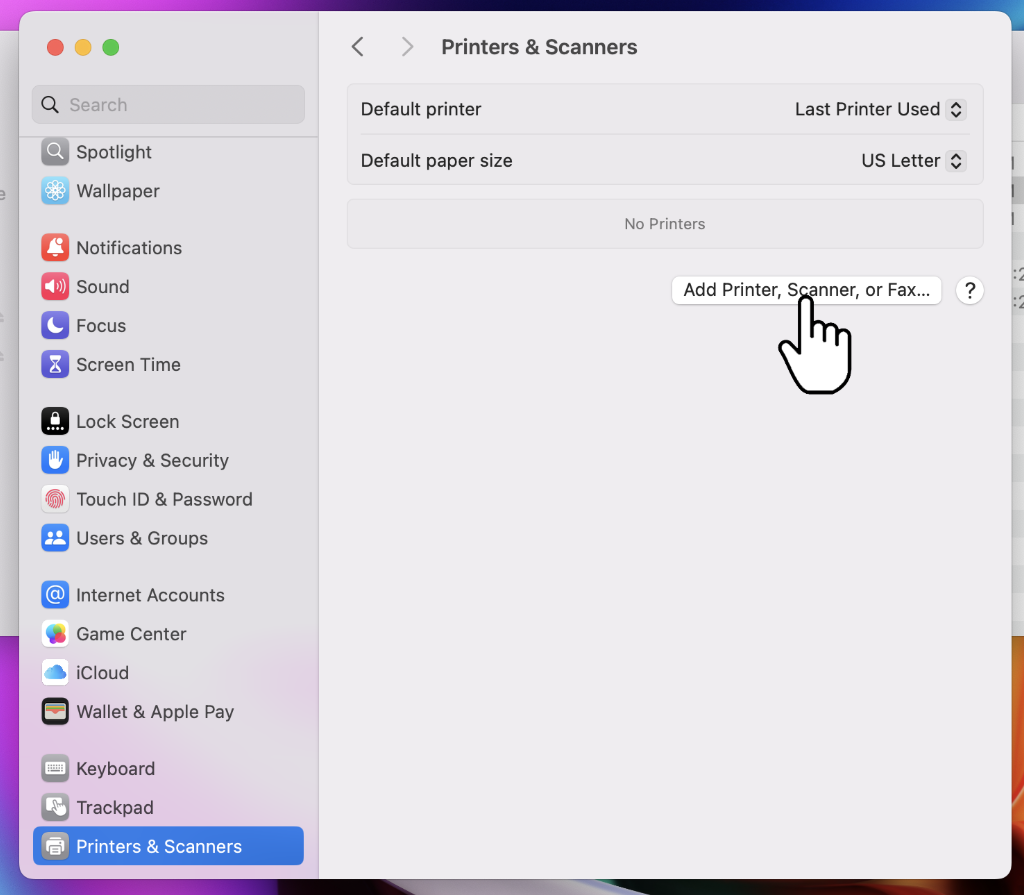
1. A Configuració del sistema > Impressores i escàners, fes clic a “Afegeix impressora, escàner o fax…”
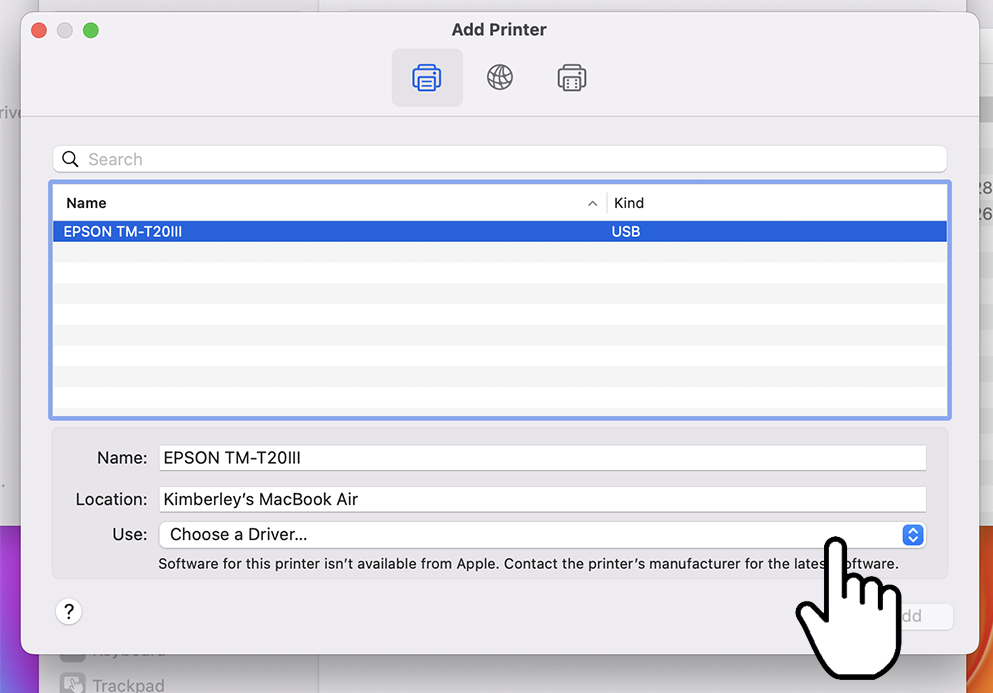
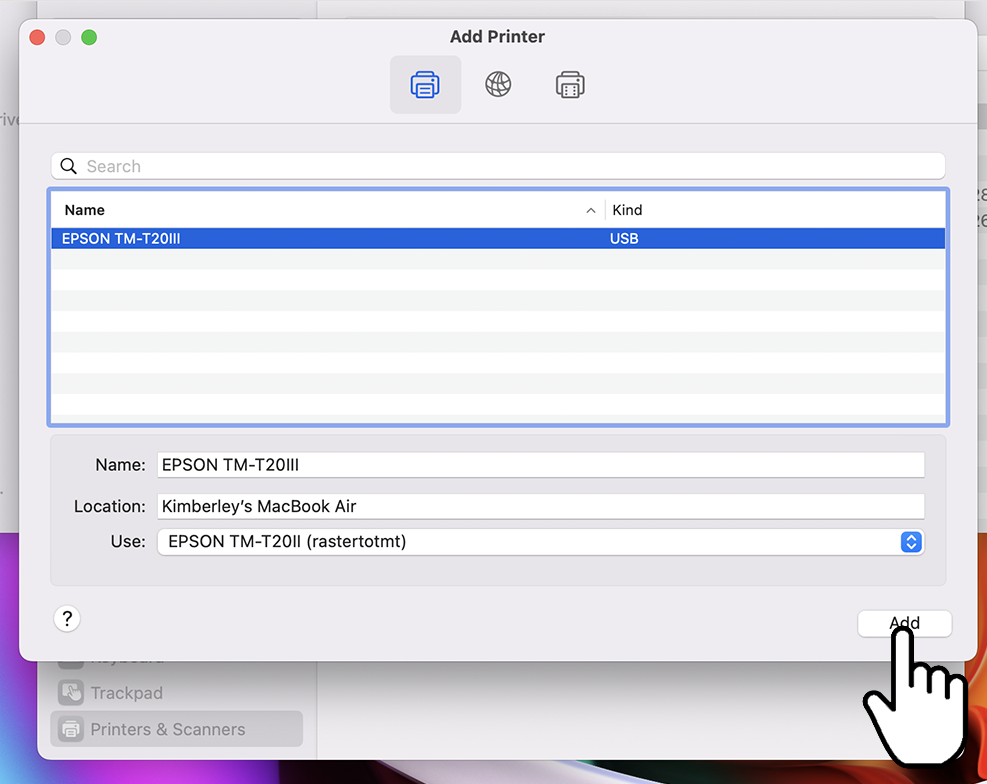
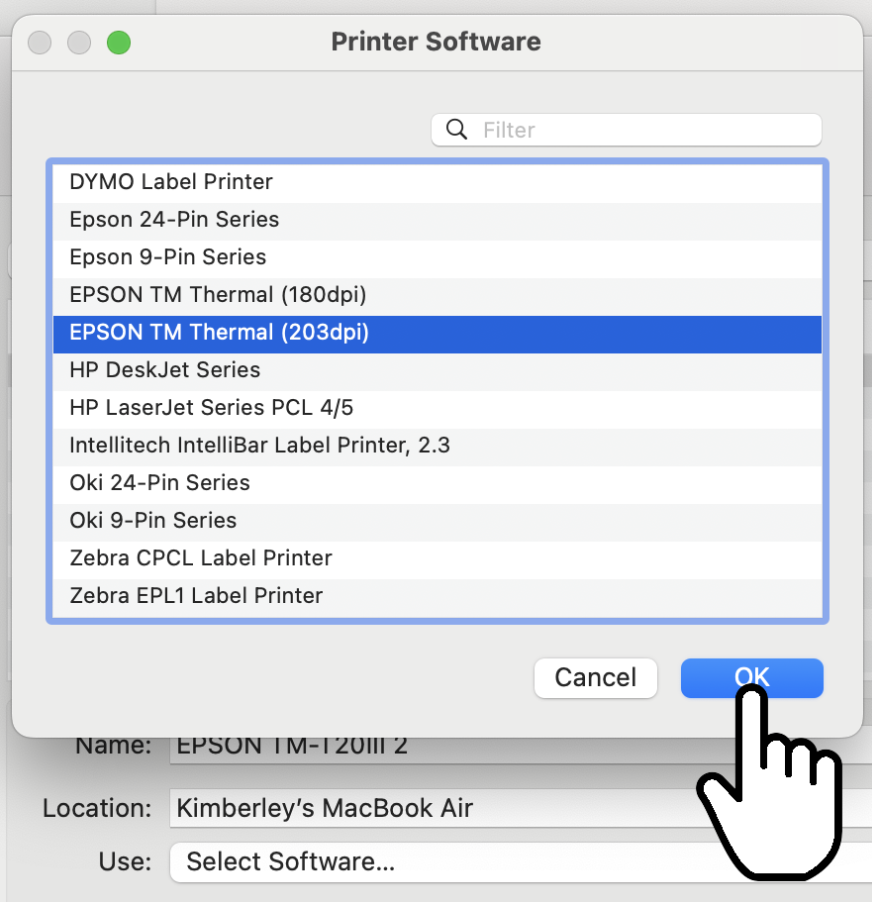
2. Al quadre de diàleg Afegeix impressora, selecciona “EPSON TM-T20III” de la llista d'impressores disponibles, després fes clic al menú desplegable “Tria un controlador” seguit de “Selecciona el programari…”
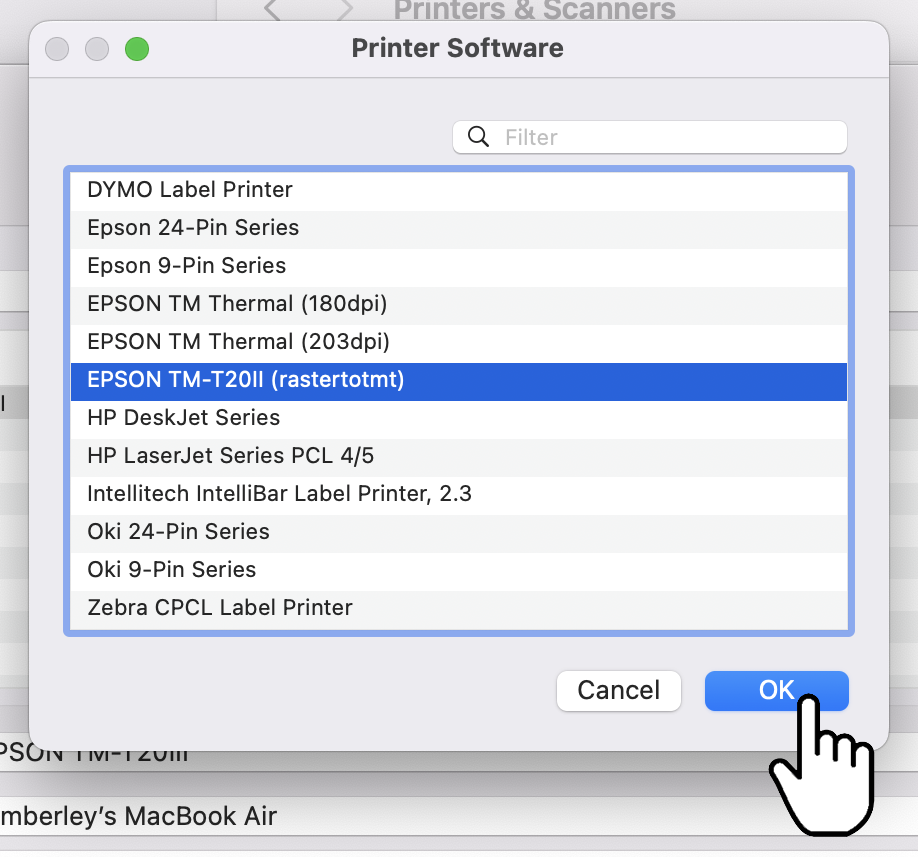
3. Al quadre de diàleg del programari de la impressora, trobaràs diversos controladors Epson. Selecciona "EPSON TM-T20II (rastertotmt)" i fes clic a "D'acord". Aquest controlador conté les instruccions per activar el tallador entre la impressió de cada tiquet. Els altres controladors Epson no contenen instruccions per controlar el tallador de la impressora.
4. Al quadre de diàleg Afegeix impressora, completa el procés fent clic a “Afegeix”.
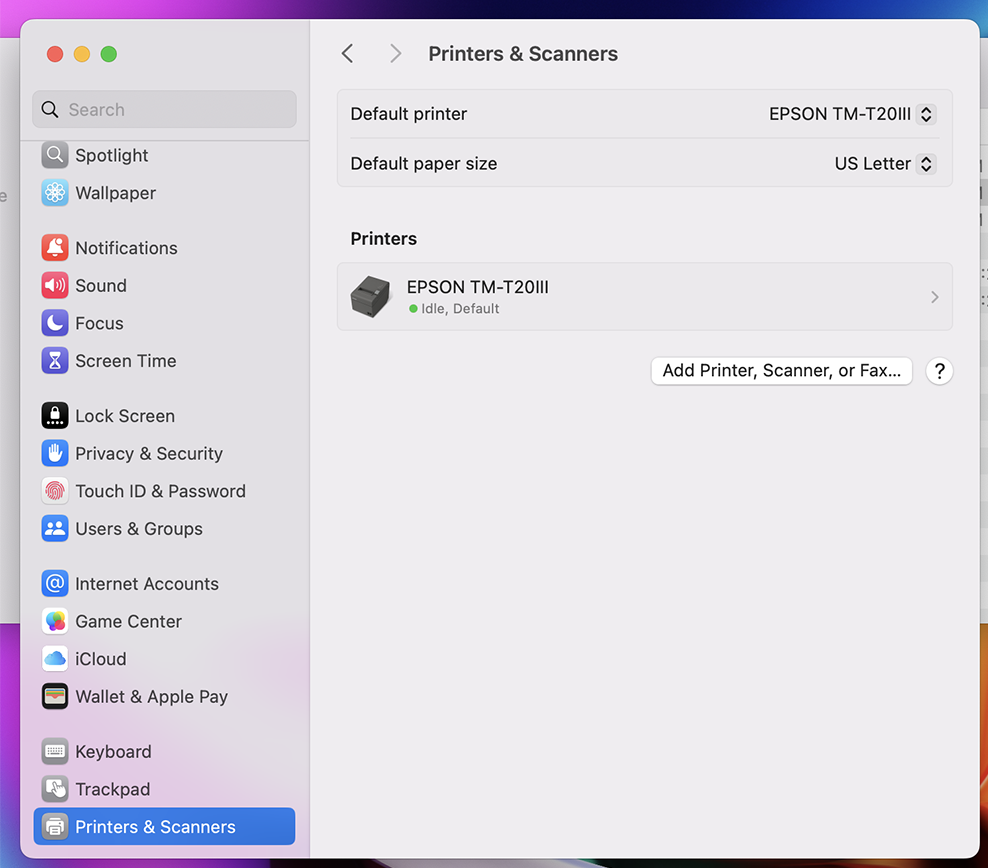
NOTA: Si veus el missatge d'error "epsontmtcpip" No obert, fes clic a "Mou a la paperera" o a "Fet" per descartar-lo. L'error no és greu.
Si el controlador EPSON TM-T20II (rastertotmt) no està disponible
El controlador EPSON TM-T20II (rastertotmt) és el més fàcil d'utilitzar perquè activarà automàticament el tallador de la impressora sense passos addicionals.
Si el controlador EPSON TM-T20II (rastertotmt) no està disponible, selecciona el controlador EPSON TM Thermal (180dpi) o Epson TM Thermal (203dpi) i després fes clic a D'acord.
Ara la impressora estarà disponible per a tu al quadre de diàleg Imprimeix quan imprimeixis tiquets; des de Lueira només has d'assegurar-te que aquesta sigui la impressora que tens seleccionada a l'hora d'imprimir el tiquet.
Un cop instal·lat el controlador, hauràs d'obrir un quadre de diàleg d'impressió. La manera més senzilla de fer-ho és imprimir un tiquet de prova.
Al quadre de diàleg d'impressió, desplaça't fins a la part inferior i fes clic a "Opcions de la impressora" i després a "Característiques de la impressora".
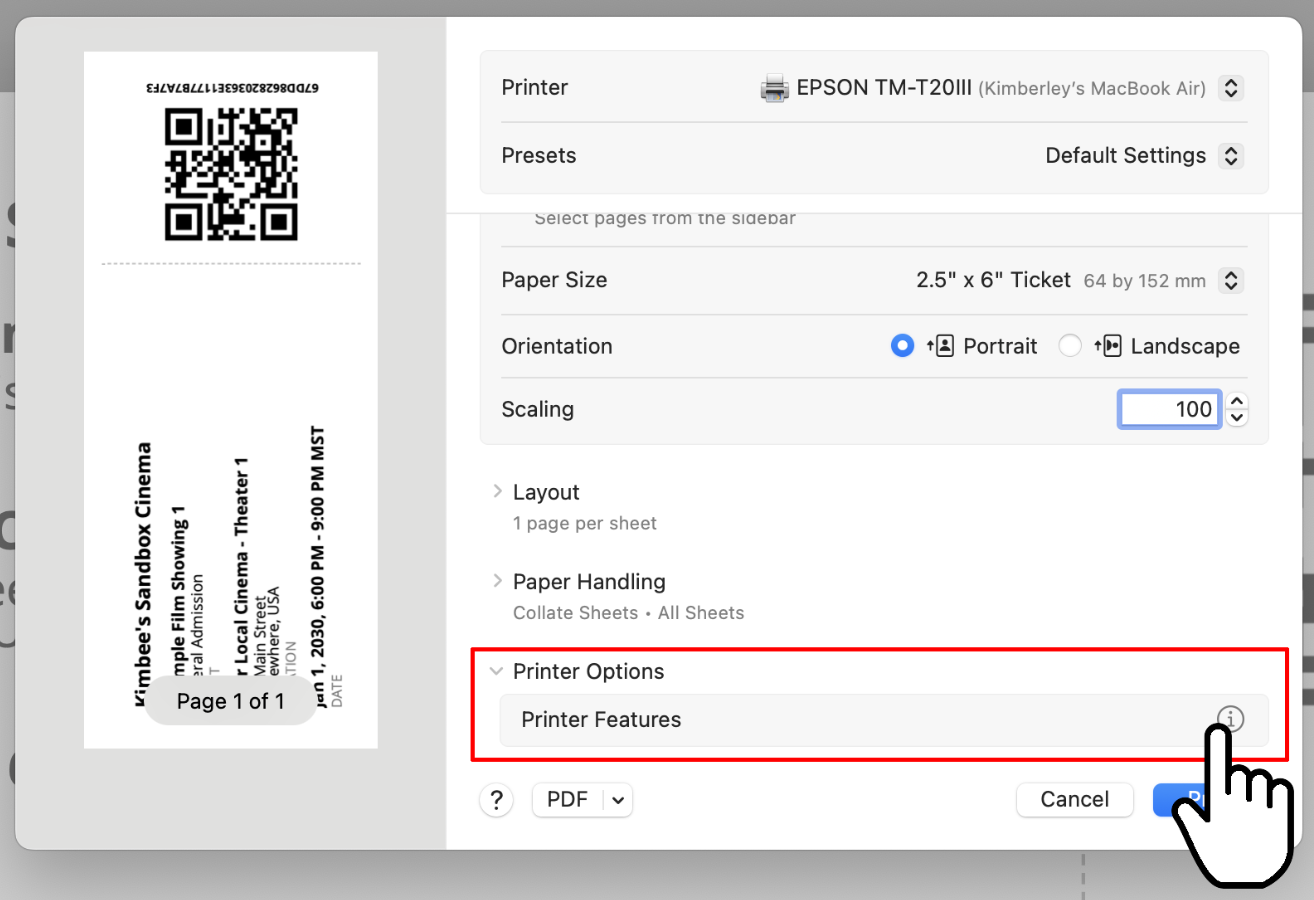
Al quadre de diàleg "Característiques de la impressora", configura l'opció "Tall de paper" a "Tallar per pàgina" i fes clic a "D'acord".
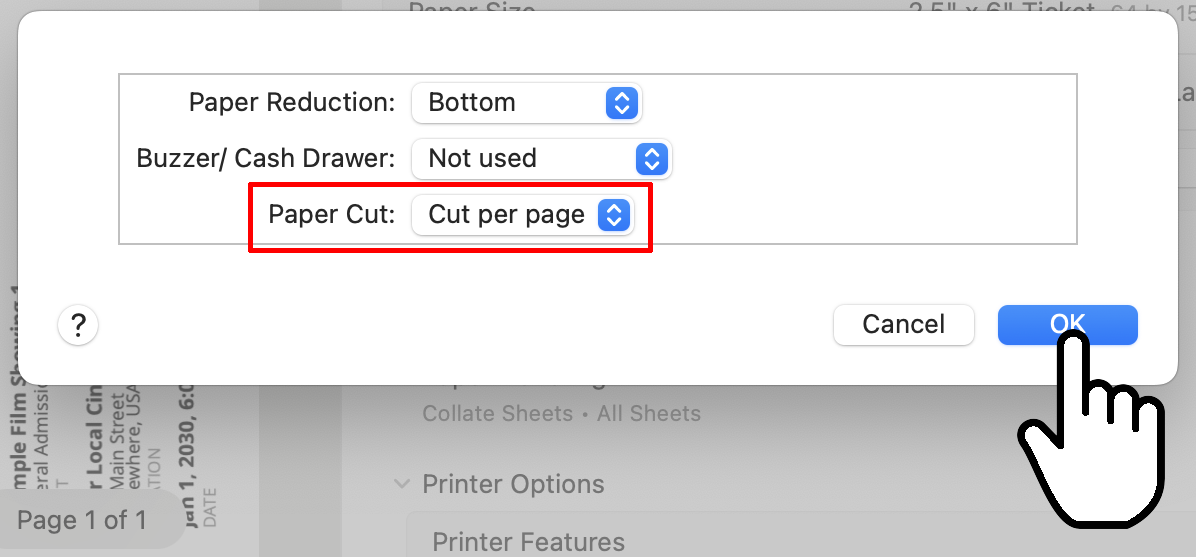
Després d'habilitar aquesta configuració, fes una prova d'impressió d'un tiquet des de Lueira per assegurar-te que el tallador funciona com s'espera.
Amb aquesta configuració ja hauries de poder imprimir tiquets des de Lueira amb la impressora de tiquets EPSON TM-20III
Mida del paper del tiquet, altres impressores i problemes freqüents
Mida del paper del tiquet: Plantilles de documents
L'amplada amb la qual Lueira genera el tiquet es tria a Configuració → Plantilles de documents. Allà veuràs les plantilles que ja tens (per exemple, Tiquet 80 mm, en Rotllo 80 mm, marcada per defecte per a Tiquet i Tiquet rectificatiu) i el botó Nova plantilla.
En crear una plantilla tries un Nom, el Paper (A4, A5, Carta, Rotllo 80 mm o Rotllo 58 mm) i els Documents als quals s'aplica, marcant per defecte si vols que s'utilitzi sempre per a aquest tipus de document. Tal com indica la mateixa pantalla, els tiquets es poden imprimir en rotllo o en pàgina; la resta de documents, només en pàgina.
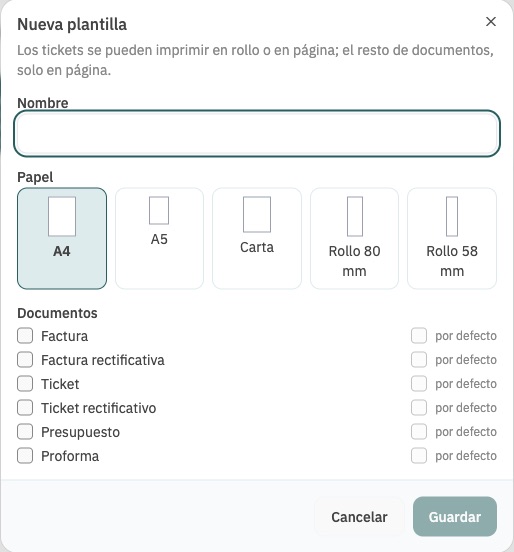
💡 Si el teu rotllo de paper mesura 8 cm (80 mm), fes servir una plantilla de Rotllo 80 mm per als tiquets; si en mesura 58, crea'n una de Rotllo 58 mm i marca-la per defecte per a Tiquet i Tiquet rectificatiu. Després, en imprimir, deixa els marges del navegador en Cap, tal com s'explica més amunt.
I si la meva impressora no és una Epson TM-T20III?
Aquesta guia i el suport de configuració de Lueira estan pensats per a l'Epson TM-T20III, que és el model que recomanem. Amb altres impressores de tiquets (per exemple, PosBank o altres marques) Lueira genera el mateix tiquet, però no podem garantir com l'imprimeix cada model ni ajudar-te amb els seus controladors. Si fas servir una altra impressora:
Instal·la els controladors oficials de la teva impressora des del web del fabricant.
Tria a Plantilles de documents el rotllo que correspon al teu paper (80 mm o 58 mm).
A la finestra d'impressió del navegador, selecciona la teva impressora de tiquets, posa els marges a Cap i revisa les opcions d'escala o de mida de paper del controlador.
Si tot i això el tiquet surt tallat o desajustat, consulta amb suport; potser hauràs de fer els ajustos directament amb el fabricant de la teva impressora.
En imprimir surten símbols estranys
Sol indicar que l'ordinador no té instal·lat el controlador correcte o que s'està imprimint amb una altra impressora. Instal·la el controlador tal com s'explica en aquesta guia (Windows o macOS), selecciona la impressora de tiquets a la finestra d'impressió i fes una impressió de prova. Si el problema continua, escriu-nos indicant el model d'impressora i el sistema operatiu. Mentrestant, sempre pots enviar el tiquet al client per correu electrònic des de la comanda.
El logotip del tiquet surt massa gran
Si el logotip ocupa massa al tiquet, consulta amb suport: el podem adaptar al format de tiquet. Envia'ns el teu logotip, si és possible en format vectorial, pel xat de suport.
Vídeos sobre esta guía
Guías relacionadas
- Configuració dels Ajustos d'Empresa a LueiraEn aquesta secció podràs configurar totes les propietats de la teva escola
- Ajustos (Escola / Centre / Activitats)Configura els paràmetres de la teva escola, centre o espai d'activitats: nivells, punts de trobada, horaris, preus i més.
- Funcionalitats: activa o desactiva funcions opcionals al teu compteCom activar o desactivar Cursets, Bons de classes privades, Recursos materials i Rànquing de professors des de Configuració > Empresa > Funcionalitats.
- Diverses seus o centres en un compte de LueiraCom gestionar diverses seus (establiments) al mateix compte: crear una seu, donar-li el seu propi enllaç de botiga en línia i decidir si factura amb dades fiscals pròpies.
- Diagnosticar: revisa la teva configuració, una comanda o un producteCom utilitzar el botó Diagnosticar i la pantalla Estat de la configuració per saber què falta o què està malament al teu compte, a la teva botiga, en una comanda, un pack o un producte, i com corregir-ho.
- Crear i gestionar ubicacionsCom crear, editar i esborrar una ubicació (espai físic on operes) a Configuració > Ubicacions, què significa cada camp i què fer si no la pots crear.