

Comment configurer l'imprimante de tickets et le tiroir-caisse
Nous vous expliquons comment configurer l'imprimante de tickets et le tiroir-caisse afin que vous puissiez imprimer les tickets de vos réservations.
Sur cette page
- Comment configurer l'imprimante de tickets et le tiroir-caisse
- Configuration de l'imprimante EPSON-TM20III sous Windows
- Configuration de l'imprimante EPSON-TM20III sous macOS
- Taille du papier du ticket, autres imprimantes et problèmes fréquents
- Taille du papier du ticket : modèles de documents
- Et si mon imprimante n'est pas une Epson TM-T20III ?
- Des symboles étranges s'impriment
- Le logo du ticket est trop grand
Comment configurer l'imprimante de tickets et le tiroir-caisse
Configuration de l'imprimante EPSON-TM20III sous Windows
Nous devons d'abord installer les pilotes de l'imprimante sur notre ordinateur ; pour cela, nous utiliserons le fichier que vous trouverez à ce lien APD_607R1_T20III.exe pour exécuter le programme d'installation de l'imprimante.
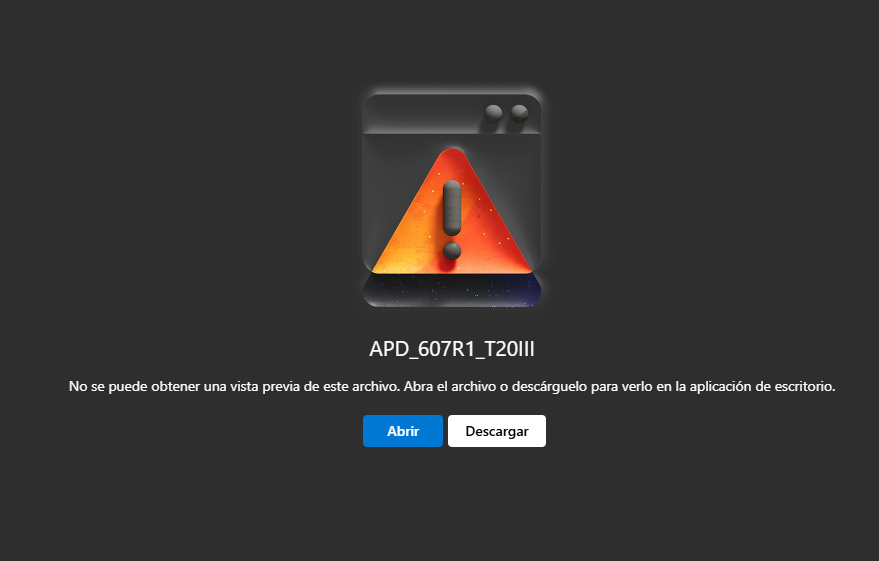
En cliquant sur le lien, les options d'ouverture ou de téléchargement s'affichent ; téléchargez le fichier sur votre ordinateur et exécutez-le.
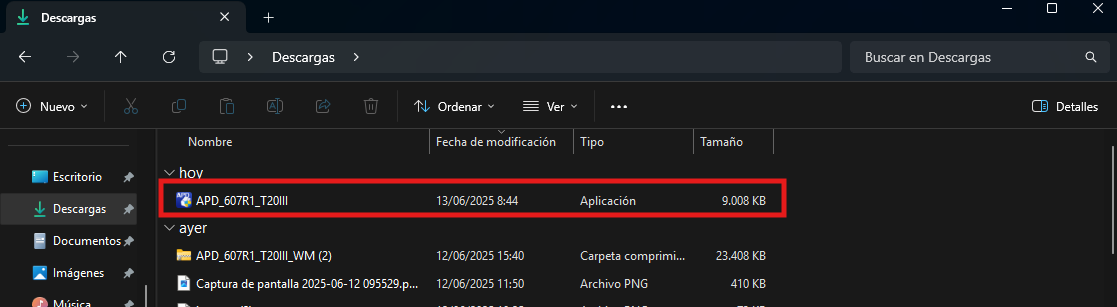
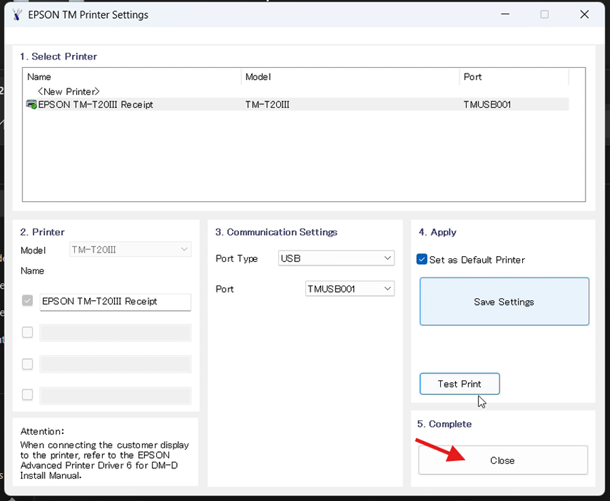
Lorsque vous exécutez ce programme, une fenêtre de configuration de l'imprimante s'ouvre.
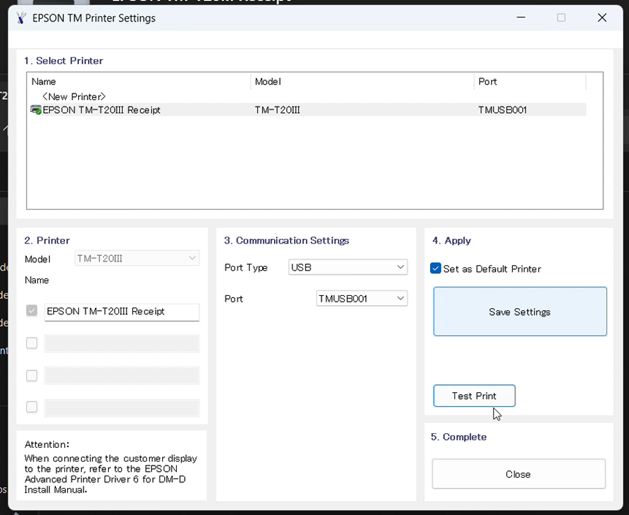
Cochez l'option “Set as Default Printer” au point “4. Apply”, enregistrez la configuration en sélectionnant “Save Settings”, puis faites une impression de test avec le bouton “Test Print”.
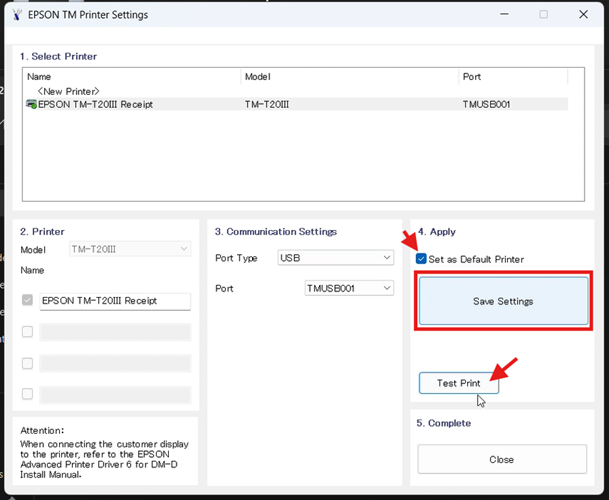
Une fois que vous avez vérifié que l'imprimante fonctionne, enregistrez la configuration et fermez le programme d'installation en cliquant sur le bouton “Close”.
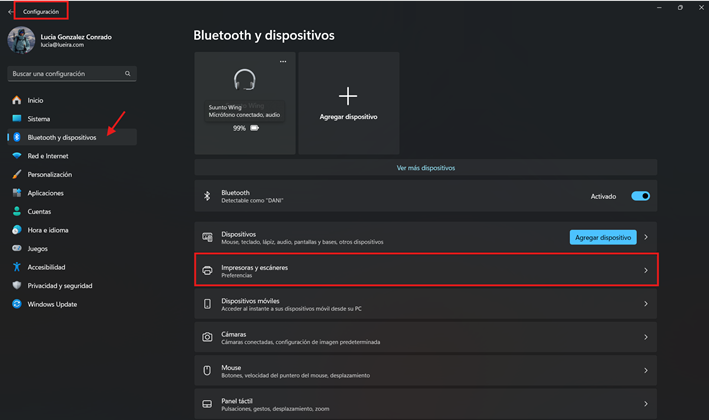
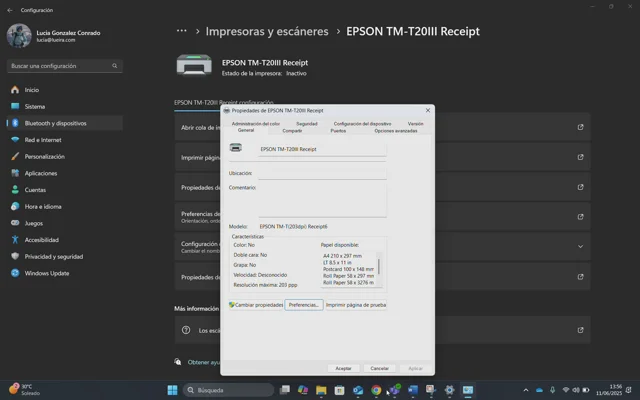
Une fois l'imprimante installée sur votre ordinateur, accédez au panneau de configuration de l'ordinateur, allez dans la section « Bluetooth et appareils » et sélectionnez la rubrique « Imprimantes et scanners ». Vous pouvez également regarder le didacticiel vidéo de cette partie de la configuration à ce lien :
 Cómo configurar la impresora de tickets y la caja registradora
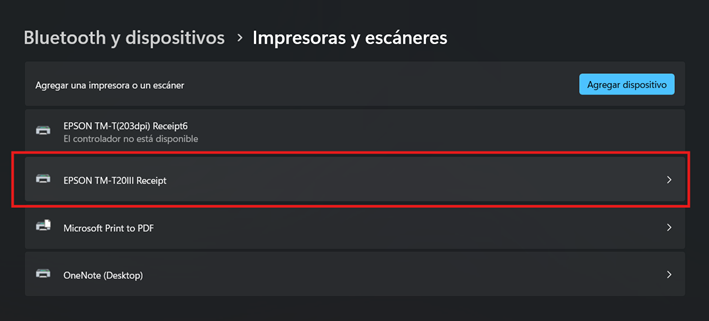
À partir de là, sélectionnez l'imprimante que vous venez de configurer, « EPSON TM-T20III Receipt ».
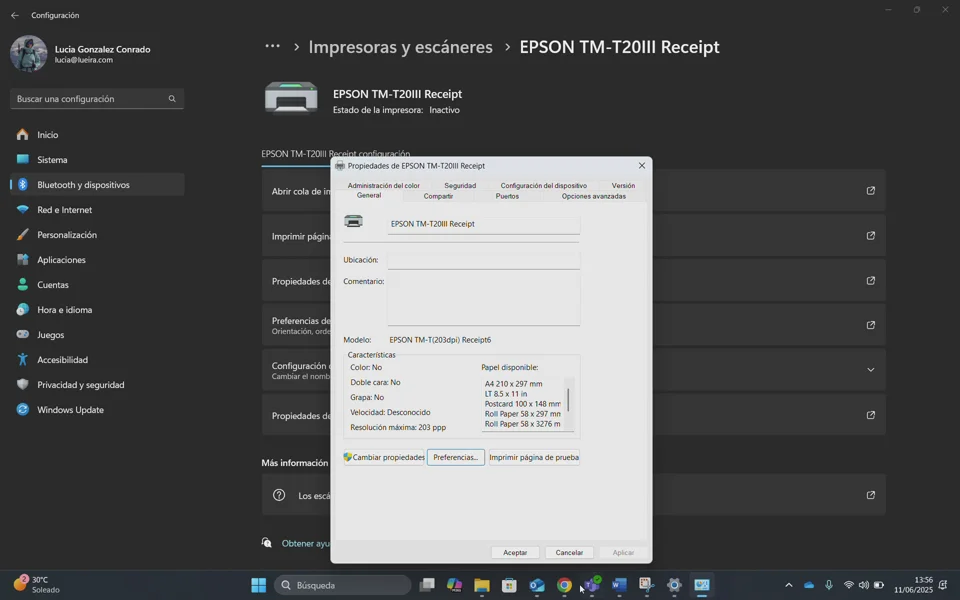
Une fois dans la configuration de l'imprimante, sélectionnez « Propriétés de l'imprimante ».
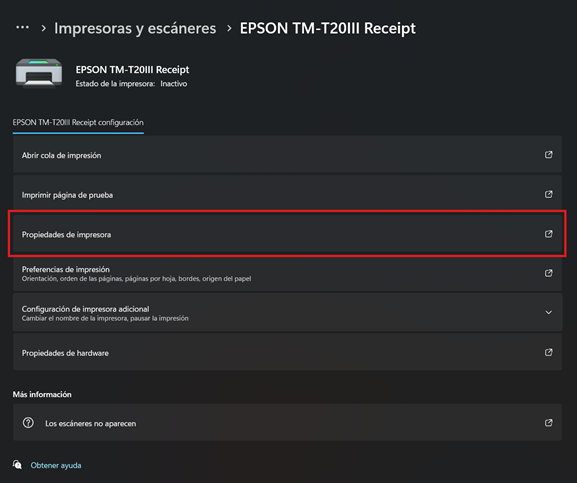
Une fenêtre de configuration des propriétés de l'imprimante s'ouvre ; depuis l'onglet « Général » situé en haut de la fenêtre, allez dans « Préférences ».
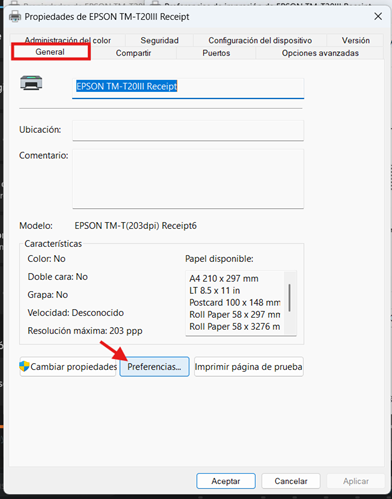
En cliquant sur « Préférences », une nouvelle fenêtre s'ouvre, et vous devez chercher l'onglet « Périphériques » en haut à droite de cette fenêtre.
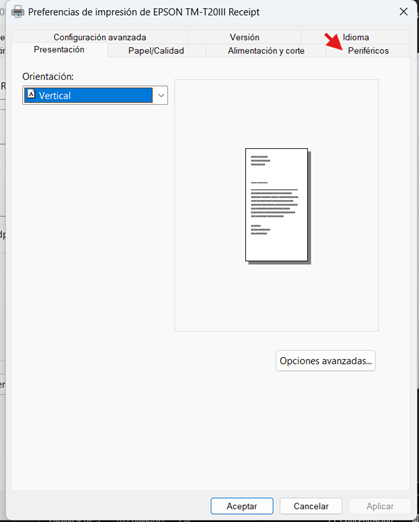
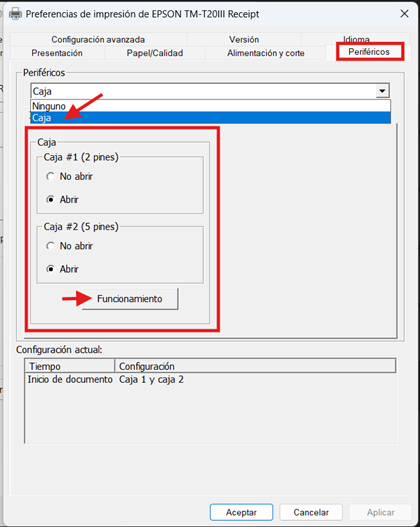
Depuis l'onglet des périphériques, utilisez le menu déroulant pour sélectionner le Tiroir-caisse, et activez les deux options « Ouvrir » qui apparaissent. Une fois activées, testez le fonctionnement du tiroir-caisse avec le bouton « Fonctionnement », et un message de confirmation s'affichera.
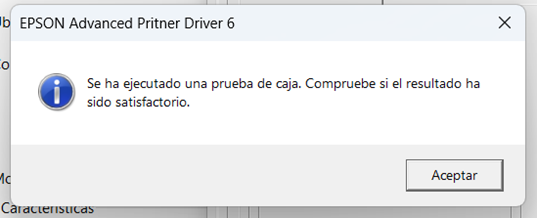
Validez dans toutes les fenêtres de configuration ouvertes, puis accédez à votre compte Lueira pour faire un test d'impression de ticket. Générez un ticket dans une commande et sélectionnez l'option « Enregistrer et imprimer ».
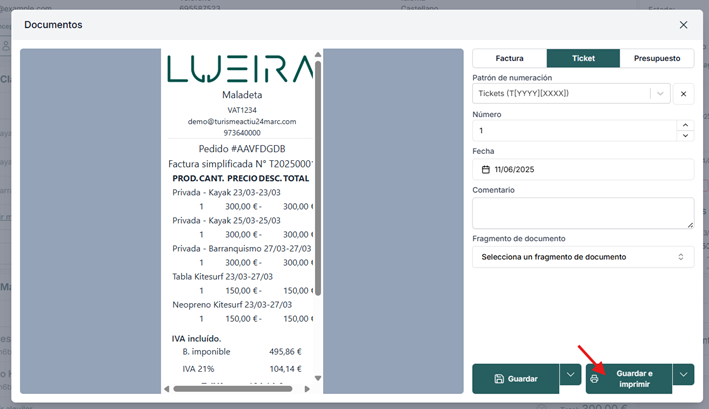
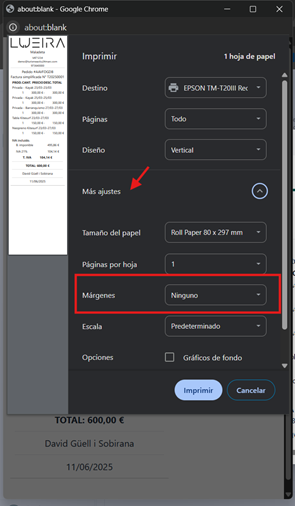
La fenêtre d'impression de votre navigateur s'ouvre ; ici, en cliquant sur « Plus de paramètres », réglez les marges d'impression sur AUCUNE, puis imprimez le ticket.
Configuration de l'imprimante EPSON-TM20III sous macOS
Connexion de l'imprimante
1. Branchez le câble d'alimentation de l'imprimante et le câble USB à l'arrière de l'appareil, puis à la prise secteur et à l'ordinateur Mac.
2. Repérez l'interrupteur d'alimentation à l'avant de l'appareil et allumez-le. Un voyant bleu sur le dessus de l'imprimante indiquera qu'elle est allumée
.
3. Une fois l'imprimante allumée, l'ordinateur peut vous demander si vous souhaitez « Autoriser la connexion de l'accessoire ». Cliquez sur « Autoriser ».
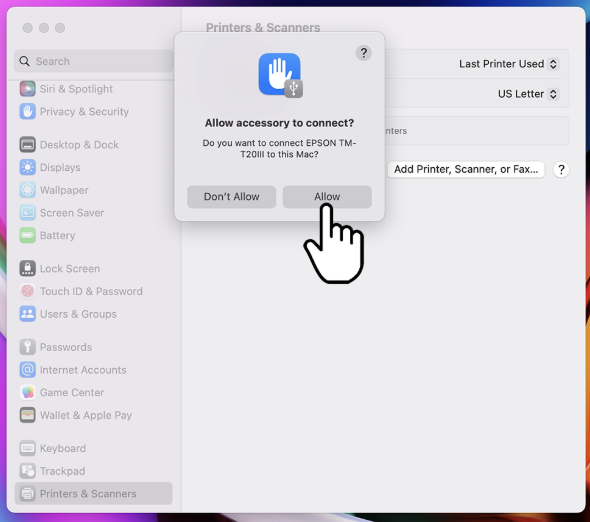
4. Il est possible que votre ordinateur ne détecte pas automatiquement cet appareil comme une imprimante. Téléchargez et installez le pilote d'imprimante avancé.
REMARQUE : Ces instructions s'appliquent aux ordinateurs sous macOS 15.3. Les instructions pour les versions antérieures de Windows peuvent différer légèrement.
Télécharger le pilote de l'Epson TM-T20iii
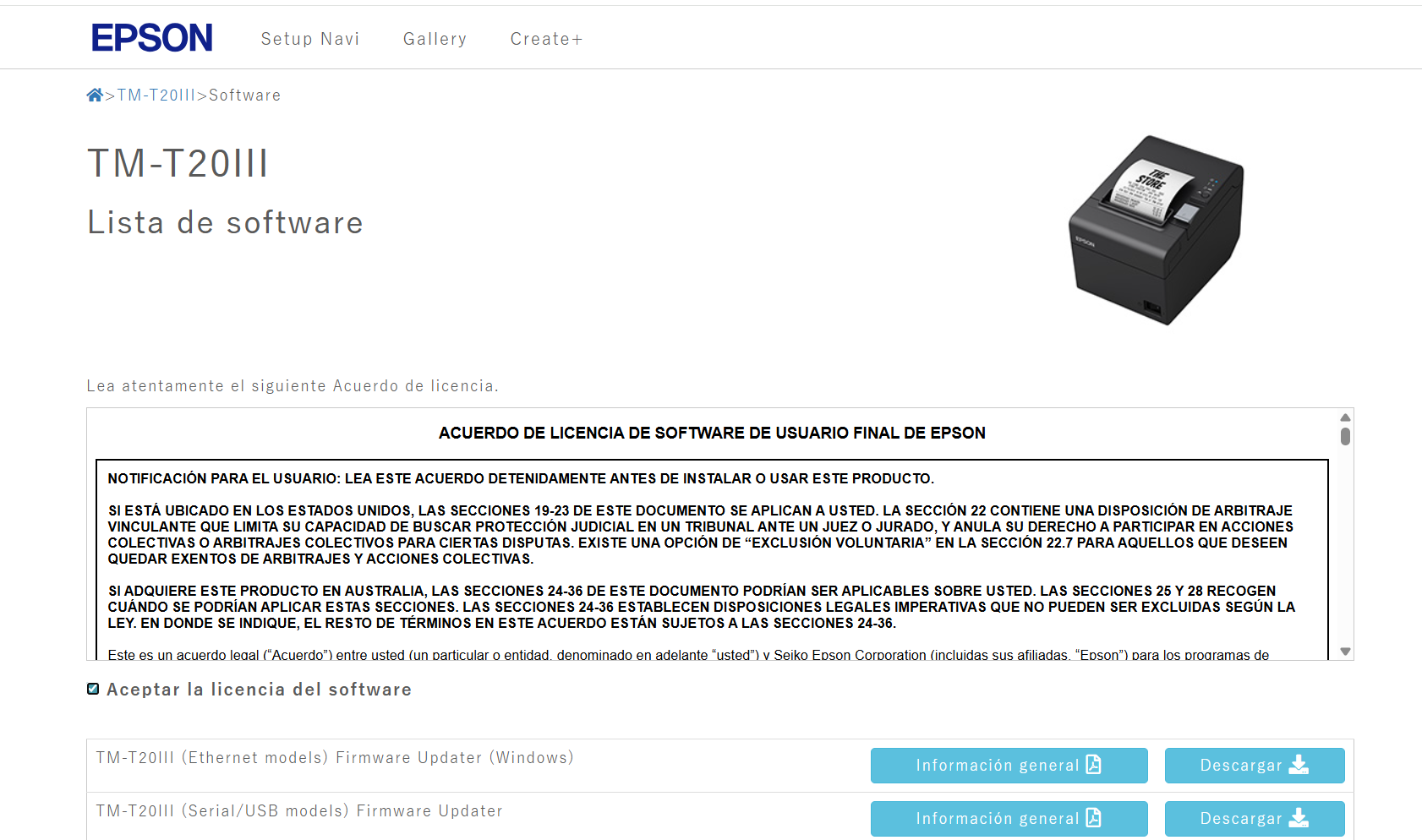
1. Rendez-vous sur le site web d'Epson pour l'imprimante Epson TM-T20iii. Acceptez la licence du logiciel pour pouvoir accéder aux liens de téléchargement.
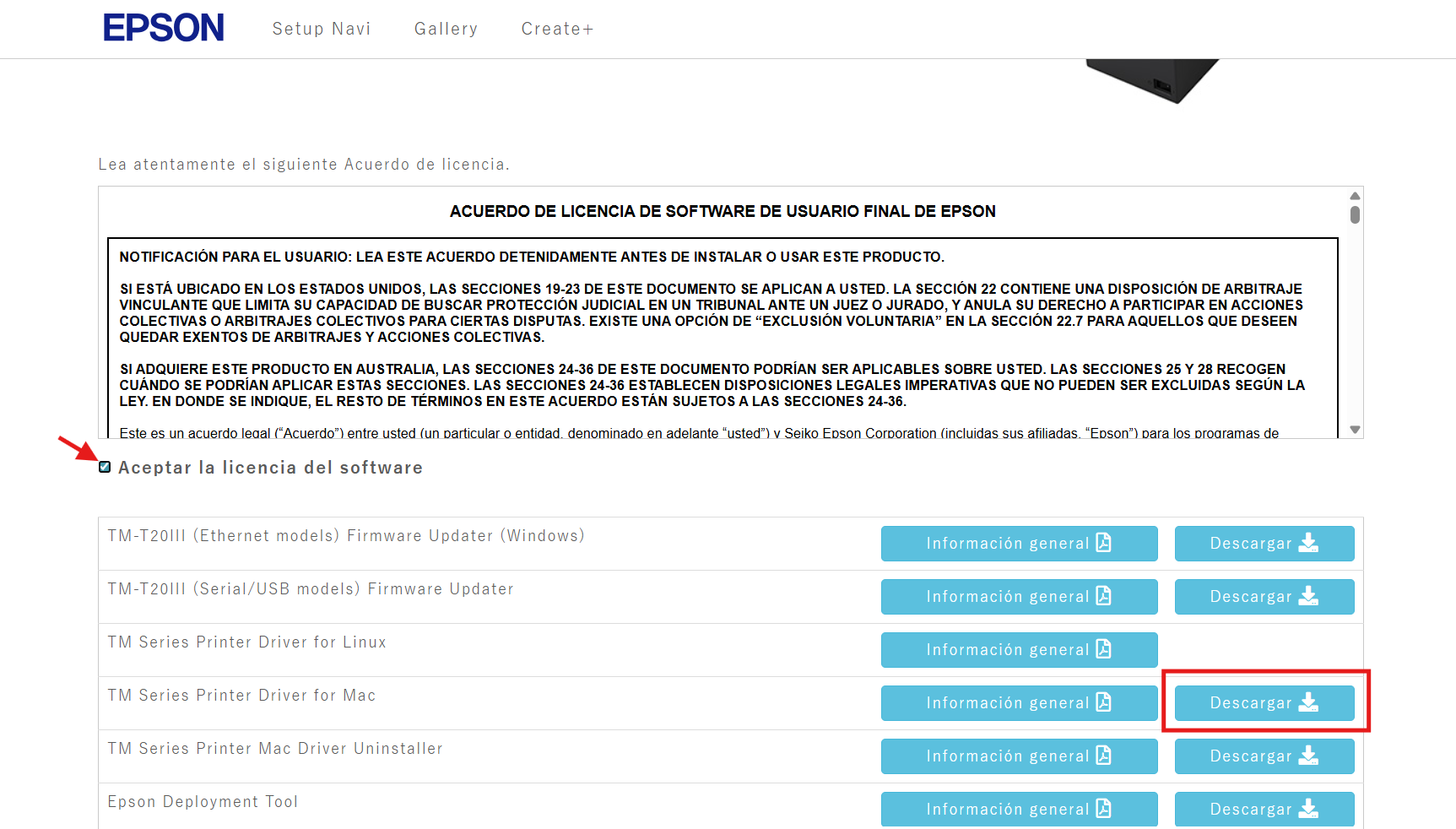
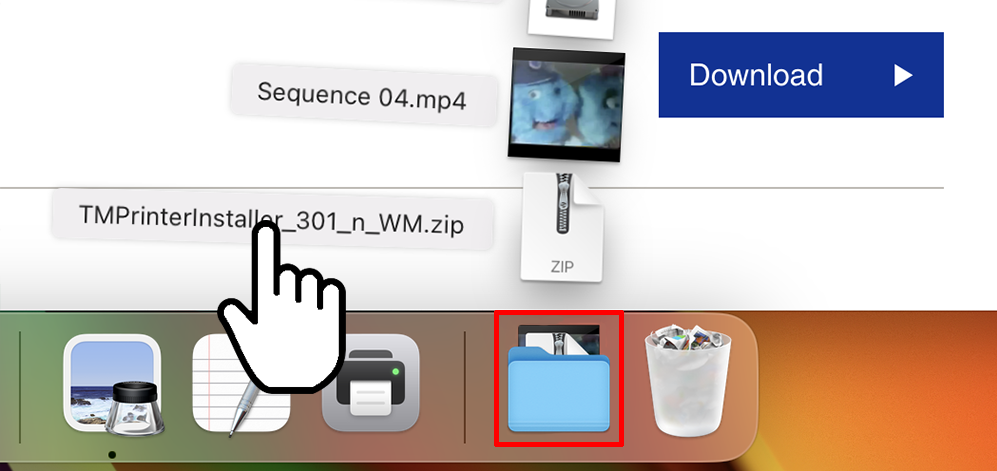
2. Depuis le dossier de téléchargements de l'ordinateur, décompressez le dossier téléchargé nommé TMPrinterInstaller_301_41.zip.
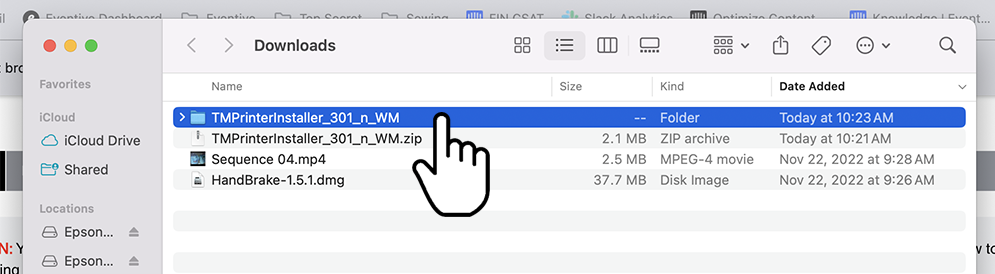
2. Ouvrez le dossier nommé « TMPrinterInstaller_301_n_WM » et cliquez sur le fichier « TMPrinterInstaller_301_n.dmg ».
6. Cliquez sur TMPPrinterInstaller.pkg pour installer le pilote.
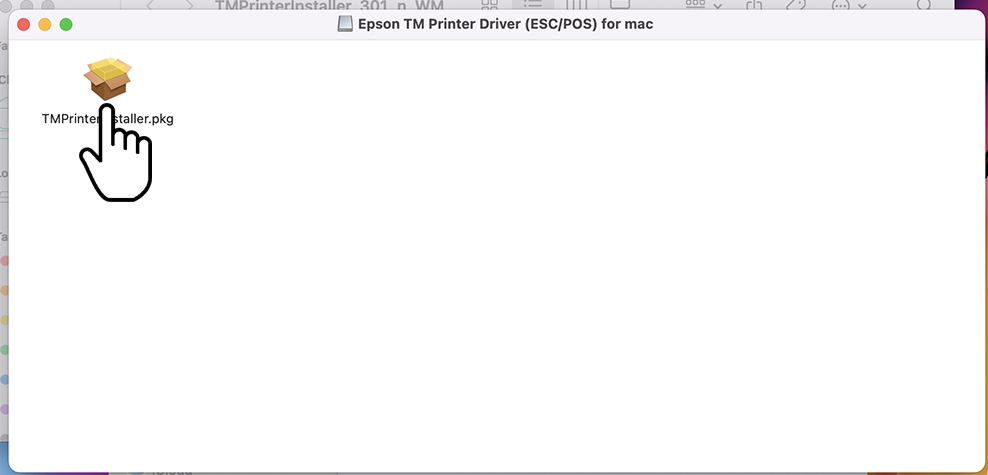
7. Une fois l'installation du pilote terminée, ouvrez Réglages Système > Imprimantes et scanners pour continuer à ajouter l'imprimante à votre ordinateur.
Comment ajouter l'imprimante Epson TM-T20iii à votre ordinateur
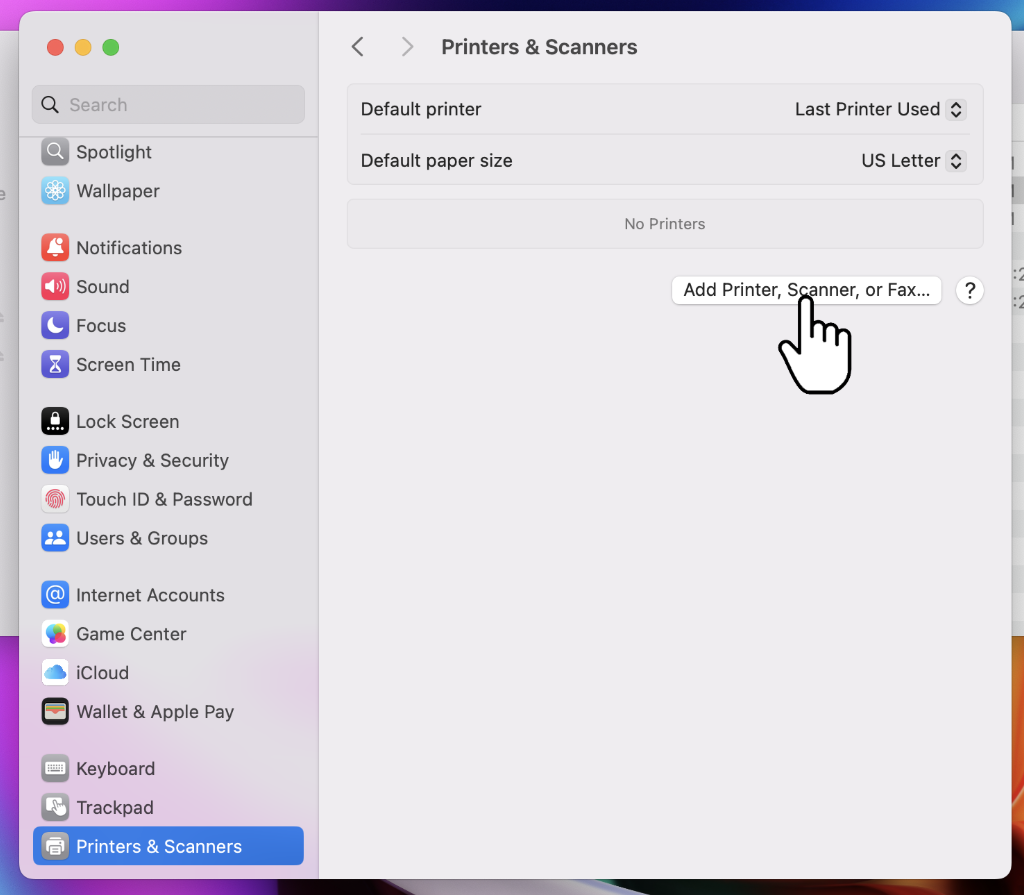
1. Dans Réglages Système > Imprimantes et scanners, cliquez sur « Ajouter une imprimante, un scanner ou un fax… »
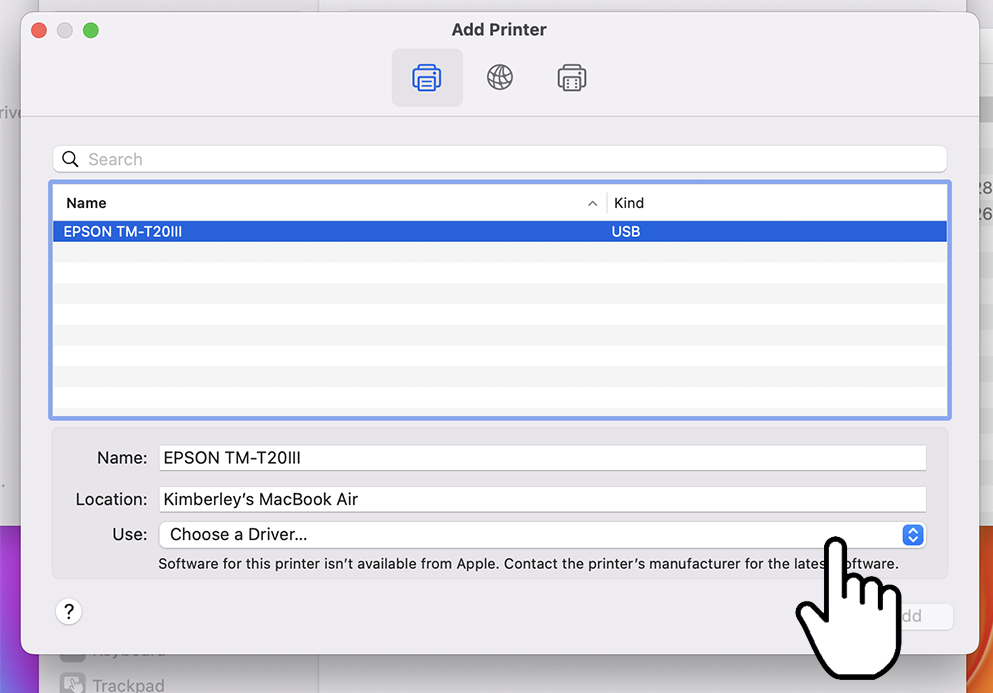
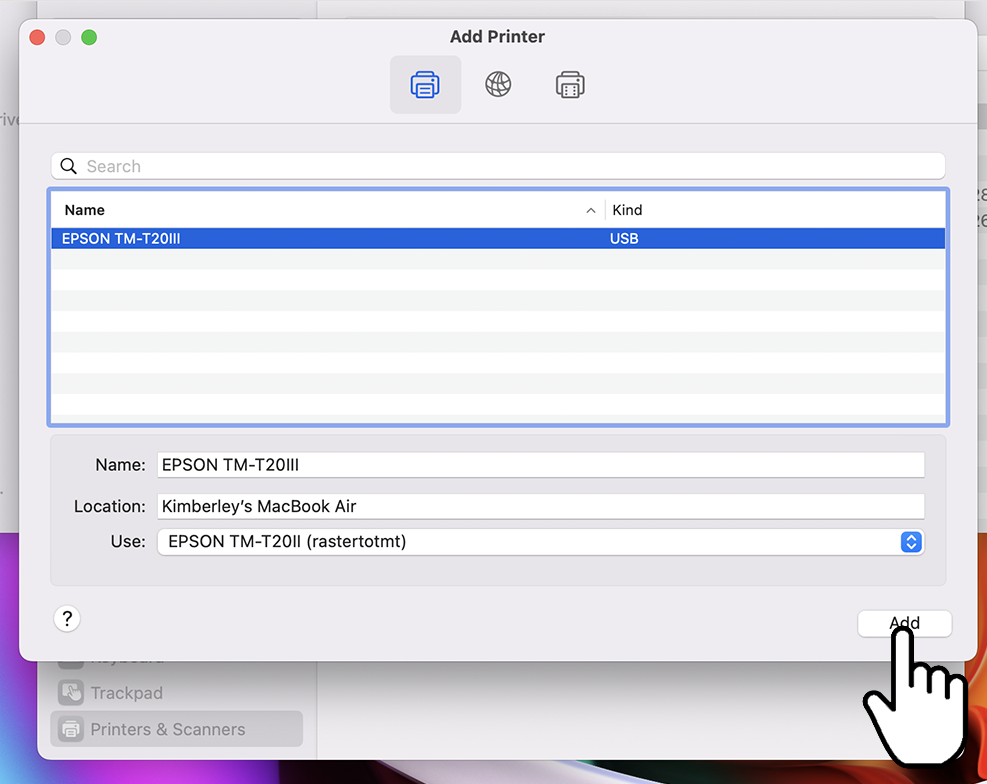
2. Dans la boîte de dialogue Ajouter une imprimante, sélectionnez « EPSON TM-T20III » dans la liste des imprimantes disponibles, puis cliquez sur le menu déroulant « Choisir un pilote », suivi de « Sélectionner le logiciel… »
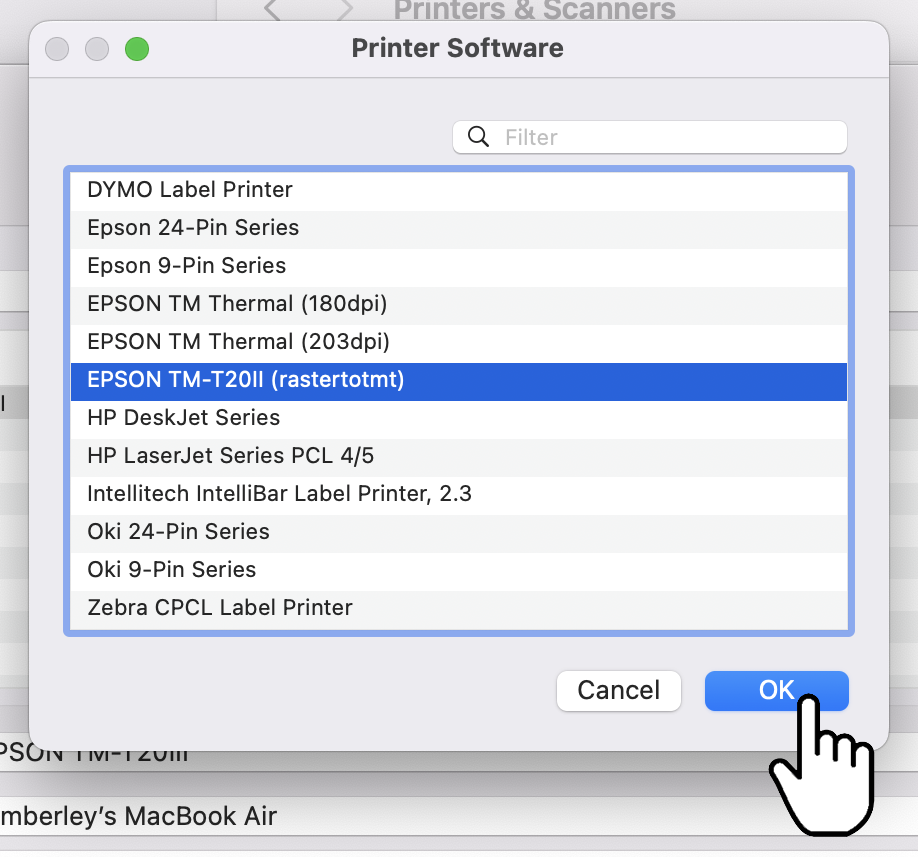
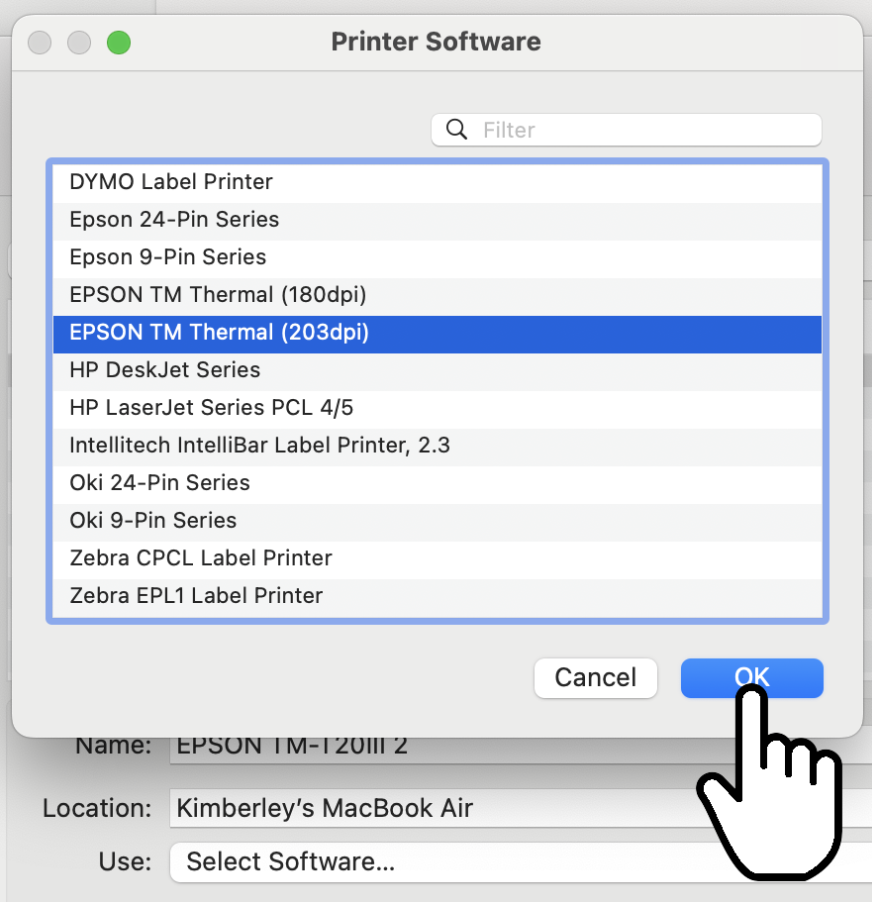
3. Dans la boîte de dialogue du logiciel d'imprimante, vous trouverez plusieurs pilotes Epson. Sélectionnez "EPSON TM-T20II (rastertotmt)" et cliquez sur "OK". Ce pilote contient les instructions permettant d'activer le massicot entre l'impression de chaque ticket. Les autres pilotes Epson ne contiennent pas d'instructions pour commander le massicot de l'imprimante.
4. Dans la boîte de dialogue Ajouter une imprimante, terminez le processus en cliquant sur « Ajouter ».
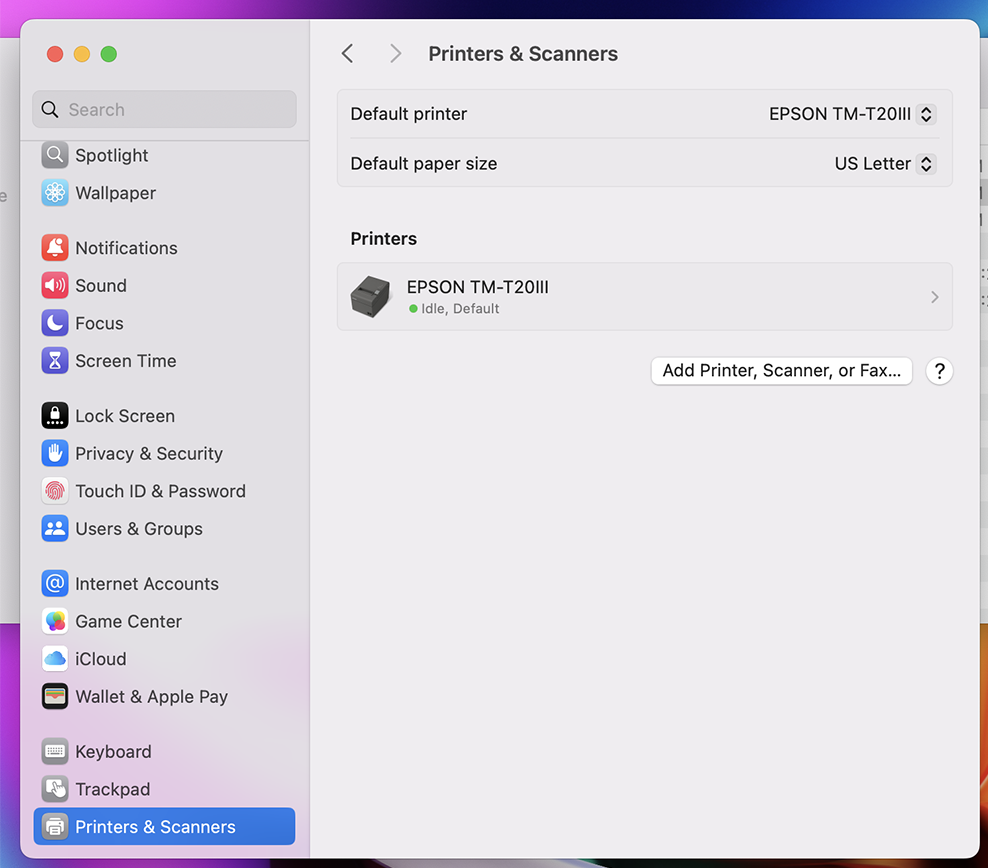
REMARQUE : Si vous voyez le message d'erreur "epsontmtcpip" Non ouvert, cliquez sur "Placer dans la corbeille" ou sur "Terminé" pour le fermer. L'erreur n'est pas grave.
Si le pilote EPSON TM-T20II (rastertotmt) n'est pas disponible
Le pilote EPSON TM-T20II (rastertotmt) est le plus simple à utiliser, car il active automatiquement le massicot de l'imprimante sans étape supplémentaire.
Si le pilote EPSON TM-T20II (rastertotmt) n'est pas disponible, sélectionnez le pilote EPSON TM Thermal (180dpi) ou Epson TM Thermal (203dpi), puis cliquez sur OK.
L'imprimante sera désormais disponible dans la boîte de dialogue Imprimer lorsque vous imprimerez des tickets ; depuis Lueira, vous devez simplement vous assurer que c'est bien l'imprimante sélectionnée au moment d'imprimer le ticket.
Une fois le pilote installé, vous devrez ouvrir une boîte de dialogue d'impression. Le moyen le plus simple consiste à imprimer un ticket de test.
Dans la boîte de dialogue d'impression, faites défiler jusqu'en bas, cliquez sur "Options de l'imprimante", puis sur "Caractéristiques de l'imprimante".
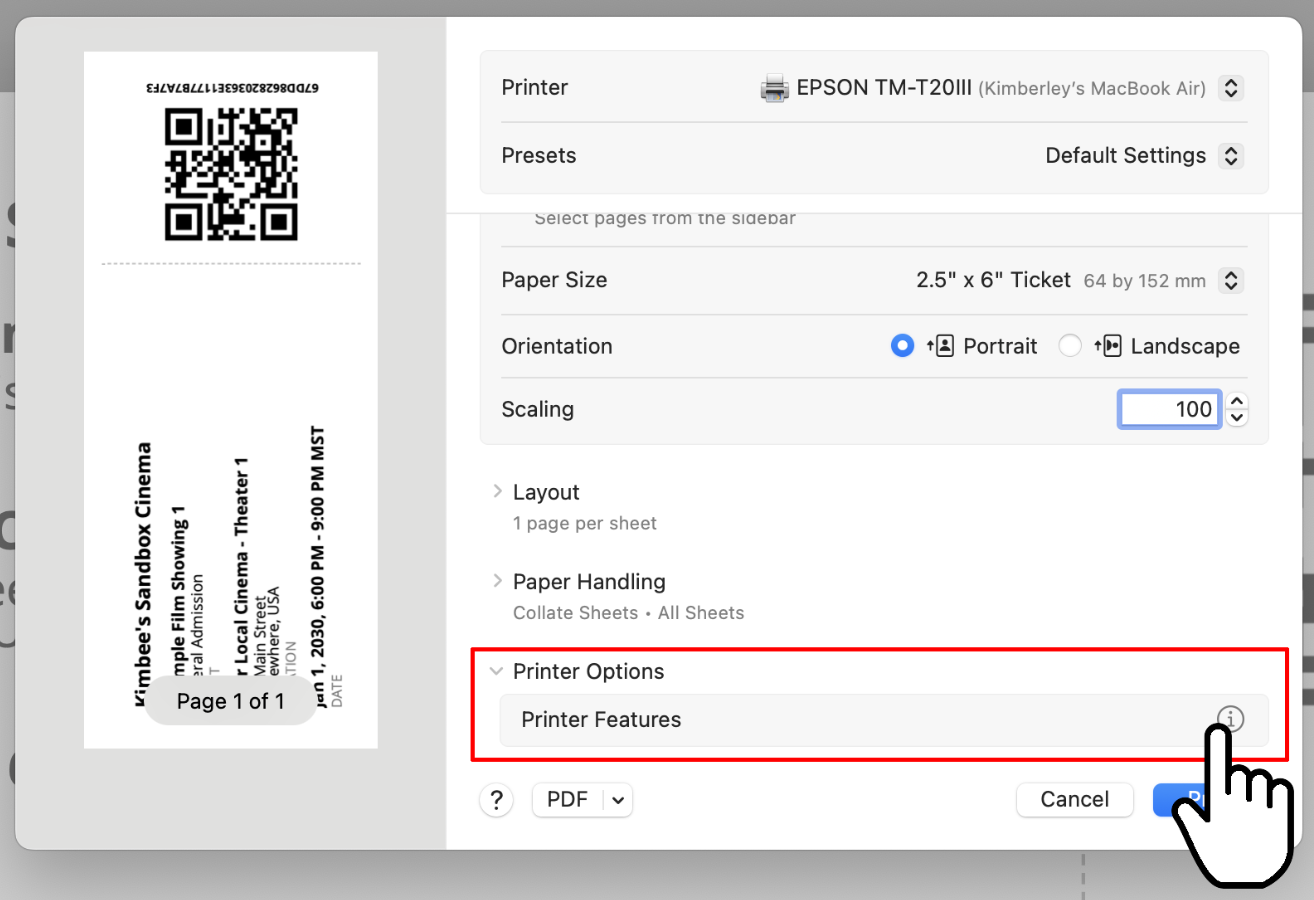
Dans la boîte de dialogue "Caractéristiques de l'imprimante", réglez l'option "Coupe du papier" sur "Couper par page" et cliquez sur "OK".
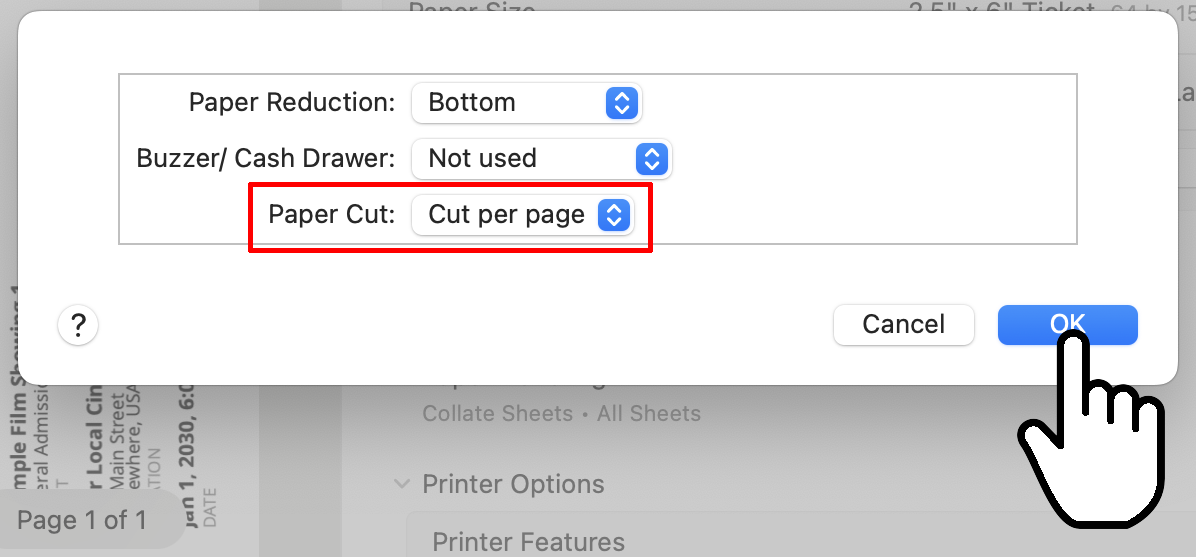
Après avoir activé ce paramètre, faites un test d'impression d'un ticket depuis Lueira pour vous assurer que le massicot fonctionne comme prévu.
Avec cette configuration, vous devriez maintenant pouvoir imprimer des tickets depuis Lueira avec l'imprimante de tickets EPSON TM-20III
Taille du papier du ticket, autres imprimantes et problèmes fréquents
Taille du papier du ticket : modèles de documents
La largeur avec laquelle Lueira génère le ticket se choisit dans Configuration → Modèles de documents. Vous y verrez les modèles que vous avez déjà (par exemple, Ticket 80 mm, sur Rouleau 80 mm, défini par défaut pour Ticket et Ticket rectificatif) et le bouton Nouveau modèle.
Lors de la création d'un modèle, vous choisissez un Nom, le Papier (A4, A5, Letter, Rouleau 80 mm ou Rouleau 58 mm) et les Documents auxquels il s'applique, en cochant par défaut si vous souhaitez qu'il soit toujours utilisé pour ce type de document. Comme l'indique l'écran lui-même, les tickets peuvent être imprimés sur rouleau ou sur page ; les autres documents, uniquement sur page.
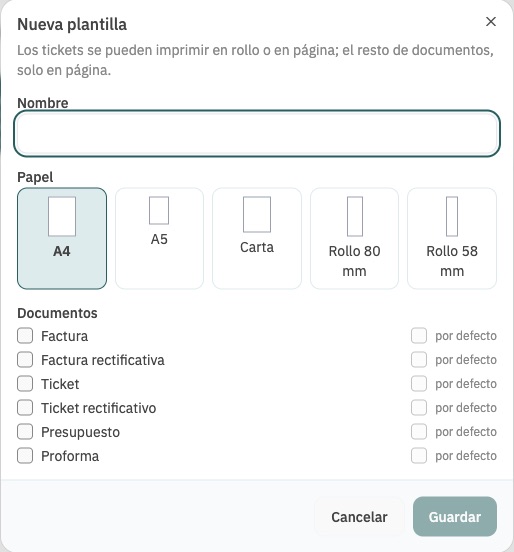
💡 Si votre rouleau de papier mesure 8 cm (80 mm), utilisez un modèle Rouleau 80 mm pour les tickets ; s'il mesure 58 mm, créez un modèle Rouleau 58 mm et définissez-le par défaut pour Ticket et Ticket rectificatif. Ensuite, lors de l'impression, laissez les marges du navigateur sur Aucune, comme expliqué plus haut.
Et si mon imprimante n'est pas une Epson TM-T20III ?
Ce guide et l'assistance à la configuration de Lueira sont conçus pour l'Epson TM-T20III, qui est le modèle que nous recommandons. Avec d'autres imprimantes de tickets (par exemple, PosBank ou d'autres marques), Lueira génère le même ticket, mais nous ne pouvons pas garantir comment chaque modèle l'imprime ni vous aider avec ses pilotes. Si vous utilisez une autre imprimante :
Installez les pilotes officiels de votre imprimante depuis le site web du fabricant.
Choisissez dans Modèles de documents le rouleau correspondant à votre papier (80 mm ou 58 mm).
Dans la fenêtre d'impression du navigateur, sélectionnez votre imprimante de tickets, réglez les marges sur Aucune et vérifiez les options d'échelle ou de taille de papier du pilote.
Si le ticket sort malgré tout coupé ou mal aligné, contactez le support ; il se peut que vous deviez effectuer les réglages directement auprès du fabricant de votre imprimante.
Des symboles étranges s'impriment
Cela indique généralement que l'ordinateur n'a pas le bon pilote installé ou que l'impression se fait avec une autre imprimante. Installez le pilote comme expliqué dans ce guide (Windows ou macOS), sélectionnez l'imprimante de tickets dans la fenêtre d'impression et faites une impression de test. Si le problème persiste, écrivez-nous en indiquant le modèle d'imprimante et le système d'exploitation. En attendant, vous pouvez toujours envoyer le ticket au client par e-mail depuis la commande.
Le logo du ticket est trop grand
Si le logo prend trop de place sur le ticket, contactez le support : nous pouvons l'adapter au format du ticket. Envoyez-nous votre logo, si possible au format vectoriel, via le chat de support.
Vídeos sobre esta guía
Guías relacionadas
- Configuration des paramètres de l'entreprise dans LueiraDans cette section, vous pourrez configurer toutes les propriétés de votre école
- Paramètres (École / Centre / Activités)Configurez les paramètres de votre école, centre ou espace d'activités : niveaux, points de rendez-vous, horaires, tarifs et plus encore.
- Fonctionnalités : activez ou désactivez des fonctions optionnelles dans votre compteComment activer ou désactiver Stages, Bons de cours privés, Ressources matérielles et Classement des professeurs depuis Configuration > Entreprise > Fonctionnalités.
- Plusieurs sites ou centres dans un compte LueiraComment gérer plusieurs sites (établissements) dans le même compte : créer un site, lui donner son propre lien de boutique en ligne et décider s'il facture avec ses propres données fiscales.
- Diagnostiquer : vérifiez votre configuration, une commande ou un produitComment utiliser le bouton Diagnostiquer et l'écran État de la configuration pour savoir ce qui manque ou ce qui ne va pas dans votre compte, votre boutique, une commande, un pack ou un produit, et comment le corriger.
- Moyens de paiement et passerelles dans LueiraGuide complet de tous les moyens de paiement et passerelles disponibles dans Lueira : LueiraPay (Stripe), Redsys, Bizum, PayPal et moyens manuels (espèces, carte, virement, remise, autres).