

Sesiones, calendario de ocupación y reservas en cursillos
Cómo generar las sesiones de un cursillo, leer su calendario de ocupación, mover participantes e instructores, reservar desde un pedido en el Admin y qué ven los clientes en la tienda online.
En esta página
- Paso 5: Generar las sesiones y revisar el calendario de ocupación
- Generar sesiones
- Calendario de ocupación
- Mover participantes y profesores de grupo o sesión
- Reservar un cursillo desde un pedido (Admin)
- Acceso directo: crear el pedido desde la propia sesión
- Detalle de una sesión de grupo
- Cómo lo ven tus clientes en la tienda online
- Guías relacionadas
Esta guía explica cómo generar las sesiones de un cursillo y su calendario de ocupación, mover participantes e profesores de grupo o sesión, reservar un cursillo desde un pedido en el Admin, y cómo lo ven tus clientes en la tienda online. Si todavía no has creado el cursillo ni sus grupos, empieza por Cursillos: qué son y cómo crearlos y Grupos, segmentación y subgrupos en cursillos.
Paso 5: Generar las sesiones y revisar el calendario de ocupación
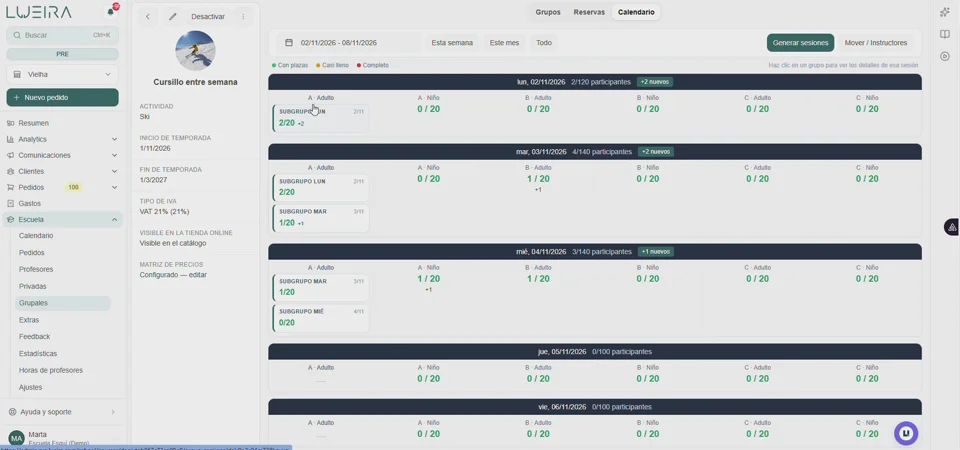 Cursillos paso 5: generar sesiones y ver el calendario
En la pestaña Calendario del cursillo:
Generar sesiones
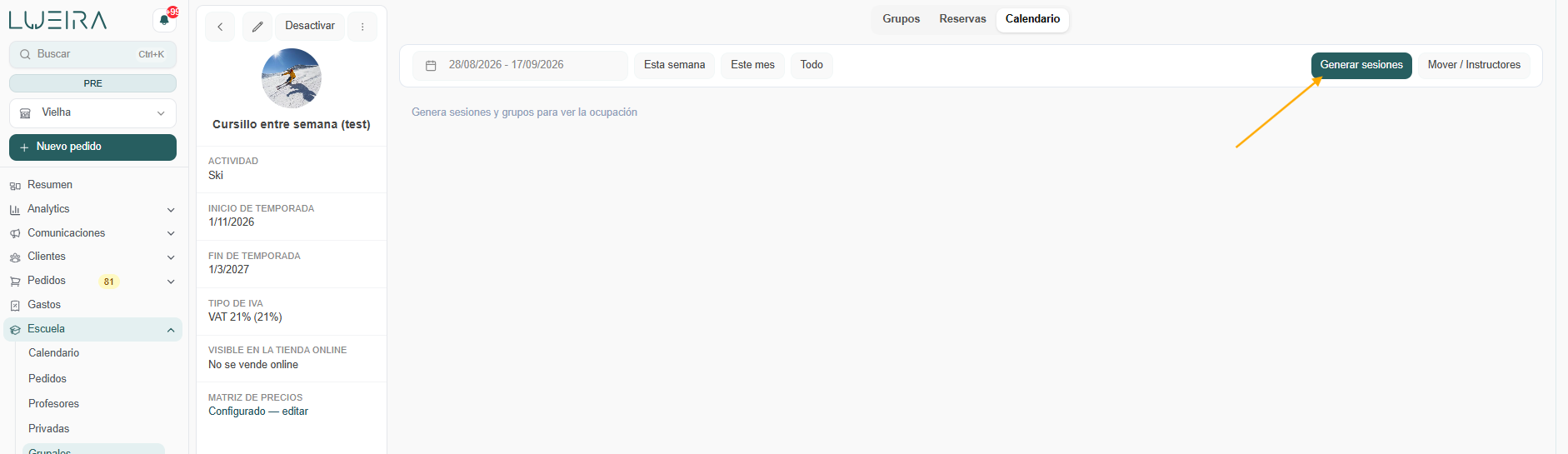
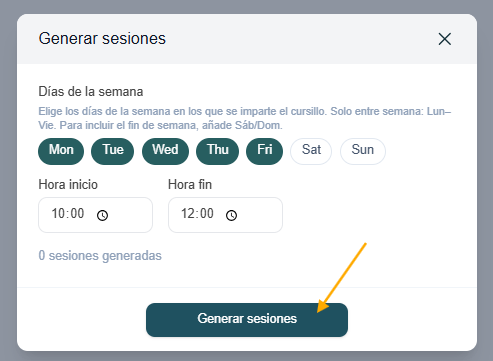
Pulsa Generar sesiones y elige en qué días de la semana se imparte el cursillo (por defecto de lunes a viernes; añade sábado o domingo si también hay clase esos días) y el horario (hora de inicio y de fin). Lueira crea automáticamente una sesión para cada día de la semana elegido dentro de la temporada del cursillo.
Calendario de ocupación
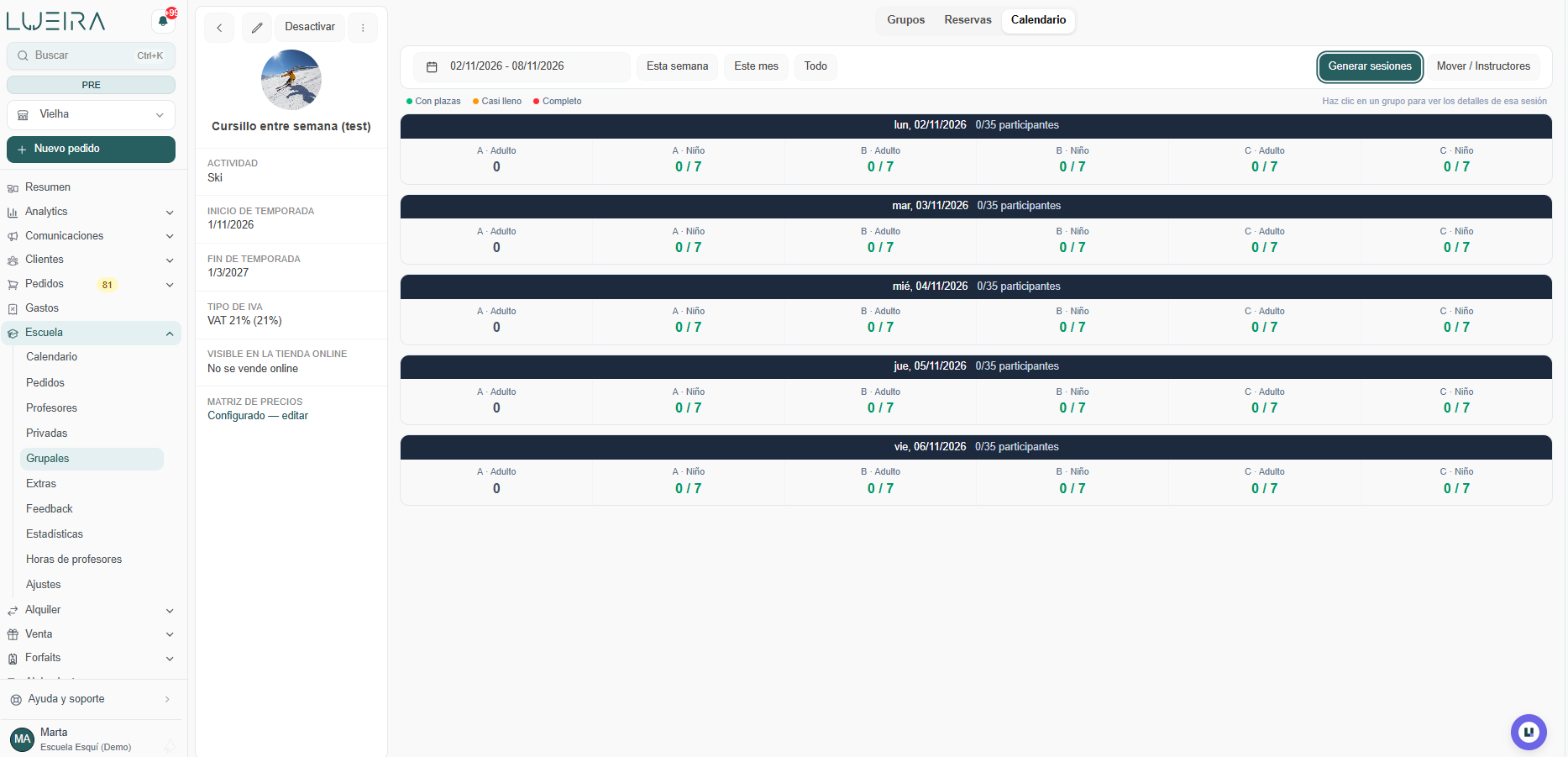
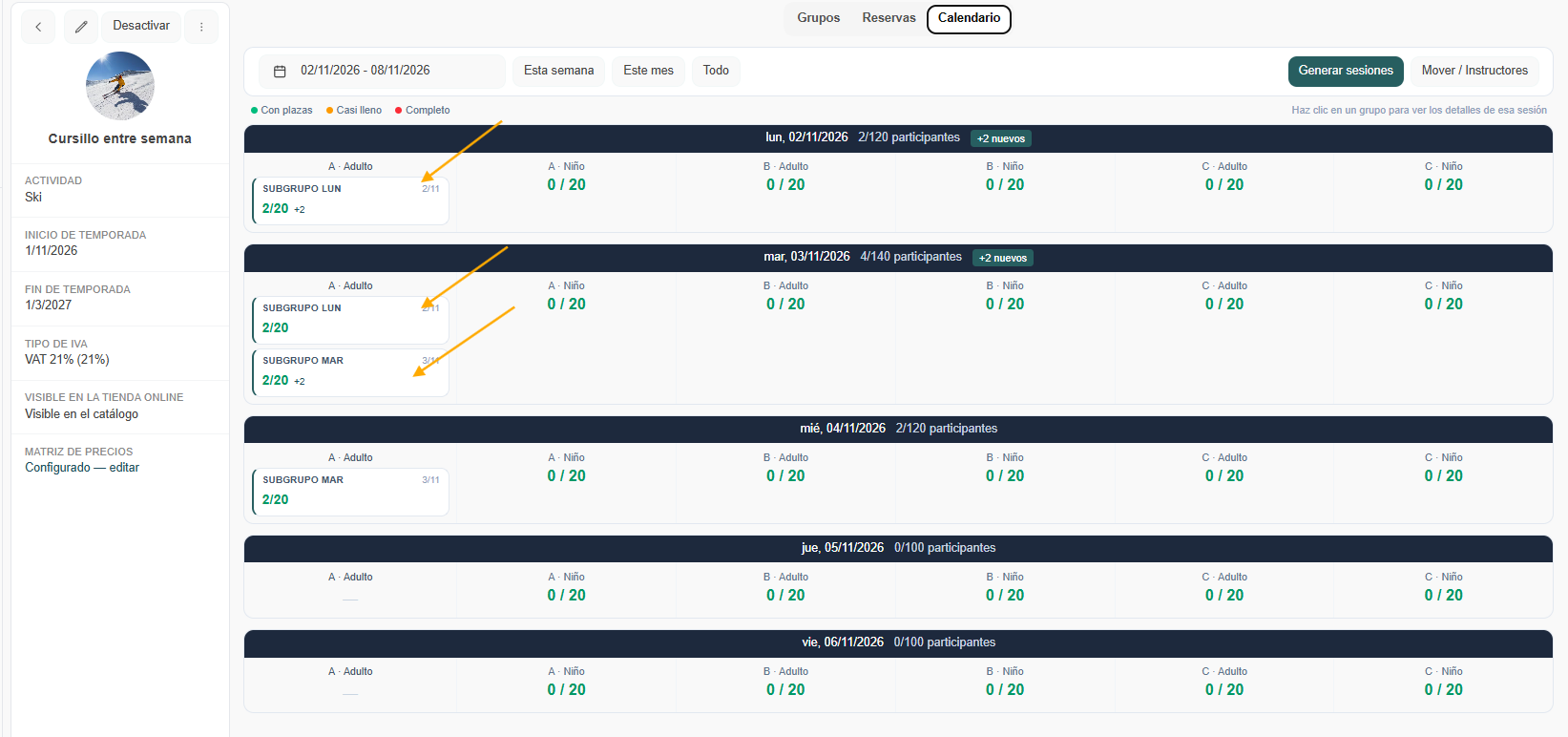
Debajo verás un calendario con una fila por día y una columna por grupo, con el número de plazas ocupadas / capacidad de cada combinación día + grupo, coloreado según el nivel de ocupación (verde: con plazas, ámbar: casi lleno, rojo: completo).
Puedes filtrar por semana, mes o toda la temporada, y hacer clic en cualquier grupo de un día para abrir el detalle de esa sesión.

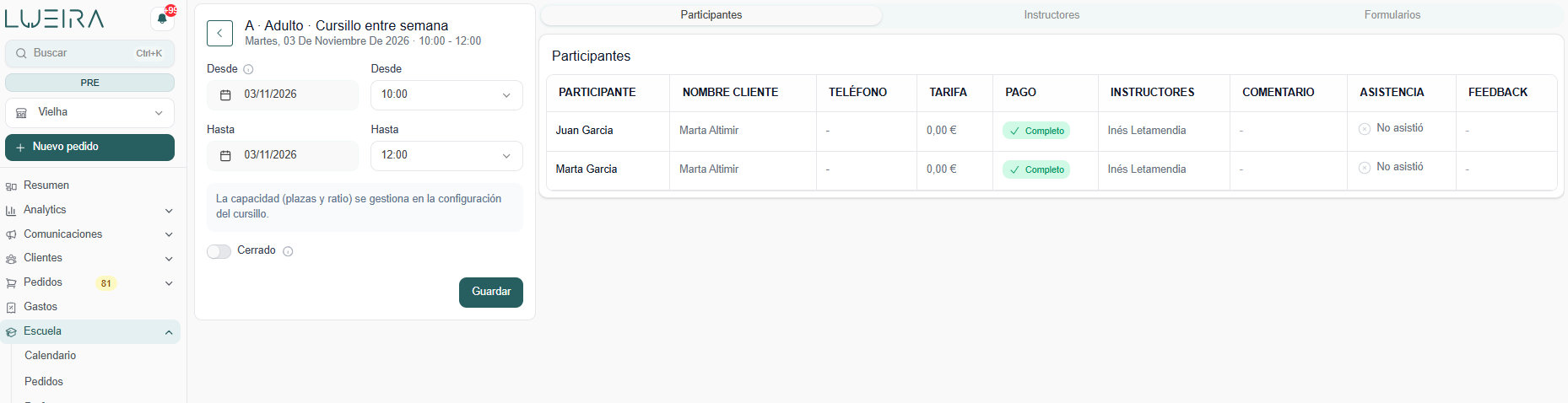
Si un grupo tiene subgrupos por fecha de inicio, su columna se divide en una tarjeta por cada subgrupo con sesión ese día (por ejemplo «Subgrupo lun» y «Subgrupo mar»), cada una con su fecha de inicio y su propia ocupación. Un día en el que ningún subgrupo tiene sesión muestra un guion («—»); un grupo normal (modo «Empiezan el mismo día») se sigue viendo igual que siempre, como una sola columna.
Si necesitas quitar un día completo del calendario (por ejemplo, un festivo que se coló al generar las sesiones), pulsa el icono de la papelera 🗑️ que aparece junto a la fecha, en la cabecera de ese día. Se eliminan las sesiones de todos los grupos de ese día a la vez; si alguno de ellos tiene clientes con reserva, Lueira no deja eliminar el día y te avisa. Pide confirmación antes de borrar, y la acción no se puede deshacer.
Mover participantes y profesores de grupo o sesión
 Cursillos: mover participantes e instructores
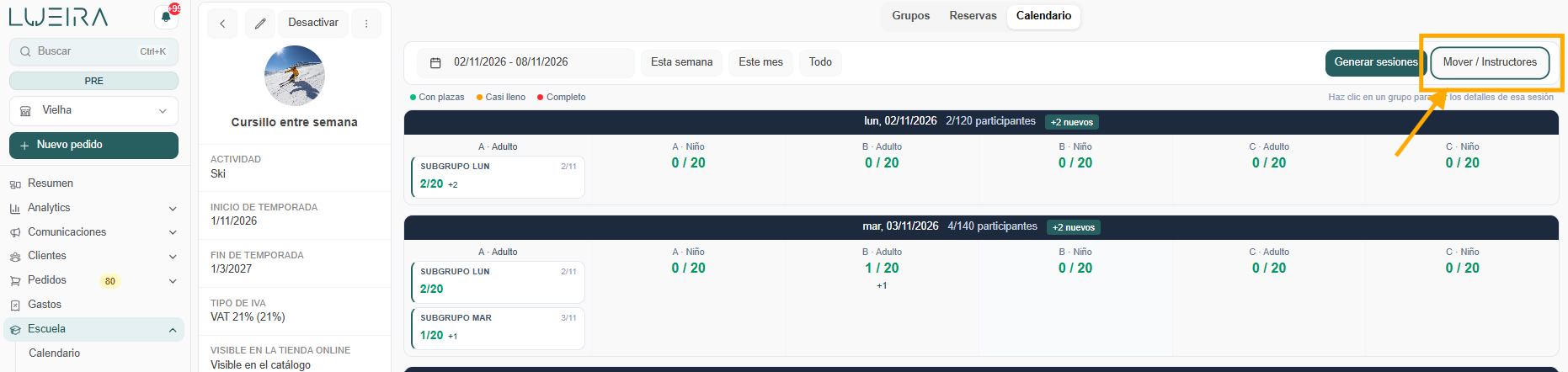
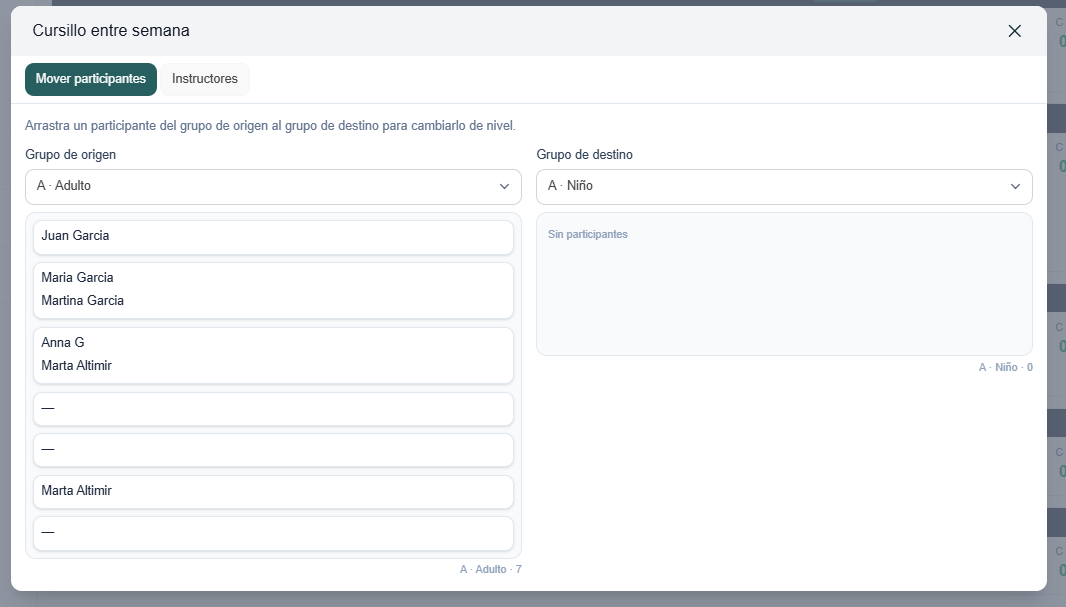
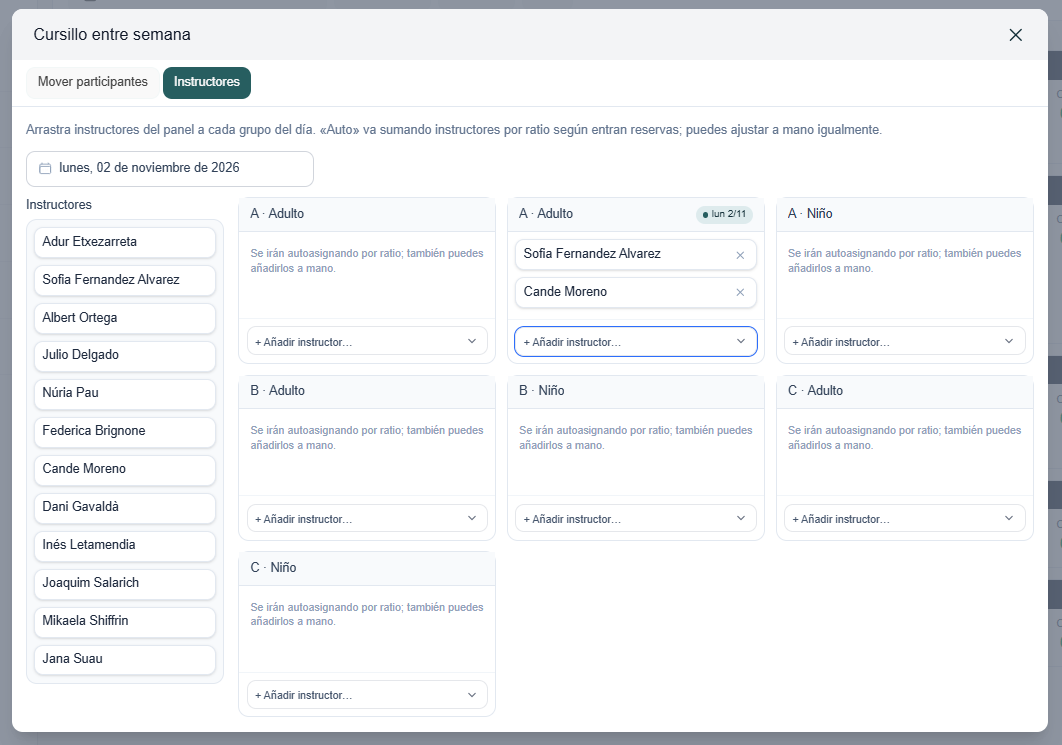
El botón Mover / Instructores abre un panel con dos vistas:
Grupos: arrastra participantes de un grupo a otro (por ejemplo, para subir a alguien de nivel tras una evaluación). Junto al nombre de cada participante se muestra también su edad, para identificarlos más rápido al mover gente entre grupos.
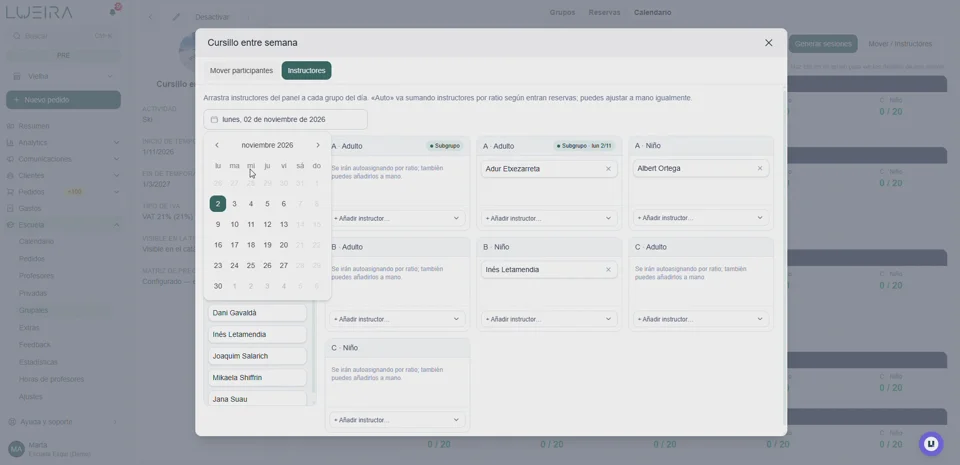
Profesores: elige un día en el selector de calendario. Verás una columna por cada grupo con sesión ese día; si un grupo tiene subgrupos por fecha de inicio, aparece una columna por cada subgrupo activo ese día, con una etiqueta que indica su fecha de inicio (p. ej. «lun 21/09»).
Arrastra profesores desde el panel de la izquierda hasta la calle que quieras, o usa el desplegable «+ Añadir profesor» al pie de cada columna.
Reservar un cursillo desde un pedido (Admin)
 Cursillos: reservar un cursillo manualmente
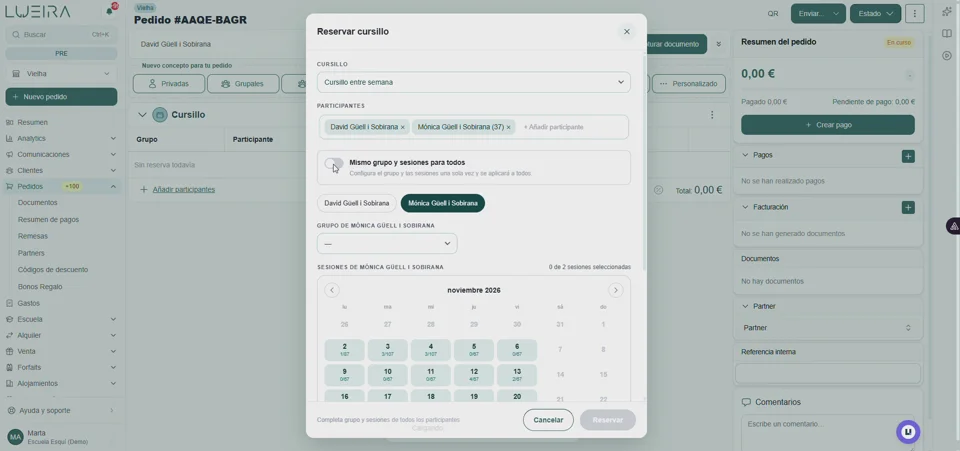
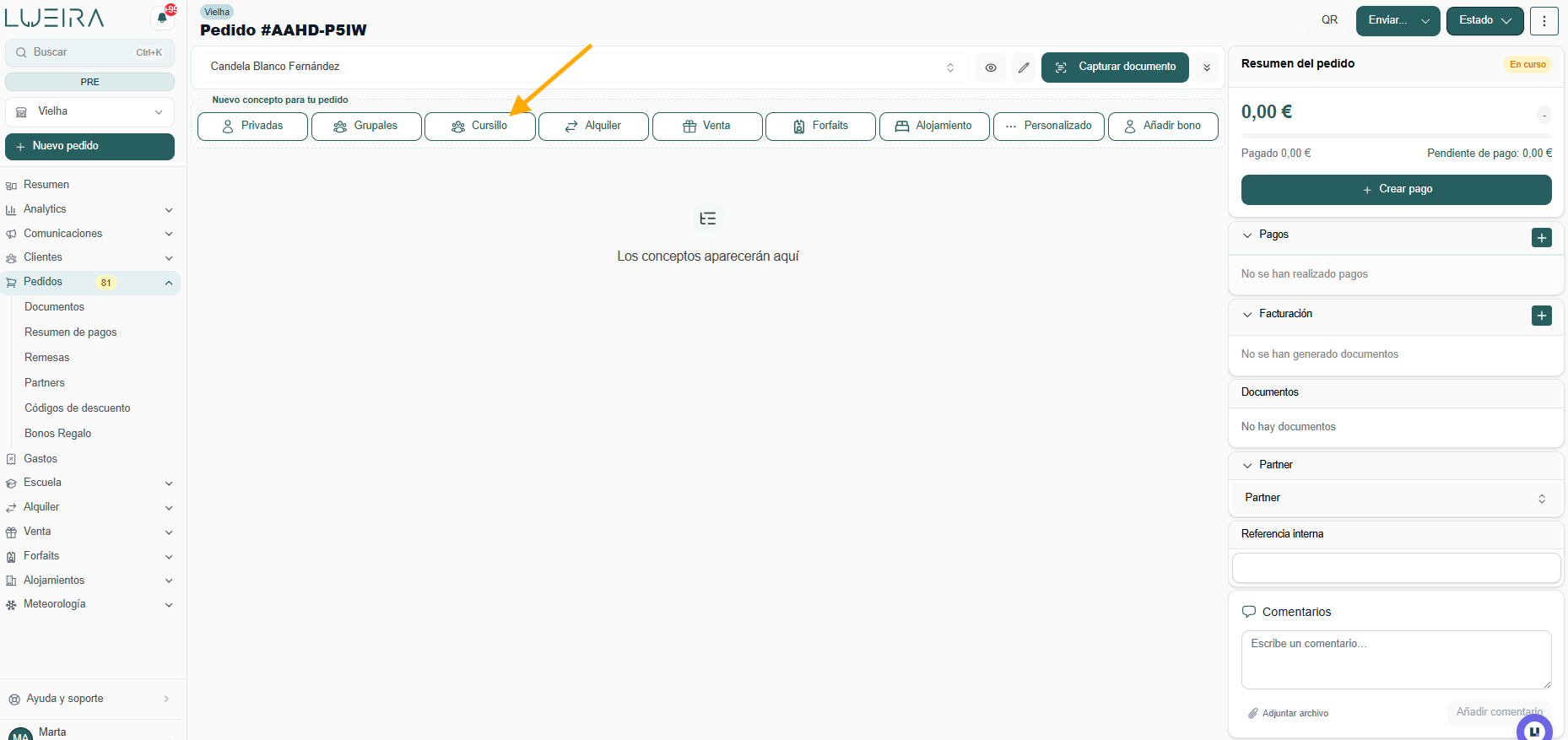
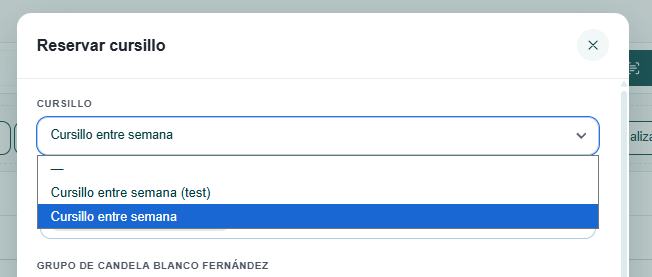
Para vender un cursillo desde un pedido, añade una línea de tipo cursillo y se abrirá la ventana «Reservar cursillo»:
Elige el cursillo.
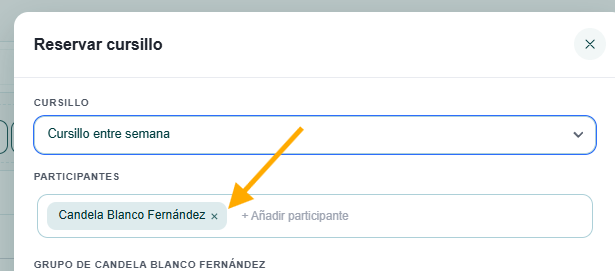
Añade los participantes (familiares/relativos del cliente del pedido). Si no añades a nadie, puedes reservar igualmente con una plaza «genérica» y asignar el nombre más adelante.
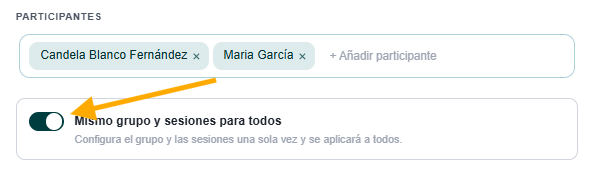
Con más de un participante, elige si todos comparten el mismo grupo y las mismas sesiones, o si cada uno tiene su propia combinación (por ejemplo, hermanos en niveles distintos, o que empiezan en días distintos dentro de un grupo con subgrupos).
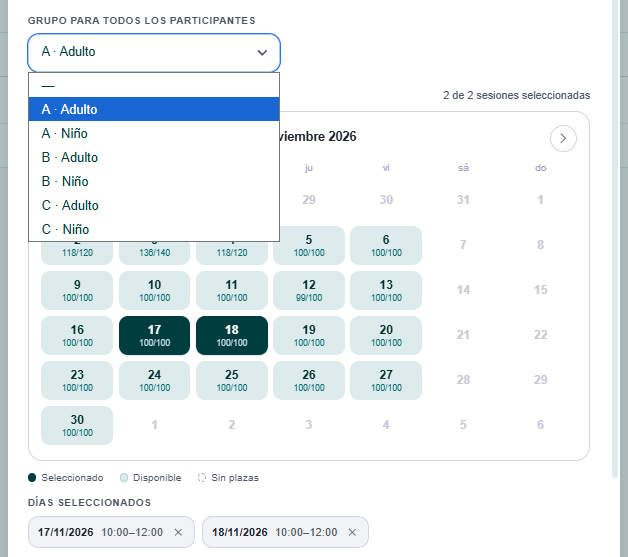
Selecciona el grupo y, en el calendario, los días a reservar (el número de días debe respetar el mínimo/máximo que resulte de la matriz de precios del cursillo). Si el grupo usa subgrupos por fecha de inicio, Lueira asigna la reserva al subgrupo que corresponde según el primer día elegido — no hace falta elegirlo a mano.
Si el cursillo tiene extras configurados, elígelos por participante desde «Detalle de participantes».
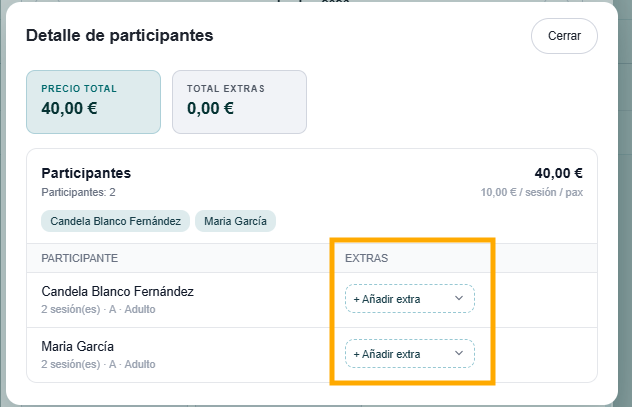
Lueira calcula el precio total según la matriz de precios (sesiones × participantes) y lo muestra junto al total de extras.
Dos avisos que pueden aparecer antes de confirmar la reserva:
Si un criterio de edad está vinculado al grupo elegido y la edad del participante (según su fecha de nacimiento) no encaja en el rango del grupo, Lueira te avisa y te pide confirmar que quieres reservar igualmente.
Si el cursillo exige profesor disponible y alguna de las sesiones elegidas no tiene ninguno libre, Lueira te avisa; puedes crear la reserva igualmente y asignar el profesor más tarde a mano.
Al confirmar, Lueira crea la reserva (o varias, si los participantes no comparten grupo/sesiones) y la añade como línea del pedido; ahí también verás la edad de cada participante junto a su nombre.
Acceso directo: crear el pedido desde la propia sesión
Además de crear el pedido a mano y buscar el cursillo (como en el punto anterior), puedes arrancarlo directamente desde una sesión concreta, con el cursillo, el grupo y el día ya preseleccionados en la ventana «Reservar cursillo»:
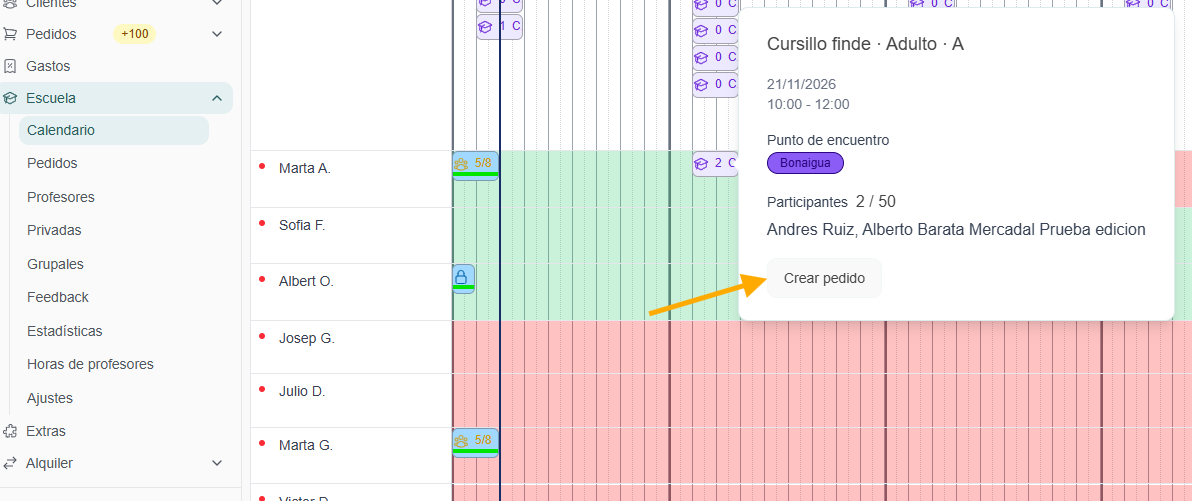
Desde el tooltip de esa sesión en el calendario de Actividades, con el botón Crear pedido.
Desde el detalle de la sesión (la pantalla con los participantes de ese grupo ese día; ver el siguiente apartado), con el mismo botón Crear pedido, junto a Imprimir.
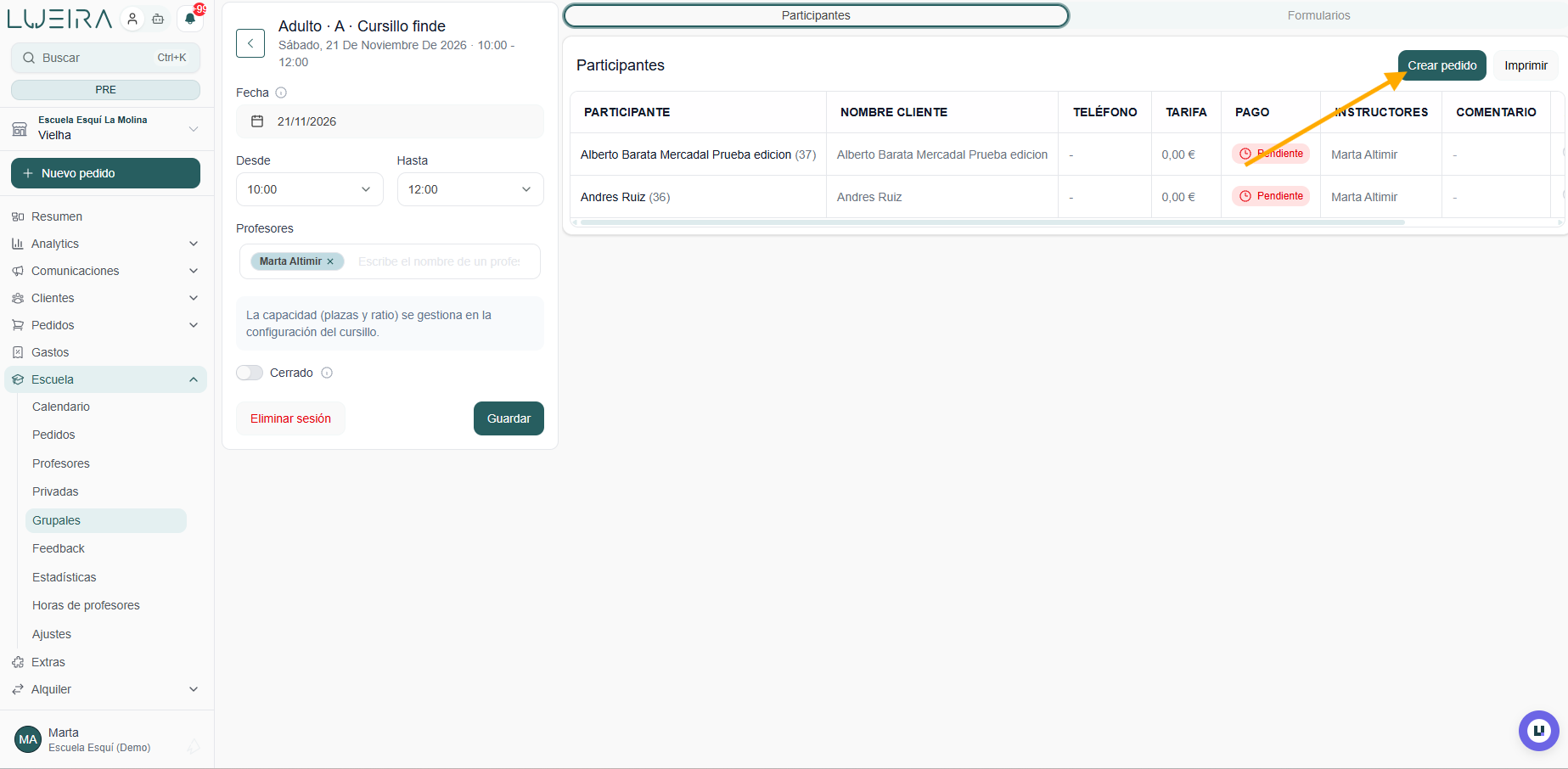
Al pulsarlo, Lueira crea el pedido en borrador y te pide el cliente; en cuanto lo eliges, se abre la ventana «Reservar cursillo» con el cursillo, el grupo y el día de esa sesión ya seleccionados. El resto (añadir más días, más participantes…) sigue igual que al reservar a mano, descrito en el punto anterior.
👉 El botón Crear pedido solo lo ven los usuarios con permiso para gestionar pedidos.
Detalle de una sesión de grupo
Al hacer clic en una celda del calendario de ocupación (o en una tarjeta de subgrupo) entras en el detalle de esa sesión concreta (un grupo o subgrupo, un día).
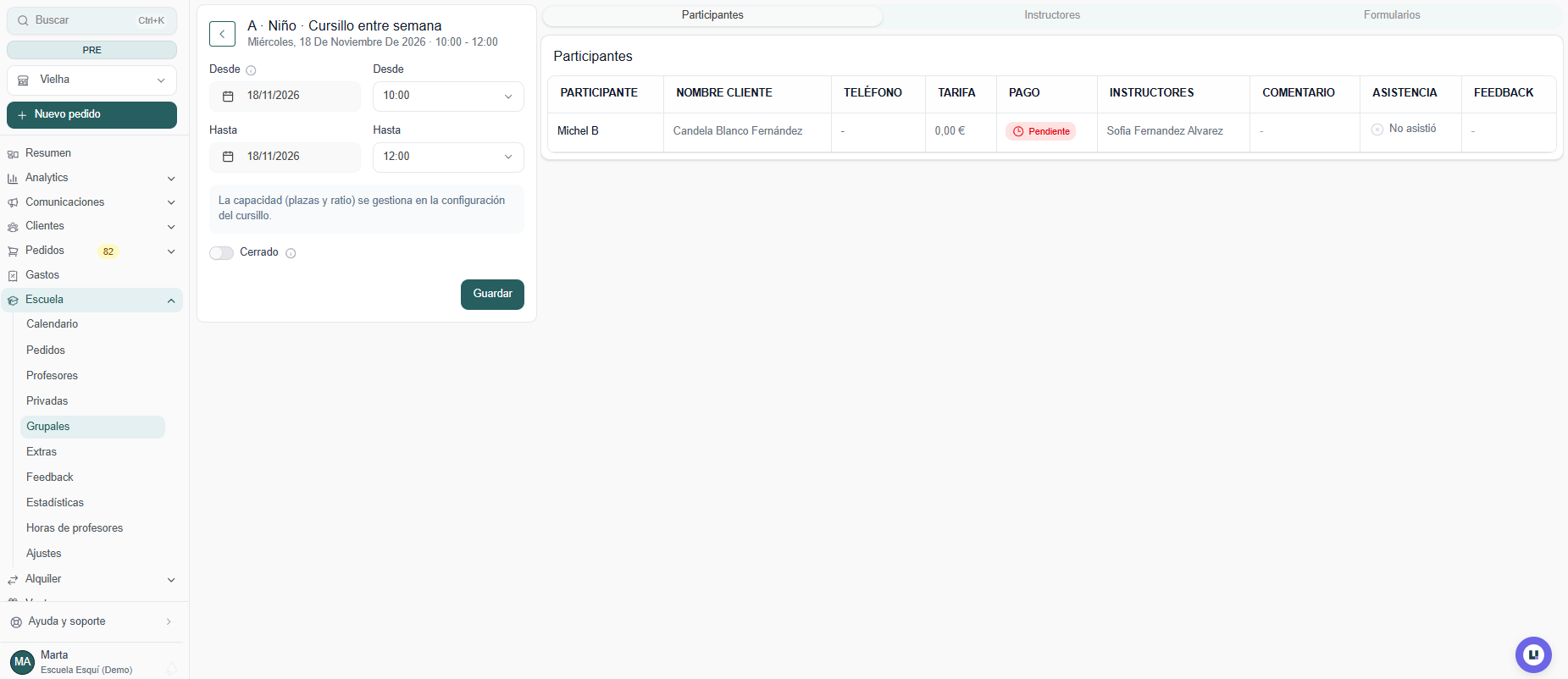
Desde aquí puedes:
Crear un pedido para esta sesión con el botón Crear pedido (ver el apartado anterior), con el grupo y el día ya preseleccionados.
Ajustar el horario (fecha y hora de inicio/fin) solo para ese día, si necesitas una excepción puntual.
Cerrar la sesión: deja de admitir reservas nuevas ese día concreto (equivale a capacidad 0); las reservas ya existentes se mantienen. La capacidad en sí (plazas y ratio) se sigue gestionando desde la configuración del cursillo, no aquí.
Eliminar sesión: a diferencia de cerrarla, esto borra por completo la sesión de este grupo ese día (el resto de grupos de ese mismo día no se tocan). Te pide confirmación antes de borrar y la acción no se puede deshacer; si la sesión tiene participantes con reserva, Lueira no deja eliminarla. Una vez eliminada, esa casilla del calendario de ocupación pasa a mostrar un guion («—») en lugar de la ocupación.
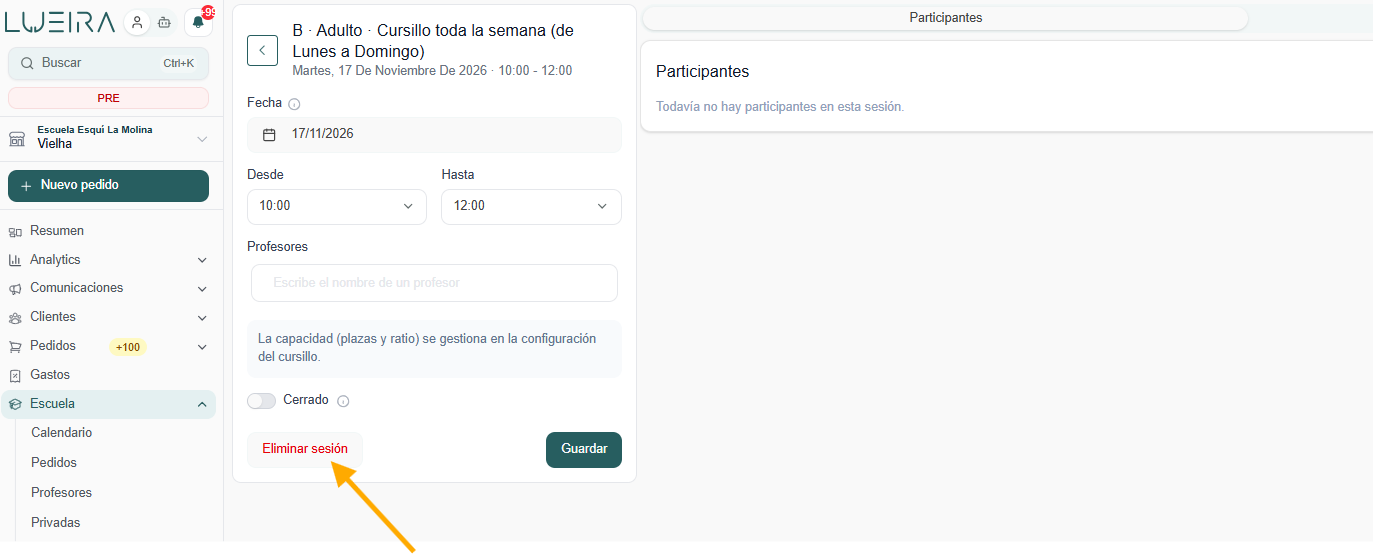
Añadir o quitar profesores asignados a esa sesión (o a ese subgrupo, si el grupo los usa). El campo de profesores vive en el propio formulario de la sesión, junto con el horario y el cierre: los cambios no se guardan solos, se aplican al pulsar Guardar en la sesión, junto con el resto de cambios que hayas hecho.
Ver la lista de participantes de esa sesión: nombre (con su edad entre paréntesis), cliente, teléfono, estado de pago, profesores asignados y su asistencia (marca si asistió o no con un clic). Cada fila enlaza al pedido correspondiente.
Si el cursillo tiene formularios de check-in, participante o checkout configurados, una pestaña Formularios muestra las respuestas de cada participante.
Cómo lo ven tus clientes en la tienda online
Si el cursillo es visible en la tienda online, tus clientes lo reservan desde su ficha pública: eligen el grupo (nivel, edad…) y, en un calendario, los días de inicio disponibles dentro de la temporada.
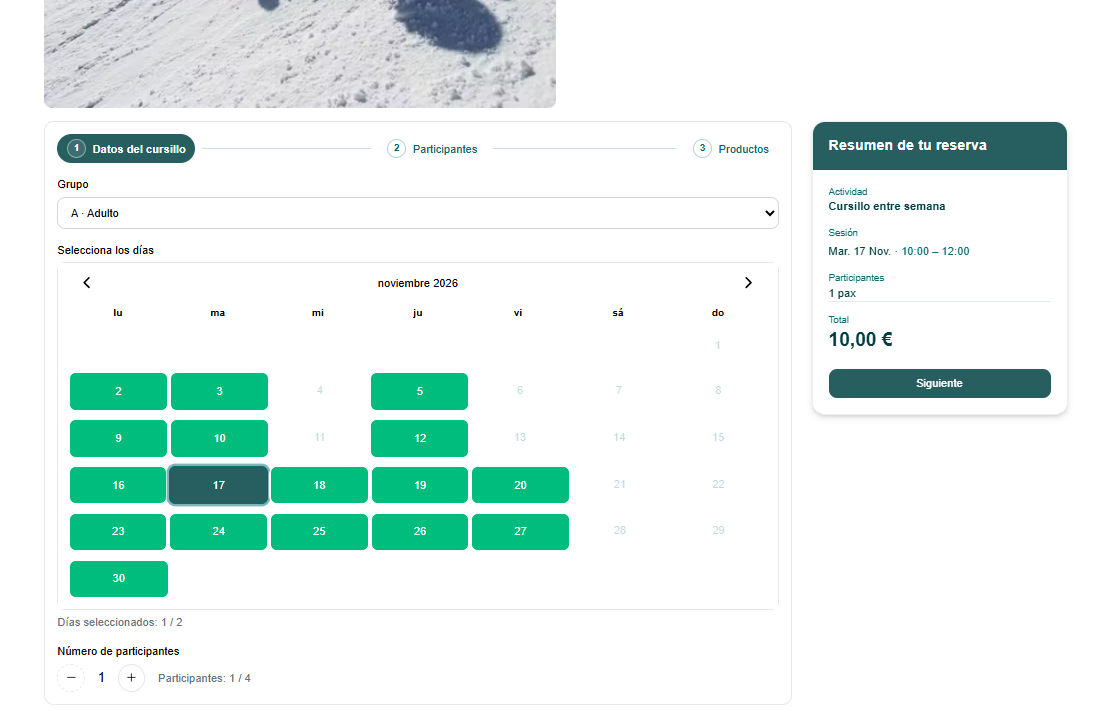
El concepto de «subgrupo» es totalmente interno: el cliente nunca lo ve ni tiene que elegirlo. Si el grupo usa subgrupos por fecha de inicio, Lueira simplemente calcula la disponibilidad fecha a fecha: si el subgrupo de una fecha de inicio concreta está completo (o no hay profesor disponible cuando el cursillo lo exige), esa fecha deja de mostrarse como reservable en el calendario de la tienda, mientras que el resto de fechas de inicio siguen abiertas con normalidad.
Al completar la reserva, Lueira la asigna automáticamente al subgrupo correcto — lo verás reflejado en el calendario de ocupación y en el panel Mover/Profesores del admin en cuanto entre.
Si el cursillo tiene configurado un mínimo de sesiones por compra online (puedes fijarlo en la pestaña Configuración del cursillo), el calendario de la tienda aplica esa restricción automáticamente: oculta las sesiones sueltas por debajo del mínimo y también las fechas de inicio desde las que no se llegaría al mínimo antes de que termine la temporada — por ejemplo, con un mínimo de 2 sesiones y un cursillo que termina en viernes, el cliente no podrá elegir ese viernes como día de inicio, porque le faltaría una sesión. Si aun así alguien intenta completar una compra por debajo del mínimo, Lueira le muestra el aviso «Este cursillo exige un mínimo de N sesiones por compra online» y no deja avanzar. Esta restricción no afecta a las reservas que el equipo del centro crea manualmente desde el Admin.
Guías relacionadas
Cursillos: qué son y cómo crearlos — el formulario de creación del cursillo.
Grupos, segmentación y subgrupos en cursillos — el paso anterior, para tener los grupos listos antes de generar sesiones.
Guías relacionadas
- Navegación EscuelaAquí podrás encontrar todo lo que te ofrece el apartado Escuela
- ¿Qué tipo de producto necesito? Grupal, privado, pack, bono o cursilloGuía para elegir el producto adecuado según lo que vendes: clases particulares (precio por hora o tarifas), varias sesiones con precio por número de sesiones, fechas cerradas, bono de horas, cursillo de varios días o un solo alumno con horario de grupo.
- Añadir productos de escuelaGuía completa para crear y configurar productos privados y grupales en el apartado Escuela: campos del formulario, disponibilidad de sesiones y creación de sesiones en el calendario.
- Ficha de producto: Datos, Traducciones, Configuración, Extras y Productos RelacionadosGuía de referencia de las pestañas del formulario de creación/edición de un producto (privado, grupal, alquiler o venta): qué contiene cada una y enlaces a las guías específicas.
- ¿Cómo configuro una nueva temporada?Te enseñamos a configurar una nueva temporada de esquí en Lueira
- Como puedo configurar la nueva temporada de mi escuela de esquí en LueiraTe enseñamos a configurar una nueva temporada de esquí en Lueira