

Grupos, segmentación y subgrupos en cursillos
Cómo definir criterios de segmentación, generar los grupos de un cursillo y activar subgrupos por fecha de inicio cuando un grupo admite varios días de alta.
En esta página
Esta guía explica cómo organizar a los participantes de un cursillo en grupos (por nivel, edad u otro criterio) y, si hace falta, en subgrupos por fecha de inicio. Si todavía no has creado el cursillo, empieza por Cursillos: qué son y cómo crearlos.
Paso 2: Definir los criterios de segmentación
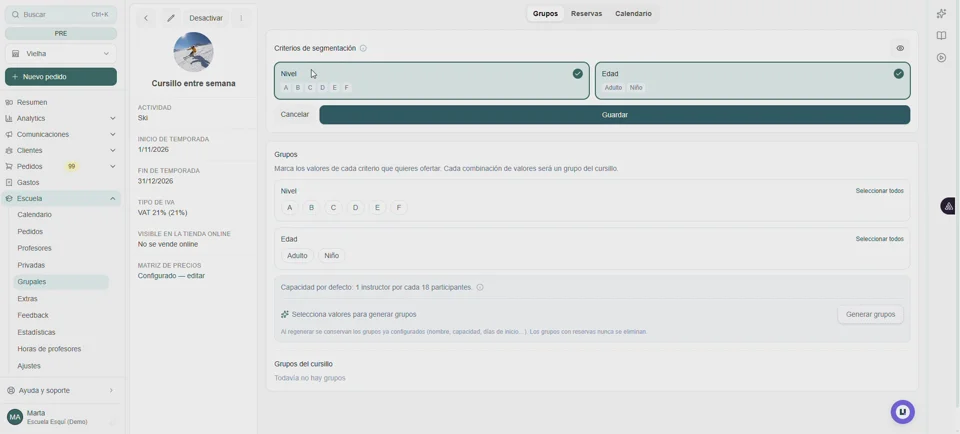 Cursillos pasos 2 y 3: creación de grupos
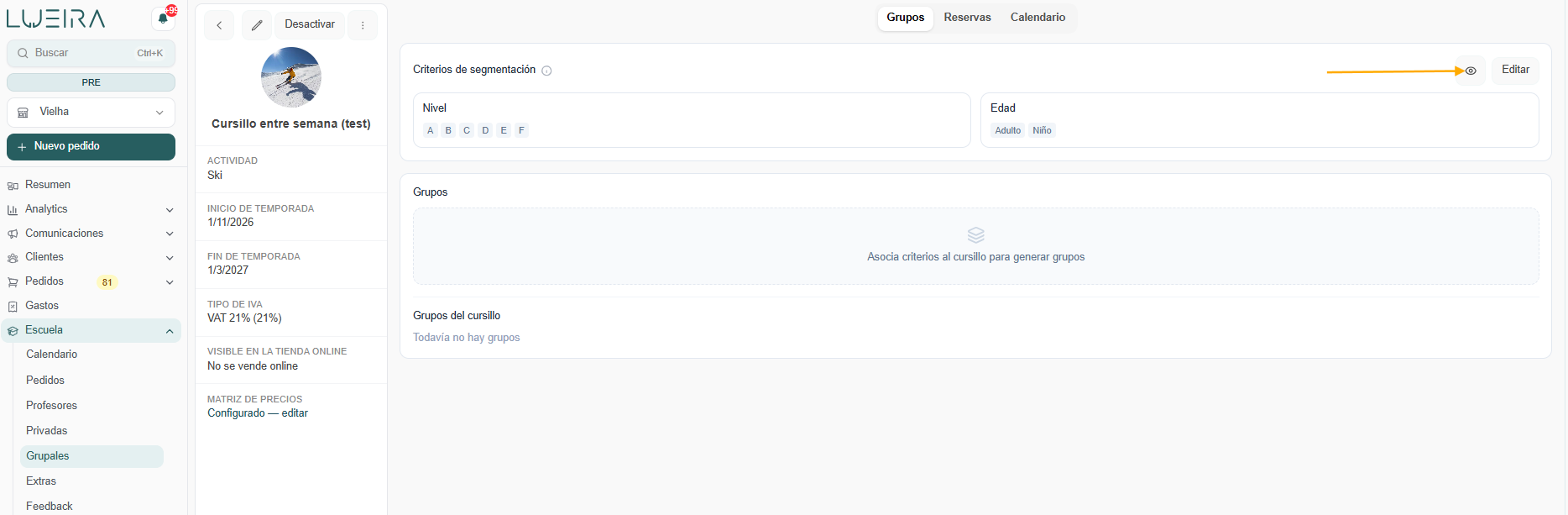
Antes de crear grupos necesitas al menos un criterio de segmentación: una etiqueta que describe a quién va dirigido cada grupo (por ejemplo «Nivel»: Iniciación/Intermedio/Avanzado, o «Edad»: 4-6/7-12/13+). Se configuran de forma centralizada en Escuela > Configuración > Criterios de segmentación, y luego se enlazan a cada cursillo desde su pestaña Grupos.
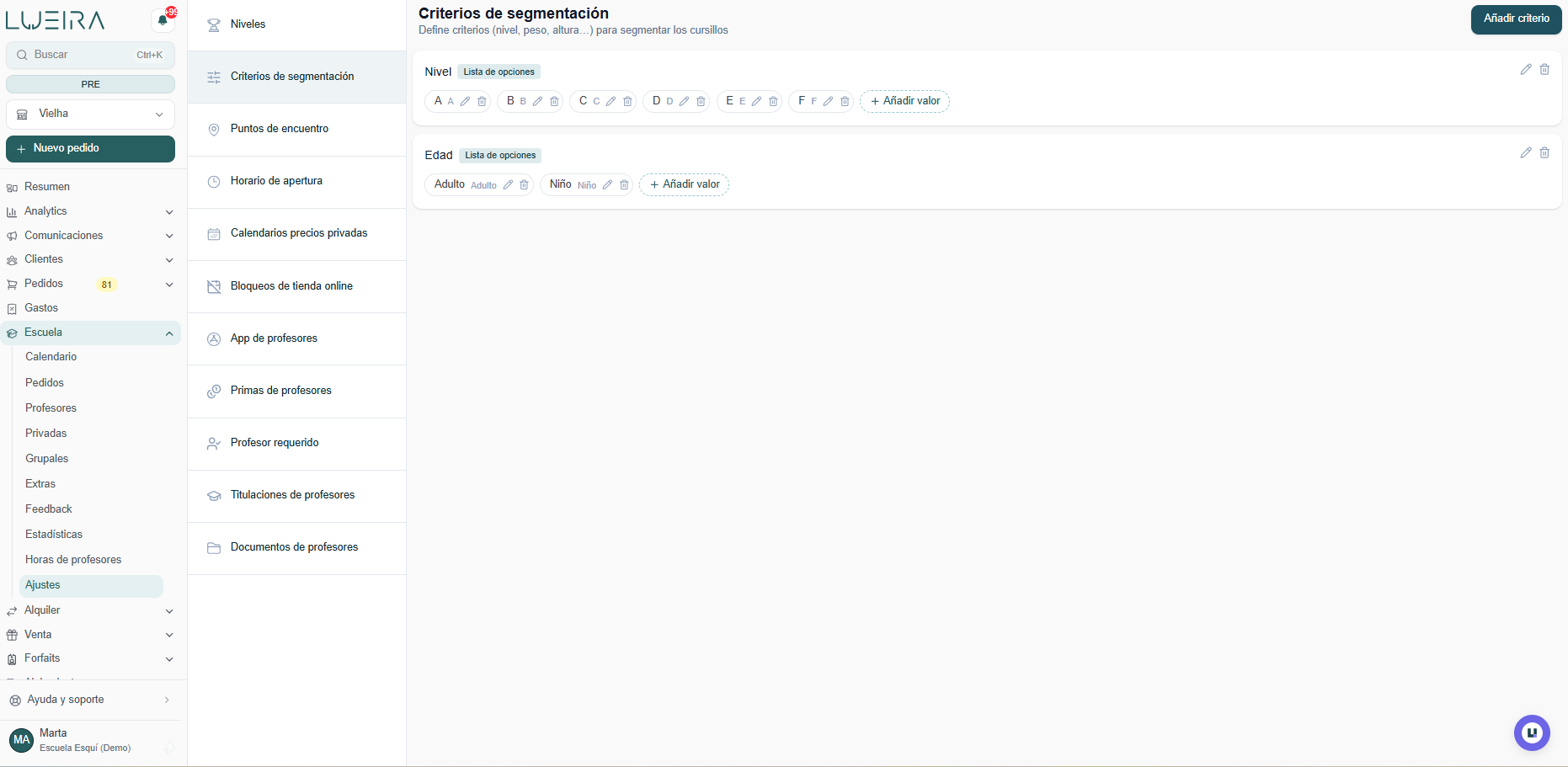
Puedes acceder directamente desde aquí:
Marcar un criterio como «edad»
Si quieres que Lueira compruebe automáticamente la edad de los participantes al reservar, crea (o edita) un criterio de tipo Rango numérico y marca la casilla «Este criterio representa la edad (calculada por fecha de nacimiento)». Al marcarla, Lueira rellena la unidad del criterio con «años» automáticamente y deja de poder editarse a mano — es justo esa unidad la que usa internamente para reconocer el criterio como «de edad».
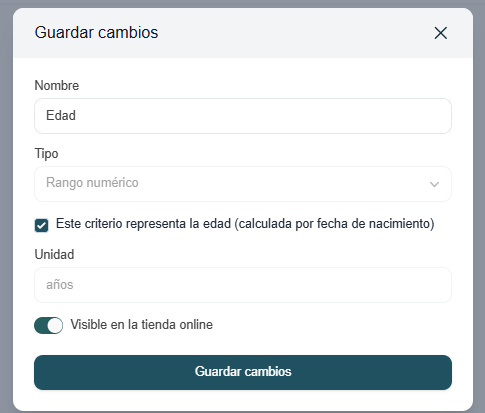
Con el criterio marcado como edad, enlázalo a un grupo del cursillo (Paso 3) y dale valores con su rango (por ejemplo «Infantil»: 4-12, «Adulto»: 18-100).
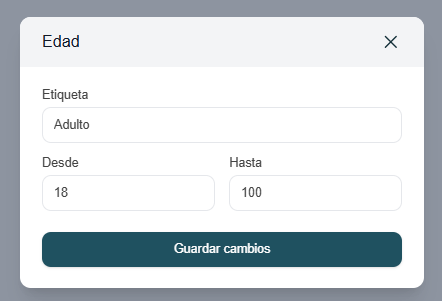
Cuando alguien reserve ese cursillo desde Admin (manualmente) (ver Reservar un cursillo desde un pedido), si el grupo elegido tiene un valor de edad vinculado, Lueira calcula la edad del participante a partir de su fecha de nacimiento (a día de hoy) y, si no encaja en el rango, bloquea el botón de reservar hasta que el equipo marque explícitamente «Reservar de todos modos».
Paso 3: Generar y configurar los grupos
En la pestaña Grupos del cursillo:
Enlaza los criterios de segmentación que quieras usar para este cursillo (por ejemplo Nivel y Edad) pulsando Editar en el bloque de criterios.
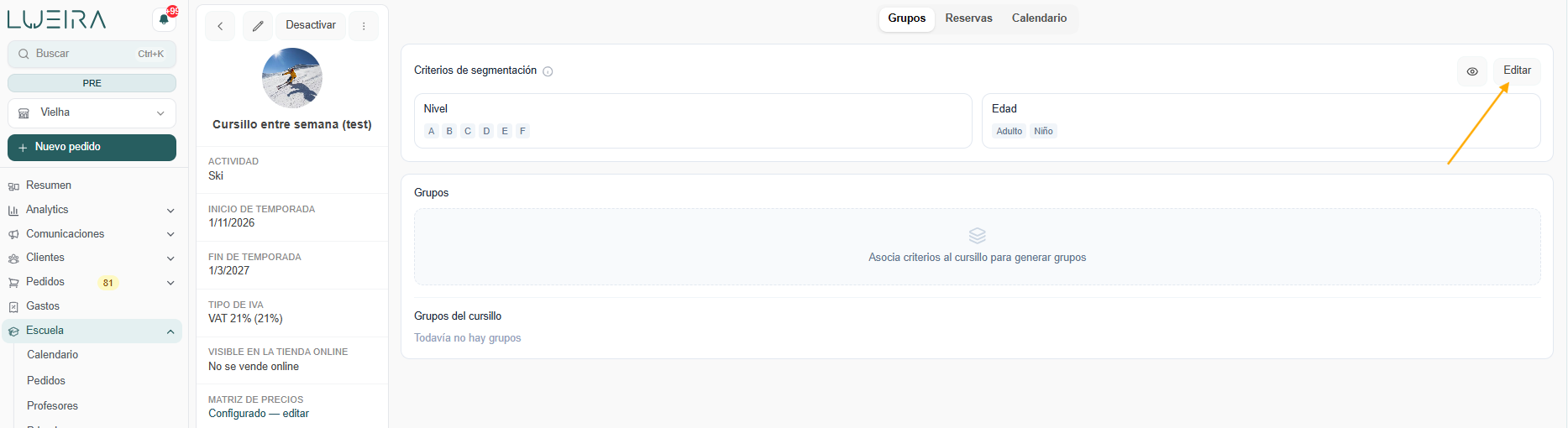
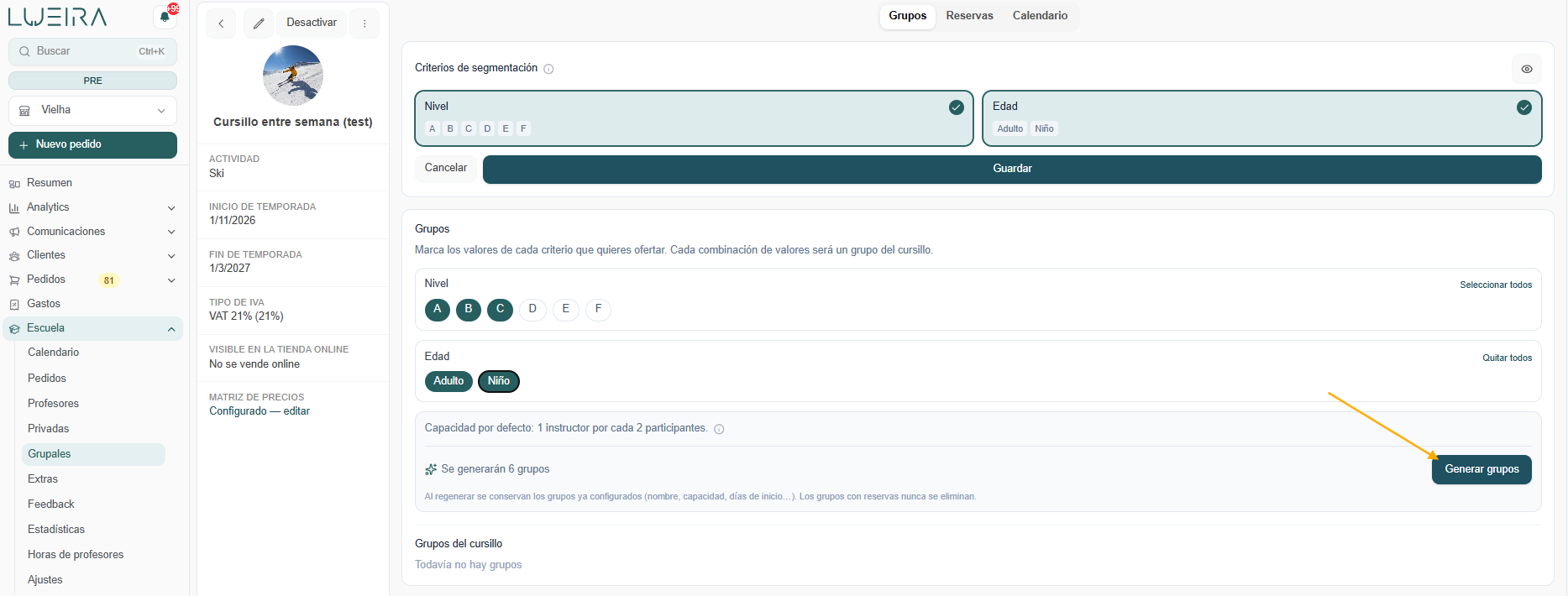
Selecciona qué valores de cada criterio quieres combinar (por ejemplo, los tres niveles y los dos tramos de edad). Lueira te muestra una vista previa de cuántos grupos se van a crear (el producto de las combinaciones seleccionadas).
Pulsa Generar grupos. Lueira crea un grupo por cada combinación, con la capacidad por defecto que configuraste en la pestaña Datos del cursillo.
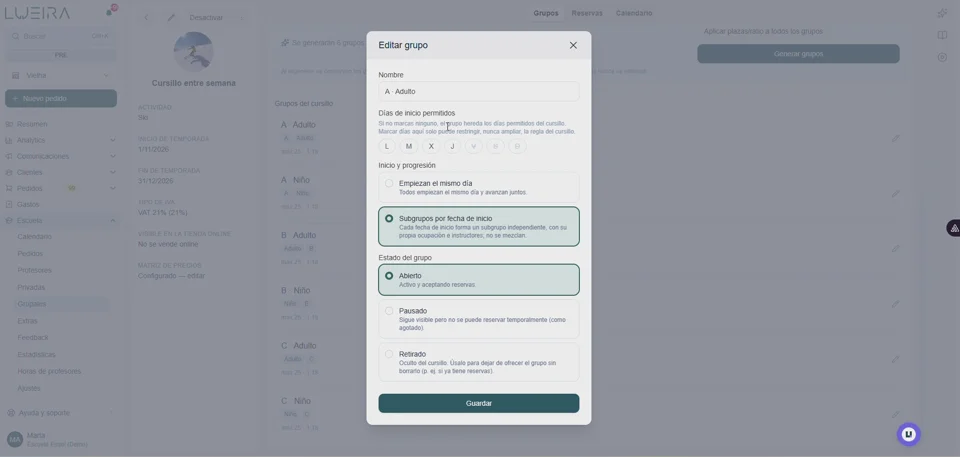
Cada grupo generado se puede editar individualmente (icono de lápiz) para ajustar:
Nombre del grupo.
Días de inicio permitidos: en qué días de la semana puede empezar un participante en este grupo concreto (solo puede restringir, nunca ampliar, los días que permita el cursillo en general).
Inicio y progresión: mismo día (todos los participantes del grupo comparten la misma sesión cada día) o subgrupos por fecha de inicio. Consulta el detalle en Paso 4 más abajo.
Estado: Abierto (vendible con normalidad), Pausado (deja de aceptar reservas nuevas, como si estuviera completo, pero se puede reabrir) o Retirado (se oculta del cursillo; útil cuando quieres dejar de ofrecer un grupo que ya tiene reservas sin borrarlo).
Paso 4 (opcional): Activar subgrupos por fecha de inicio
 Cursillos paso 4: configuración de grupos
Algunos grupos (típicamente el nivel de iniciación) admiten altas en varios días de la semana: alguien puede empezar un lunes y otra persona un martes. El problema es que quien empieza el martes no puede simplemente unirse a la sesión de quien lleva ya un día de clase — necesita su propia progresión. Para esto existen los subgrupos por fecha de inicio, dentro de un mismo grupo.
Para activarlos, edita el grupo (pestaña Grupos, icono de lápiz):
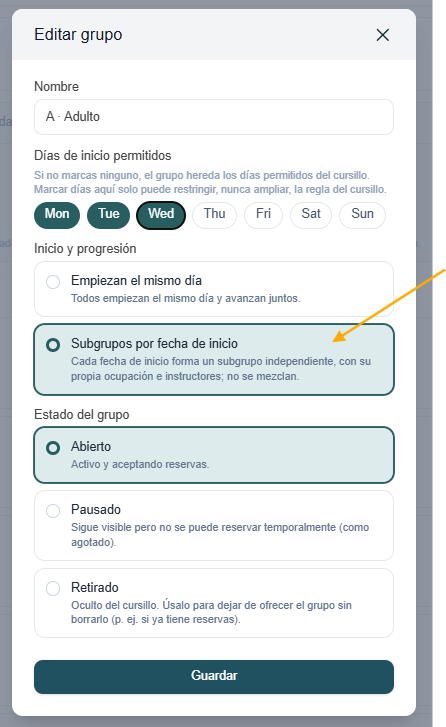
En «Días de inicio permitidos» marca varios días (por ejemplo Lun, Mar y Mié) — los subgrupos solo tienen sentido si se puede empezar en más de un día.
En «Inicio y progresión» elige «Subgrupos por fecha de inicio» (en vez de «Empiezan el mismo día») y guarda.
A partir de ese momento, Lueira separa automáticamente a los participantes del grupo según el día en que empezaron: quien empezó el lunes y quien empezó el martes quedan en subgrupos distintos, cada uno con su propia ocupación e profesores asignados dentro del mismo grupo.
Un grupo en modo «Empiezan el mismo día» se sigue comportando exactamente igual que antes: una sola sesión compartida por todos.
Guías relacionadas
Cursillos: qué son y cómo crearlos — el formulario de creación del cursillo.
Sesiones, calendario de ocupación y reservas en cursillos — el siguiente paso, una vez tengas los grupos listos.
Guías relacionadas
- Navegación EscuelaAquí podrás encontrar todo lo que te ofrece el apartado Escuela
- ¿Qué tipo de producto necesito? Grupal, privado, pack, bono o cursilloGuía para elegir el producto adecuado según lo que vendes: clases particulares (precio por hora o tarifas), varias sesiones con precio por número de sesiones, fechas cerradas, bono de horas, cursillo de varios días o un solo alumno con horario de grupo.
- Añadir productos de escuelaGuía completa para crear y configurar productos privados y grupales en el apartado Escuela: campos del formulario, disponibilidad de sesiones y creación de sesiones en el calendario.
- Ficha de producto: Datos, Traducciones, Configuración, Extras y Productos RelacionadosGuía de referencia de las pestañas del formulario de creación/edición de un producto (privado, grupal, alquiler o venta): qué contiene cada una y enlaces a las guías específicas.
- ¿Cómo configuro una nueva temporada?Te enseñamos a configurar una nueva temporada de esquí en Lueira
- Como puedo configurar la nueva temporada de mi escuela de esquí en LueiraTe enseñamos a configurar una nueva temporada de esquí en Lueira