

Precio de cursillos por calendario de temporadas
Cómo fijar el precio de un cursillo con un calendario de temporadas (precio según la fecha reservada) en vez de la matriz única por número de sesiones.
En esta página
Esta guía explica el modo de precio por calendario de temporadas en los cursillos: úsalo cuando el precio deba variar según la fecha reservada (temporada alta/baja, fin de semana…), en vez de depender solo del número de sesiones. Si todavía no has creado el cursillo, empieza por Cursillos: qué son y cómo crearlos.
Precio por calendario de temporadas (opcional)
Si el cursillo tiene temporada alta/baja, fines de semana con tarifa distinta, o cualquier variación de precio según la fecha reservada, en vez de la matriz única puedes fijar el precio con un calendario de temporadas: un calendario con varias temporadas (cada una con su nombre, color y su propia matriz de precios por participantes × días) que luego asignas día a día en un calendario mensual.
¿Cuándo usar un calendario en un cursillo?
Con la matriz única, el precio solo depende de cuántos días reserva el participante, sea cual sea la fecha concreta. Usa en cambio un calendario de temporadas cuando el precio deba variar según las fechas reservadas: por ejemplo, semanas de julio más caras que las de septiembre, o un precio de fin de semana distinto al de los días laborables.
Paso 1: Crear un calendario de cursillos
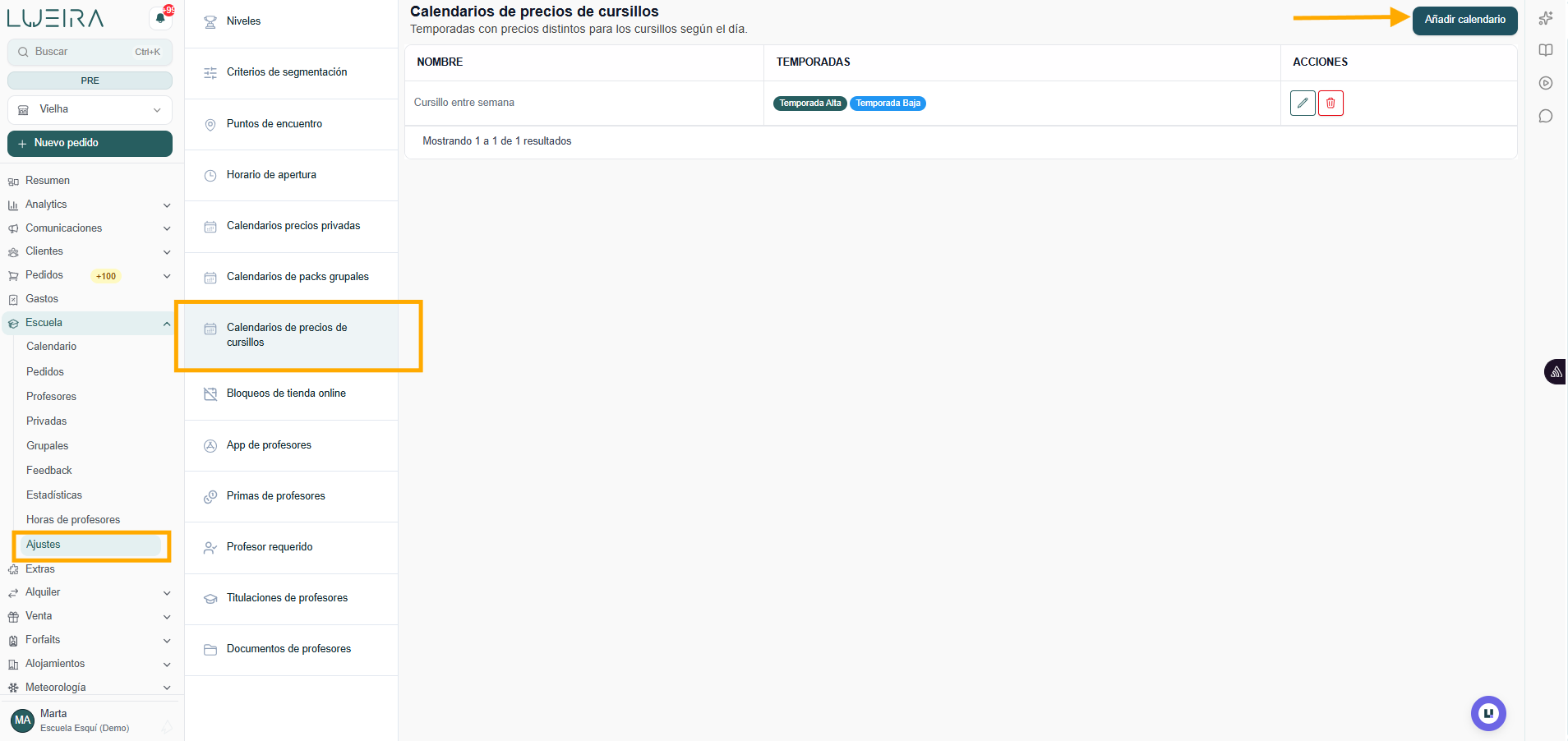
Entra en Escuela > Ajustes > Calendarios de precios de cursillos y pulsa Añadir calendario. Un mismo calendario se puede reutilizar en varios cursillos (por ejemplo, todos los de la misma actividad o temporada), así que normalmente no hace falta crear uno distinto para cada cursillo.
Paso 2: Crear las temporadas y sus precios
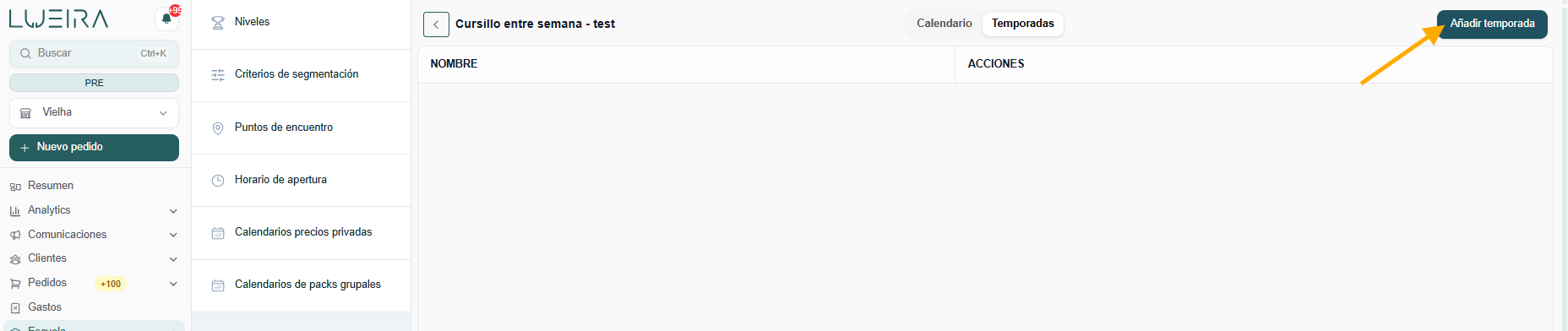
Dentro del calendario, en la pestaña Temporadas, pulsa Añadir temporada y define:
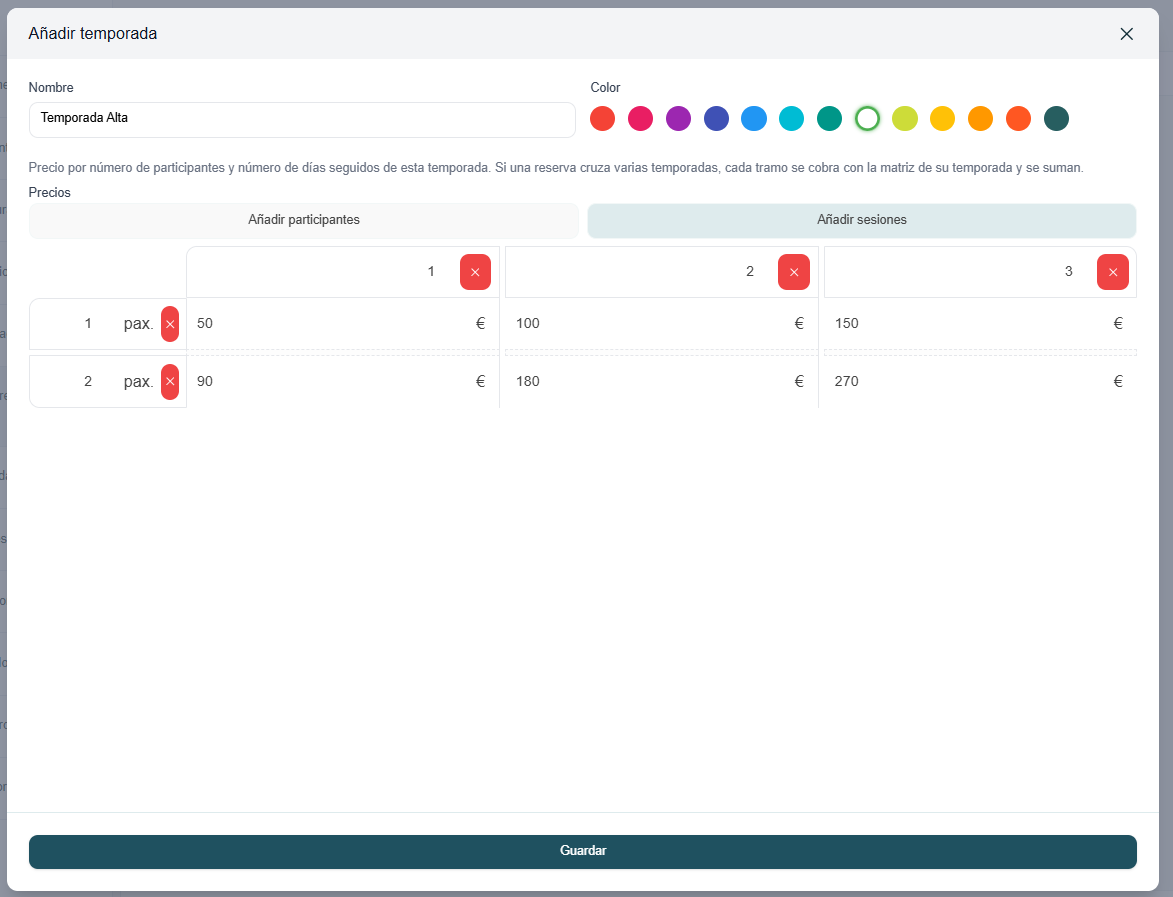
Nombre (por ejemplo «Temporada alta», «Fin de semana») y un color, que es el que verás luego al asignar días en el calendario.
La matriz de precios de esa temporada: igual que en la matriz única, el precio según el número de participantes y el número de días seguidos de esta temporada que se reserven.
Paso 3: Asignar las temporadas a los días
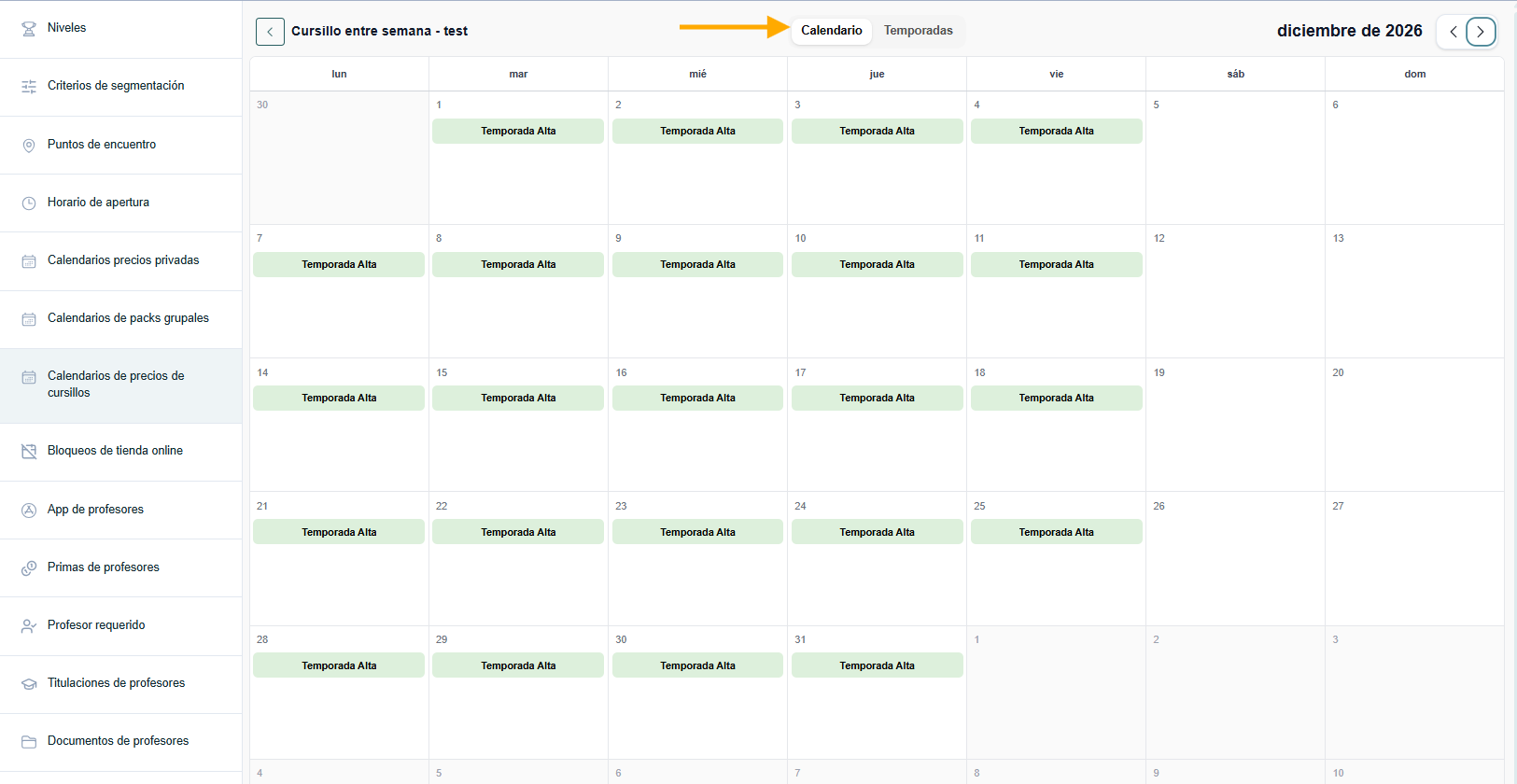
En la pestaña Calendario, con vista de mes, selecciona uno o varios días y elige a qué temporada pertenecen. Los días quedan coloreados según el color de su temporada, para revisar de un vistazo cómo queda repartido el año.
Importante: un día sin temporada asignada no tiene precio. Si una reserva incluye ese día, Lueira la bloqueará hasta que asignes una temporada a esa fecha.
Paso 4: Vincular el calendario al cursillo
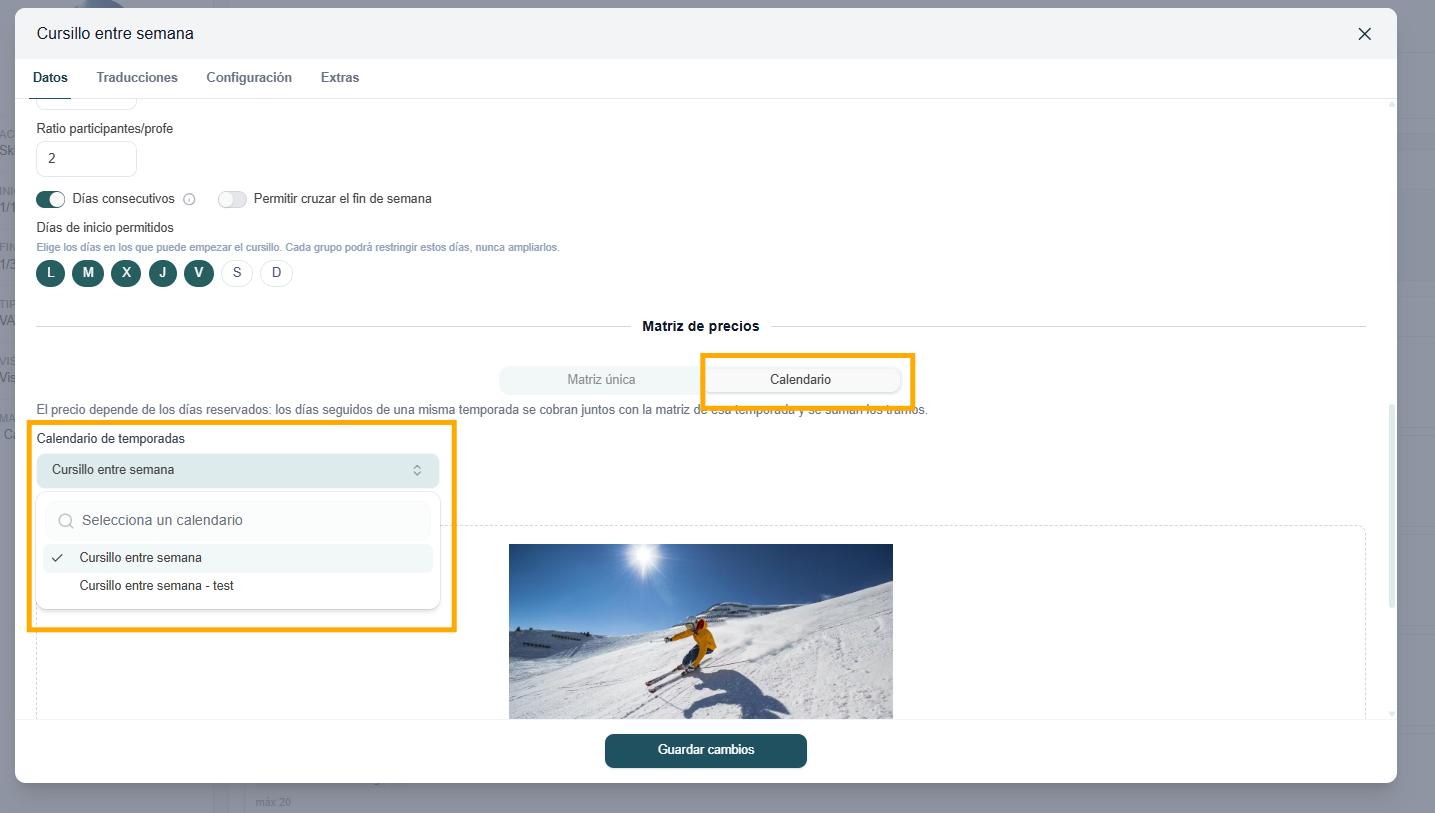
En el formulario del cursillo (pestaña Datos) o en el enlace de precio de su ficha, elige el modo Calendario en vez de Matriz única y selecciona el calendario de temporadas que quieres usar.
Cómo se calcula el precio
Lueira agrupa los días reservados en tramos de días consecutivos de la misma temporada: en cuanto un día pertenece a otra temporada (incluido un fin de semana que no tenga asignada la misma temporada que los días laborables), se cierra el tramo anterior y empieza uno nuevo. Cada tramo se cobra con la matriz de su propia temporada, y el precio final de la reserva es la suma de todos los tramos.
Guías relacionadas
Cursillos: qué son y cómo crearlos — el formulario de creación del cursillo, incluida la matriz de precios única.
Precios de packs por calendario de temporadas — el mismo mecanismo aplicado a los packs de sesiones.
Guías relacionadas
- Navegación EscuelaAquí podrás encontrar todo lo que te ofrece el apartado Escuela
- ¿Qué tipo de producto necesito? Grupal, privado, pack, bono o cursilloGuía para elegir el producto adecuado según lo que vendes: clases particulares (precio por hora o tarifas), varias sesiones con precio por número de sesiones, fechas cerradas, bono de horas, cursillo de varios días o un solo alumno con horario de grupo.
- Añadir productos de escuelaGuía completa para crear y configurar productos privados y grupales en el apartado Escuela: campos del formulario, disponibilidad de sesiones y creación de sesiones en el calendario.
- Ficha de producto: Datos, Traducciones, Configuración, Extras y Productos RelacionadosGuía de referencia de las pestañas del formulario de creación/edición de un producto (privado, grupal, alquiler o venta): qué contiene cada una y enlaces a las guías específicas.
- ¿Cómo configuro una nueva temporada?Te enseñamos a configurar una nueva temporada de esquí en Lueira
- Como puedo configurar la nueva temporada de mi escuela de esquí en LueiraTe enseñamos a configurar una nueva temporada de esquí en Lueira