

SnowTeach : comment ça marche et comment connecter vos produits
Ce qu'est SnowTeach, comment cela fonctionne pour votre école ou votre magasin de location (le client découvre votre offre et réserve dans votre boutique en ligne), ce dont vous avez besoin, le contrat d'adhésion et comment connecter et gérer vos produits.
Sur cette page
- Comment ça marche en un coup d'œil
- Avant de commencer, vous avez besoin de
- Les conditions du contrat
- 1. Inscrivez-vous à SnowTeach
- 2. Connectez vos produits
- Étape 1. Choisissez le produit
- Étape 2. Associez les champs
- Étape 3. Vérifiez et envoyez
- 3. Gérez les produits connectés
- Ce que voit le client
- Articles associés
SnowTeach est un agrégateur de cours et d'activités de neige (snowteach.com). Il réunit en un seul endroit l'offre des écoles de ski et de snowboard et des magasins de location de matériel de plusieurs stations.
SnowTeach ne vend ni n'encaisse pour vous : lorsque le client choisit l'un de vos produits, il passe à votre boutique en ligne Lueira, où il choisit une date, paie et reçoit sa confirmation. Vous continuez à gérer vos produits, vos prix, votre disponibilité et vos réservations depuis Lueira, comme toujours. Ce guide explique comment cela fonctionne et comment vous connecter, pas à pas.
Comment ça marche en un coup d'œil
Vous vous inscrivez à SnowTeach depuis Lueira et signez le contrat d'adhésion à l'agrégateur.
Vous choisissez les produits à publier : cours collectifs, cours particuliers, locations et packs de location.
Le client trouve vos produits sur snowteach.com (par destination, activité ou location) et les compare avec d'autres options.
Le client clique pour réserver et passe à votre boutique en ligne, directement sur la fiche de ce produit.
La réservation et le paiement se font dans votre boutique en ligne, avec vos prix, votre disponibilité et vos moyens de paiement.
Chaque mois, SnowTeach vous émet une facture avec les commissions.
Avant de commencer, vous avez besoin de
Votre boutique en ligne active et accessible. SnowTeach envoie les clients dans votre boutique en ligne pour réserver ; sans elle, vous ne pouvez donc pas vous connecter. Si vous ne l'avez pas encore configurée, consultez 👉 Configuration de la boutique en ligne.
Des produits en vente dans votre boutique en ligne. Vous ne pouvez connecter que des produits qu'un client pourrait acheter dans votre boutique : avec la visibilité « Visible dans le catalogue » ou « Masqué, uniquement par lien » et actifs. Les produits désactivés dans la boutique en ligne, inactifs ou supprimés ne peuvent pas être connectés.
L'adresse e-mail de votre entreprise à jour. Le contrat d'adhésion est envoyé à cette adresse et, une fois signé, vous y recevrez une copie.
Les conditions du contrat
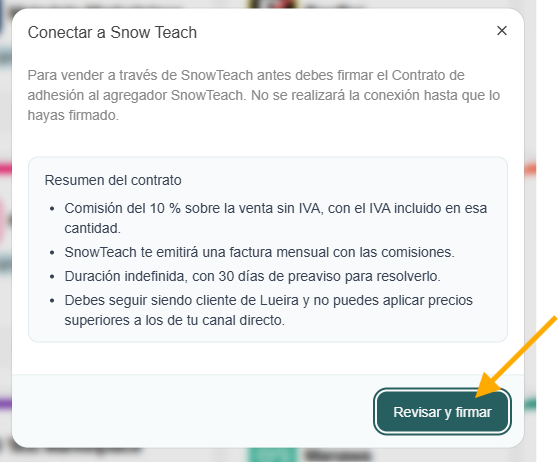
Avant de vous connecter, Lueira vous présente un résumé du contrat. Les conditions principales sont :
Commission : 10 % sur la vente hors TVA, la TVA étant incluse dans ce montant.
Facturation : SnowTeach vous émet une facture mensuelle avec les commissions.
Durée : indéterminée, avec un préavis de 30 jours pour y mettre fin.
Conditions : vous devez rester client de Lueira et ne pouvez pas appliquer de prix supérieurs à ceux de votre canal direct.
Vous consultez et signez le document complet à l'étape suivante. La connexion n'est pas effectuée tant que vous ne l'avez pas signé.
1. Inscrivez-vous à SnowTeach
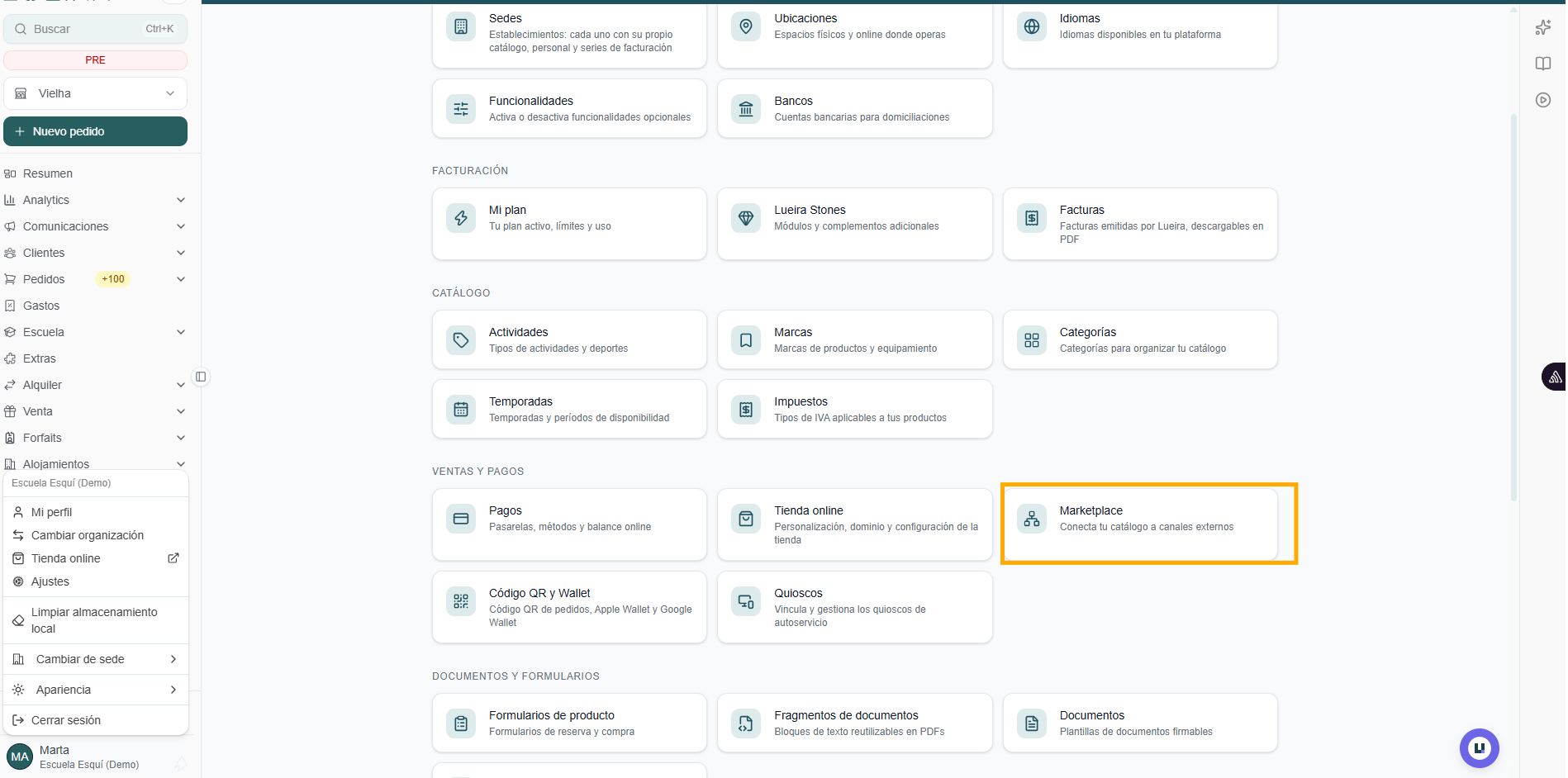
Allez dans Configuration > Marketplace.
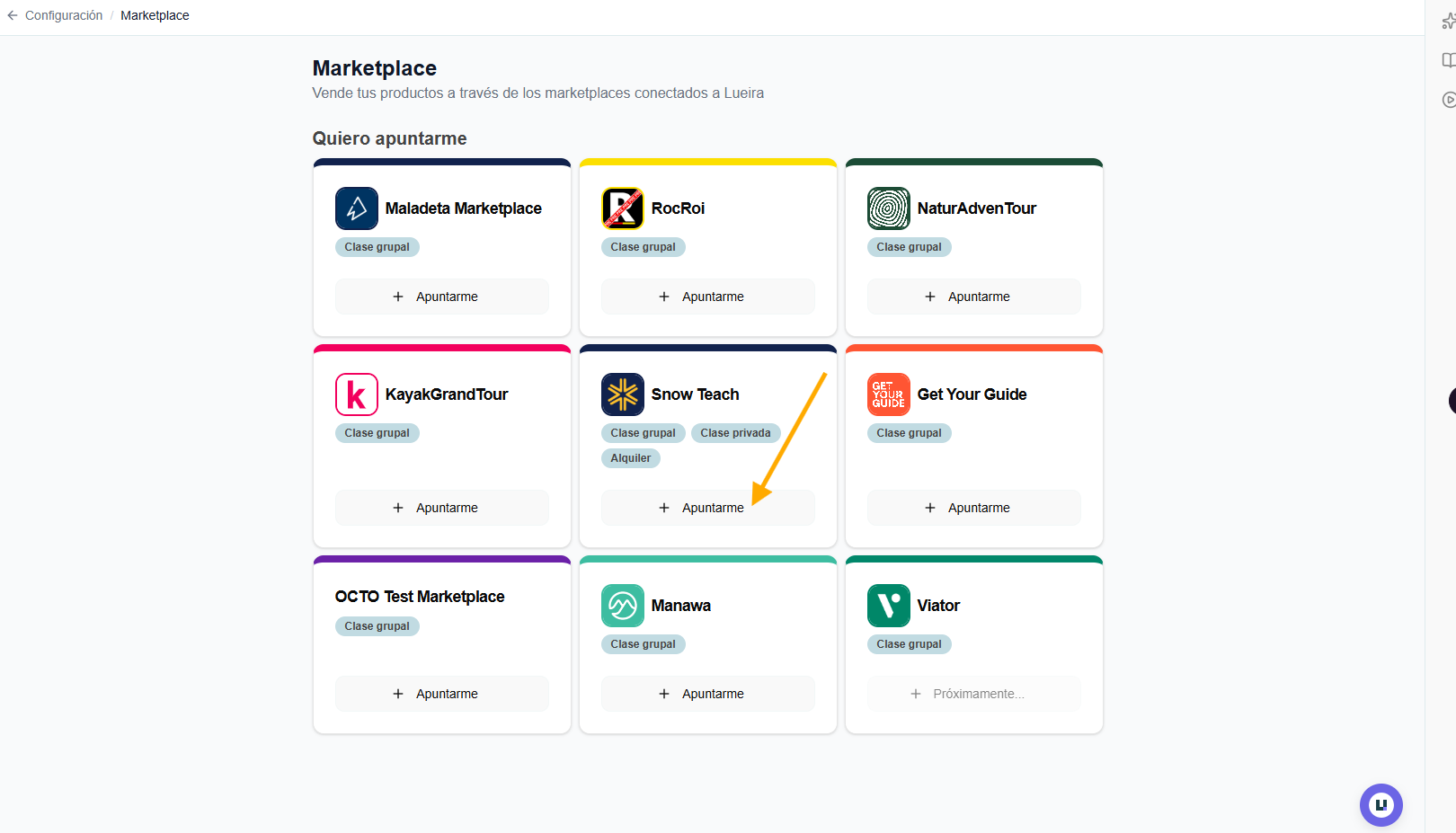
Dans la section Je veux m'inscrire, repérez Snow Teach et cliquez sur M'inscrire.
Une fenêtre s'ouvre avec le résumé du contrat. Cliquez sur Vérifier et signer.
Lisez le Contrat d'adhésion à l'agrégateur SnowTeach et signez-le directement à l'écran.
Vous verrez pendant quelques secondes le message Traitement de la signature…, puis Contrat signé. Vous pouvez maintenant vous connecter à SnowTeach.
Cliquez sur Envoyer pour terminer la connexion. Nous vous envoyons également par e-mail une copie du contrat signé.
Si la signature n'est pas finalisée à l'écran, vous verrez « Le contrat a été envoyé à votre adresse e-mail pour signature. Une fois signé, vous pourrez vous connecter à SnowTeach. » Signez-le depuis l'e-mail et revenez dans Configuration > Marketplace pour terminer.
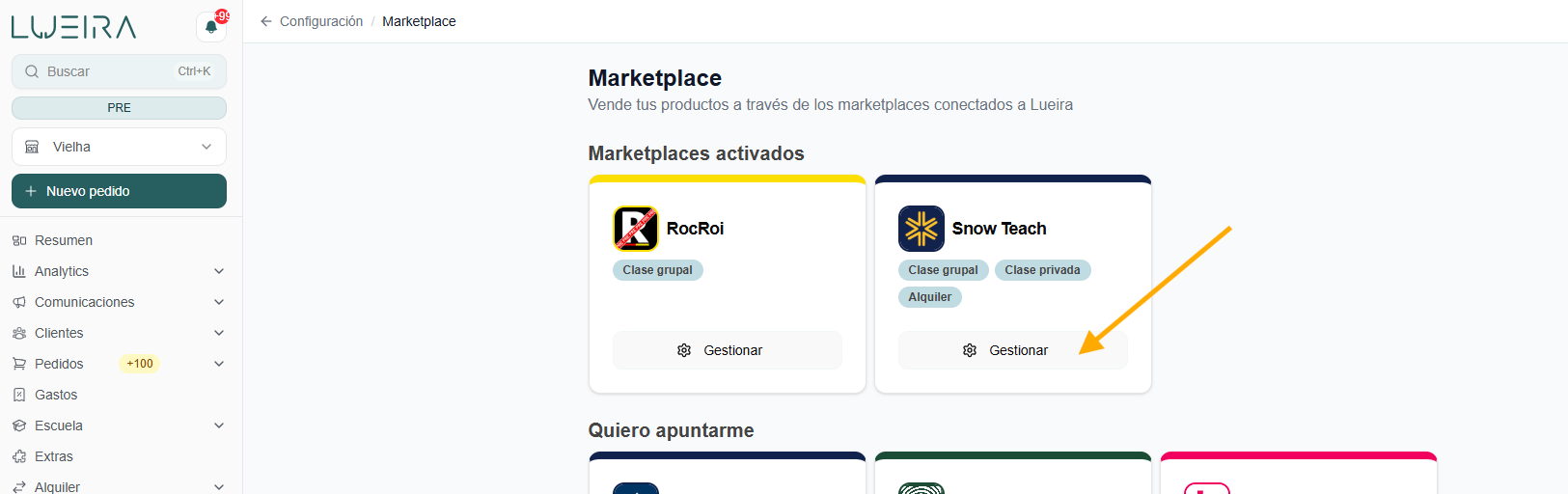
Lorsque vous avez terminé, Snow Teach apparaîtra dans la section Marketplaces activés, avec les étiquettes des types de produits qu'il accepte : Cours collectif, Cours particulier, Location et Pack de location. Rien n'est encore publié : l'étape suivante consiste à choisir les produits que vous souhaitez afficher.
Si vous voyez « Ce marketplace envoie les clients dans votre boutique en ligne pour réserver. Activez d'abord la boutique en ligne. », il vous reste à activer la boutique en ligne (voir « Avant de commencer »).
2. Connectez vos produits
Dans Configuration > Marketplace, dans Marketplaces activés, cliquez sur Gérer sur la carte de Snow Teach.
Cliquez sur Connecter un produit. Un assistant en plusieurs étapes s'ouvre.
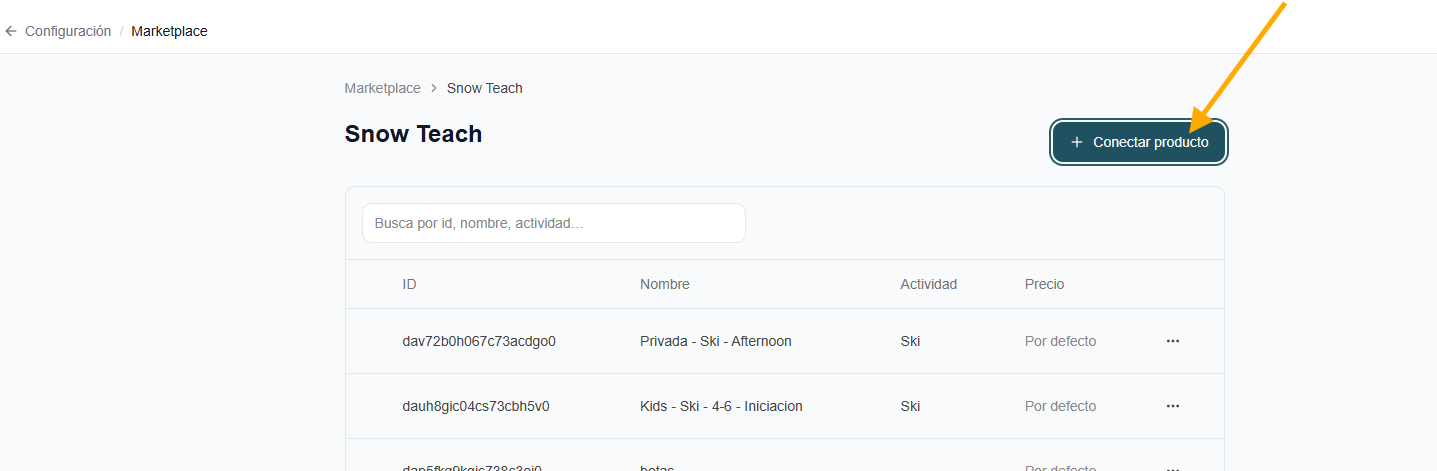
Étape 1. Choisissez le produit
Dans Type de produit, choisissez entre Produits collectifs, Cours particuliers, Location et Pack de location.
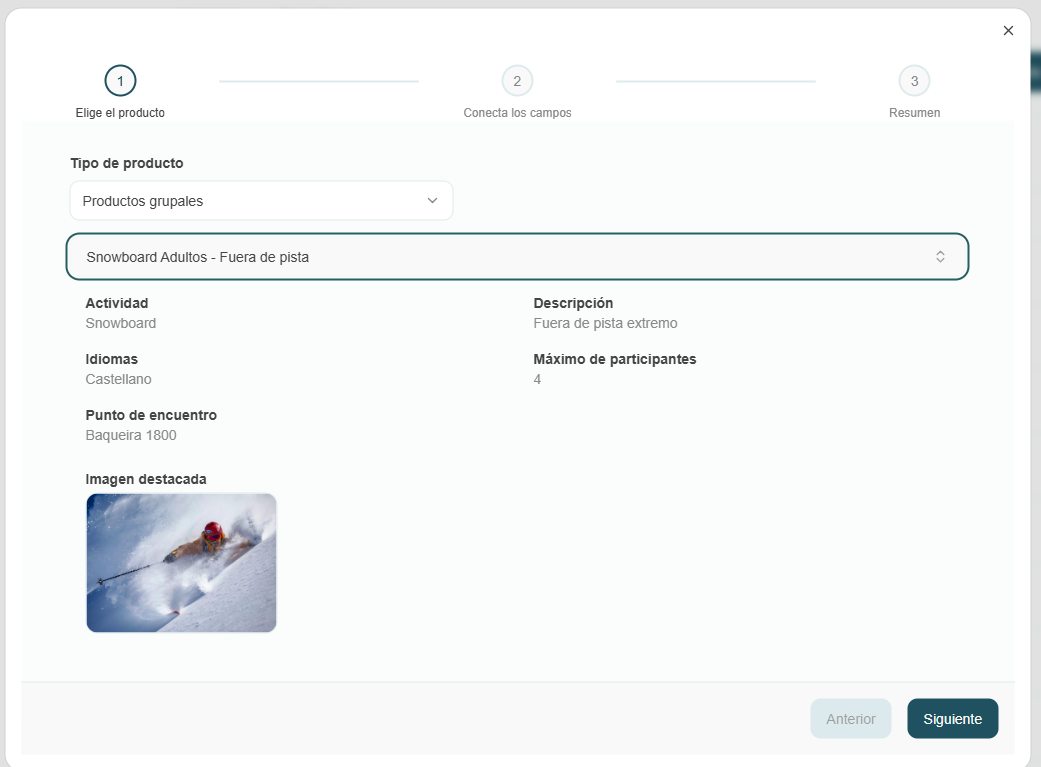
Sélectionnez le produit Lueira que vous souhaitez publier. Seuls les produits qui ne sont pas encore connectés à SnowTeach apparaissent.
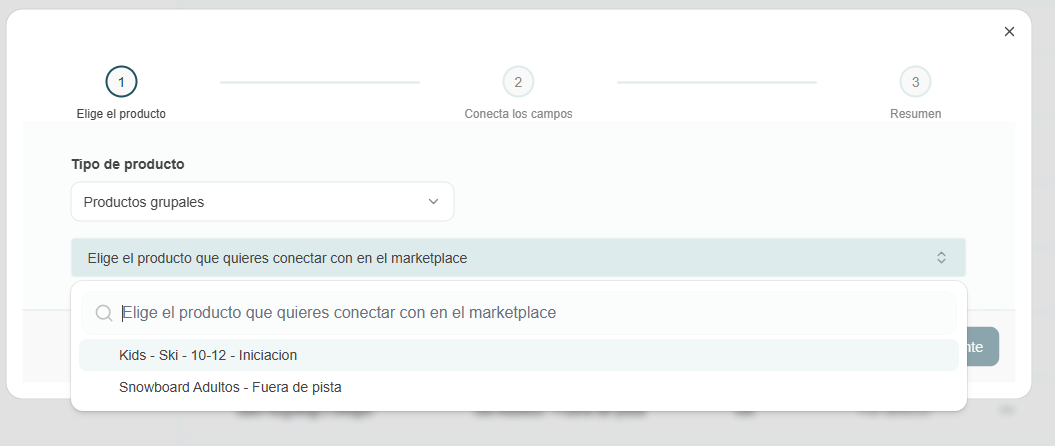
Vous verrez un récapitulatif du produit (activité, description, langues, nombre maximum de participants, point de rendez-vous et image principale). Ces informations sont reprises de votre produit dans Lueira.
Étape 2. Associez les champs
Ici, vous adaptez votre produit au catalogue de SnowTeach. Ce qui vous est demandé dépend du type de produit :
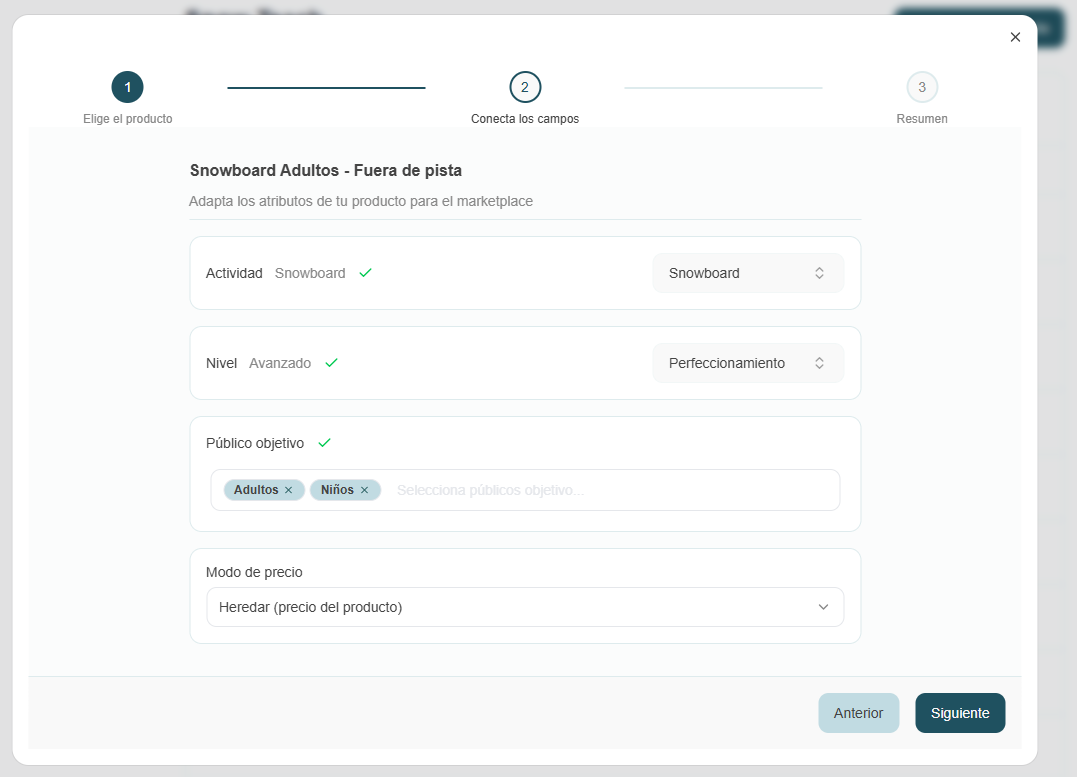
Signification de chaque champ :
Activité : choisissez l'activité équivalente du catalogue de SnowTeach (par exemple, Ski). Elle sert à classer votre produit pour que le client le trouve en filtrant. Pour les locations, vous pouvez en choisir une ou plusieurs.
Niveau : choisissez le niveau équivalent de SnowTeach. Pour les cours particuliers, vous devez indiquer à quel niveau de SnowTeach correspond chacun des niveaux de votre école ; vous ne pouvez pas continuer tant que tous n'ont pas de correspondance.
Public cible : cochez à qui s'adresse le produit. Vous devez en choisir au moins un lorsque SnowTeach propose des options (et c'est obligatoire pour les locations).
Étape 3. Vérifiez et envoyez
Vérifiez le récapitulatif de ce que vous avez configuré.
Cliquez sur Envoyer pour connecter le produit.
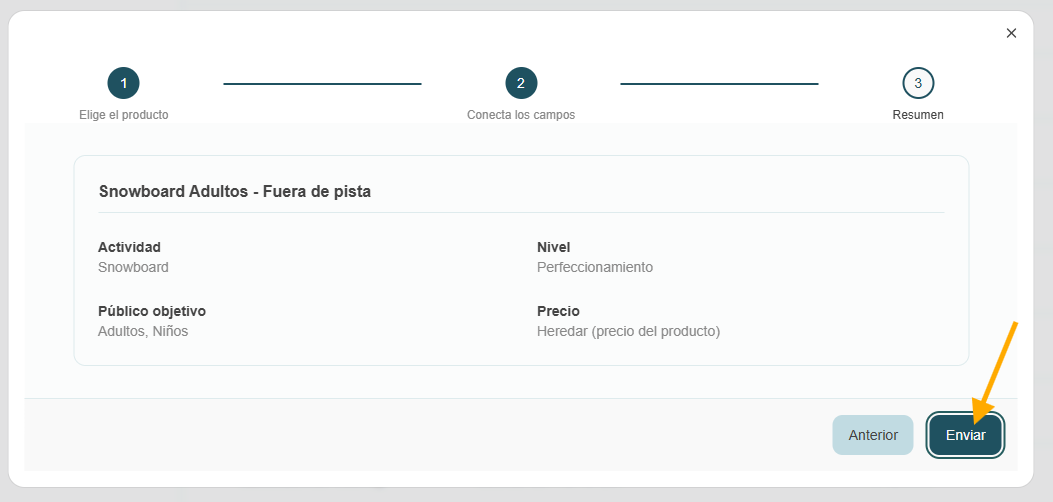
Répétez la procédure pour chaque produit que vous souhaitez publier.
Si vous voyez « Ce marketplace envoie les clients dans votre boutique en ligne pour réserver ; le produit doit donc y être en vente. Modifiez sa visibilité dans la boutique en ligne sur « Visible dans le catalogue » ou « Masqué, uniquement par lien » et vérifiez qu'il est actif. », modifiez la visibilité du produit dans la boutique en ligne et reconnectez-le.
3. Gérez les produits connectés
Dans Configuration > Marketplace > Gérer (Snow Teach), vous voyez la liste des produits connectés, avec leur ID, Nom, Activité et Prix.
Avec le menu (les trois points) de chaque produit, vous pouvez :
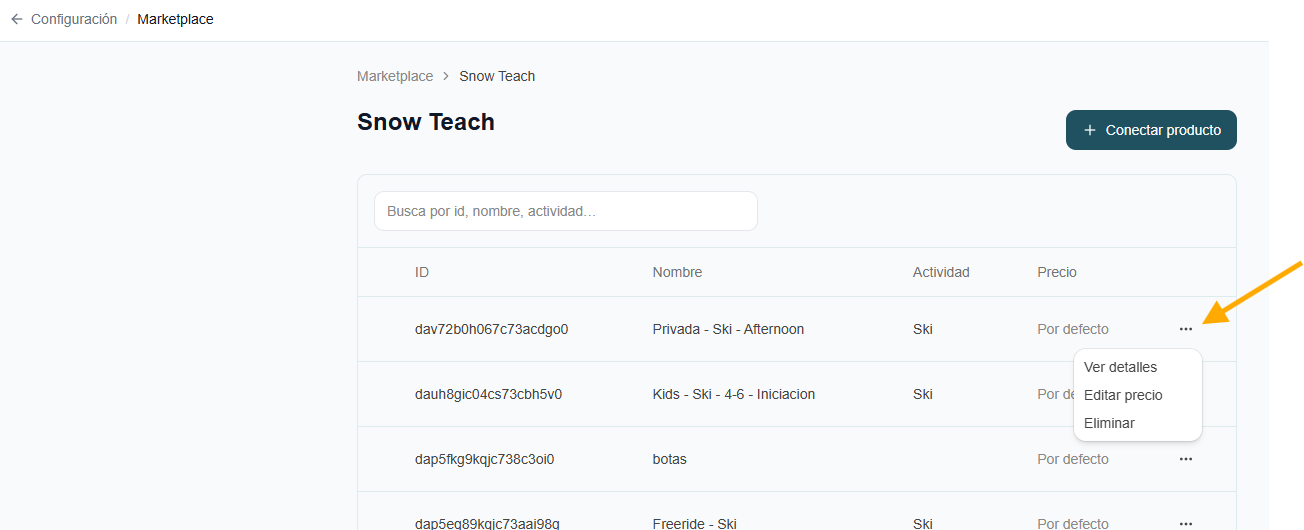
Voir les détails : consulter le détail du produit connecté.
Supprimer : retirer le produit de SnowTeach. Le produit continue d'exister dans Lueira ; il cesse simplement d'être publié sur l'agrégateur.
Dans SnowTeach, il n'y a pas de Modifier le prix : le prix que voit le client est celui de votre boutique en ligne, car la réservation et le paiement s'y font. Pour le modifier, modifiez le produit dans Lueira.
Ce que voit le client
Sur snowteach.com, le client parcourt les destinations, les expériences et la location, et compare l'offre de différentes écoles et boutiques.
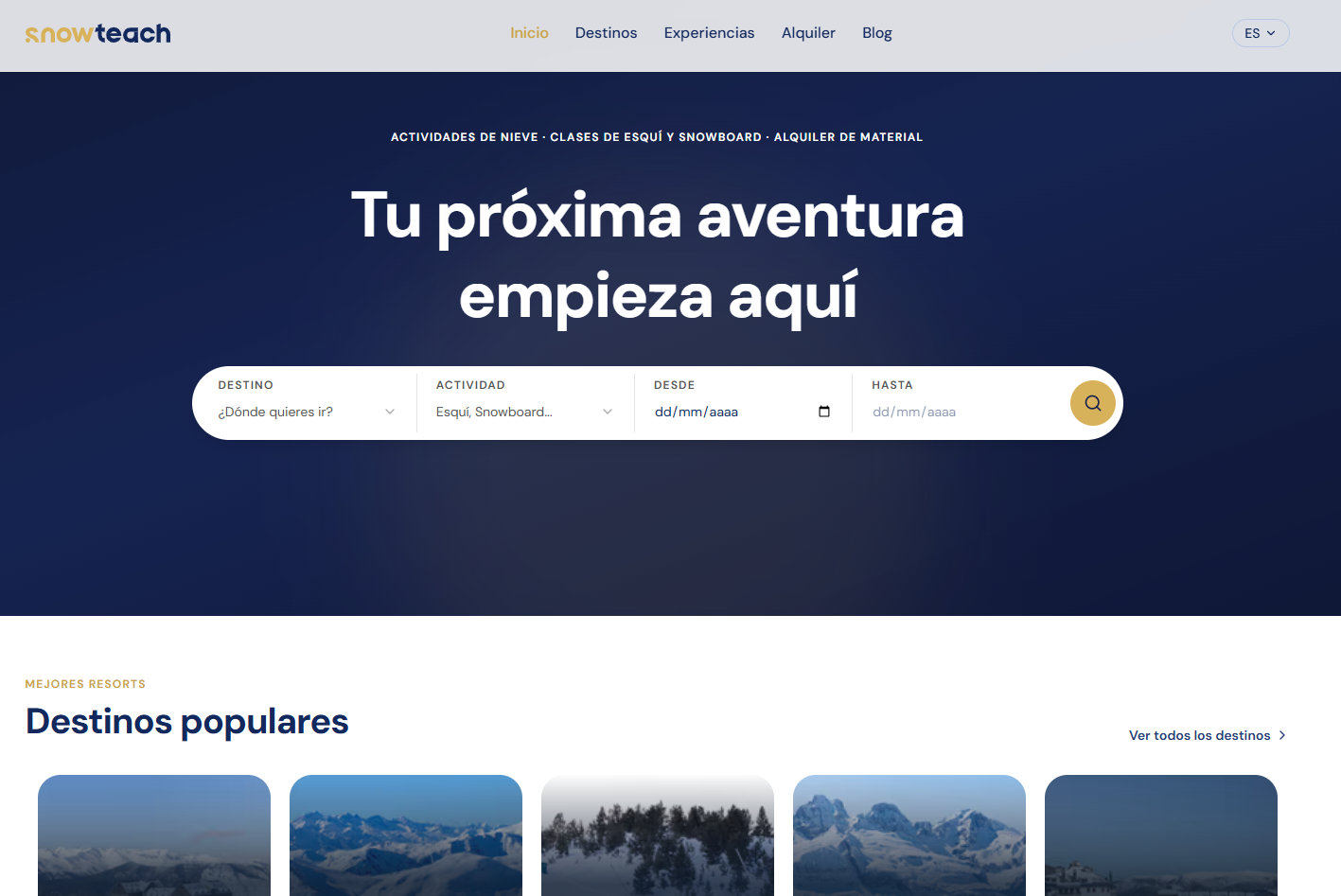
Lorsqu'il choisit votre produit et clique pour réserver, il passe à votre boutique en ligne, sur la fiche de ce produit. Il y choisit les dates, voit le prix, paie et reçoit la confirmation, comme pour toute réservation directe dans votre boutique.
Le paiement ne se fait pas sur SnowTeach : il se fait dans votre boutique en ligne avec vos moyens de paiement.
Si un produit n'est plus en vente dans votre boutique en ligne, il apparaît comme indisponible sur SnowTeach.
Articles associés
Configuration de la boutique en ligne — comment activer et configurer votre boutique.
Marketplaces dans Lueira : ce que c'est et comment s'y connecter
Guías relacionadas
- Marketplaces dans Lueira : ce que c'est et comment s'y connecterCe qu'est un marketplace dans Lueira, lesquels vous pouvez connecter, comment vous inscrire, connecter des produits, ajuster leur prix et recevoir des commandes.
- Revente de produits entre tenantsComment un tenant (propriétaire) partage ses produits pour qu'un autre (revendeur) les vende dans son propre admin et sa propre boutique en ligne sur invitation, avec commission et règlement entre les deux.
- Connecter et gérer GetYourGuide dans LueiraCe guide explique comment demander la connexion avec GetYourGuide et comment gérer et connecter des produits depuis Lueira
- Connecter et gérer RocRoi dans LueiraCe guide explique comment activer la connexion avec RocRoi et comment connecter et gérer des produits depuis Lueira
- Connecter et gérer NaturAdvenTour dans LueiraComment activer la connexion avec NaturAdvenTour et comment connecter et gérer vos produits depuis Lueira.
- Comment connecter Viator dans LueiraGuide pour enregistrer votre compte Viator dans Lueira, connecter des produits et savoir ce qu'il faut configurer au préalable dans le portail Viator.