

Revente de produits entre tenants
Comment un tenant (propriétaire) partage ses produits pour qu'un autre (revendeur) les vende dans son propre admin et sa propre boutique en ligne sur invitation, avec commission et règlement entre les deux.
Sur cette page
- Comment ça marche
- Étape 1 : Partagez vos produits (propriétaire)
- Étape 2 : Acceptez l'invitation et convenez de la commission (revendeur)
- Comment le revendeur vend
- Ce que l'on voit dans la commande
- Ventes et commissions (règlement)
- Partenaires de revente : facturer le revendeur
- Où le trouver
- Complétez ses données fiscales
- Commandes et factures du revendeur
- Émettre la facture depuis la commande
- Guides associés
- Annulations et fin de la relation
Avec la Revente, un tenant (le propriétaire) peut partager certains de ses produits pour qu'un autre tenant (le revendeur) les vende comme s'ils faisaient partie de son propre catalogue : dans son admin et dans sa boutique en ligne. Le propriétaire continue d'assurer l'activité et de gérer sa disponibilité ; le revendeur encaisse le client final et conserve une commission convenue entre les deux.
Comment ça marche
Vous pouvez partager des cours collectifs, des cours particuliers, des forfaits, des produits et packs de location, des packs de cours collectifs (bons de séances), des stages et des bons d'heures de cours particuliers.
Le revendeur vend toujours au prix du propriétaire, qui se met à jour automatiquement si le propriétaire le modifie. Le revendeur ne peut rien modifier du produit (nom, photos, prix, configuration).
Le revendeur est celui qui encaisse toujours le client final. Les deux tenants règlent la commission entre eux, en dehors de Lueira ; la plateforme ne fait que la refléter dans le rapport de ventes.
Toute modification de la relation (par exemple, la commission) est une proposition que l'autre partie doit accepter explicitement.
L'une ou l'autre des parties peut mettre fin à la relation quand elle le souhaite. Le propriétaire ne peut pas supprimer un produit tant qu'il a des relations de revente actives : il faut d'abord y mettre fin.
Étape 1 : Partagez vos produits (propriétaire)
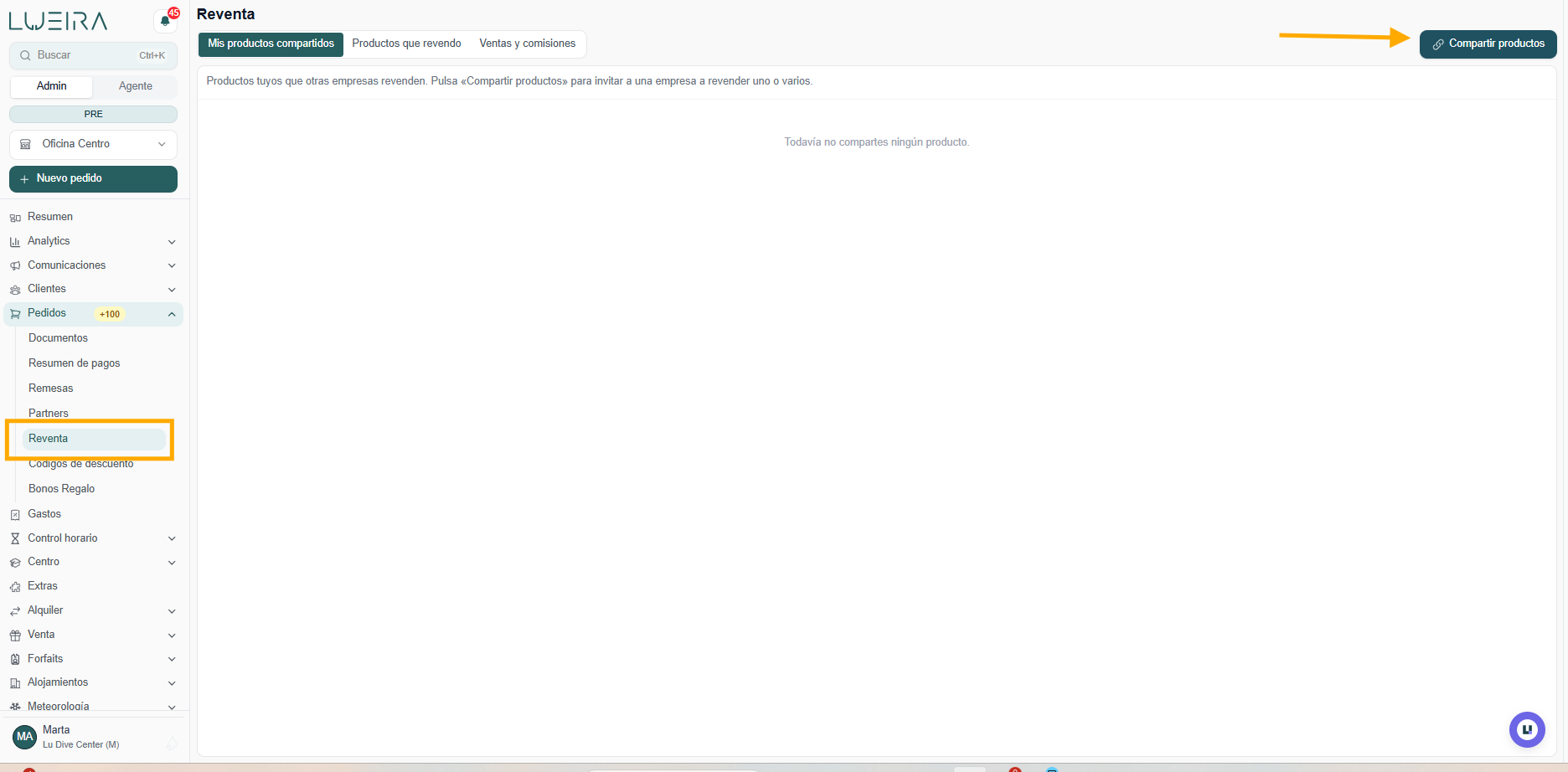
Allez dans Revente → Mes produits partagés et cliquez sur Partager des produits.
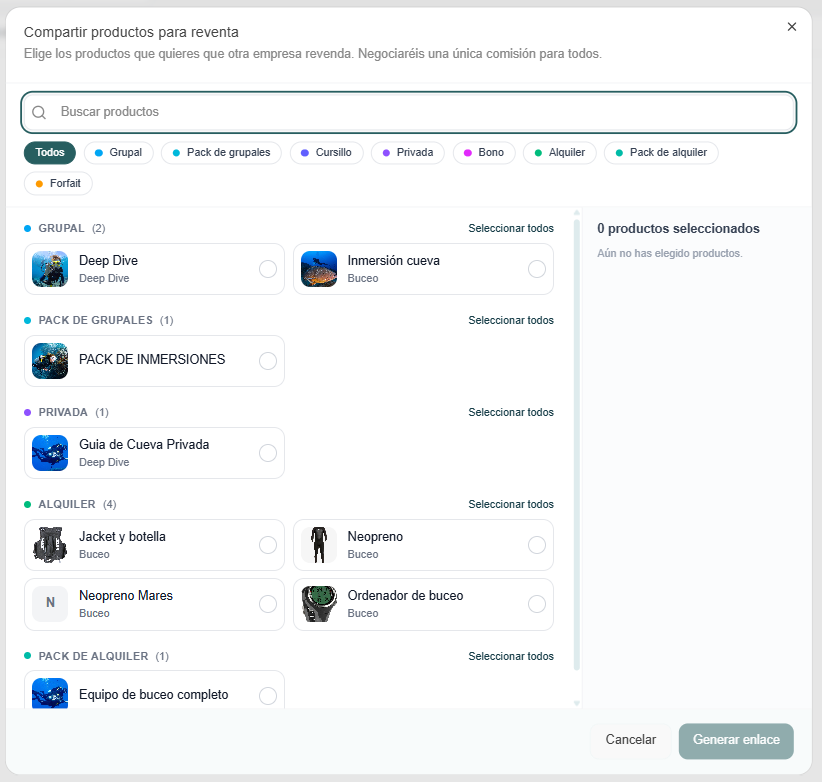
Dans le moteur de recherche, vous pouvez filtrer par type (Collectif, Particulier, Forfait, Location, Pack de location, Pack de collectifs, Stage, Bon) et cocher tous les produits que vous souhaitez inclure dans l'invitation ; ils partageront tous la même commission.
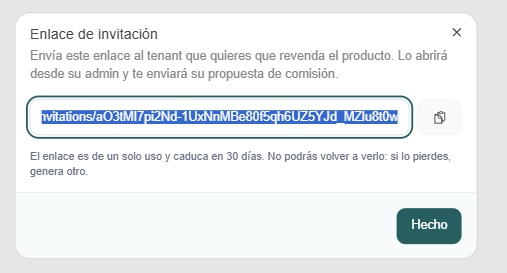
Lorsque le lien est généré, Lueira vous affiche le texte que vous devez envoyer vous-même (WhatsApp, e-mail…) au tenant que vous souhaitez voir revendre. Le lien est à usage unique et expire au bout de 30 jours ; vous ne pourrez plus le revoir, donc si vous le perdez, vous devrez en générer un autre.
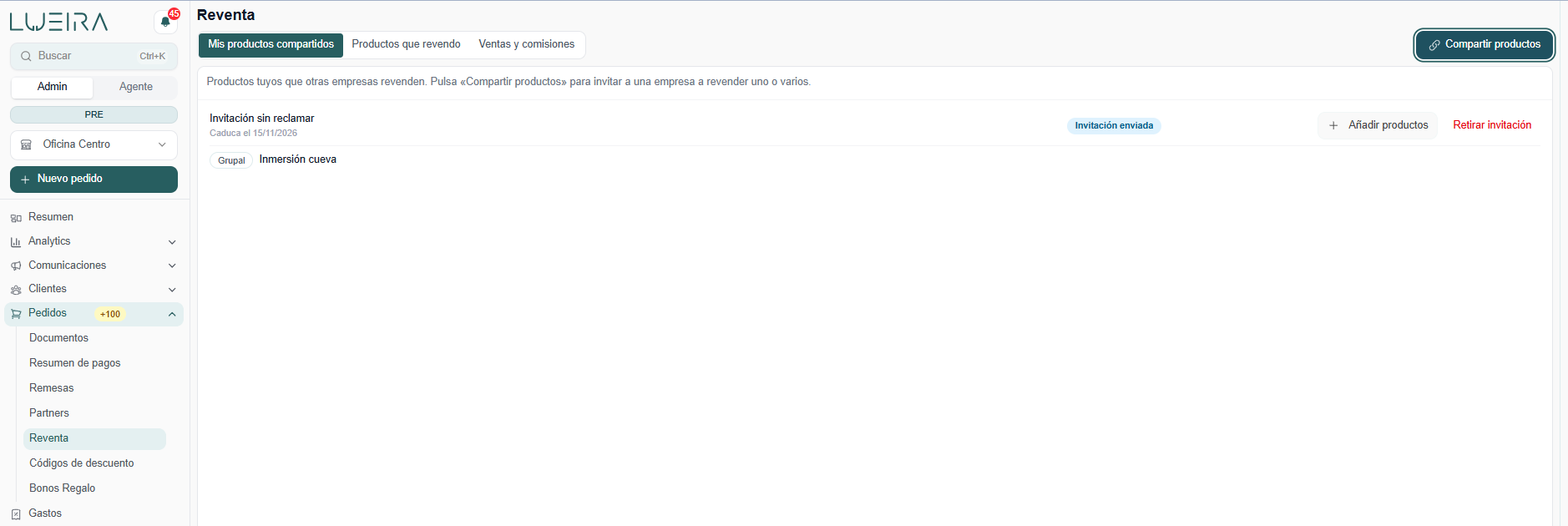
Depuis le même écran, vous pouvez voir l'état de chaque relation (invitation envoyée, en attente d'acceptation, active, refusée, expirée ou terminée) et, si nécessaire, proposer une modification de commission ou mettre fin à la relation.
Étape 2 : Acceptez l'invitation et convenez de la commission (revendeur)
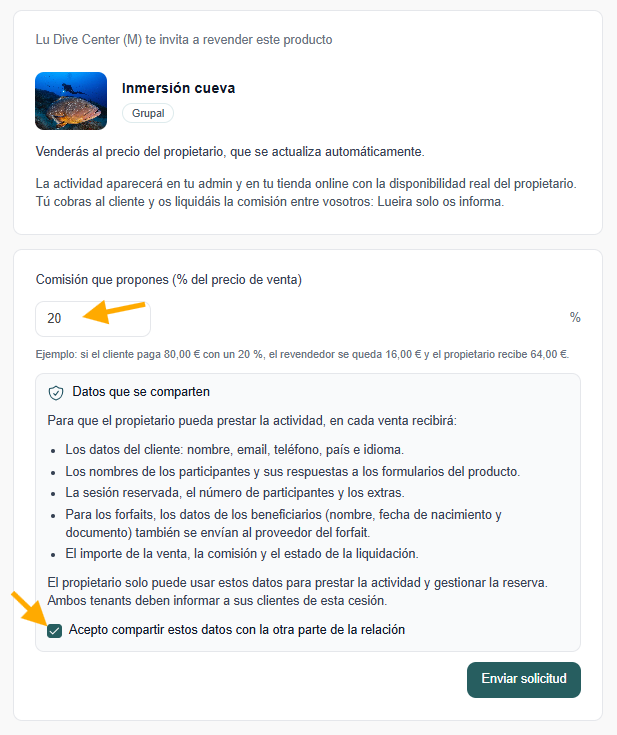
Le tenant invité ouvre le lien depuis son propre admin. Il verra le produit, qui est le propriétaire et un avis indiquant qu'il vendra au prix du propriétaire.
Il propose sa commission (% du prix de vente) et envoie la demande.
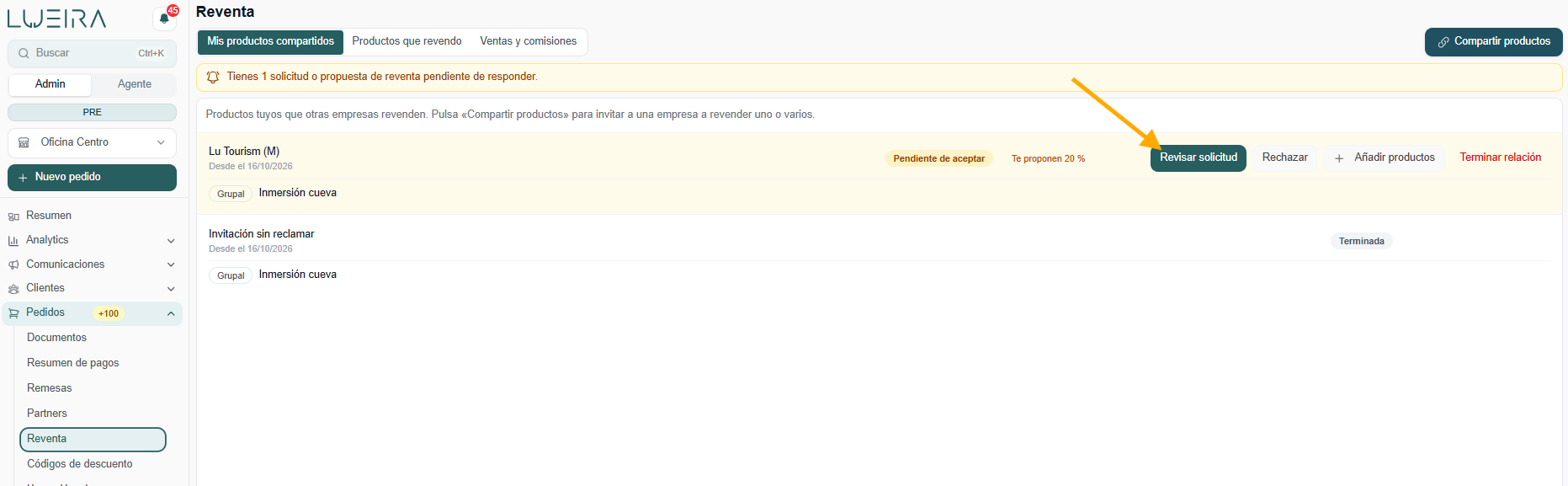
Le propriétaire l'examine depuis l'avis de demandes en attente dans Revente et l'accepte ou la refuse. Tant qu'elle n'est pas acceptée, rien ne peut être vendu.
Comment le revendeur vend
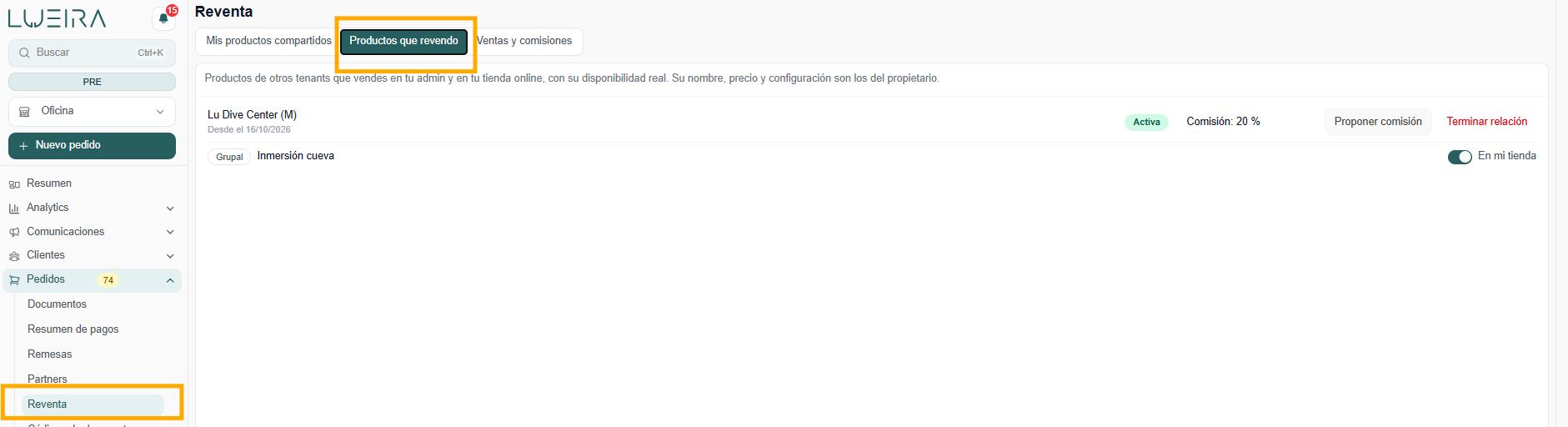
Une fois la relation active, le produit apparaît dans Revente → Produits que je revends et dans la boutique en ligne du revendeur avec la disponibilité réelle du propriétaire, comme n'importe quel autre de ses produits.
Le client n'a affaire qu'au revendeur.
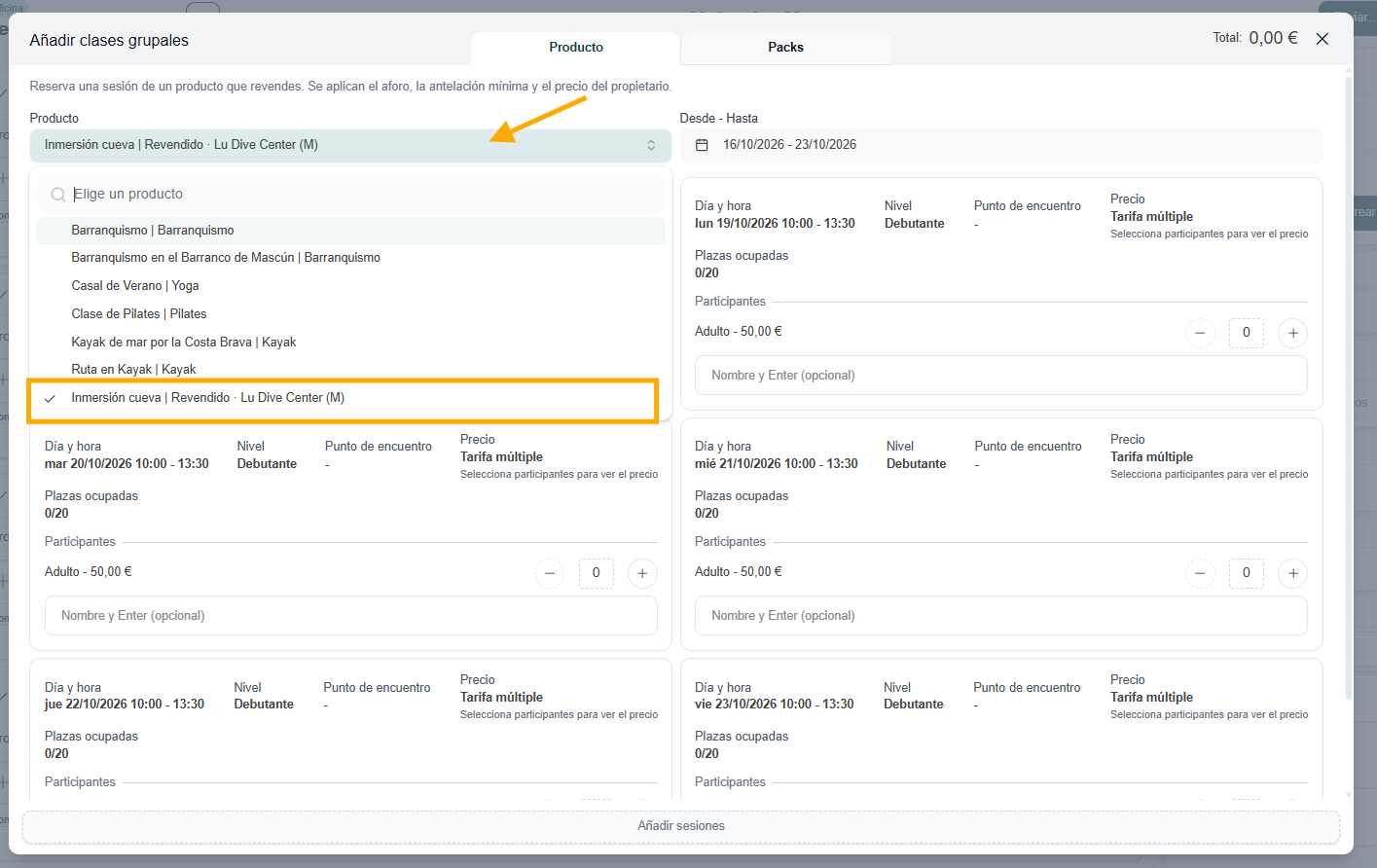
Pour l'ajouter manuellement à une commande depuis Admin, le revendeur utilise le bouton Revente dans la barre « Nouvel élément » de la commande et choisit le produit dans la liste déroulante (le propriétaire et le type sont indiqués). Selon le type de produit, il demande les informations nécessaires pour le réserver auprès du propriétaire :
Location : date et heure de retrait et de retour, variante (taille, couleur…) le cas échéant, et nombre d'unités (chacune est ajoutée comme sa propre ligne).
Pack de location : la même chose, en plus de choisir le produit (et sa variante) de chaque article du pack.
Pack de cours collectifs : la taille du pack (séances et participants) et, si le pack n'a pas de séances fixes, le groupe et les séances concrètes du propriétaire dans la plage de dates que vous choisissez.
Stage : le groupe, le premier jour et le nombre de jours.
Bon d'heures de cours particuliers : aucun détail supplémentaire n'est nécessaire ; les cours du bon se réservent directement auprès du propriétaire, et le client reste dans sa fiche client.
Dans tous les cas, Lueira demande le prix au propriétaire avant de confirmer la ligne.
Ce que l'on voit dans la commande
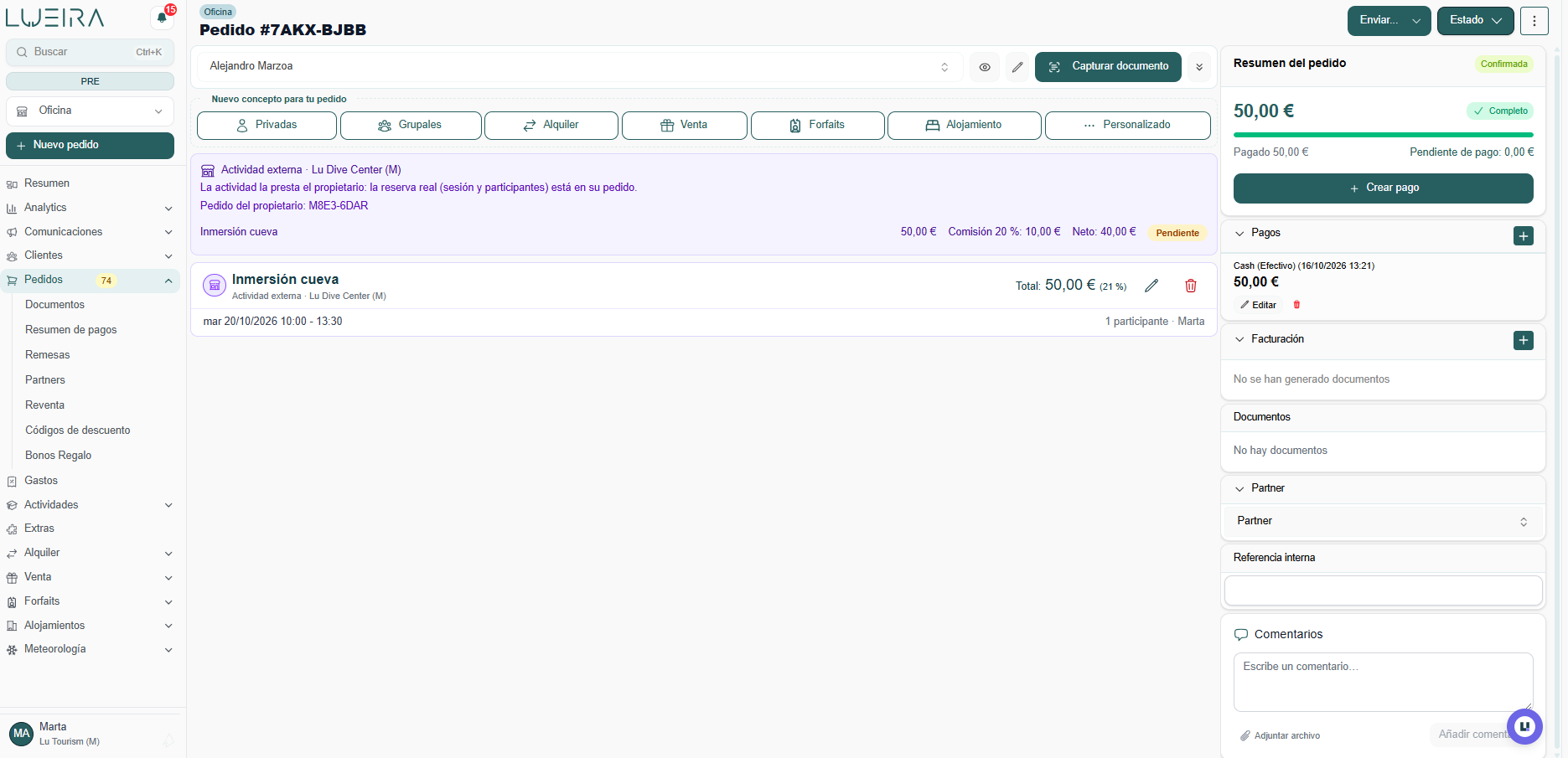
Chaque vente en revente génère deux commandes liées, une dans chaque tenant :
Dans la commande du revendeur, la ligne apparaît comme « Activité externe · [propriétaire] », avec la référence de la commande du propriétaire.
Dans la commande du propriétaire, elle apparaît comme « Vente de revendeur · [revendeur] », avec la commission et le net qui lui revient, et la référence de la commande du revendeur.
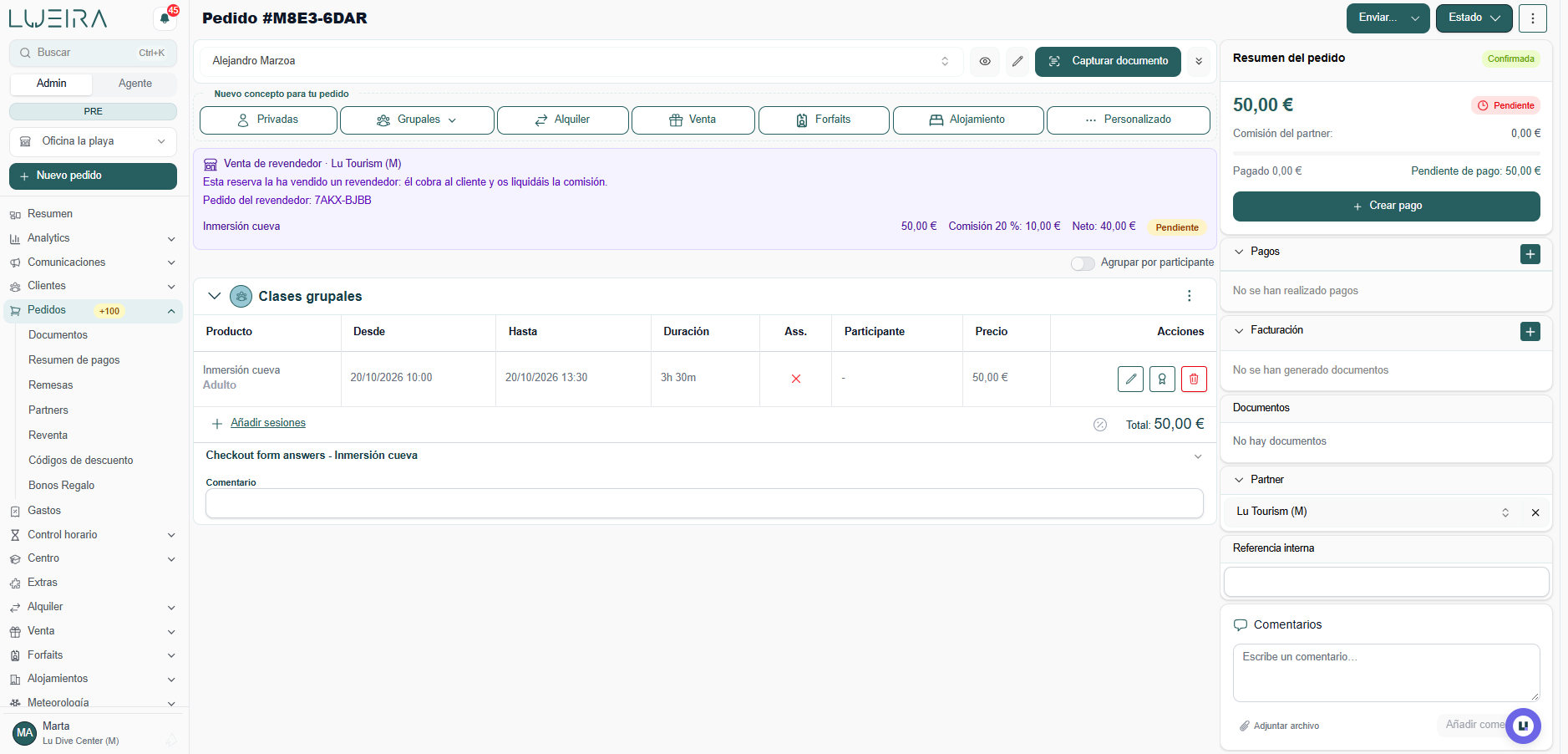
La réservation réelle (séance, participants, check-in, formulaires…) se trouve toujours dans la commande du propriétaire, qui est celui qui assure l'activité.
Ventes et commissions (règlement)
Dans Revente → Ventes et commissions, chaque tenant voit ses ventes en tant que propriétaire ou en tant que revendeur, avec le montant, la commission, le net et un statut de règlement :
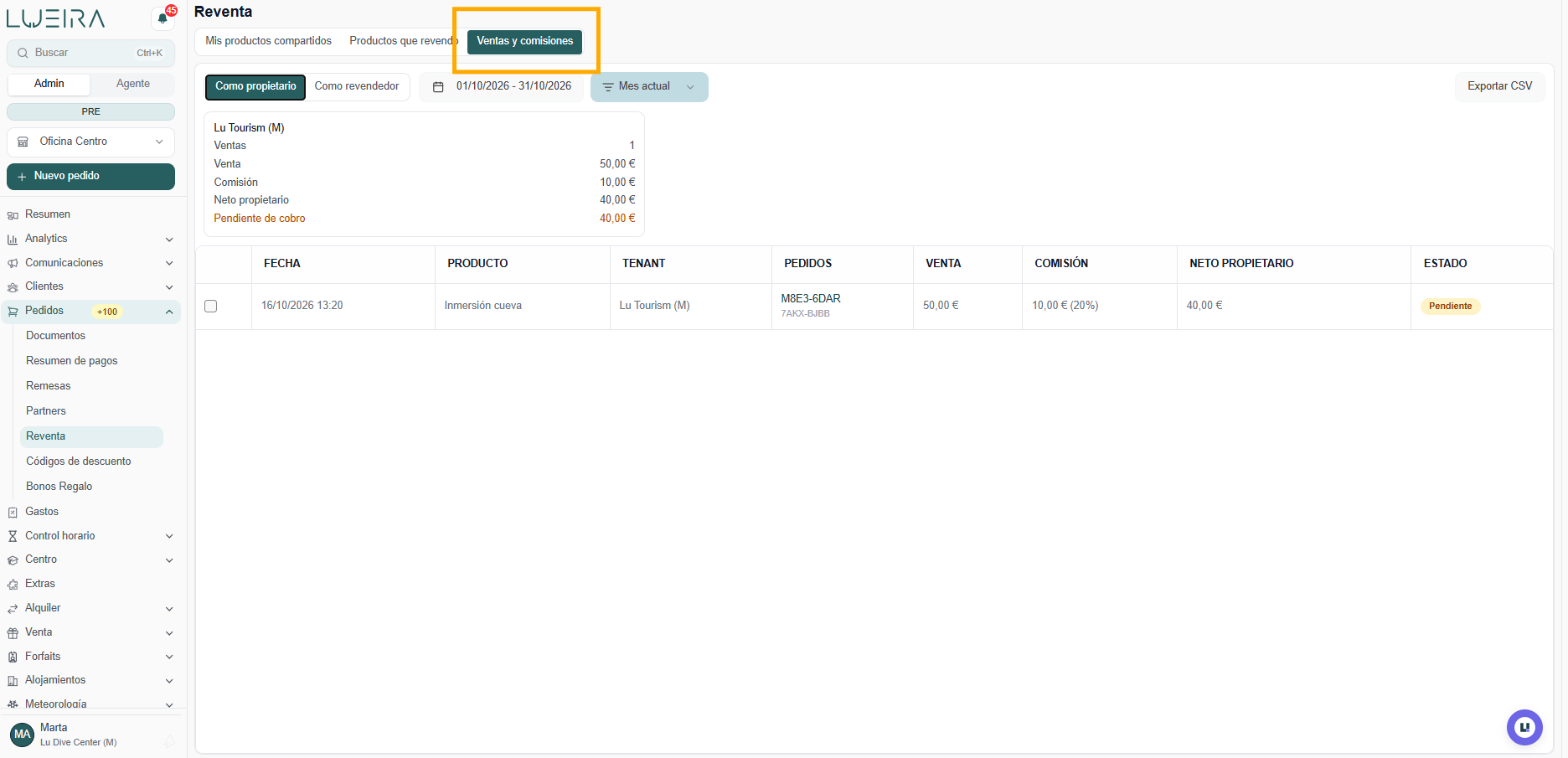
En attente : pas encore réglé.
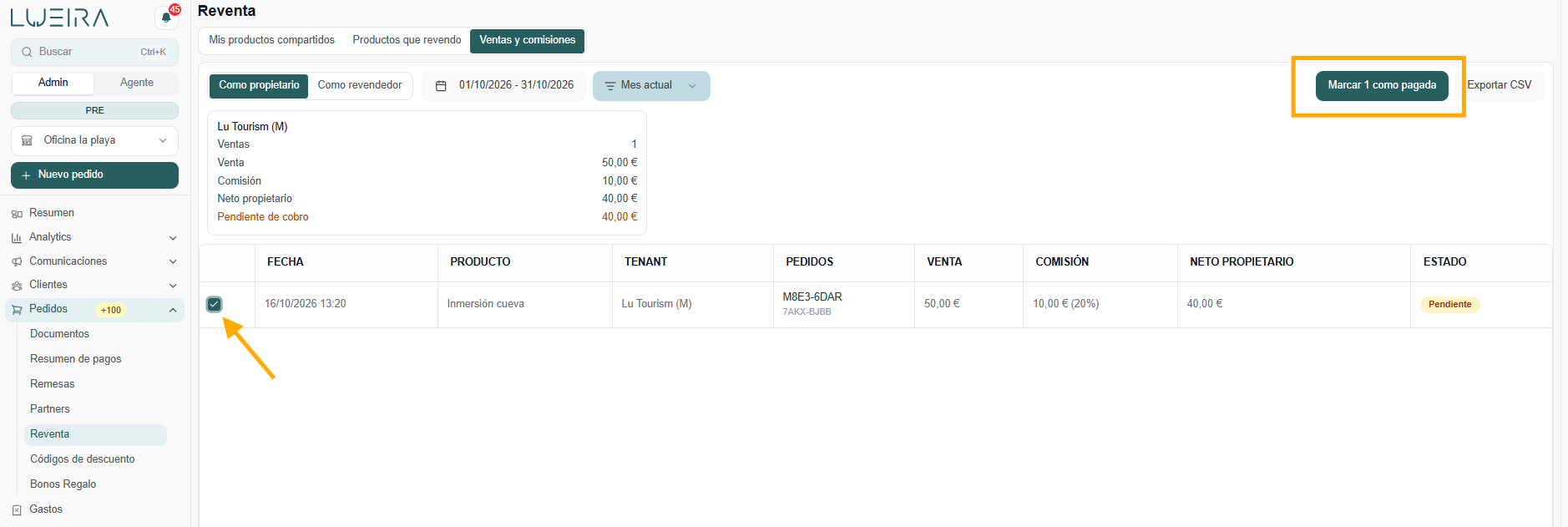
Envoyé : le revendeur marque ainsi la vente lorsqu'il transfère l'argent de la commission au propriétaire.
Payé : le propriétaire marque ainsi la vente lorsqu'il confirme l'avoir reçu (il peut aussi la marquer directement s'il est payé sans que le revendeur le signale, ou la remettre en attente en cas d'erreur).
Le paiement entre tenants se gère toujours en dehors de Lueira ; la plateforme ne fait qu'informer.
Le rapport peut être exporté en CSV, et les statuts peuvent être modifiés en bloc sur plusieurs ventes à la fois.
Partenaires de revente : facturer le revendeur
En plus de régler la commission en dehors de Lueira (voir la section précédente), vous pouvez facturer formellement le revendeur depuis la plateforme elle-même. Chaque tenant qui revend vos produits a un partenaire de type Revente associé, avec lequel vous émettez ces factures.
Où le trouver
Allez dans Revente → Partenaires de revente. La liste affiche, une ligne par tenant, chaque tenant qui revend vos produits : son nom, son e-mail, combien de vos produits il revend actuellement, et s'il a déjà des données fiscales renseignées.
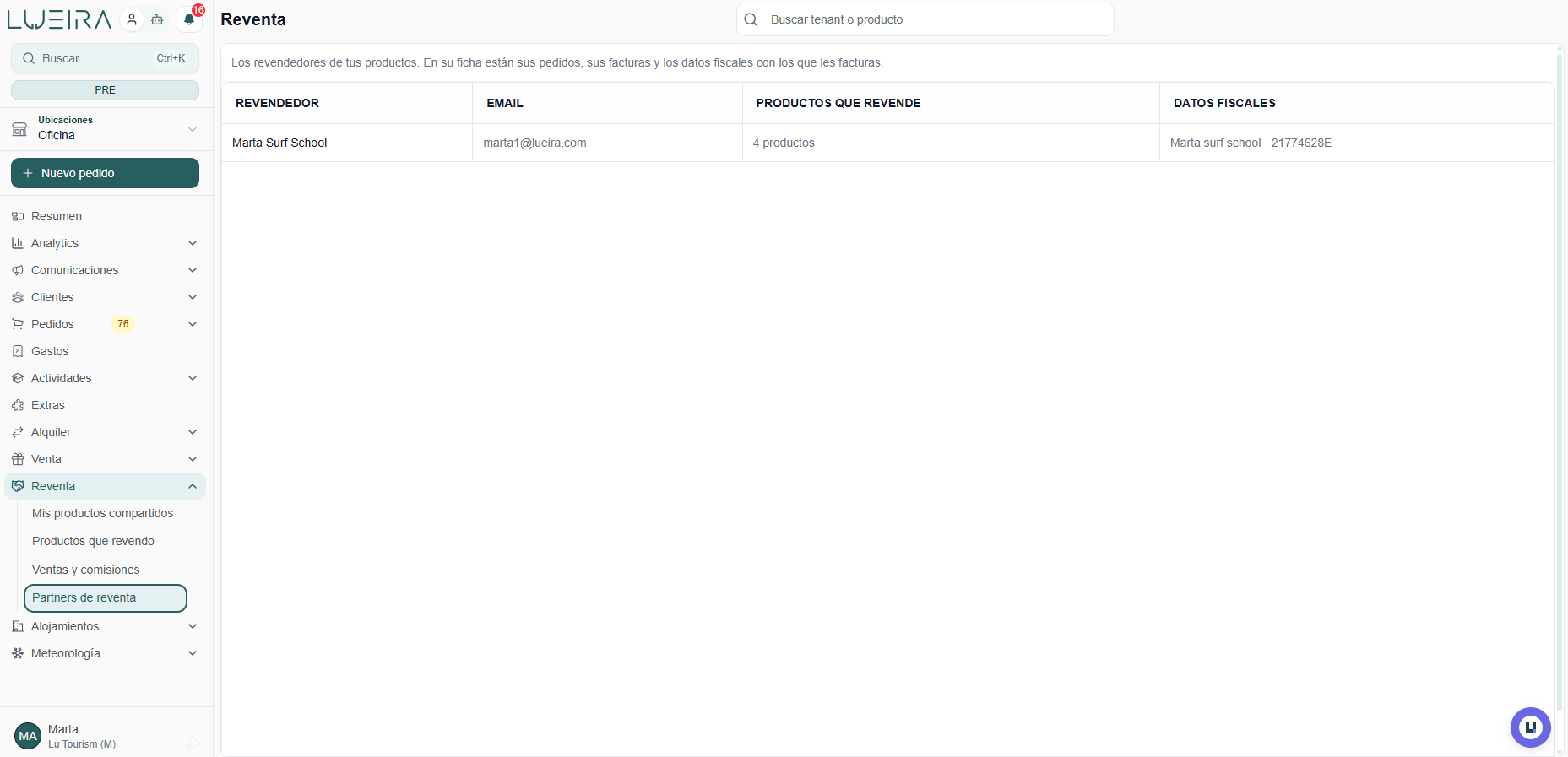
Remarque : si vous mettez fin à la relation de revente avec un tenant, il continue d'apparaître dans cette liste (avec ses commandes et factures passées), mais sa colonne de produits passe à 0.
Complétez ses données fiscales
Cliquez sur le revendeur pour ouvrir sa fiche, ou directement sur l'icône crayon de la colonne Données fiscales si elle indique encore « Sans données fiscales ».
Renseignez la Raison sociale, le Numéro fiscal, l'adresse fiscale et, si la facture doit arriver à un autre service, le bloc Envoyer la facture à. Ce sont les mêmes champs que sur la fiche fiscale de n'importe quel partenaire.
Enregistrez les modifications.
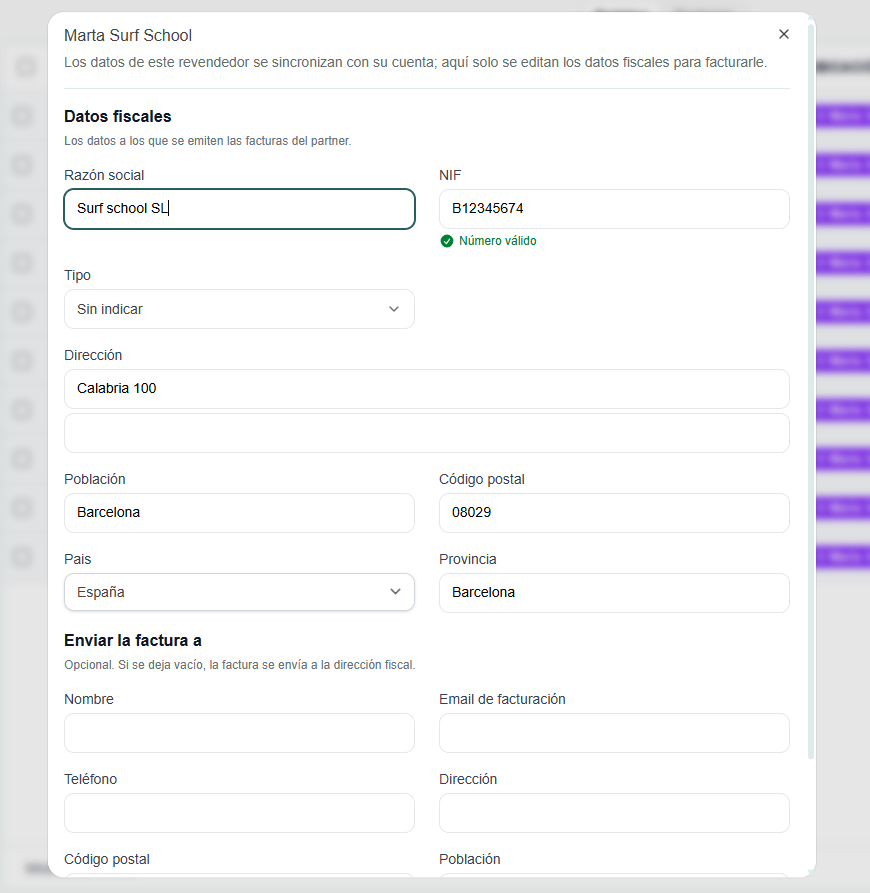
Le reste de la fiche ne peut pas être modifié à la main : le nom, l'e-mail et le reste des informations du revendeur restent synchronisés automatiquement avec son propre compte Lueira. Les données fiscales sont la seule chose qui dépend de vous, puisque ce sont elles que vous utilisez pour le facturer.
Commandes et factures du revendeur
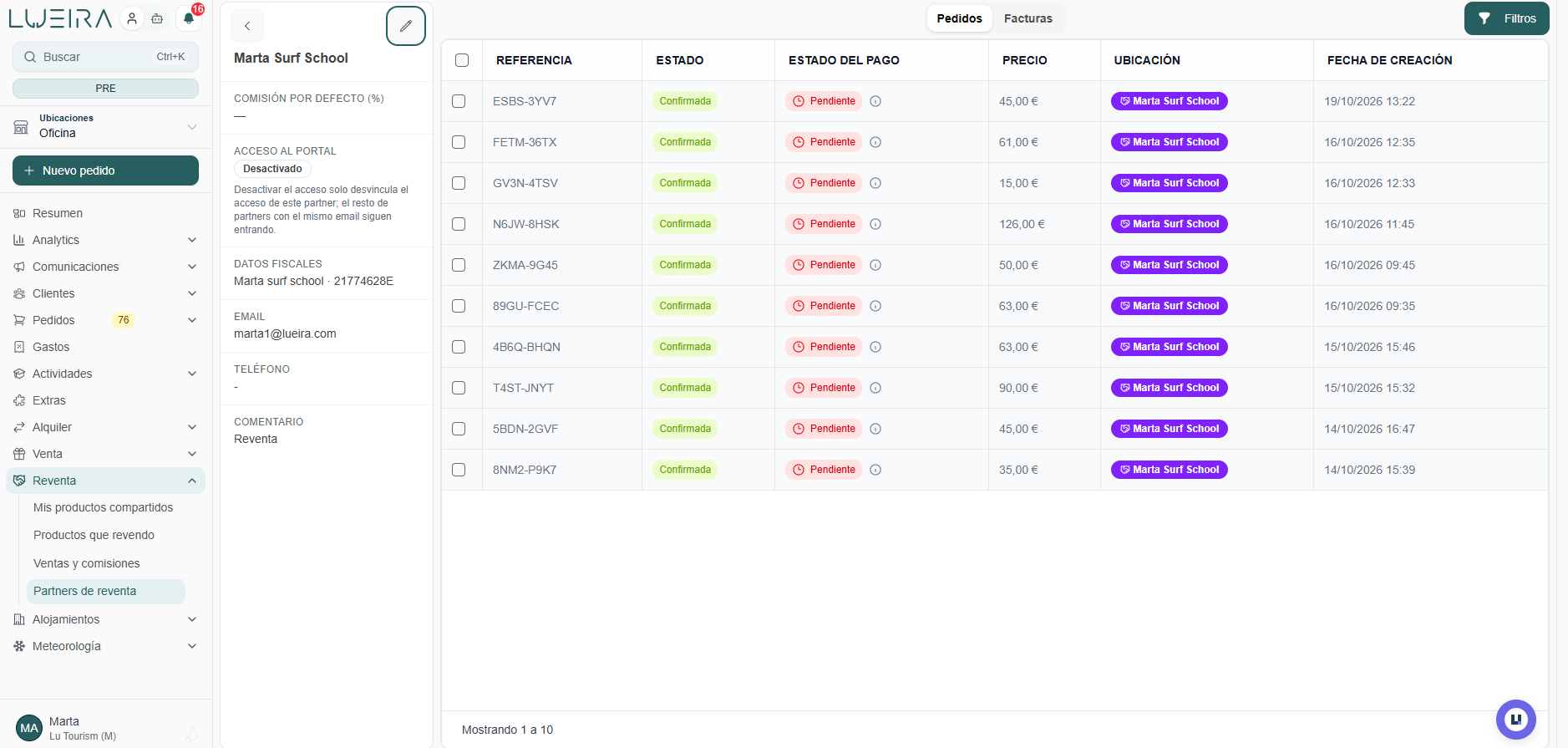
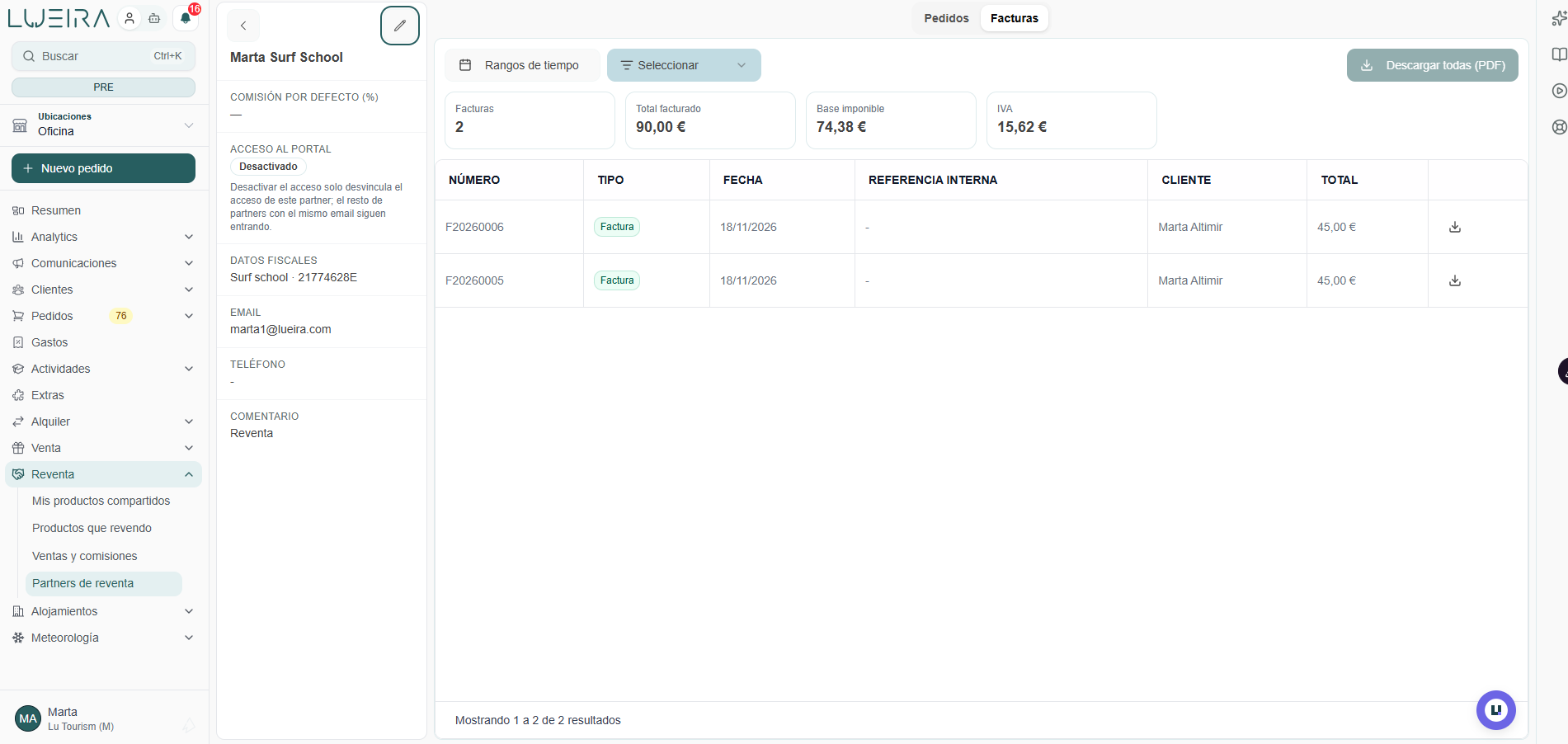
En ouvrant la fiche d'un revendeur, vous ne voyez que deux onglets (contrairement à un partenaire normal, qui a aussi un onglet Catalogue) :
Commandes : toutes les commandes que vous avez générées en tant que propriétaire à partir de ses ventes (la même commande que celle décrite dans Ce que l'on voit dans la commande, plus haut).
Factures : les factures que vous lui avez déjà émises, avec leurs totaux par période et le téléchargement PDF — comme sur la fiche de n'importe quel partenaire.
Émettre la facture depuis la commande
Ouvrez la commande du propriétaire où apparaît la ligne « Vente de revendeur · [revendeur] » et dépliez Facturation.
Cliquez sur le bouton + pour créer un document. Contrairement à une commande normale, vous ne pouvez émettre ici qu'une facture (pas de ticket simplifié), et le destinataire est fixé sur le revendeur : vous ne pouvez pas facturer le client final, puisque c'est le revendeur qui le facture.
Vérifiez l'aperçu et cliquez sur Émettre.
Si le revendeur a une commission convenue, la facture la déduit comme pour n'importe quel partenaire : le prix moins la commission est facturé, avec le détail dans un encadré en bas de page. Et si vous devez la corriger, vous pouvez la rectifier comme n'importe quelle autre facture.
Important : sans les données fiscales complètes du revendeur, vous ne pourrez pas émettre cette facture — c'est pourquoi la première étape consiste à les renseigner sur sa fiche.
Guides associés
- Facturer un partenaire : données fiscales et destinataire
- Factures d'un partenaire : totaux, commission et téléchargement
Annulations et fin de la relation
Si une vente est annulée, la place ou la réservation du propriétaire est libérée et la commission ne compte plus.
Si le propriétaire annule une séance, le revendeur le voit dans sa commande et c'est lui qui gère le remboursement au client, car c'est lui qui a encaissé.
Mettre fin à la relation n'affecte pas les réservations déjà confirmées ni leurs commissions en attente de règlement, mais empêche de réaliser de nouvelles ventes de ce produit.
Guías relacionadas
- Marketplaces dans Lueira : ce que c'est et comment s'y connecterCe qu'est un marketplace dans Lueira, lesquels vous pouvez connecter, comment vous inscrire, connecter des produits, ajuster leur prix et recevoir des commandes.
- Connecter et gérer GetYourGuide dans LueiraCe guide explique comment demander la connexion avec GetYourGuide et comment gérer et connecter des produits depuis Lueira
- Connecter et gérer RocRoi dans LueiraCe guide explique comment activer la connexion avec RocRoi et comment connecter et gérer des produits depuis Lueira
- Connecter et gérer NaturAdvenTour dans LueiraComment activer la connexion avec NaturAdvenTour et comment connecter et gérer vos produits depuis Lueira.
- SnowTeach : comment ça marche et comment connecter vos produitsCe qu'est SnowTeach, comment cela fonctionne pour votre école ou votre magasin de location (le client découvre votre offre et réserve dans votre boutique en ligne), ce dont vous avez besoin, le contrat d'adhésion et comment connecter et gérer vos produits.
- Comment connecter Viator dans LueiraGuide pour enregistrer votre compte Viator dans Lueira, connecter des produits et savoir ce qu'il faut configurer au préalable dans le portail Viator.