

Connecter et gérer RocRoi dans Lueira
Ce guide explique comment activer la connexion avec RocRoi et comment connecter et gérer des produits depuis Lueira
Sur cette page
- 1. Activer RocRoi dans votre Lueira
- Étape 1. Accéder au Marketplace
- Étape 2. Activer la connexion
- 2. Accéder à RocRoi depuis Marketplace
- Étape 1. Ouvrir Marketplaces activés
- Étape 2. Gérer le marketplace
- 3. Connecter un nouveau produit à RocRoi
- Étape 1. Démarrer la connexion
- Étape 2. Sélectionner le produit Lueira
- Étape 3. Associer les champs principaux
- Étape 4. Compléter les informations supplémentaires
- Étape 5. Vérifier et finaliser la connexion
- Ce qui est envoyé à RocRoi
- 4. Connecter un produit à RocRoi depuis le produit lui-même
- Étape 1. Accéder au produit
- Étape 2. Ouvrir l'option Marketplace
- Étape 3. Terminer l'assistant de connexion
- 5. Commandes RocRoi
1. Activer RocRoi dans votre Lueira
Étape 1. Accéder au Marketplace
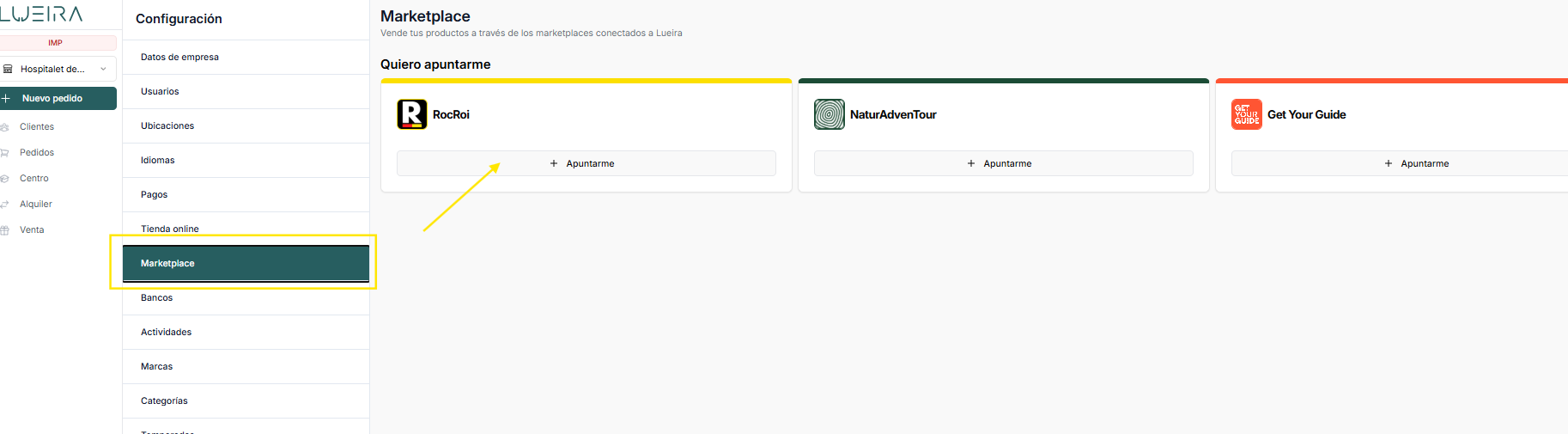
Accédez à Configuration → Marketplace.
Étape 2. Activer la connexion
Dans la section Je veux m'inscrire, repérez RocRoi et cliquez sur + M'inscrire.
La connexion s'active immédiatement, sans formulaire : vous verrez « Marketplace activé avec succès ». Si « Impossible d'activer le marketplace » s'affiche, réessayez et, si cela se reproduit, contactez le support.
2. Accéder à RocRoi depuis Marketplace
Étape 1. Ouvrir Marketplaces activés
Allez dans Configuration → Marketplace.
Dans la section Marketplaces activés, repérez RocRoi.
Étape 2. Gérer le marketplace
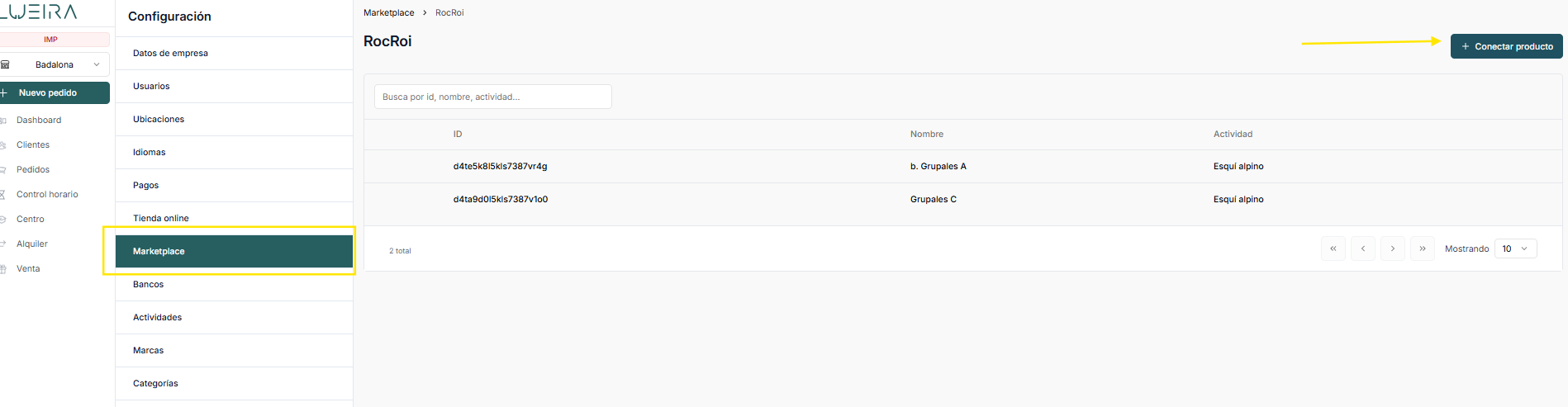
Cliquez sur Gérer.
Depuis cette vue, vous pourrez :
Voir les produits déjà connectés (ID, Nom, Activité et Prix).
Connecter de nouveaux produits à RocRoi.
Modifier le prix d'un produit avec Modifier le prix, ou le retirer de RocRoi avec Supprimer, depuis le menu à trois points.
3. Connecter un nouveau produit à RocRoi
Étape 1. Démarrer la connexion
Dans RocRoi, cliquez sur + Connecter un produit.
Étape 2. Sélectionner le produit Lueira
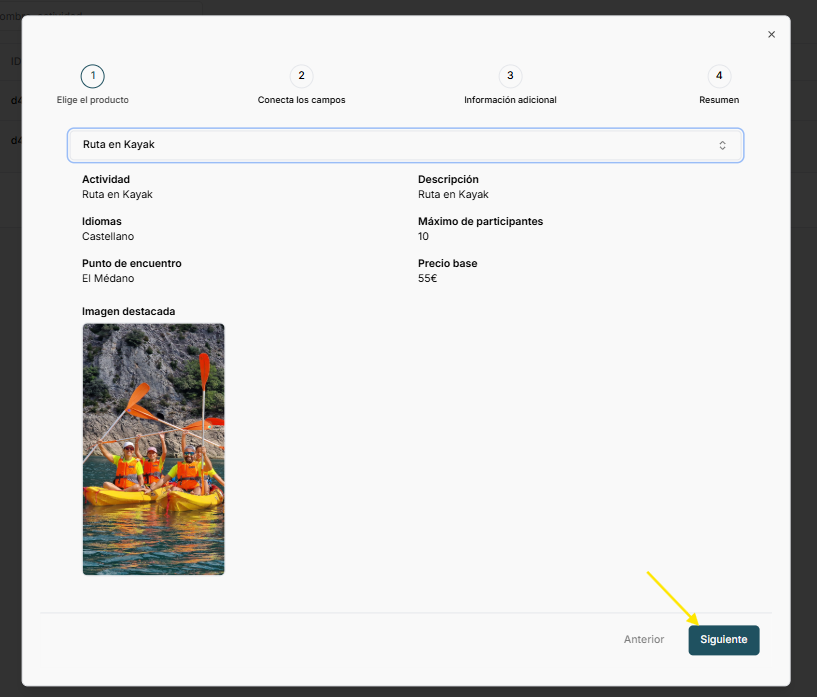
Sélectionnez le produit Lueira que vous souhaitez connecter et cliquez sur Suivant.
Seuls les cours collectifs peuvent être connectés, et seuls ceux qui ne sont pas encore connectés à RocRoi s'afficheront.
Étape 3. Associer les champs principaux
Remplissez les champs suivants pour adapter votre produit au catalogue de RocRoi. Activité et Niveau sont obligatoires : sans eux, vous ne pouvez pas passer à l'étape suivante.
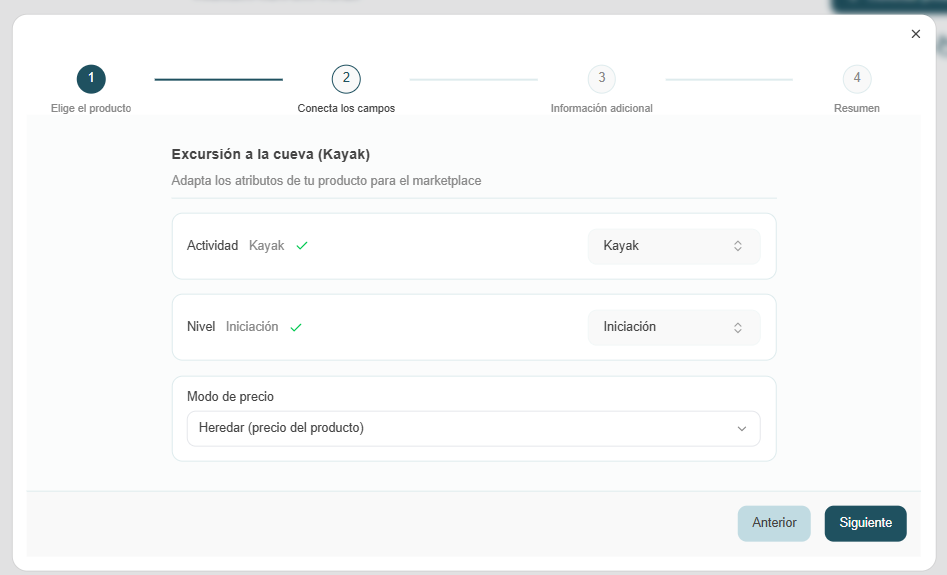
Activité : sélectionnez l'activité équivalente dans le catalogue de RocRoi. Cela permet de classer correctement votre produit dans le marketplace et d'en faciliter la recherche par les utilisateurs.
Niveau : sélectionnez le niveau de difficulté ou d'expérience. Cette information aide les utilisateurs à trouver des activités adaptées à leur profil et améliore la conversion.
Mode de tarification : choisissez comment est calculé le prix que verra RocRoi :
Hériter (prix du produit) — utilise automatiquement le prix que le produit a déjà dans Lueira, sans que vous ayez à saisir quoi que ce soit.
Sans prix — aucun prix n'est envoyé à RocRoi.
Prix fixe — vous saisissez manuellement un prix de base unique (€), supérieur à 0. Il sert de référence dans le marketplace (par exemple, « à partir de X € »).
Schéma de prix — vous liez un schéma de prix avec des catégories (par exemple Adulte/Enfant), comme dans un produit de groupe classique. Il doit comporter au moins une ligne. Utile si RocRoi doit refléter vos différents prix par catégorie plutôt qu'un montant unique.
Étape 4. Compléter les informations supplémentaires
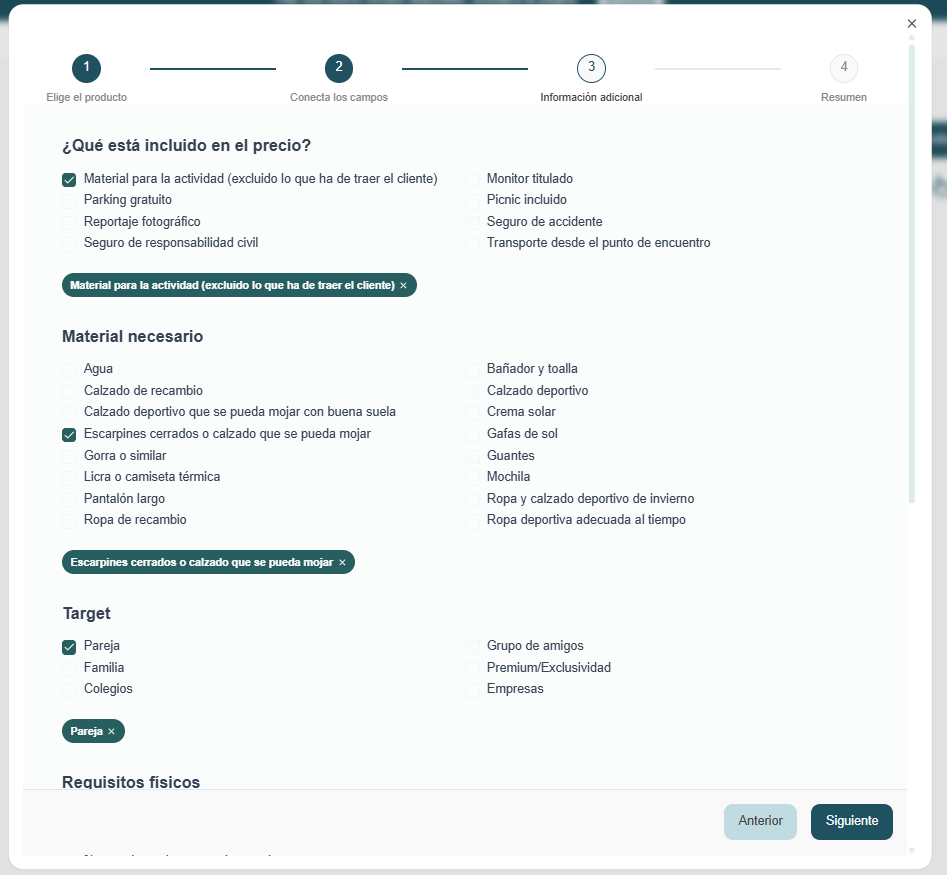
Remplissez les rubriques suivantes :
Qu'est-ce qui est inclus ? — cochez les options incluses dans le prix.
Matériel nécessaire — cochez les équipements que le client doit apporter.
Cible / Public — cochez à quels types de public s'adresse l'activité.
Exigences physiques — cochez les exigences physiques nécessaires pour l'activité.
Milieu de l'activité — sélectionnez l'environnement (terre, eau, air, etc.).
Tranche d'âge — indiquez l'âge minimum et maximum autorisés.
Durée (maximum 12 heures, par tranches de 30 minutes) :
Durée totale de l'activité (heures et minutes).
Durée effective de l'activité (heures et minutes).
Étape 5. Vérifier et finaliser la connexion
Vérifiez le récapitulatif du produit et des champs configurés.
Cliquez sur Envoyer pour finaliser la connexion.
Ce qui est envoyé à RocRoi
En plus de ce que vous renseignez dans l'assistant, Lueira envoie le nom, la description, l'image principale du produit (et non la galerie complète), le point de rendez-vous, le prix et le nombre maximum de participants.
4. Connecter un produit à RocRoi depuis le produit lui-même
En plus de le faire depuis Configuration → Marketplace, vous pouvez également connecter un produit directement depuis sa fiche.
Étape 1. Accéder au produit
Accédez au produit que vous souhaitez connecter depuis Lueira.

Étape 2. Ouvrir l'option Marketplace
Dans le menu en haut à droite, cliquez sur Marketplace et sélectionnez RocRoi.
Étape 3. Terminer l'assistant de connexion
La fenêtre de connexion s'ouvrira avec le produit déjà présélectionné. Vous devrez :
Associer les champs principaux (Activité, Niveau et Mode de tarification).
Compléter les informations supplémentaires.
Vérifier le récapitulatif et cliquer sur Envoyer.
ℹ️Avertissement
Cette option est utile si vous travaillez déjà dans un produit et souhaitez le connecter au marketplace sans quitter sa fiche.
5. Commandes RocRoi
Les réservations RocRoi arrivent dans Lueira sous forme de commandes, avec un bloc Marketplace et le Localisateur de la réservation. Si vous souhaitez recevoir un e-mail pour chacune, activez Configuration → E-mail → Configuration de l'e-mail → Avertir des nouvelles commandes de marketplace.
Guías relacionadas
- Marketplaces dans Lueira : ce que c'est et comment s'y connecterCe qu'est un marketplace dans Lueira, lesquels vous pouvez connecter, comment vous inscrire, connecter des produits, ajuster leur prix et recevoir des commandes.
- Revente de produits entre tenantsComment un tenant (propriétaire) partage ses produits pour qu'un autre (revendeur) les vende dans son propre admin et sa propre boutique en ligne sur invitation, avec commission et règlement entre les deux.
- Connecter et gérer GetYourGuide dans LueiraCe guide explique comment demander la connexion avec GetYourGuide et comment gérer et connecter des produits depuis Lueira
- Connecter et gérer NaturAdvenTour dans LueiraComment activer la connexion avec NaturAdvenTour et comment connecter et gérer vos produits depuis Lueira.
- SnowTeach : comment ça marche et comment connecter vos produitsCe qu'est SnowTeach, comment cela fonctionne pour votre école ou votre magasin de location (le client découvre votre offre et réserve dans votre boutique en ligne), ce dont vous avez besoin, le contrat d'adhésion et comment connecter et gérer vos produits.
- Comment connecter Viator dans LueiraGuide pour enregistrer votre compte Viator dans Lueira, connecter des produits et savoir ce qu'il faut configurer au préalable dans le portail Viator.