

Connectar i gestionar RocRoi a Lueira
Aquesta guia explica com activar la connexió amb RocRoi i com connectar i gestionar productes des de Lueira
En aquesta pàgina
- 1. Activar RocRoi al teu Lueira
- Pas 1. Accedir al Marketplace
- Pas 2. Activar la connexió
- 2. Accedir a RocRoi des de Marketplace
- Pas 1. Obrir Marketplaces activats
- Pas 2. Gestionar el marketplace
- 3. Connectar un nou producte a RocRoi
- Pas 1. Iniciar la connexió
- Pas 2. Seleccionar el producte de Lueira
- Pas 3. Mapar els camps principals
- Pas 4. Completar la informació addicional
- Pas 5. Revisar i finalitzar la connexió
- Què s'envia a RocRoi
- 4. Connectar un producte a RocRoi des del mateix producte
- Pas 1. Accedir al producte
- Pas 2. Obrir l'opció Marketplace
- Pas 3. Completar l'assistent de connexió
- 5. Comandes de RocRoi
1. Activar RocRoi al teu Lueira
Pas 1. Accedir al Marketplace
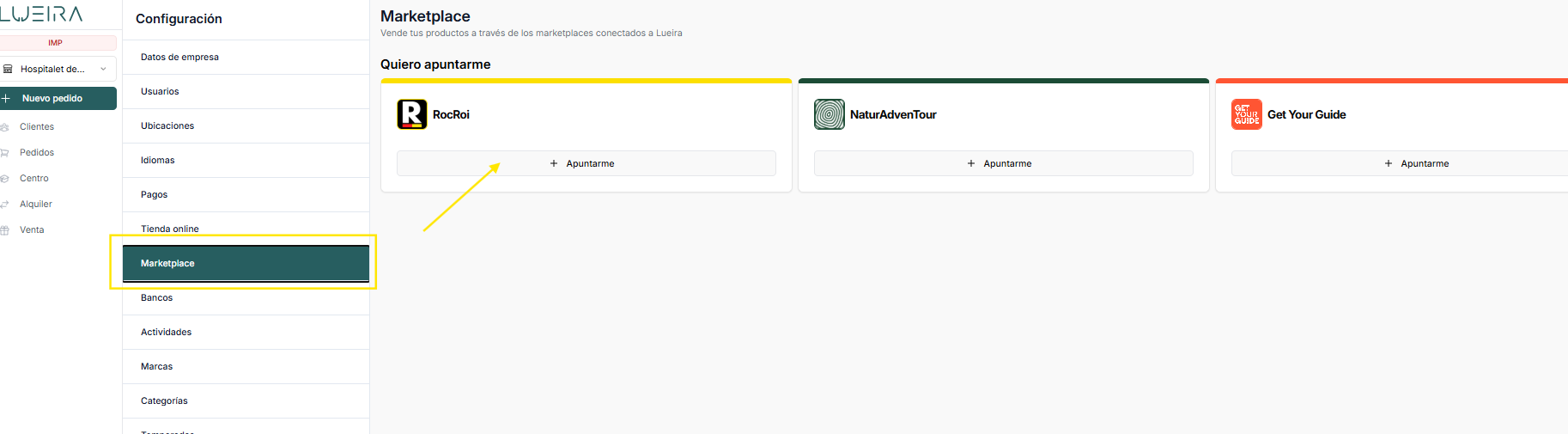
Accedeix a Configuració → Marketplace.
Pas 2. Activar la connexió
A la secció Vull apuntar-me, localitza RocRoi i fes clic a + Apunta'm.
La connexió s'activa a l'instant, sense formularis: veuràs «Marketplace activat amb èxit». Si apareix «No s'ha pogut activar el marketplace», torna-ho a provar i, si es repeteix, contacta amb suport.
2. Accedir a RocRoi des de Marketplace
Pas 1. Obrir Marketplaces activats
Ves a Configuració → Marketplace.
A la secció Marketplaces activats, localitza RocRoi.
Pas 2. Gestionar el marketplace
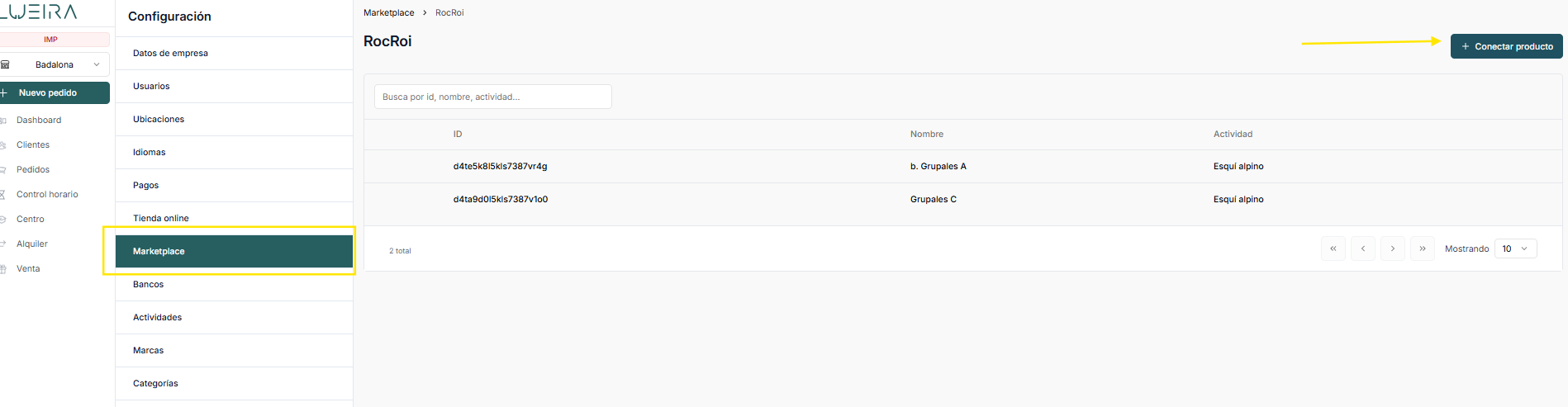
Fes clic a Gestionar.
Des d'aquesta vista podràs:
Veure els productes ja connectats (ID, Nom, Activitat i Preu).
Connectar nous productes a RocRoi.
Canviar el preu d'un producte amb Editar preu, o treure'l de RocRoi amb Eliminar, des del menú de tres punts.
3. Connectar un nou producte a RocRoi
Pas 1. Iniciar la connexió
Dins de RocRoi, fes clic a + Connectar producte.
Pas 2. Seleccionar el producte de Lueira
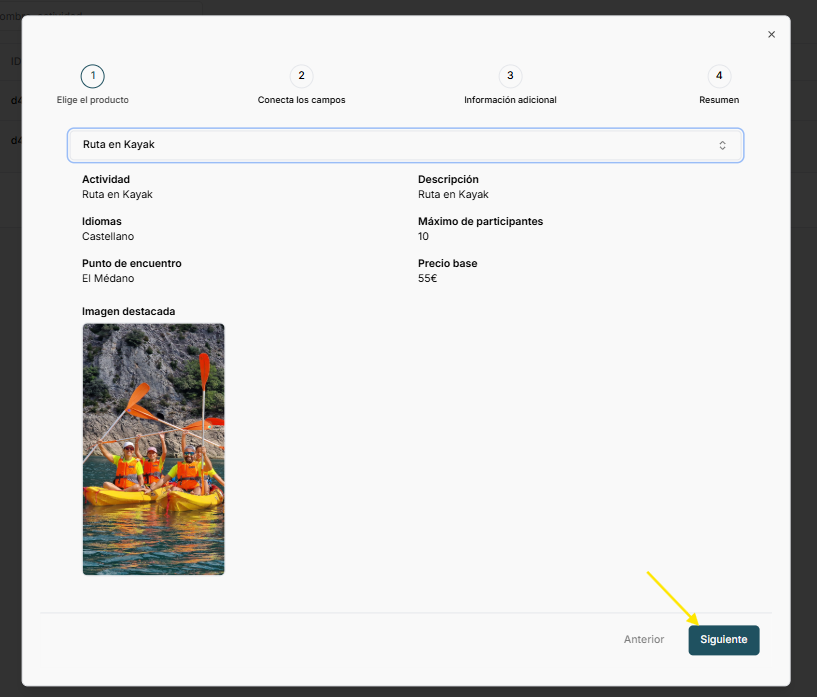
Selecciona el producte de Lueira que vols connectar i prem Següent.
Només es poden connectar classes grupals, i només es mostraran les que encara no estiguin connectades a RocRoi.
Pas 3. Mapar els camps principals
Completa els camps següents per adaptar el teu producte al catàleg de RocRoi. Activitat i Nivell són obligatoris: sense ells no pots passar al pas següent.
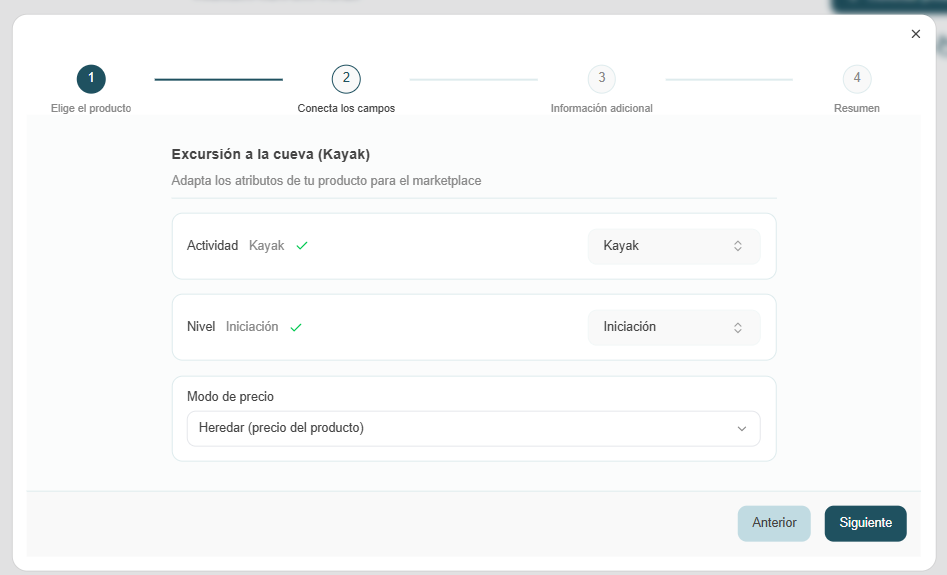
Activitat: selecciona l'activitat equivalent al catàleg de RocRoi. Això permet classificar correctament el teu producte dins del marketplace i facilitar-ne la cerca per part dels usuaris.
Nivell: selecciona el nivell de dificultat o experiència. Aquesta dada ajuda els usuaris a trobar activitats adequades al seu perfil i millora la conversió.
Mode de preu: tria com es calcula el preu que veurà RocRoi:
Heretar (preu del producte) — utilitza automàticament el preu que ja té el producte a Lueira, sense que hagis d'introduir res.
Sense preu — no s'envia cap preu a RocRoi.
Preu fix — introdueixes manualment un únic preu base (€), més gran que 0. S'utilitza com a referència al marketplace (per exemple, "des de X €").
Schema de preus — vincules un esquema de preus amb categories (per exemple Adult/Nen), igual que en un producte grupal normal. Ha de tenir almenys una línia. Útil si RocRoi ha de reflectir els teus diferents preus per categoria en lloc d'un únic import.
Pas 4. Completar la informació addicional
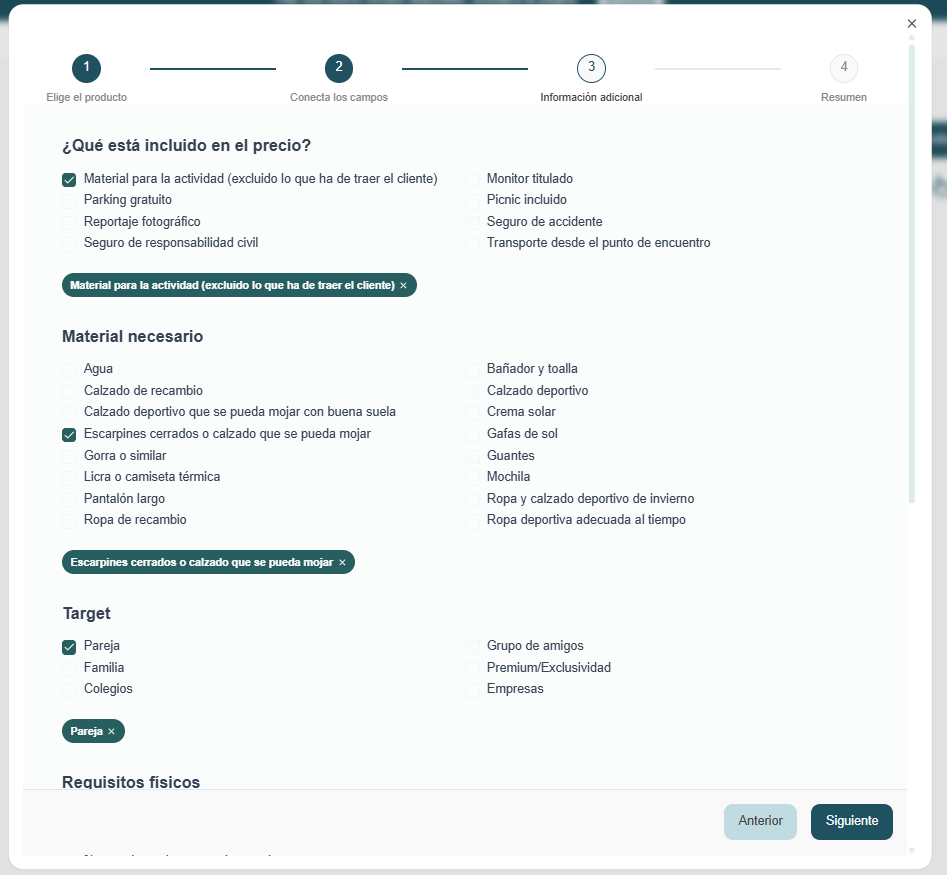
Omple els apartats següents:
Què està inclòs? — marca les opcions incloses en el preu.
Material necessari — marca els equipaments que ha d'aportar el client.
Target / Públic — marca a quins tipus de públic s'adreça l'activitat.
Requisits físics — marca els requisits físics necessaris per a l'activitat.
Medi de l'activitat — selecciona l'entorn (terra, aigua, aire, etc.).
Rang d'edat — indica l'edat mínima i màxima permeses.
Durada (màxim 12 hores, en trams de 30 minuts):
Durada total de l'activitat (hores i minuts).
Durada efectiva de l'activitat (hores i minuts).
Pas 5. Revisar i finalitzar la connexió
Revisa el resum del producte i dels camps configurats.
Fes clic a Enviar per finalitzar la connexió.
Què s'envia a RocRoi
A més del que omples a l'assistent, Lueira envia el nom, la descripció, la imatge destacada del producte (no la galeria completa), el punt de trobada, el preu i el màxim de participants.
4. Connectar un producte a RocRoi des del mateix producte
A més de fer-ho des de Configuració → Marketplace, també pots connectar un producte directament des de la seva fitxa.
Pas 1. Accedir al producte
Accedeix al producte que vols connectar des de Lueira.

Pas 2. Obrir l'opció Marketplace
Al menú superior dret, fes clic a Marketplace i selecciona RocRoi.
Pas 3. Completar l'assistent de connexió
S'obrirà el modal de connexió amb el producte ja preseleccionat. Hauràs de:
Mapar els camps principals (Activitat, Nivell i Mode de preu).
Completar la informació addicional.
Revisar el resum i fer clic a Enviar.
ℹ️Avís
Aquesta opció és útil si ja estàs treballant dins d'un producte i vols connectar-lo al marketplace sense sortir de la seva fitxa.
5. Comandes de RocRoi
Les reserves de RocRoi arriben a Lueira com a comandes, amb un bloc Marketplace i el Localitzador de la reserva. Si vols rebre un correu per cadascuna, activa Configuració → Correu → Configuració del correu → Avisar de noves comandes de marketplace.
Guías relacionadas
- Marketplaces a Lueira: què són i com connectar-teQuè és un marketplace a Lueira, quins pots connectar, com apuntar-te, connectar productes, ajustar-ne el preu i rebre comandes.
- Revenda de productes entre tenantsCom un tenant (propietari) comparteix els seus productes perquè un altre (revenedor) els vengui al seu propi admin i botiga en línia per invitació, amb comissió i liquidació entre tots dos.
- Connectar i gestionar GetYourGuide a LueiraAquesta guia explica com sol·licitar la connexió amb GetYourGuide i com gestionar i connectar productes des de Lueira
- Connectar i gestionar NaturAdvenTour a LueiraCom activar la connexió amb NaturAdvenTour i com connectar i gestionar els teus productes des de Lueira.
- SnowTeach: com funciona i com connectar els teus productesQuè és SnowTeach, com funciona per a la teva escola o botiga de lloguer (el client descobreix la teva oferta i reserva a la teva botiga en línia), què necessites, el contracte d'adhesió i com connectar i gestionar els teus productes.
- Com connectar Viator a LueiraGuia per donar d'alta el teu compte de Viator a Lueira, connectar productes i què cal configurar prèviament al portal de Viator.