

Connectar i gestionar GetYourGuide a Lueira
Aquesta guia explica com sol·licitar la connexió amb GetYourGuide i com gestionar i connectar productes des de Lueira
En aquesta pàgina
- Connectar i gestionar GetYourGuide a Lueira
- 1. Sol·licitar i completar la connexió amb GetYourGuide
- Pas 1. Accedir al Marketplace
- Pas 2. Sol·licitar la connexió
- Pas 3. Completar la sol·licitud
- 2. Accedir a GetYourGuide des de Marketplace
- Pas 1. Obrir Marketplaces activats
- Pas 2. Gestionar el marketplace
- 3. Connectar un nou producte a GetYourGuide
- Pas 1. Iniciar la connexió
- Pas 2. Seleccionar el producte de Lueira
- Pas 3. Connectar les categories de preus
- Pas 4. Completar la informació addicional
- Pas 5. Revisar i finalitzar la connexió
- 4. Configuració al Supplier Portal de GetYourGuide
- Pas 1. Crear o configurar el producte a GetYourGuide
- 5. Connectar un producte a GetYourGuide des del mateix producte
- Pas 1. Accedir al producte
- Pas 2. Obrir l'opció Marketplace
- Pas 3. Completar l'assistent de connexió
- 6. Dubtes freqüents
- Afegir noves categories de preu en un producte ja connectat
- Què passa exactament?
- Puc vendre a un preu diferent a GetYourGuide que a Lueira?
- Comandes de GetYourGuide: pagaments, cancel·lacions, avisos i sincronització
- 7. Comandes de GetYourGuide: el que has de saber
- Per què una comanda de GetYourGuide apareix com a "pagament pendent"?
- Les cancel·lacions de GetYourGuide es reflecteixen a Lueira?
- Rebo un correu quan entra una reserva de GetYourGuide?
- He canviat sessions o disponibilitat i GetYourGuide encara mostra l'anterior
- L'assistent de connexió dona un error o el producte no apareix al llistat
Connectar i gestionar GetYourGuide a Lueira
1. Sol·licitar i completar la connexió amb GetYourGuide
Pas 1. Accedir al Marketplace
Accedeix a Configuració → Marketplace.
Pas 2. Sol·licitar la connexió
Localitza GetYourGuide i fes clic a + Apunta'm.
S'obrirà la finestra "Connectar a GetYourGuide".
Pas 3. Completar la sol·licitud
Si ja tens un compte de proveïdor a GetYourGuide, marca la casella "Ja tinc un compte de proveïdor a GetYourGuide" i prem Enviar: no hauràs d'omplir res més.
Si encara no el tens, Lueira el crea per tu. Dins del formulari:
Introdueix el teu Nom i els teus Cognoms.
Marca la casella d'acceptació dels Termes del servei i la Política de privacitat de GetYourGuide.
Fes clic a Enviar per finalitzar la sol·licitud.
2. Accedir a GetYourGuide des de Marketplace
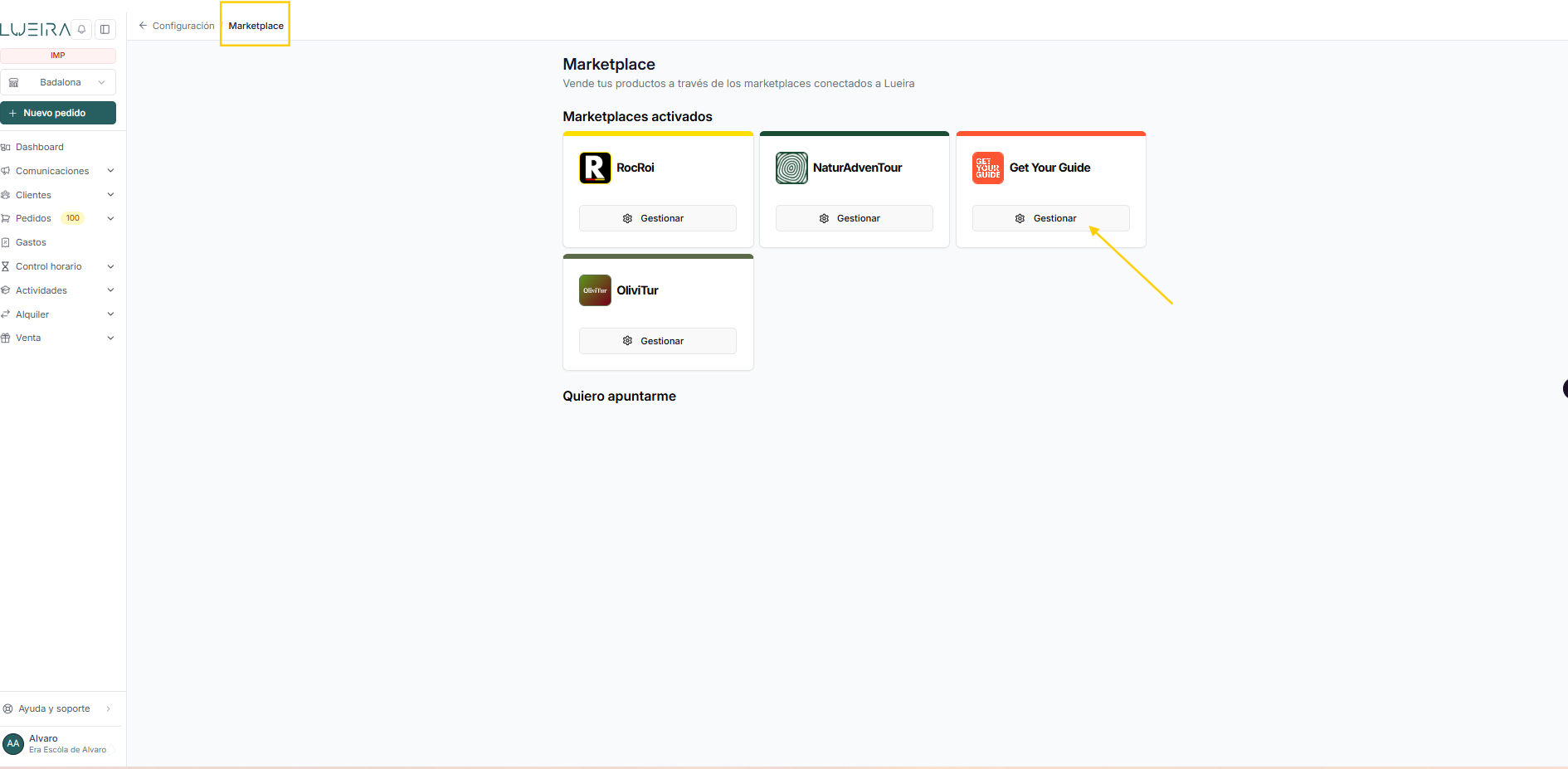
Pas 1. Obrir Marketplaces activats
Ves a Configuració → Marketplace.
A la secció Marketplaces activats, localitza GetYourGuide.
Pas 2. Gestionar el marketplace
Fes clic a Gestionar.
Des d'aquesta vista podràs:
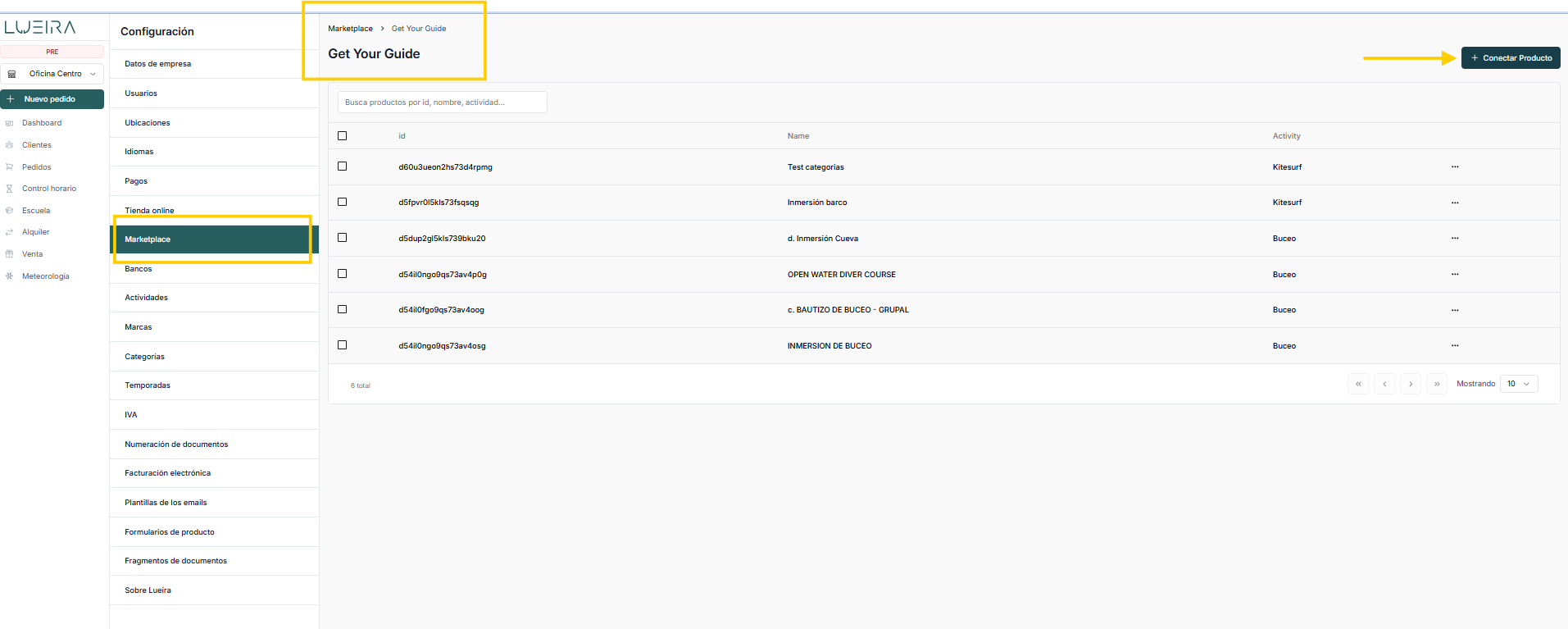
Veure els productes ja connectats (ID, Nom, Activitat i Preu).
Editar la informació enviada a GetYourGuide d'un producte connectat, amb Editar configuració GYG al menú de tres punts.
Canviar-ne el preu amb Editar preu.
Connectar nous productes a GetYourGuide.
3. Connectar un nou producte a GetYourGuide
Pas 1. Iniciar la connexió
Dins de GetYourGuide, fes clic a + Connectar producte.
Pas 2. Seleccionar el producte de Lueira
Selecciona el producte de Lueira que vols connectar i prem Següent.
Pas 3. Connectar les categories de preus
Associa les teves categories internes (Adult, Nen, Estudiant, etc.) amb les categories estàndard de GetYourGuide (Adult, Nen, Jove, Nadó, Sènior, Estudiant, Ciutadà UE, Ciutadà UE (estudiant), Militar, Col·lectiu i Grup).
ℹ️Avís
Si un producte no té preus avançats (té preu simple), no caldrà fer cap associació.
En aquest cas, GetYourGuide l'interpreta amb la categoria «Adult» i l'import s'aplica al conjunt del grup, no per persona.
Pas 4. Completar la informació addicional
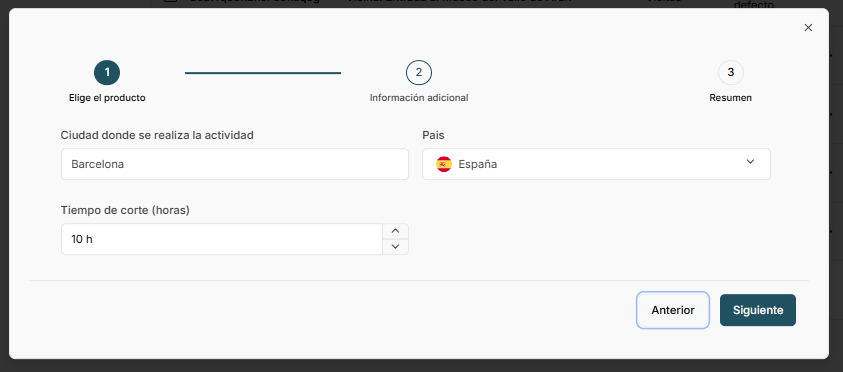
Completa els camps següents:
Ciutat: ciutat on es fa l'activitat (obligatòria).
País: país on es duu a terme l'activitat (obligatori).
Temps de tall (hores)
Antelació mínima per reservar aquest producte a GetYourGuide.
ℹ️Avís
El temps de tall configurat per a GetYourGuide és independent del temps de tall configurat a Lueira.
Pas 5. Revisar i finalitzar la connexió
Revisa el resum de la informació configurada i fes clic a Enviar per finalitzar la connexió.
4. Configuració al Supplier Portal de GetYourGuide
Un cop el producte estigui connectat a Lueira, també haurà d'estar creat i ben configurat al Supplier Portal de GetYourGuide.
Pas 1. Crear o configurar el producte a GetYourGuide
Accedeix al Supplier Portal de GetYourGuide i assegura't que el producte que vols connectar ja està creat.
Durant la configuració, a l'apartat de "Ajustos de Connectivitat"
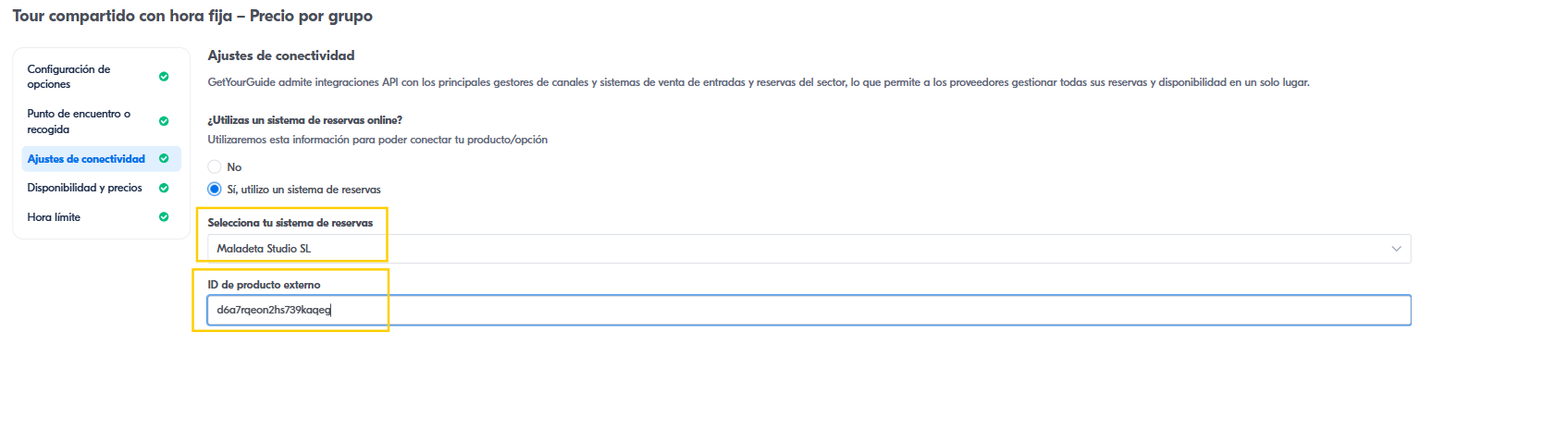
Indica que utilitzes un sistema de reserves en línia. Selecciona com a sistema de reserves: Lueira
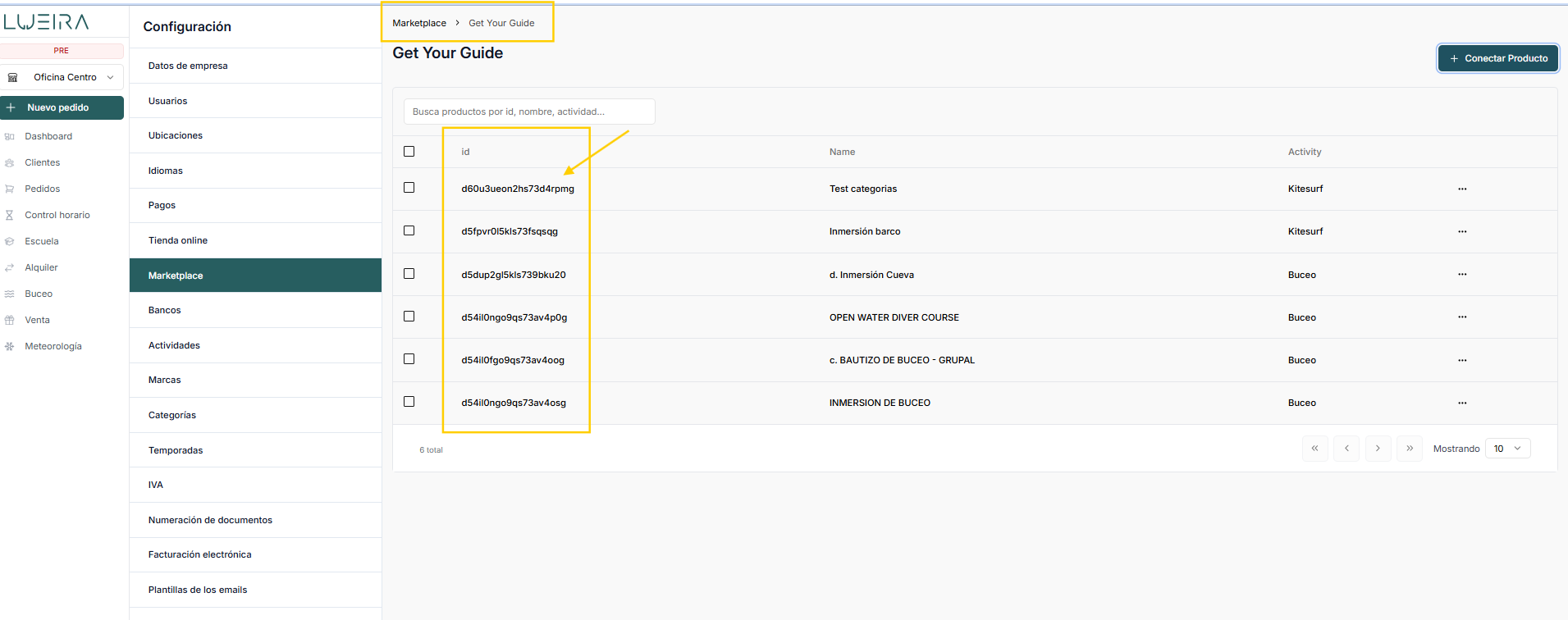
Introdueix l'External ID: al camp ID de producte extern (External ID) hauràs d'introduir l'identificador del producte a Lueira.
Aquest ID el pots trobar a:
Configuració → Marketplace → GetYourGuide
A la columna ID, on apareix l'identificador intern del producte a Lueira.
Copia aquest valor i enganxa'l al camp External ID dins del Supplier Portal de GetYourGuide.
ℹ️Nota sobre preus
Si canvies el mode de preu del producte a Sense preu (amb Editar preu), Lueira no envia preus a GetYourGuide: el preu de la reserva és el que el producte té a GetYourGuide. En aquest cas, hauràs de configurar i gestionar els preus directament al Supplier Portal de GetYourGuide.
5. Connectar un producte a GetYourGuide des del mateix producte
A més de fer-ho des de Configuració → Marketplace, també pots connectar un producte directament des de la seva fitxa.
Pas 1. Accedir al producte
Accedeix al producte que vols connectar des de Lueira.
Pas 2. Obrir l'opció Marketplace
Al menú superior dret, fes clic a Marketplace i selecciona GetYourGuide.
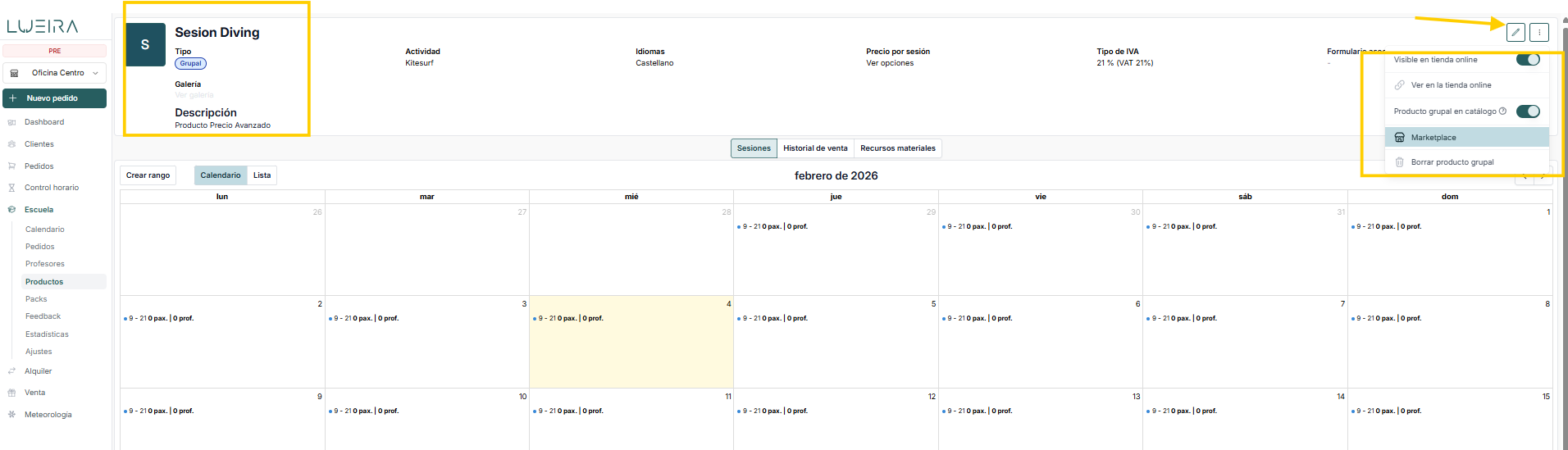
Pas 3. Completar l'assistent de connexió
S'obrirà el modal de connexió. Hauràs de:
Connectar les categories de preus amb les categories estàndard de GetYourGuide.
Completar la informació addicional (ciutat, país i temps de tall).
Revisar el resum i fer clic a Enviar.
ℹ️Avís
Aquesta opció és útil si ja estàs treballant dins d'un producte i vols connectar-lo al marketplace sense sortir de la seva fitxa.
6. Dubtes freqüents
Afegir noves categories de preu en un producte ja connectat
Si edites un producte que ja està connectat a GetYourGuide i hi afegeixes una nova categoria de preu avançada, Lueira et demanarà fer el mapatge amb GetYourGuide.
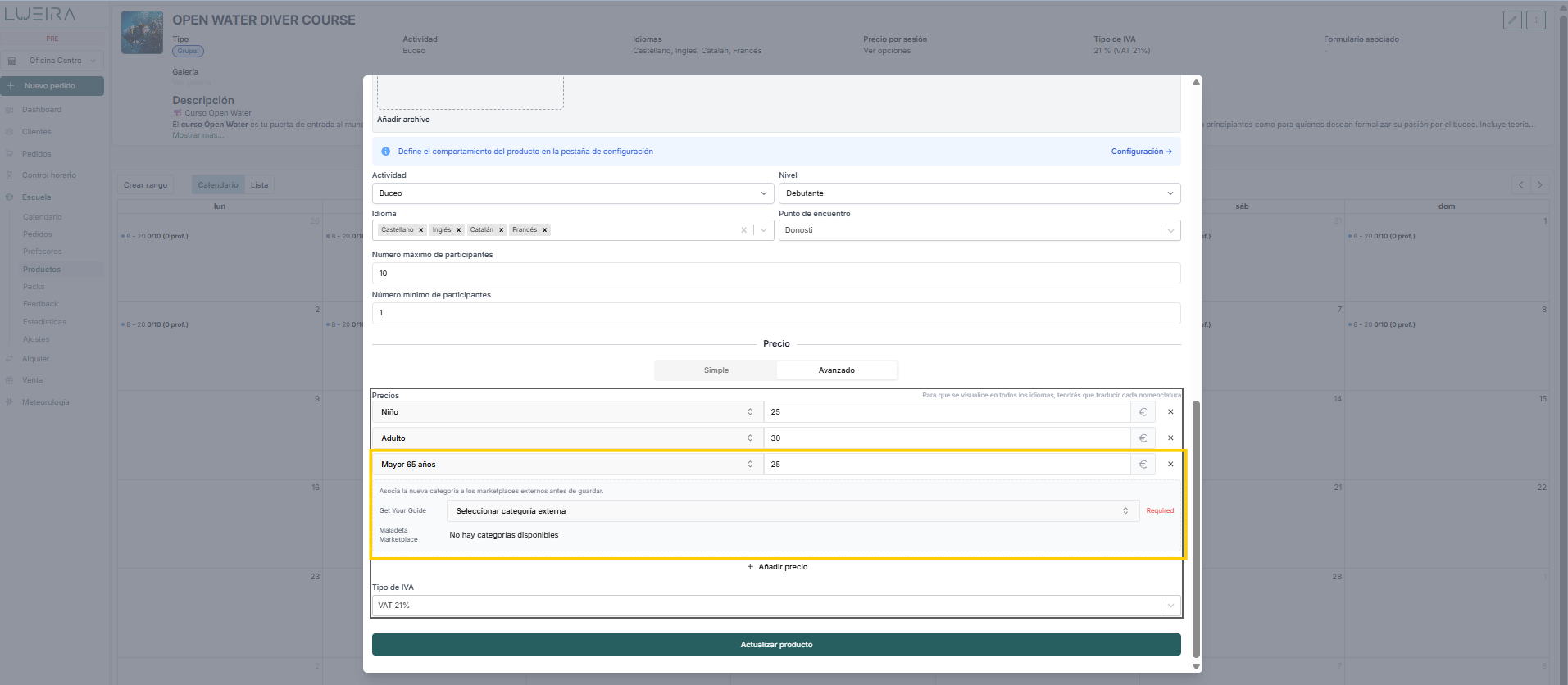
Què passa exactament?
Accedeix al producte ja connectat al marketplace.
Afegeix una nova categoria de preu avançada.
Apareixerà un camp obligatori per associar aquesta nova categoria amb una categoria estàndard de GetYourGuide (Adult, Nen, Estudiant, Grup, etc.).
Selecciona la categoria corresponent i desa els canvis.
ℹ️Avís
Aquest pas només es demana en productes que ja estan connectats al marketplace.
Puc vendre a un preu diferent a GetYourGuide que a Lueira?
Sí. A Configuració → Marketplace → Gestionar (GetYourGuide), obre el menú de tres punts del producte i tria Editar preu. El Mode de preu pot ser:
Heretar (preu del producte): s'utilitza el preu del producte a Lueira.
Preu fix: un preu propi per a GetYourGuide.
Schema de preus: un esquema de preus amb categories, diferent del de Lueira.
Sense preu: Lueira no envia preus i els gestiones al Supplier Portal de GetYourGuide.
Comandes de GetYourGuide: pagaments, cancel·lacions, avisos i sincronització
7. Comandes de GetYourGuide: el que has de saber
Per què una comanda de GetYourGuide apareix com a "pagament pendent"?
Perquè el cobrament al client el fa GetYourGuide, no Lueira. Lueira no rep la informació del pagament, així que la comanda entra confirmada però amb el pagament pendent fins que tu el registris.
Pots registrar el pagament a la comanda quan GetYourGuide te'l liquidi (així també veus el que GYG et deu encara) o tan bon punt entri la reserva, com prefereixis.
Les cancel·lacions de GetYourGuide es reflecteixen a Lueira?
Reserves que han entrat a Lueira a través de la integració: si el client cancel·la a GetYourGuide, la comanda es cancel·la automàticament a Lueira.
Reserves anteriors a la connexió (les que vas crear a mà a Lueira abans de connectar GYG): no estan vinculades a GetYourGuide, així que si es cancel·len les hauràs de cancel·lar tu a Lueira.
⚠️ Si una reserva que sí que ha entrat per la integració no es cancel·la, escriu-nos amb el localitzador de GetYourGuide i ho revisem.
Rebo un correu quan entra una reserva de GetYourGuide?
Sí, si ho actives. Ves a Configuració → Correu → Configuració del correu i activa Avisar de noves comandes de marketplace: Lueira enviarà un correu al teu negoci cada vegada que es confirmi una comanda d'un marketplace.
He canviat sessions o disponibilitat i GetYourGuide encara mostra l'anterior
Els canvis de disponibilitat (sessions noves, esborrades o amb places modificades) triguen una estona a veure's a GetYourGuide: la sincronització no és instantània. Abans de tornar a connectar o esborrar el producte, espera una estona i torna-ho a comprovar.
💡 Si esborres la connexió d'un producte i el tornes a connectar, comprova que l'ID que apareix a Configuració → Marketplace → GetYourGuide sigui el mateix que tens com a External ID al Supplier Portal de GetYourGuide.
L'assistent de connexió dona un error o el producte no apareix al llistat
Només es poden connectar a GetYourGuide productes grupals.
Revisa que totes les categories de preu del producte estiguin associades a una categoria estàndard de GetYourGuide (pas 3 de l'apartat 3).
Si l'error continua, o les reserves segueixen arribant amb un preu que ja has canviat, contacta amb suport amb el nom del producte i una captura de l'error.
Guías relacionadas
- Marketplaces a Lueira: què són i com connectar-teQuè és un marketplace a Lueira, quins pots connectar, com apuntar-te, connectar productes, ajustar-ne el preu i rebre comandes.
- Revenda de productes entre tenantsCom un tenant (propietari) comparteix els seus productes perquè un altre (revenedor) els vengui al seu propi admin i botiga en línia per invitació, amb comissió i liquidació entre tots dos.
- Connectar i gestionar RocRoi a LueiraAquesta guia explica com activar la connexió amb RocRoi i com connectar i gestionar productes des de Lueira
- Connectar i gestionar NaturAdvenTour a LueiraCom activar la connexió amb NaturAdvenTour i com connectar i gestionar els teus productes des de Lueira.
- SnowTeach: com funciona i com connectar els teus productesQuè és SnowTeach, com funciona per a la teva escola o botiga de lloguer (el client descobreix la teva oferta i reserva a la teva botiga en línia), què necessites, el contracte d'adhesió i com connectar i gestionar els teus productes.
- Com connectar Viator a LueiraGuia per donar d'alta el teu compte de Viator a Lueira, connectar productes i què cal configurar prèviament al portal de Viator.