

Conectar y gestionar GetYourGuide en Lueira
Esta guía explica cómo solicitar la conexión con GetYourGuide y cómo gestionar y conectar productos desde Lueira
En esta página
- Conectar y gestionar GetYourGuide en Lueira
- 1. Solicitar y completar la conexión con GetYourGuide
- Paso 1. Acceder al Marketplace
- Paso 2. Solicitar la conexión
- Paso 3. Completar la solicitud
- 2. Acceder a GetYourGuide desde Marketplace
- Paso 1. Abrir Marketplaces activados
- Paso 2. Gestionar el marketplace
- 3. Conectar un nuevo producto a GetYourGuide
- Paso 1. Iniciar la conexión
- Paso 2. Seleccionar el producto de Lueira
- Paso 3. Conectar las categorías de precios
- Paso 4. Completar la información adicional
- Paso 5. Revisar y finalizar la conexión
- 4. Configuración en el Supplier Portal de GetYourGuide
- Paso 1. Crear o configurar el producto en GetYourGuide
- 5. Conectar un producto a GetYourGuide desde el propio producto
- Paso 1. Acceder al producto
- Paso 2. Abrir la opción Marketplace
- Paso 3. Completar el asistente de conexión
- 6. Dudas frecuentes
- Añadir nuevas categorías de precio en un producto ya conectado
- ¿Qué ocurre exactamente?
- ¿Puedo vender a un precio diferente en GetYourGuide que en Lueira?
- Pedidos de GetYourGuide: pagos, cancelaciones, avisos y sincronización
- 7. Pedidos de GetYourGuide: lo que debes saber
- ¿Por qué un pedido de GetYourGuide aparece como "pago pendiente"?
- ¿Las cancelaciones de GetYourGuide se reflejan en Lueira?
- ¿Me llega un email cuando entra una reserva de GetYourGuide?
- He cambiado sesiones o disponibilidad y GetYourGuide aún muestra lo anterior
- El asistente de conexión da un error o el producto no aparece en el listado
Conectar y gestionar GetYourGuide en Lueira
1. Solicitar y completar la conexión con GetYourGuide
Paso 1. Acceder al Marketplace
Accede a Configuración → Marketplace.
Paso 2. Solicitar la conexión
Localiza GetYourGuide y haz clic en + Apuntarme.
Se abrirá la ventana "Conectar a GetYourGuide".
Paso 3. Completar la solicitud
Si ya tienes una cuenta de proveedor en GetYourGuide, marca la casilla "Ya tengo una cuenta de proveedor en GetYourGuide" y pulsa Enviar: no tendrás que rellenar nada más.
Si aún no la tienes, Lueira la crea por ti. Dentro del formulario:
Introduce tu Nombre y tus Apellidos.
Marca la casilla de aceptación de los Términos de servicio y la Política de privacidad de GetYourGuide.
Haz clic en Enviar para finalizar la solicitud.
2. Acceder a GetYourGuide desde Marketplace
Paso 1. Abrir Marketplaces activados
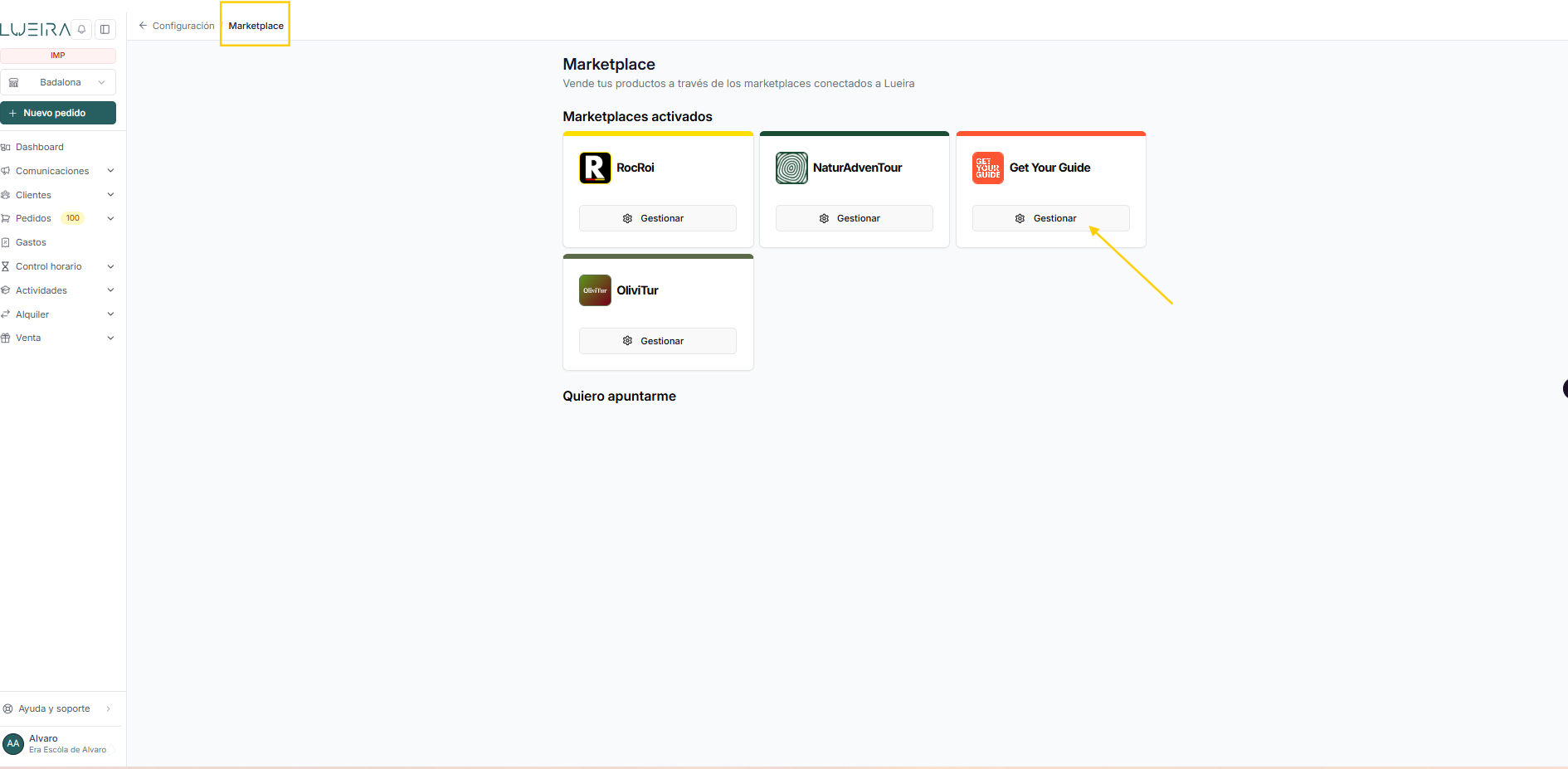
Ve a Configuración → Marketplace.
En la sección Marketplaces activados, localiza GetYourGuide.
Paso 2. Gestionar el marketplace
Haz clic en Gestionar.
Desde esta vista podrás:
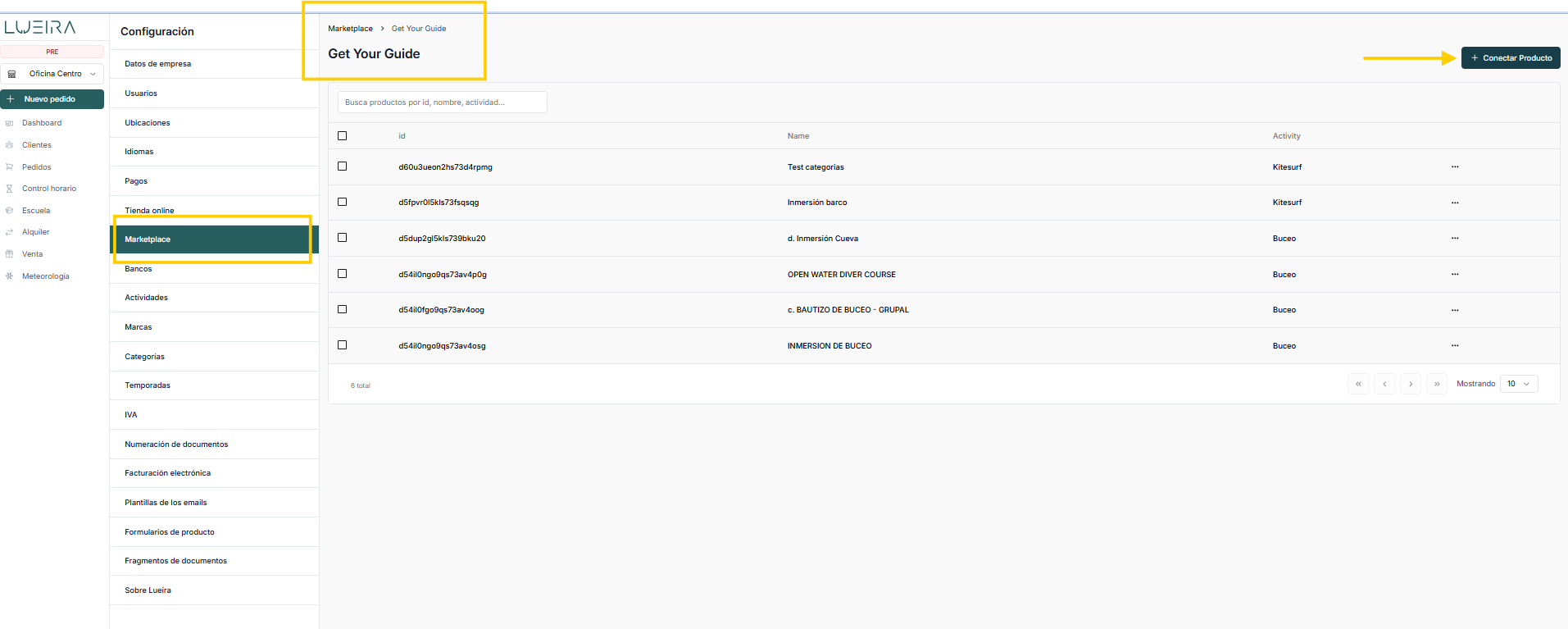
Ver los productos ya conectados (ID, Nombre, Actividad y Precio).
Editar la información enviada a GetYourGuide de un producto conectado, con Editar configuración GYG en el menú de tres puntos.
Cambiar su precio con Editar precio.
Conectar nuevos productos a GetYourGuide.
3. Conectar un nuevo producto a GetYourGuide
Paso 1. Iniciar la conexión
Dentro de GetYourGuide, haz clic en + Conectar producto.
Paso 2. Seleccionar el producto de Lueira
Selecciona el producto de Lueira que quieres conectar y pulsa Siguiente.
Paso 3. Conectar las categorías de precios
Asocia tus categorías internas (Adulto, Niño, Estudiante, etc.) con las categorías estándar de GetYourGuide (Adulto, Niño, Joven, Bebé, Senior, Estudiante, Ciudadano UE, Ciudadano UE (estudiante), Militar, Colectivo y Grupo).
ℹ️Aviso
Si un producto no tiene precios avanzados (tiene precio simple), no será necesario realizar ninguna asociación.
En este caso, GetYourGuide lo interpreta con la categoría «Adult» y el importe se aplica al conjunto del grupo, no por persona.
Paso 4. Completar la información adicional
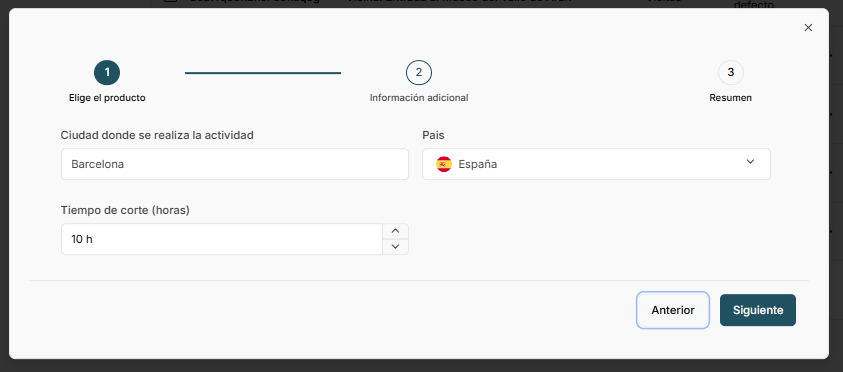
Completa los siguientes campos:
Ciudad: ciudad donde se realiza la actividad (obligatoria).
País: país donde se lleva a cabo la actividad (obligatorio).
Tiempo de corte (horas)
Antelación mínima para reservar este producto en GetYourGuide.
ℹ️Aviso
El tiempo de corte configurado para GetYourGuide es independiente del tiempo de corte configurado en Lueira.
Paso 5. Revisar y finalizar la conexión
Revisa el resumen de la información configurada y haz clic en Enviar para finalizar la conexión.
4. Configuración en el Supplier Portal de GetYourGuide
Una vez el producto esté conectado en Lueira, también deberá estar creado y correctamente configurado en el Supplier Portal de GetYourGuide.
Paso 1. Crear o configurar el producto en GetYourGuide
Accede al Supplier Portal de GetYourGuide y asegúrate de que el producto que quieres conectar ya está creado.
Durante la configuración, en el apartado de "Ajustes de Conectividad"
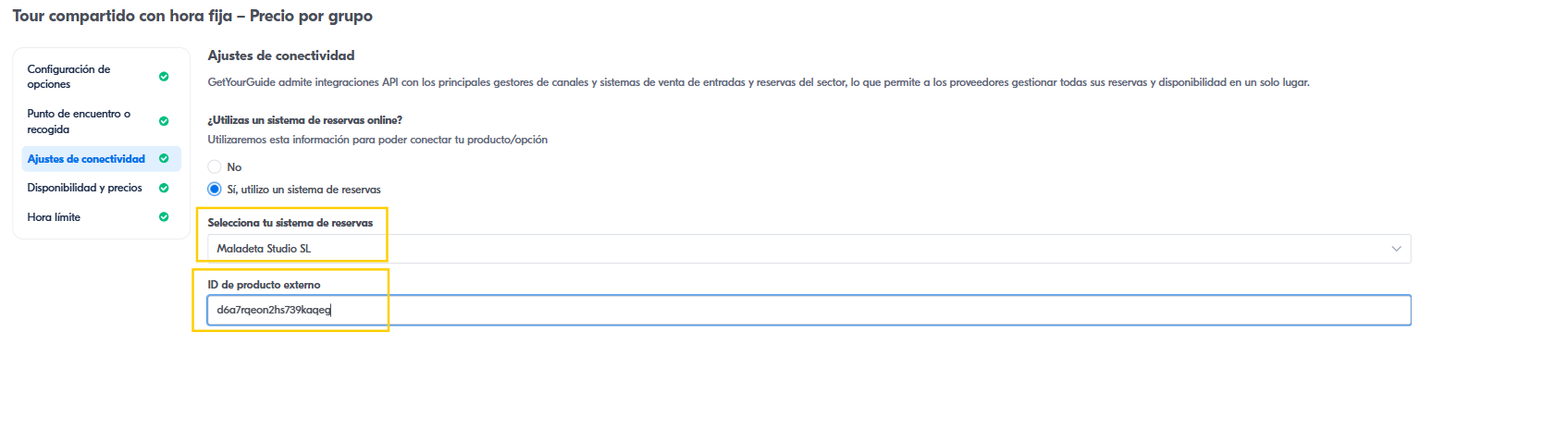
Indica que utilizas un sistema de reservas online. Selecciona como sistema de reservas: Lueira
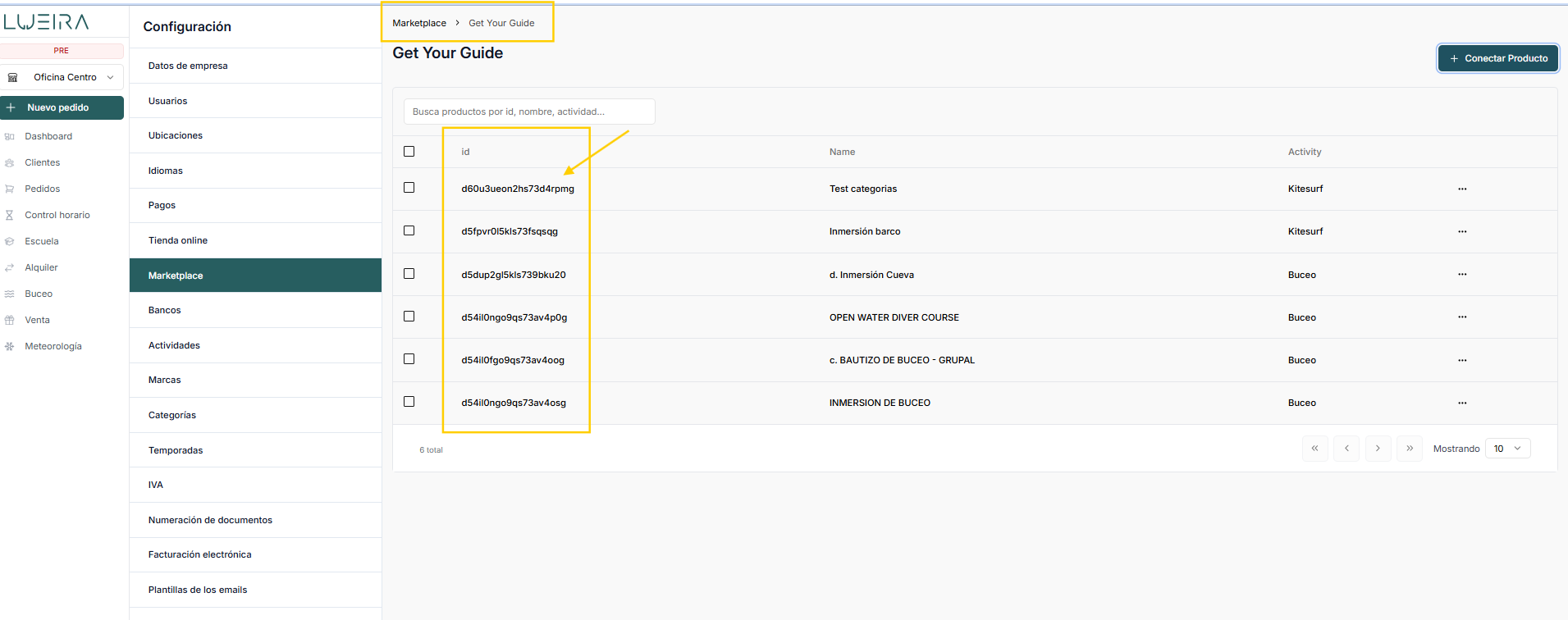
Introduce el External ID: en el campo ID de producto externo (External ID) deberás introducir el identificador del producto en Lueira.
Este ID lo puedes encontrar en:
Configuración → Marketplace → GetYourGuide
En la columna ID, donde aparece el identificador interno del producto en Lueira.
Copia ese valor y pégalo en el campo External ID dentro del Supplier Portal de GetYourGuide.
ℹ️Nota sobre precios
Si cambias el modo de precio del producto a Sin precio (con Editar precio), Lueira no envía precios a GetYourGuide: el precio de la reserva es el que el producto tiene en GetYourGuide. En ese caso, deberás configurar y gestionar los precios directamente en el Supplier Portal de GetYourGuide.
5. Conectar un producto a GetYourGuide desde el propio producto
Además de hacerlo desde Configuración → Marketplace, también puedes conectar un producto directamente desde su ficha.
Paso 1. Acceder al producto
Accede al producto que quieres conectar desde Lueira.
Paso 2. Abrir la opción Marketplace
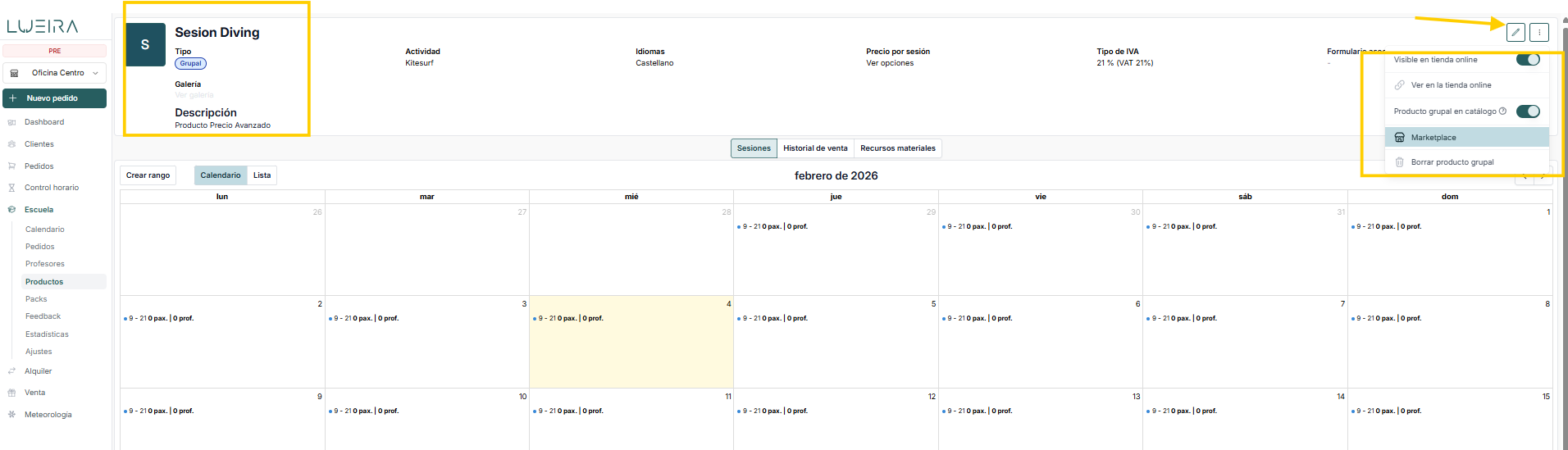
En el menú superior derecho, haz clic en Marketplace y selecciona GetYourGuide.
Paso 3. Completar el asistente de conexión
Se abrirá el modal de conexión. Deberás:
Conectar las categorías de precios con las categorías estándar de GetYourGuide.
Completar la información adicional (ciudad, país y tiempo de corte).
Revisar el resumen y hacer clic en Enviar.
ℹ️Aviso
Esta opción es útil si ya estás trabajando dentro de un producto y quieres conectarlo al marketplace sin salir de su ficha.
6. Dudas frecuentes
Añadir nuevas categorías de precio en un producto ya conectado
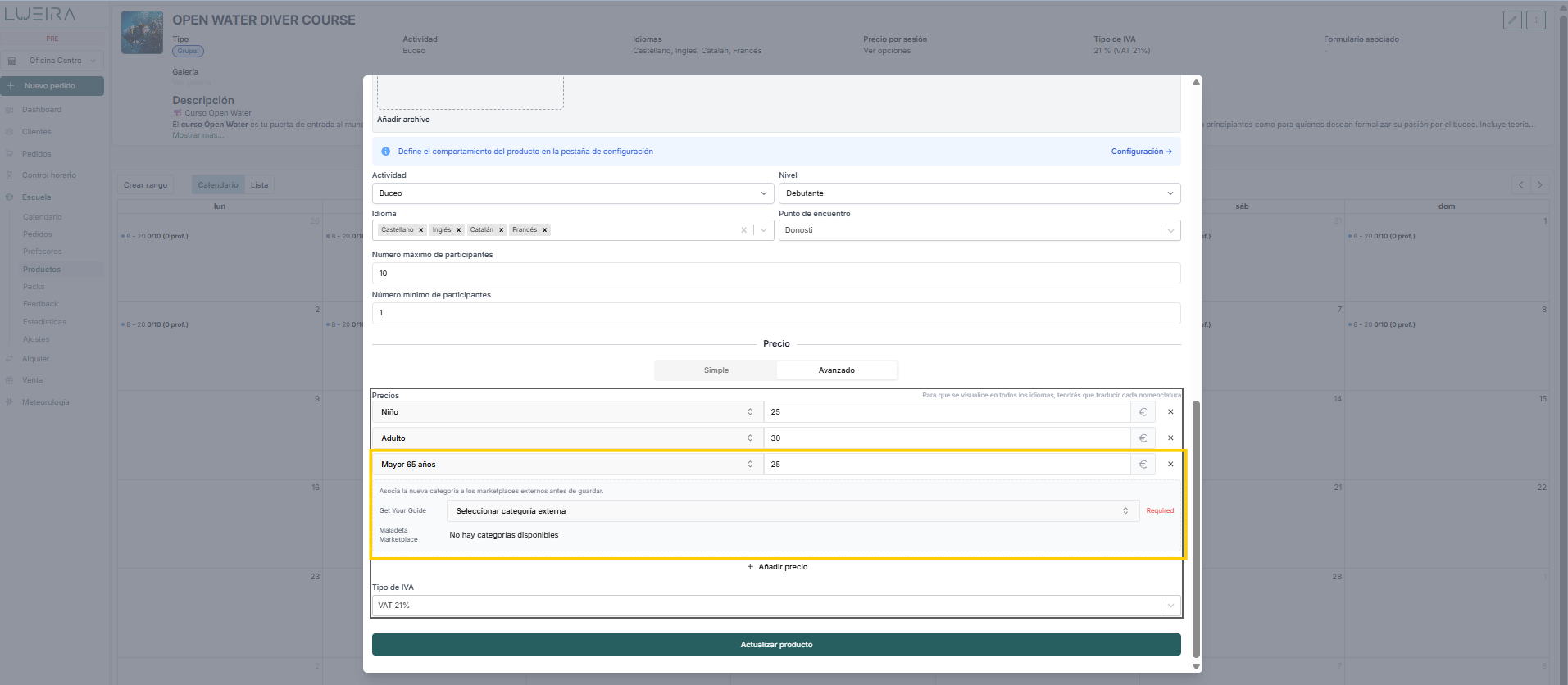
Si editas un producto que ya está conectado a GetYourGuide y añades una nueva categoría de precio avanzada, Lueira te pedirá realizar el mapeo con GetYourGuide.
¿Qué ocurre exactamente?
Accede al producto ya conectado al marketplace.
Añade una nueva categoría de precio avanzada.
Aparecerá un campo obligatorio para asociar esa nueva categoría con una categoría estándar de GetYourGuide (Adulto, Niño, Estudiante, Grupo, etc.).
Selecciona la categoría correspondiente y guarda los cambios.
ℹ️Aviso
Este paso solo se solicita en productos que ya están conectados al marketplace.
¿Puedo vender a un precio diferente en GetYourGuide que en Lueira?
Sí. En Configuración → Marketplace → Gestionar (GetYourGuide), abre el menú de tres puntos del producto y elige Editar precio. El Modo de precio puede ser:
Heredar (precio del producto): se usa el precio del producto en Lueira.
Precio fijo: un precio propio para GetYourGuide.
Schema de precios: un esquema de precios con categorías, distinto del de Lueira.
Sin precio: Lueira no envía precios y los gestionas en el Supplier Portal de GetYourGuide.
Pedidos de GetYourGuide: pagos, cancelaciones, avisos y sincronización
7. Pedidos de GetYourGuide: lo que debes saber
¿Por qué un pedido de GetYourGuide aparece como "pago pendiente"?
Porque el cobro al cliente lo hace GetYourGuide, no Lueira. Lueira no recibe la información del pago, así que el pedido entra confirmado pero con el pago pendiente hasta que tú lo registres.
Puedes registrar el pago en el pedido cuando GetYourGuide te liquide (así ves también lo que GYG te debe todavía) o en cuanto entre la reserva, como prefieras.
¿Las cancelaciones de GetYourGuide se reflejan en Lueira?
Reservas que entraron en Lueira a través de la integración: si el cliente cancela en GetYourGuide, el pedido se cancela automáticamente en Lueira.
Reservas anteriores a la conexión (las que creaste a mano en Lueira antes de conectar GYG): no están vinculadas a GetYourGuide, así que si se cancelan tendrás que cancelarlas tú en Lueira.
⚠️ Si una reserva que sí entró por la integración no se cancela, escríbenos con el localizador de GetYourGuide y lo revisamos.
¿Me llega un email cuando entra una reserva de GetYourGuide?
Sí, si lo activas. Ve a Configuración → Email → Configuración de email y activa Avisar de nuevos pedidos de marketplace: Lueira enviará un email a tu negocio cada vez que se confirme un pedido de un marketplace.
He cambiado sesiones o disponibilidad y GetYourGuide aún muestra lo anterior
Los cambios de disponibilidad (sesiones nuevas, borradas o con plazas modificadas) tardan un tiempo en verse en GetYourGuide: la sincronización no es instantánea. Antes de volver a conectar o borrar el producto, espera un rato y vuelve a comprobarlo.
💡 Si borras la conexión de un producto y lo vuelves a conectar, revisa que el ID que aparece en Configuración → Marketplace → GetYourGuide sea el mismo que tienes como External ID en el Supplier Portal de GetYourGuide.
El asistente de conexión da un error o el producto no aparece en el listado
Solo se pueden conectar a GetYourGuide productos grupales.
Revisa que todas las categorías de precio del producto estén asociadas a una categoría estándar de GetYourGuide (paso 3 del apartado 3).
Si el error continúa, o las reservas siguen llegando con un precio que ya has cambiado, contacta con soporte con el nombre del producto y una captura del error.
Guías relacionadas
- Conectar y gestionar NaturAdvenTour en LueiraCómo activar la conexión con NaturAdvenTour y cómo conectar y gestionar tus productos desde Lueira.
- Conectar y gestionar RocRoi en LueiraEsta guía explica cómo activar la conexión con RocRoi y cómo conectar y gestionar productos desde Lueira
- Marketplaces en Lueira: qué son y cómo conectarteQué es un marketplace en Lueira, cuáles puedes conectar, cómo apuntarte, conectar productos, ajustar su precio y recibir pedidos.
- Reventa de productos entre tenantsCómo un tenant (propietario) comparte sus productos para que otro (revendedor) los venda en su propio admin y tienda online por invitación, con comisión y liquidación entre ambos.
- SnowTeach: cómo funciona y cómo conectar tus productosQué es SnowTeach, cómo funciona para tu escuela o tienda de alquiler (el cliente descubre tu oferta y reserva en tu tienda online), qué necesitas, el contrato de adhesión y cómo conectar y gestionar tus productos.