

Analytics dans Lueira : Online Store Lifecycle, Bookings et Campaign Links
Nouveau module Analytics : le parcours du visiteur dans votre boutique en ligne, l'état de vos réservations et un générateur de liens de campagne avec UTM.
Sur cette page
Dans le menu latéral de gauche, vous trouverez la rubrique Analytics, avec trois sections : Online Store Lifecycle, Bookings et Campaign Links.
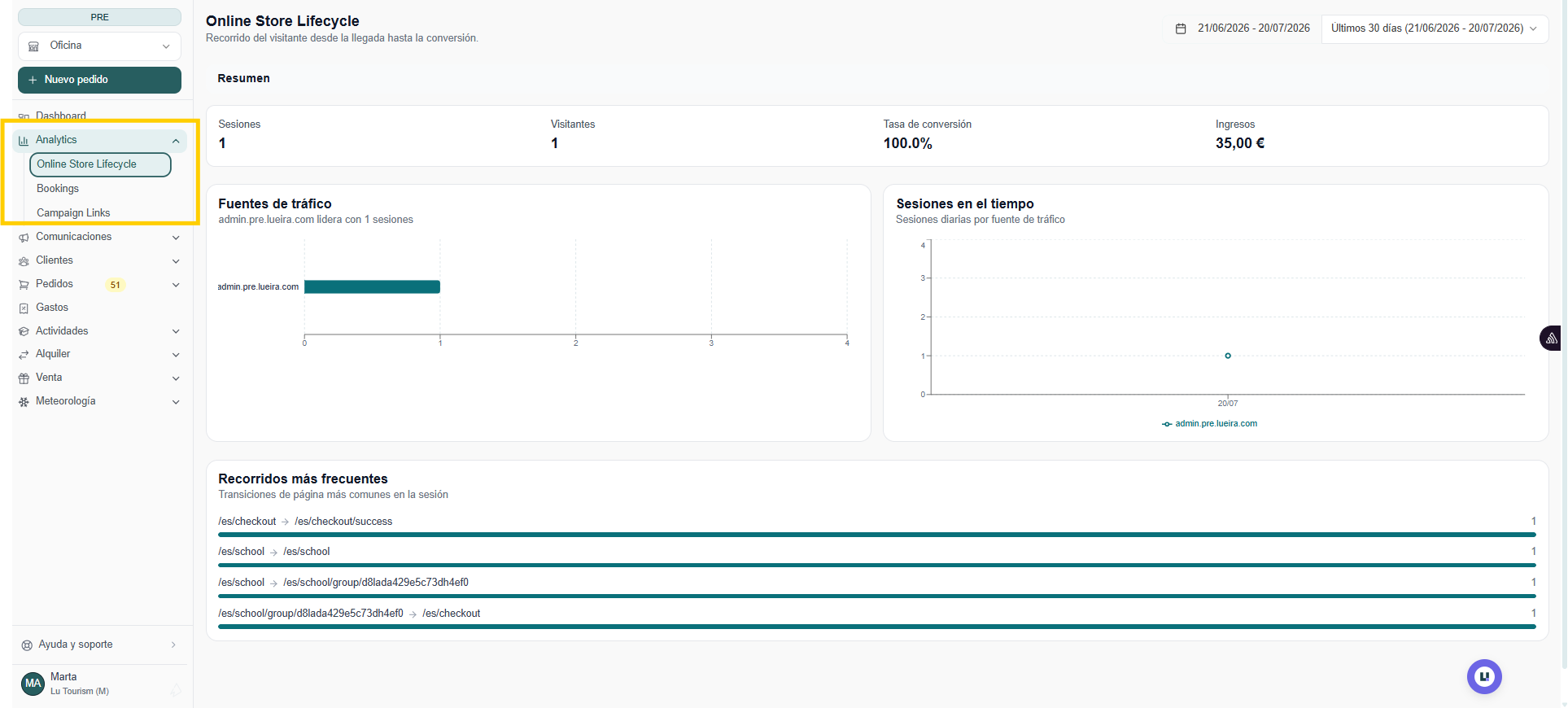
Les trois sections partagent le même sélecteur de plage de dates en haut à droite (par exemple « 30 derniers jours »), que vous pouvez modifier pour consulter les données d'une autre période.
Online Store Lifecycle
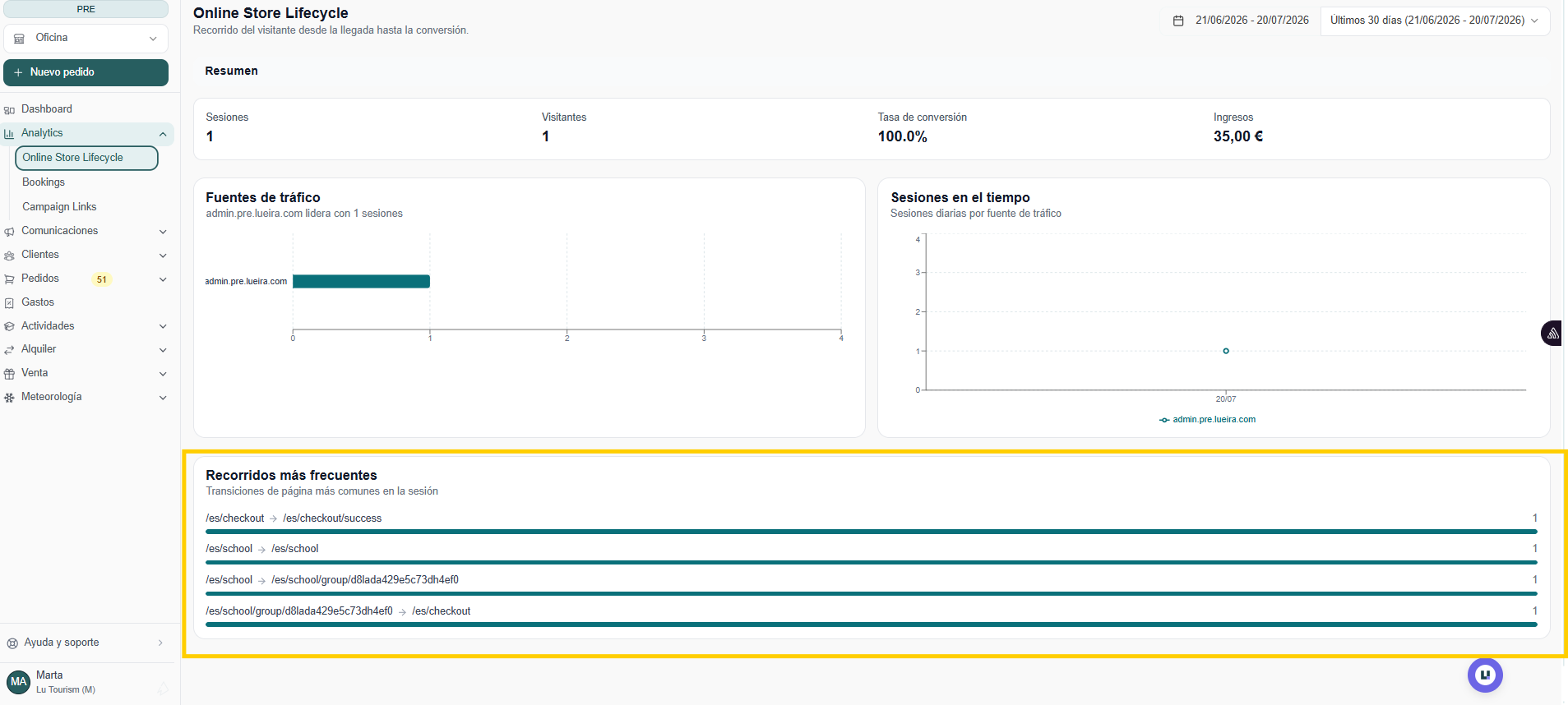
Cette section montre le parcours de vos visiteurs depuis leur arrivée sur la boutique en ligne jusqu'à l'achat (ou non).
Résumé
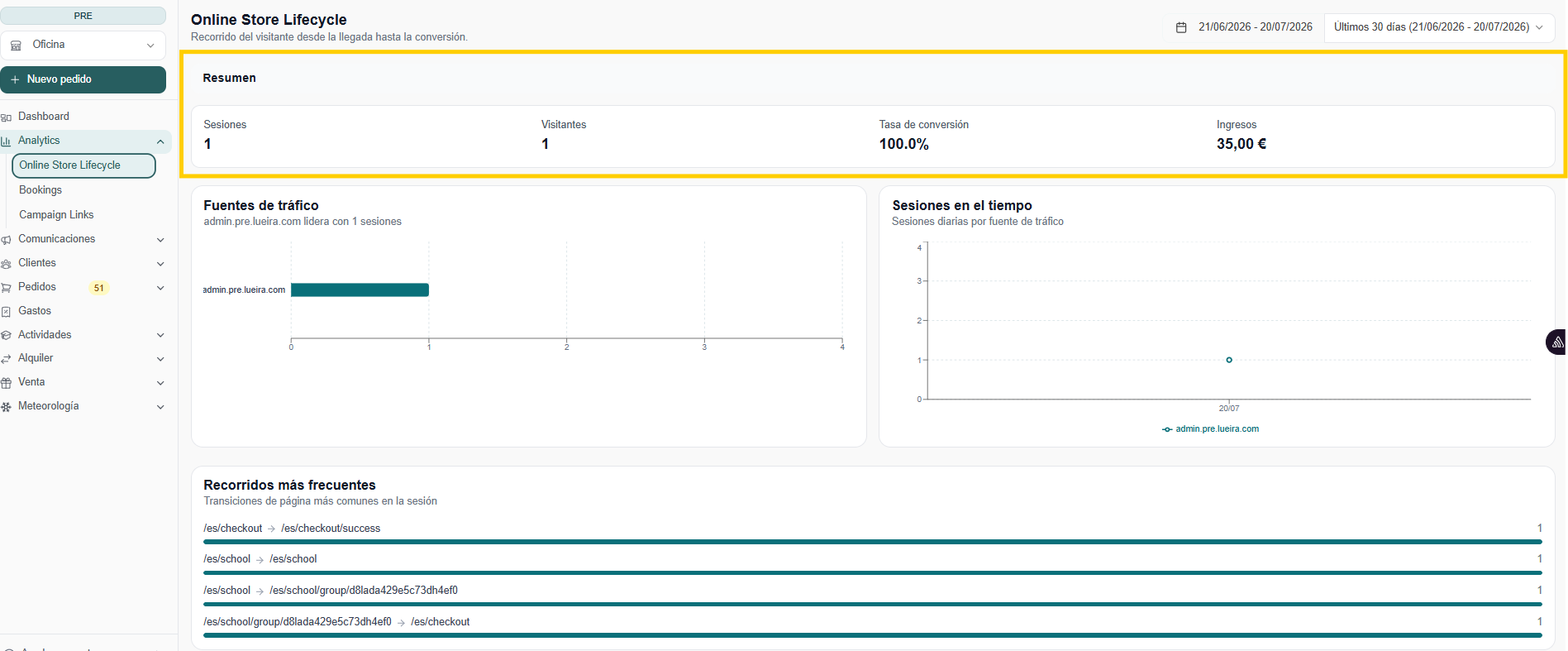
Sessions : nombre de visites de la boutique en ligne sur la plage sélectionnée.
Visiteurs : personnes distinctes ayant généré ces sessions.
Taux de conversion : pourcentage de ces sessions qui se sont soldées par un achat.
Revenus : montant total généré par ces conversions.
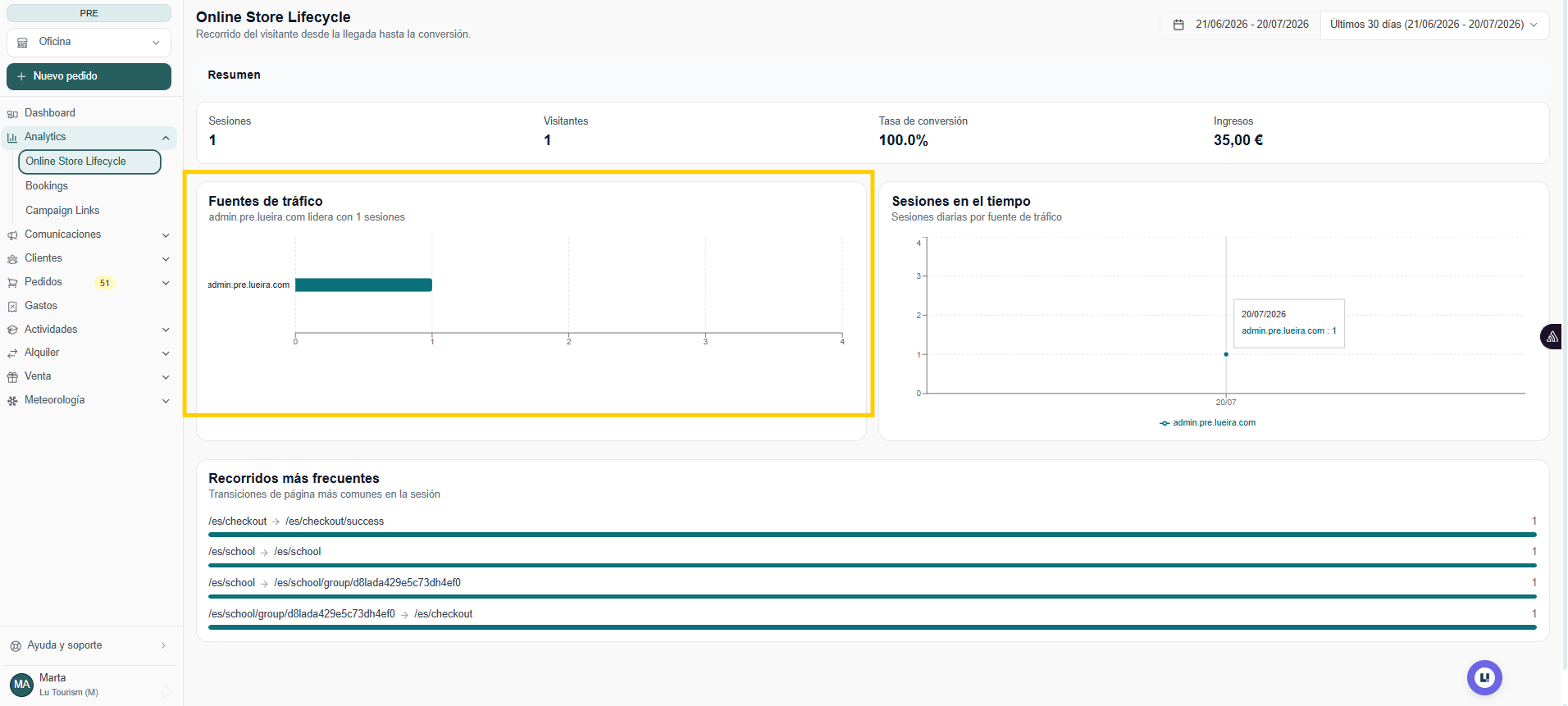
Sources de trafic
Graphique à barres horizontales avec le nombre de sessions par origine (par exemple, votre propre site web, le trafic direct ou toute source marquée avec des paramètres UTM). Si vous utilisez Campaign Links pour partager des liens de campagne, les sessions provenant de ces liens apparaîtront regroupées ici selon le Source que vous avez indiqué lors de leur génération.
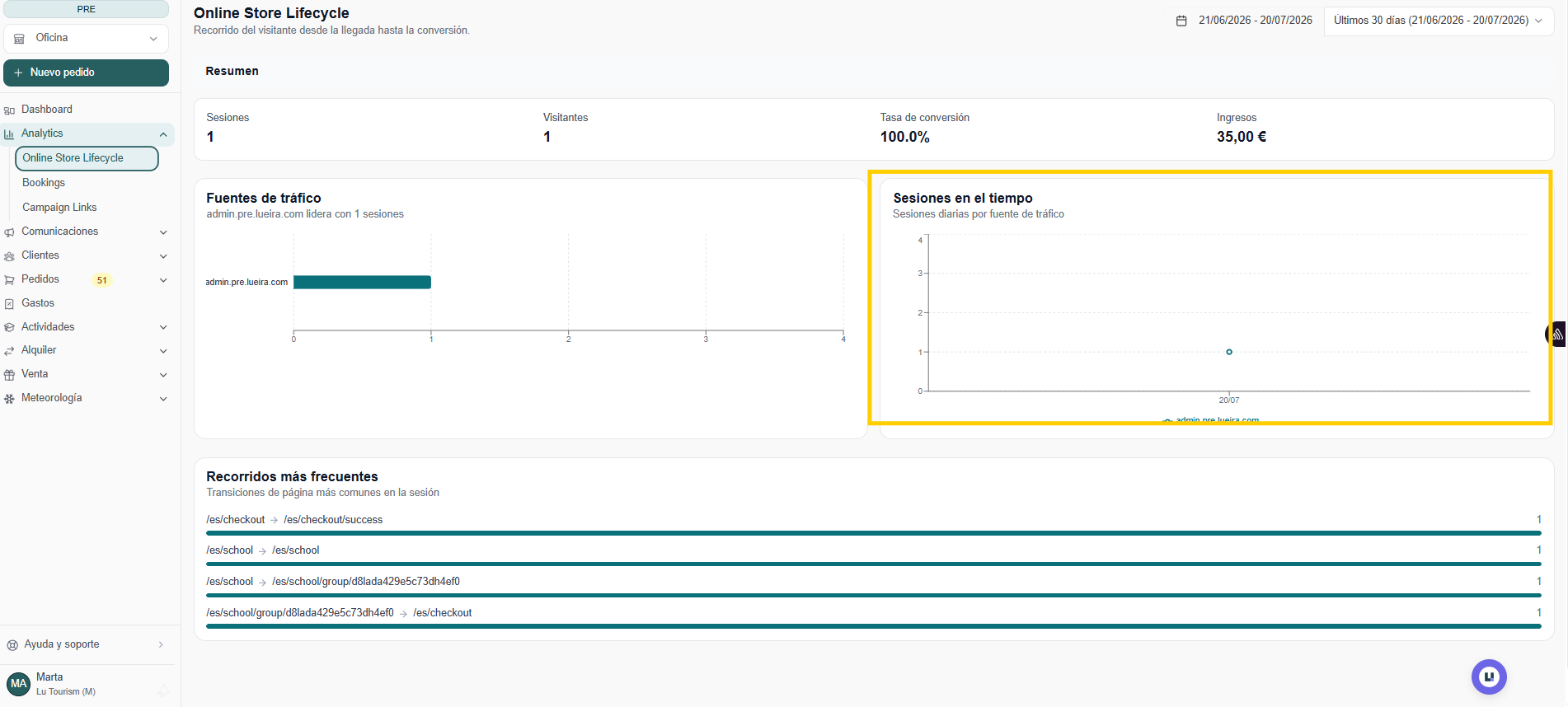
Sessions dans le temps
Graphique en courbes avec les sessions quotidiennes, ventilées par source de trafic, pour voir si le trafic augmente ou diminue jour après jour et quel canal l'explique.
Parcours les plus fréquents
Liste des transitions de page les plus courantes au sein d'une même session (par exemple, de la fiche d'un produit au paiement), avec le nombre de fois où chaque transition s'est produite. Elle vous aide à voir par où naviguent vos clients avant d'acheter.
Bookings
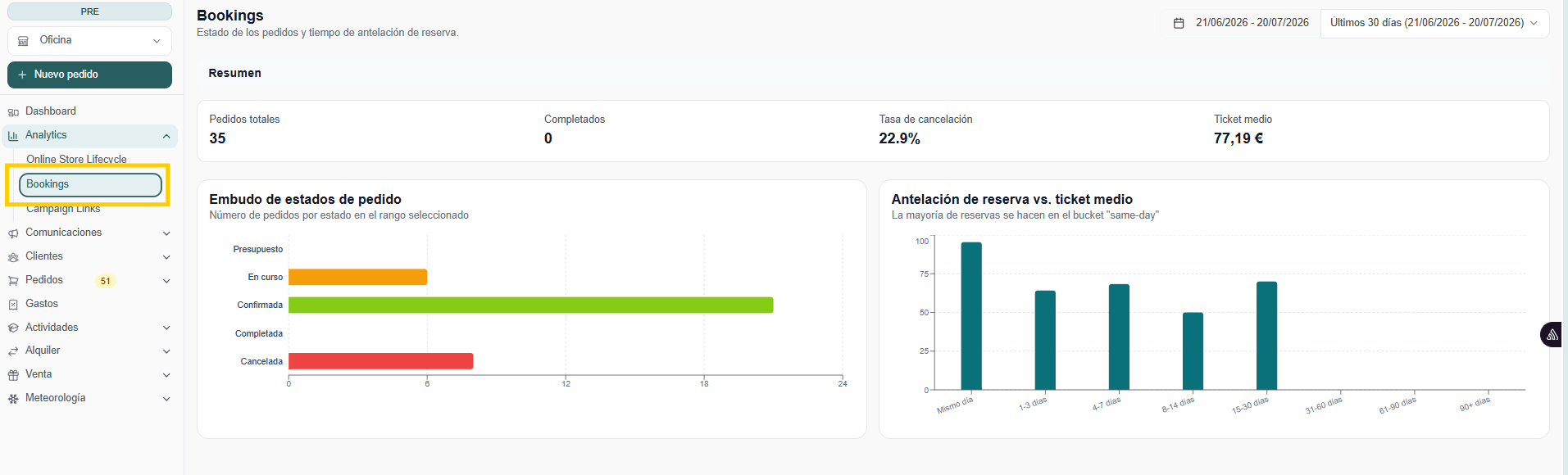
Cette section montre l'état de vos commandes et combien de temps à l'avance vos clients réservent.
Résumé
Commandes totales : nombre de commandes créées sur la plage sélectionnée.
Terminées : commandes ayant atteint le statut terminé.
Taux d'annulation : pourcentage de commandes annulées sur le total.
Panier moyen : montant moyen par commande.
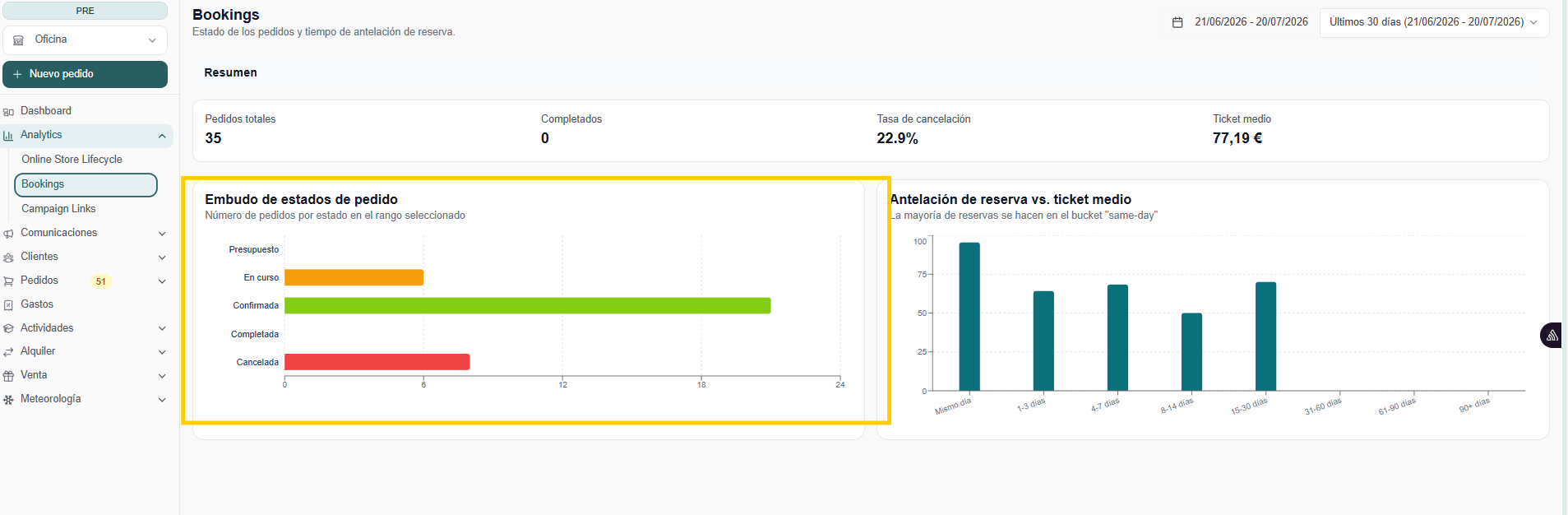
Entonnoir des statuts de commande
Graphique à barres avec le nombre de commandes dans chaque statut (Devis, En cours, Confirmée, Terminée, Annulée) sur la plage sélectionnée, pour voir d'un coup d'œil où se concentrent vos commandes.
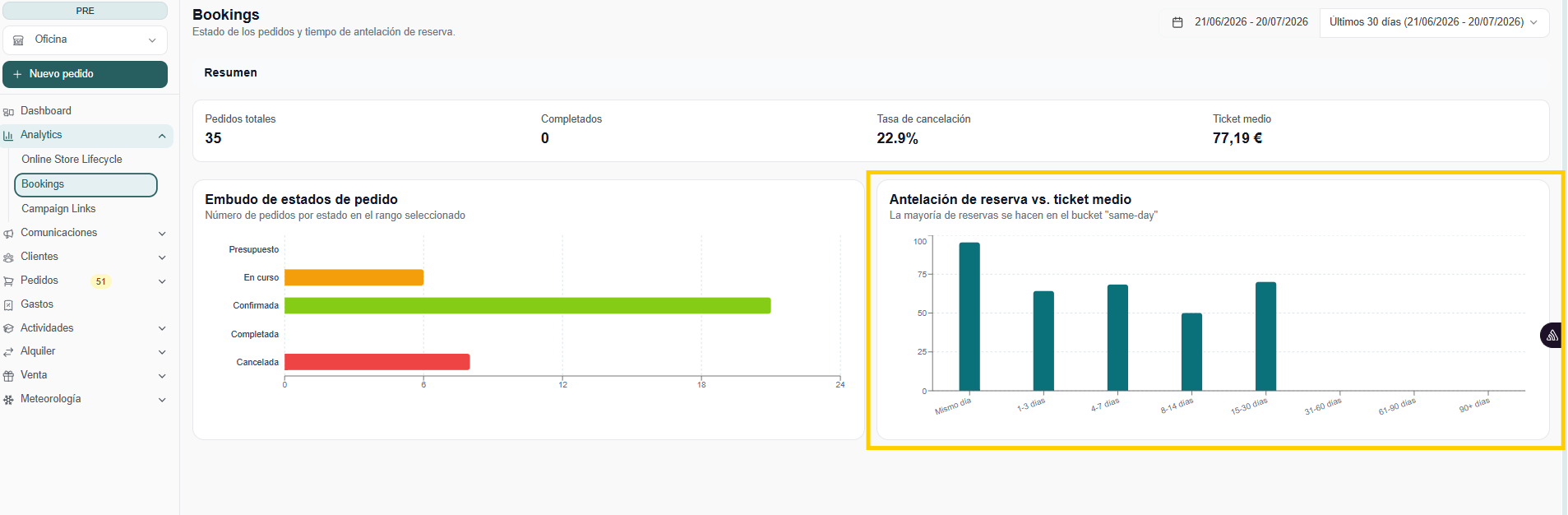
Délai de réservation vs. panier moyen
Graphique à barres qui regroupe les commandes selon leur délai de réservation (le jour même, 1-3 jours, 4-7 jours, 8-14 jours, 15-30 jours, 31-60 jours, 61-90 jours, 90+ jours) et indique le panier moyen de chaque groupe. Il vous aide à savoir si vos clients réservent d'un jour à l'autre ou longtemps à l'avance, et si cela influe sur leurs dépenses.
Campaign Links
C'est un générateur de liens avec paramètres UTM, pour ne pas avoir à les saisir à la main chaque fois que vous lancez une campagne marketing (réseaux sociaux, e-mail, publicité, etc.).
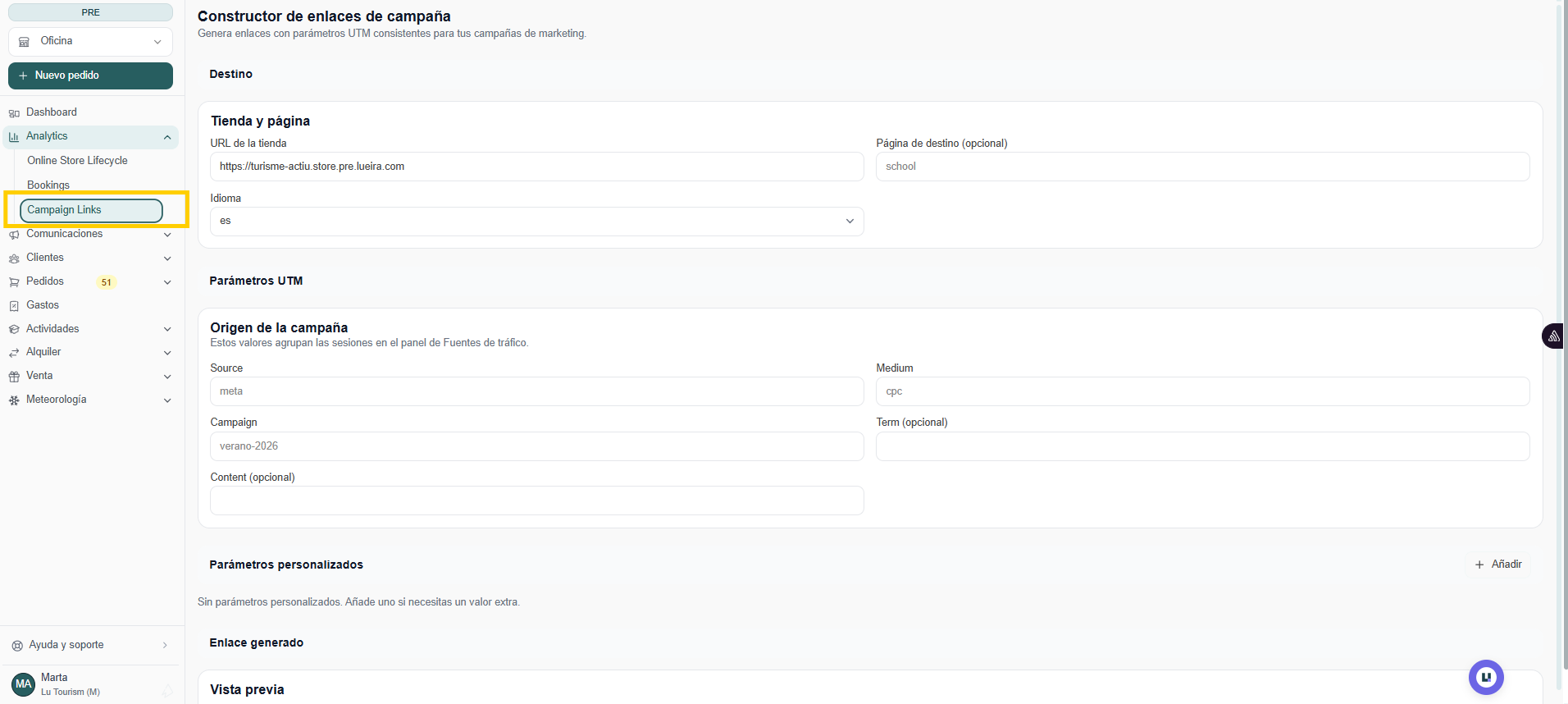
Destination
URL de la boutique : préremplie automatiquement avec l'URL de votre boutique en ligne.
Page de destination (facultatif) : si vous souhaitez emmener le visiteur vers une page précise (par exemple, « school » pour aller directement à votre catalogue de l'école) plutôt que vers la page d'accueil.
Langue : langue dans laquelle la boutique s'ouvrira.

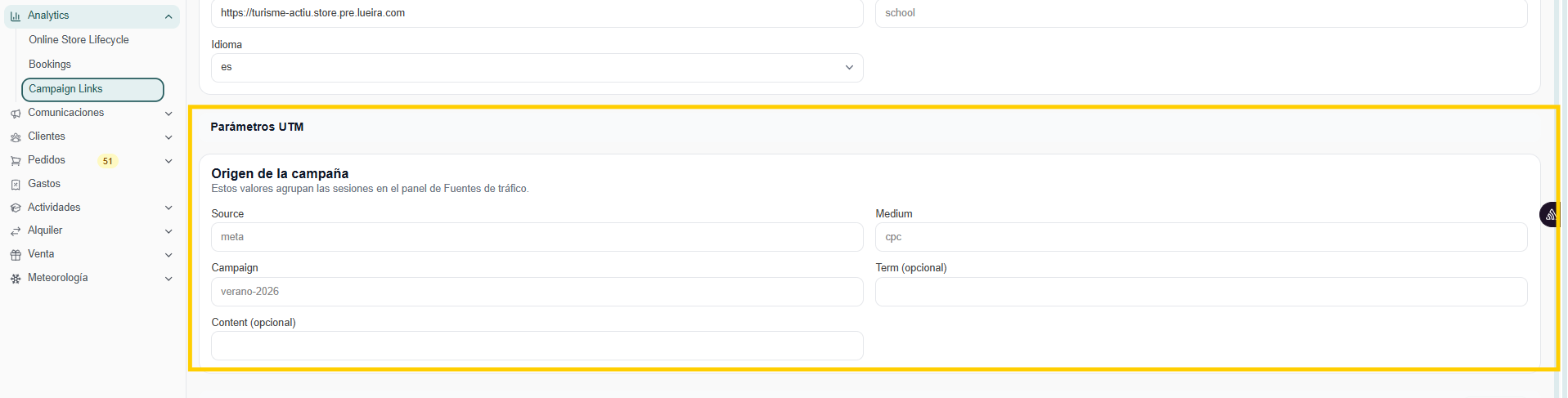
Paramètres UTM
Ces valeurs sont celles qui regroupent ensuite les sessions dans le panneau Sources de trafic d'Online Store Lifecycle :
Source : d'où vient le trafic (par exemple, meta, google, newsletter).
Medium : le type de canal (par exemple, cpc, email, social).
Campaign : le nom de la campagne (par exemple, ete-2026).
Term et Content (facultatifs) : pour affiner encore davantage, par exemple en distinguant deux annonces ou mots-clés différents de la même campagne.
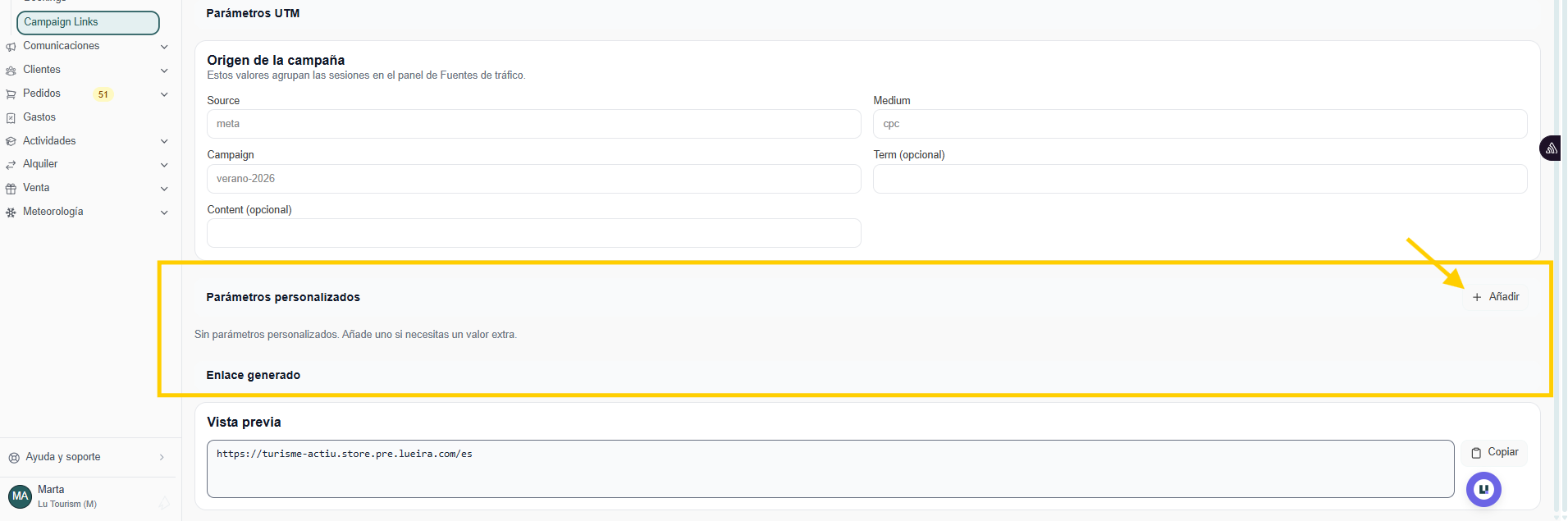
Paramètres personnalisés
Avec + Ajouter, vous pouvez ajouter des paramètres supplémentaires clé-valeur au lien, si vous avez besoin de suivre quelque chose que les champs UTM standard ne couvrent pas.
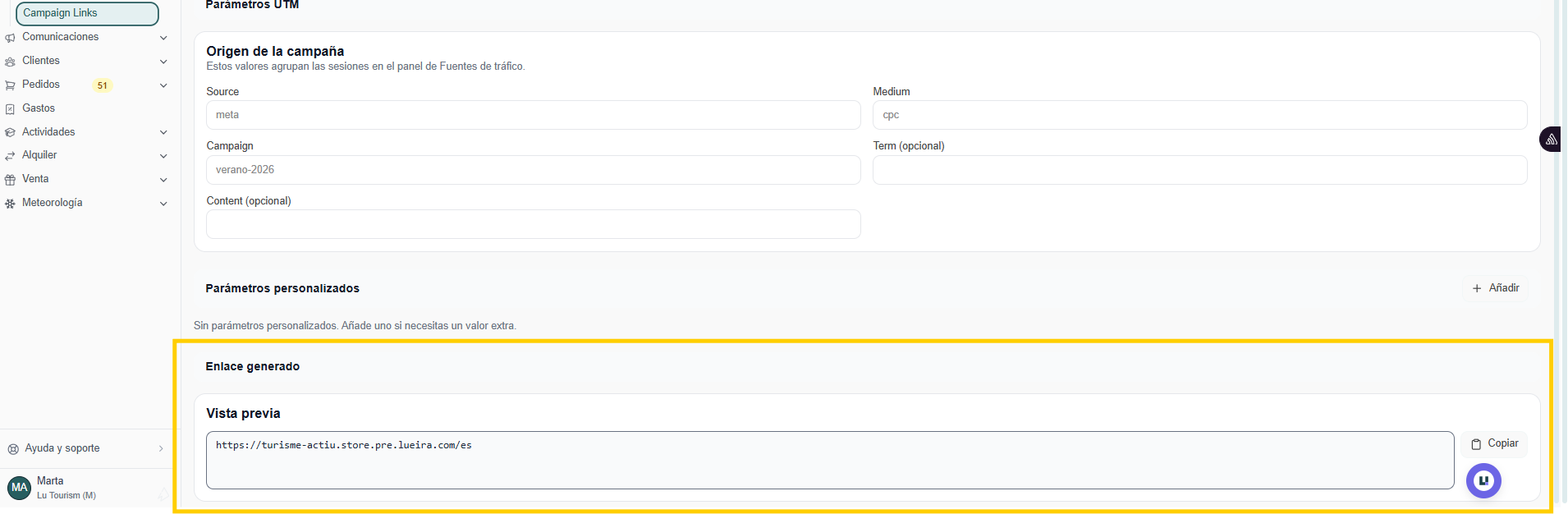
Lien généré
Au fur et à mesure que vous remplissez les champs, l'Aperçu affiche le lien final complet, prêt à être copié avec le bouton Copier et collé là où vous souhaitez le partager.
💡 Cet écran ne fait que générer le lien : il n'enregistre ni ne mémorise les campagnes créées ; si vous souhaitez réutiliser une combinaison de paramètres, conservez-la vous-même par ailleurs (par exemple, dans un document de campagnes).
Pour toute question, n'hésitez pas à contacter le service d'assistance de Lueira !
Guías relacionadas
- Configuration des paramètres de l'entreprise dans LueiraDans cette section, vous pourrez configurer toutes les propriétés de votre école
- Paramètres (École / Centre / Activités)Configurez les paramètres de votre école, centre ou espace d'activités : niveaux, points de rendez-vous, horaires, tarifs et plus encore.
- Fonctionnalités : activez ou désactivez des fonctions optionnelles dans votre compteComment activer ou désactiver Stages, Bons de cours privés, Ressources matérielles et Classement des professeurs depuis Configuration > Entreprise > Fonctionnalités.
- Plusieurs sites ou centres dans un compte LueiraComment gérer plusieurs sites (établissements) dans le même compte : créer un site, lui donner son propre lien de boutique en ligne et décider s'il facture avec ses propres données fiscales.
- Diagnostiquer : vérifiez votre configuration, une commande ou un produitComment utiliser le bouton Diagnostiquer et l'écran État de la configuration pour savoir ce qui manque ou ce qui ne va pas dans votre compte, votre boutique, une commande, un pack ou un produit, et comment le corriger.
- Moyens de paiement et passerelles dans LueiraGuide complet de tous les moyens de paiement et passerelles disponibles dans Lueira : LueiraPay (Stripe), Redsys, Bizum, PayPal et moyens manuels (espèces, carte, virement, remise, autres).