

Statistiques : guide complet (Résumé, École, Location, Vente et Extras)
Comment trouver, filtrer, interpréter et exporter les statistiques de votre activité dans Lueira.
Sur cette page
- Où trouver mes statistiques ?
- Les filtres
- Résumé
- {{School}}
- Statistiques (vue générale)
- Collectifs > Statistiques
- Extras > Statistiques
- Statistiques d'un produit, d'un forfait ou d'une session en particulier
- Location
- Vente
- Exporter vos données
- Avertissements que vous pouvez voir dans les tableaux et les graphiques
Ce guide explique toute la section Statistiques de Lueira : où la trouver, ce que signifie chaque donnée, comment la filtrer et comment l'exporter. Il couvre le Résumé général et les statistiques de {{School}}, Location, Vente et Extras.
Où trouver mes statistiques ?
Les statistiques sont réparties à plusieurs endroits, selon le niveau de détail que vous souhaitez :
Résumé : le tableau de bord principal à l'ouverture de Lueira, avec le chiffre d'affaires global de l'activité.
{{School}} > Statistiques : chiffre d'affaires et activité de tous vos cours et forfaits.
{{School}} > Collectifs > Statistiques : un onglet spécifique pour le détail des élèves dans les cours collectifs.
{{School}} > Extras > Statistiques : chiffre d'affaires et ventes de vos extras (matériel, assurances, etc.).
Location et Vente : chaque produit, variante ou unité de stock dispose de son propre bouton « Voir les statistiques », qui ouvre un panneau avec ses données individuelles.
Les filtres
En haut de chaque écran de statistiques, vous trouverez :
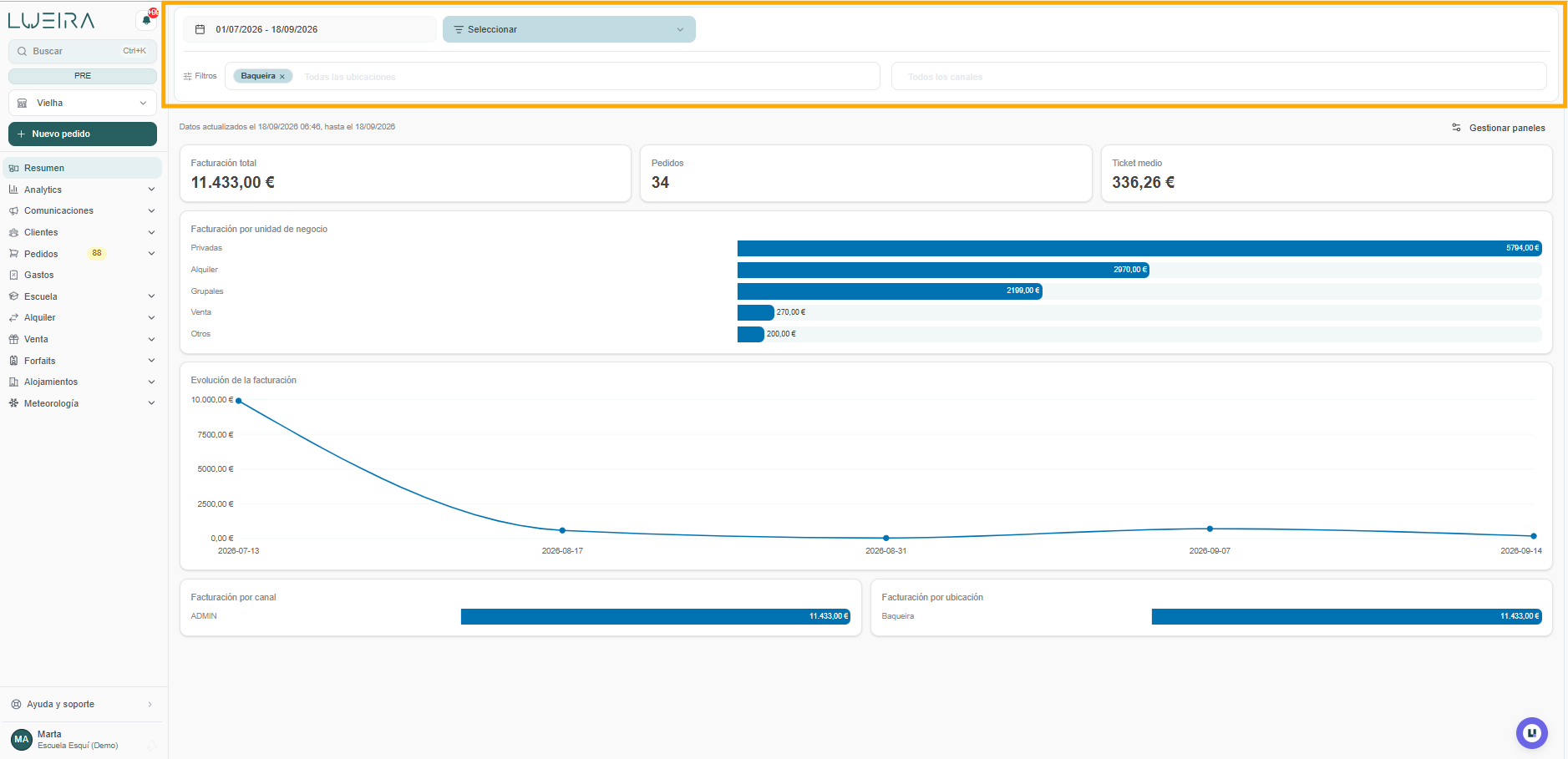
Période : un sélecteur de dates avec des options rapides (aujourd'hui, semaine en cours, 7/30 derniers jours, mois en cours, trimestre, année en cours…) ou une plage personnalisée.
Filtres : lieu et canal de vente (Admin, Boutique en ligne, Marketplace). Par défaut, tous les lieux et tous les canaux sont affichés.
Dans {{School}} et Location, il existe également un interrupteur « Date de commande » / « Date d'activité » : il vous permet de choisir si vous souhaitez voir les données selon la date de vente ou selon la date de réalisation (prévue ou passée).
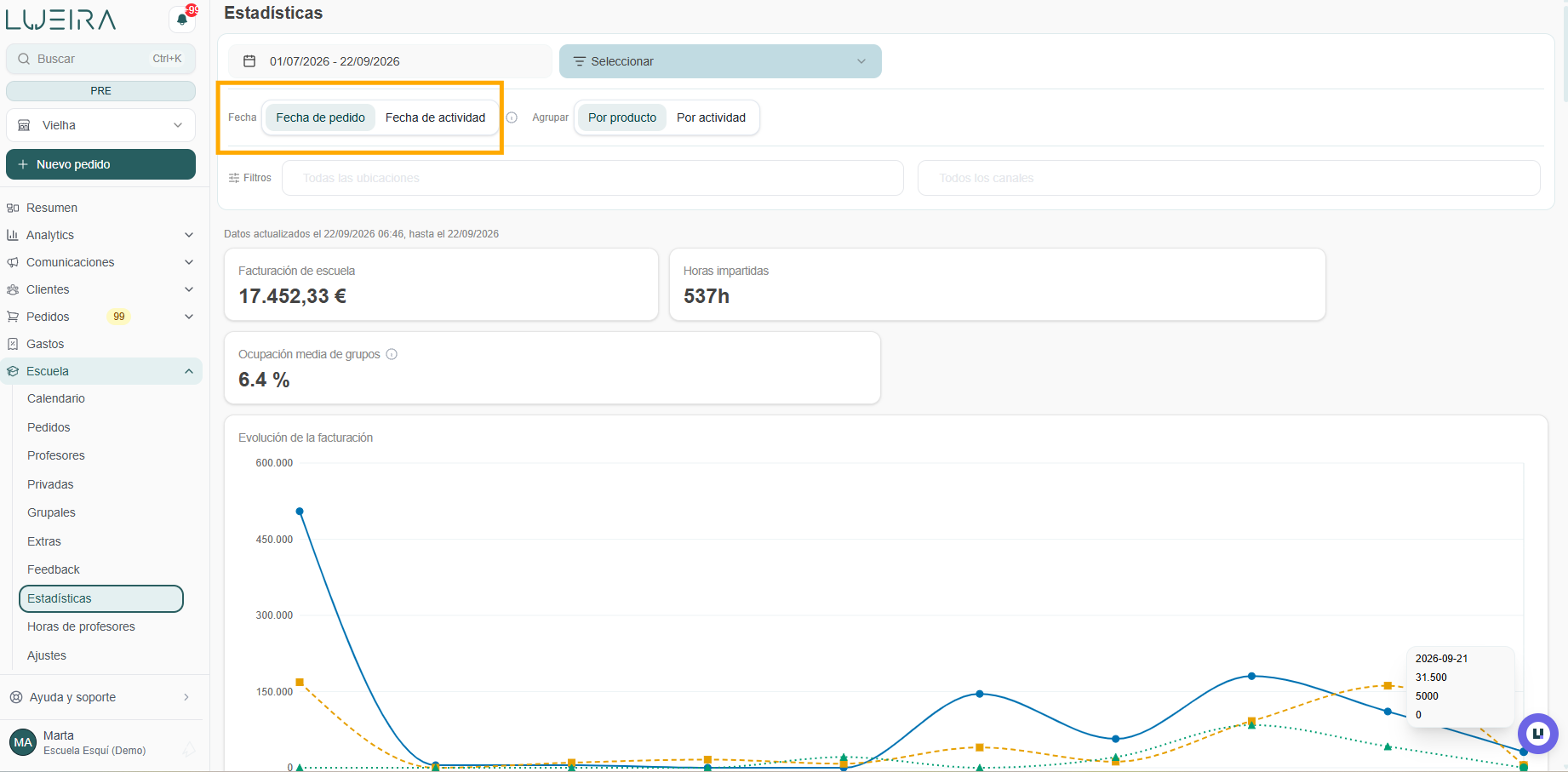
Dans Vente, cet interrupteur n'existe pas, car une vente n'a pas de date d'activité différente de la date d'achat.
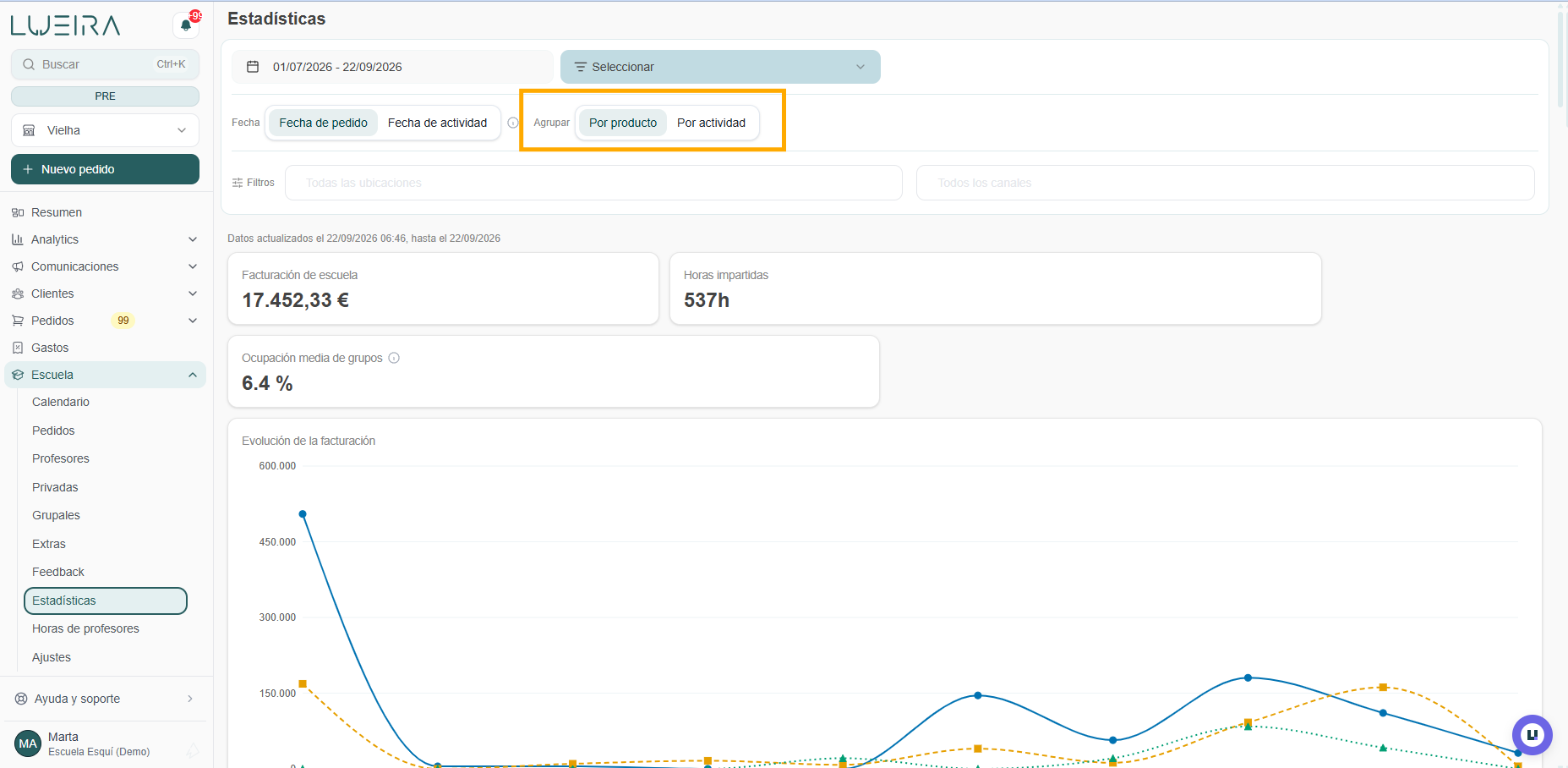
Dans {{School}} > Statistiques, vous pouvez également regrouper le tableau des produits les plus vendus « Par produit » ou « Par activité ».
Résumé
Le tableau de bord Résumé est toujours calculé par date de commande et affiche :
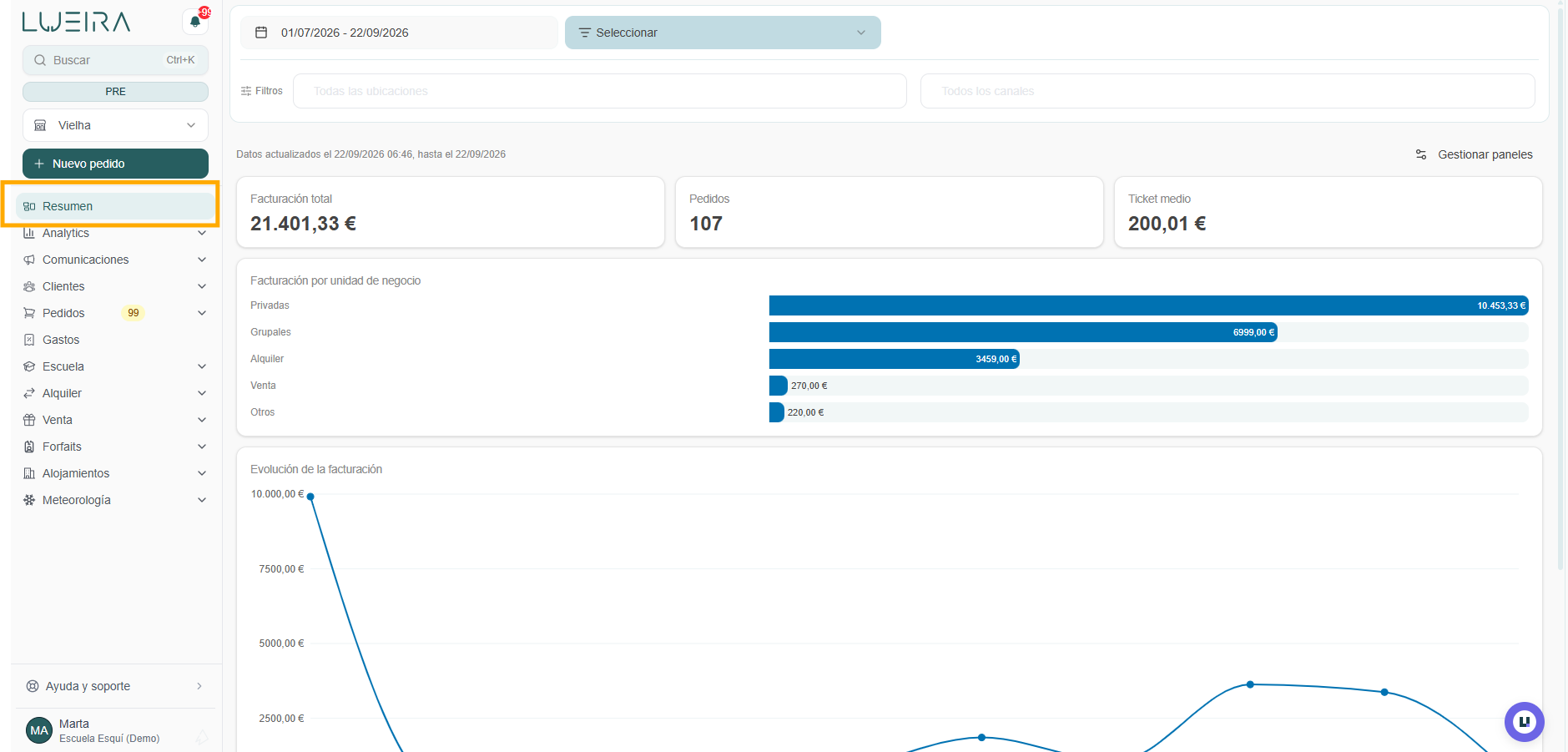
Chiffre d'affaires total, Commandes et Panier moyen.
Chiffre d'affaires par unité d'activité (École, Location, Vente, Extras).
Évolution du chiffre d'affaires sur la période.
Chiffre d'affaires par canal et Chiffre d'affaires par lieu.
{{School}}
Statistiques (vue générale)
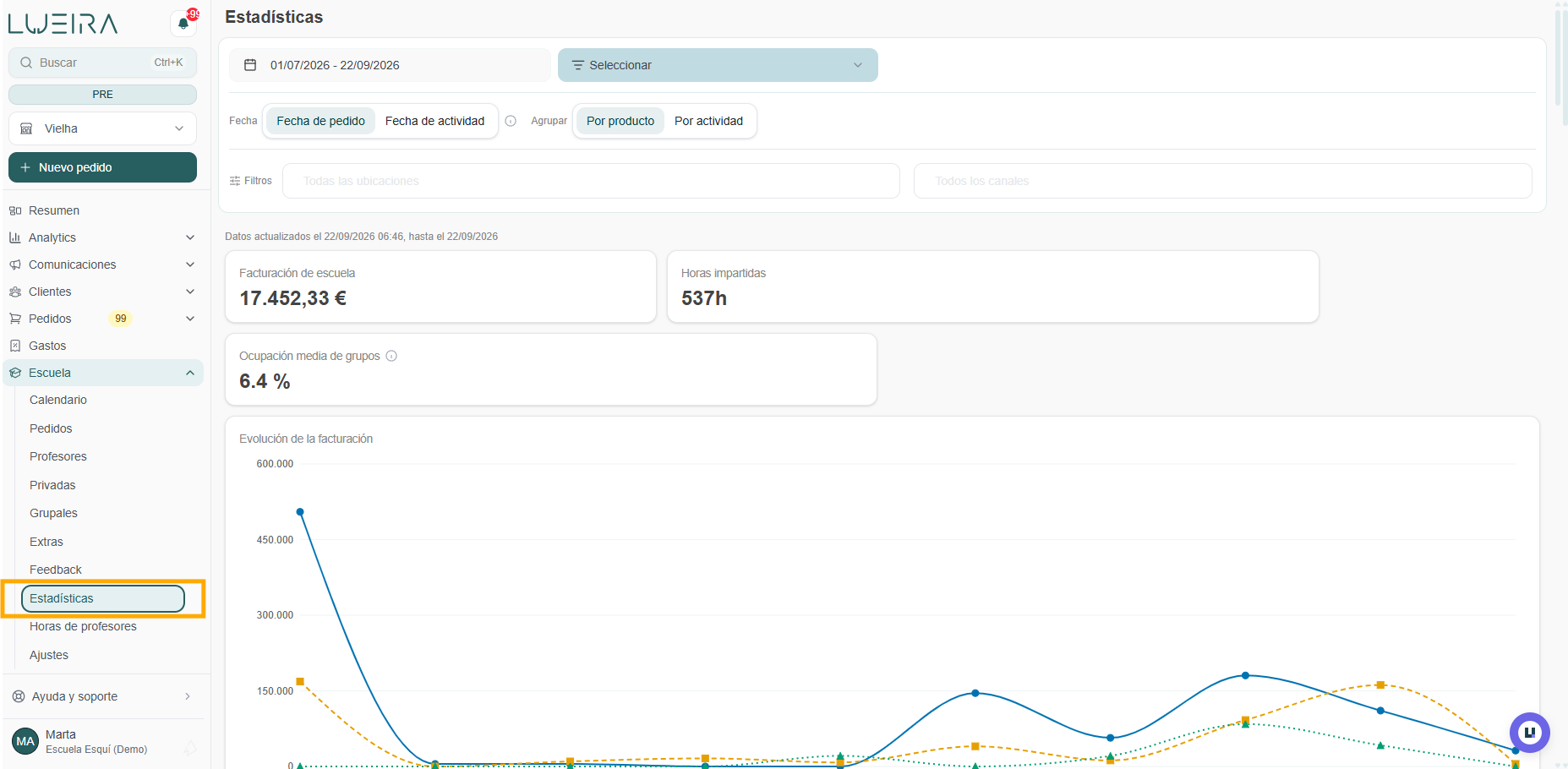
Chiffre d'affaires de l'école, Cours par type et Évolution du chiffre d'affaires.
Produits les plus vendus : tableau avec montant, unités et commandes par produit ou par activité (selon votre regroupement). Ce tableau n'inclut pas les extras — ceux-ci apparaissent dans leur propre section afin de ne pas mélanger le chiffre d'affaires des cours avec celui du matériel.
Heures dispensées et Taux d'occupation moyen des groupes.
Collectifs > Statistiques
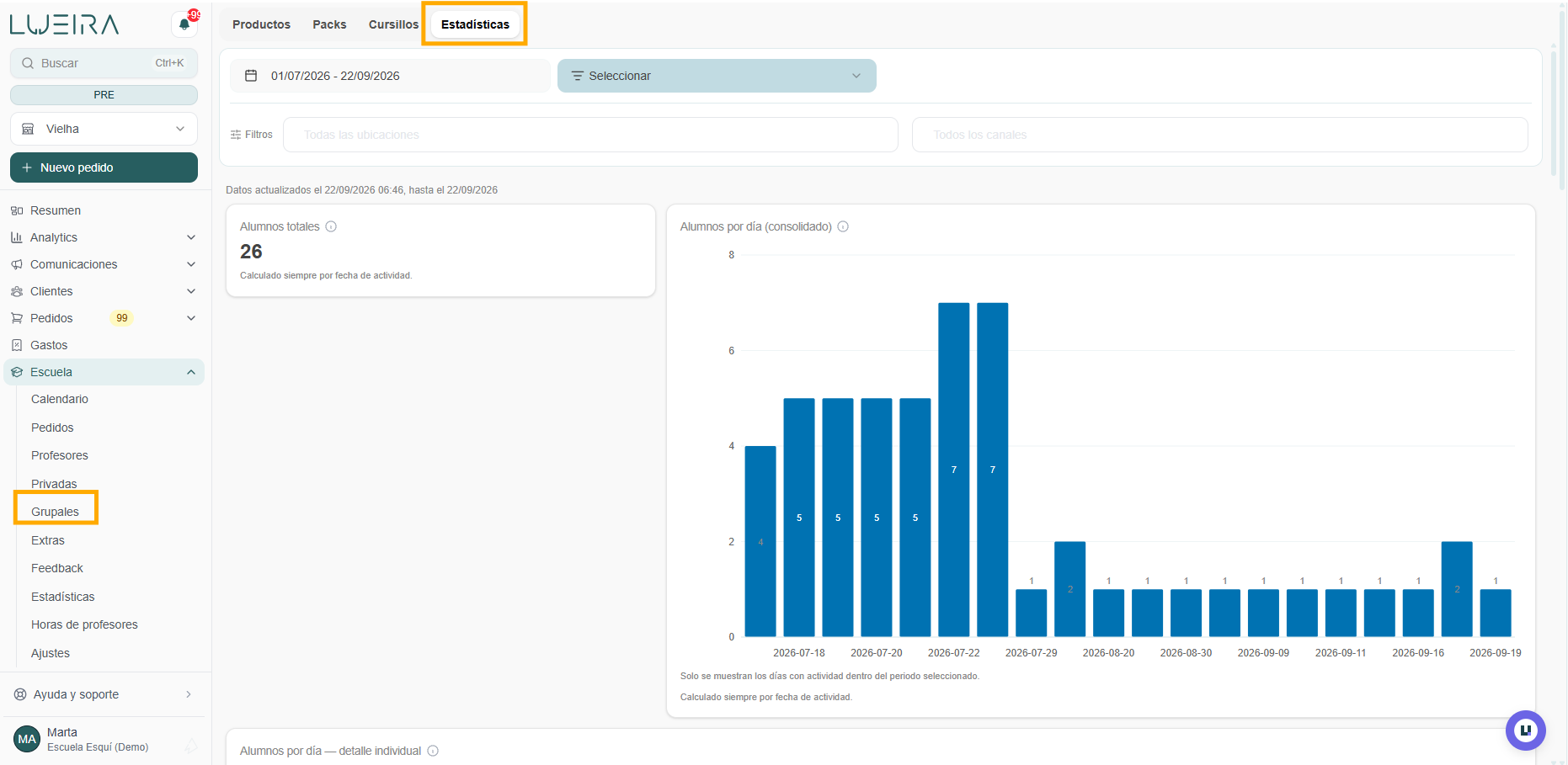
Détail des participants aux cours collectifs : Total des élèves, Élèves par jour et Élèves par date de début. Un élève qui revient plusieurs jours n'est compté qu'une seule fois, et ces données sont toujours calculées par date d'activité, même si l'interrupteur ci-dessus est sur « Date de commande ».
Extras > Statistiques
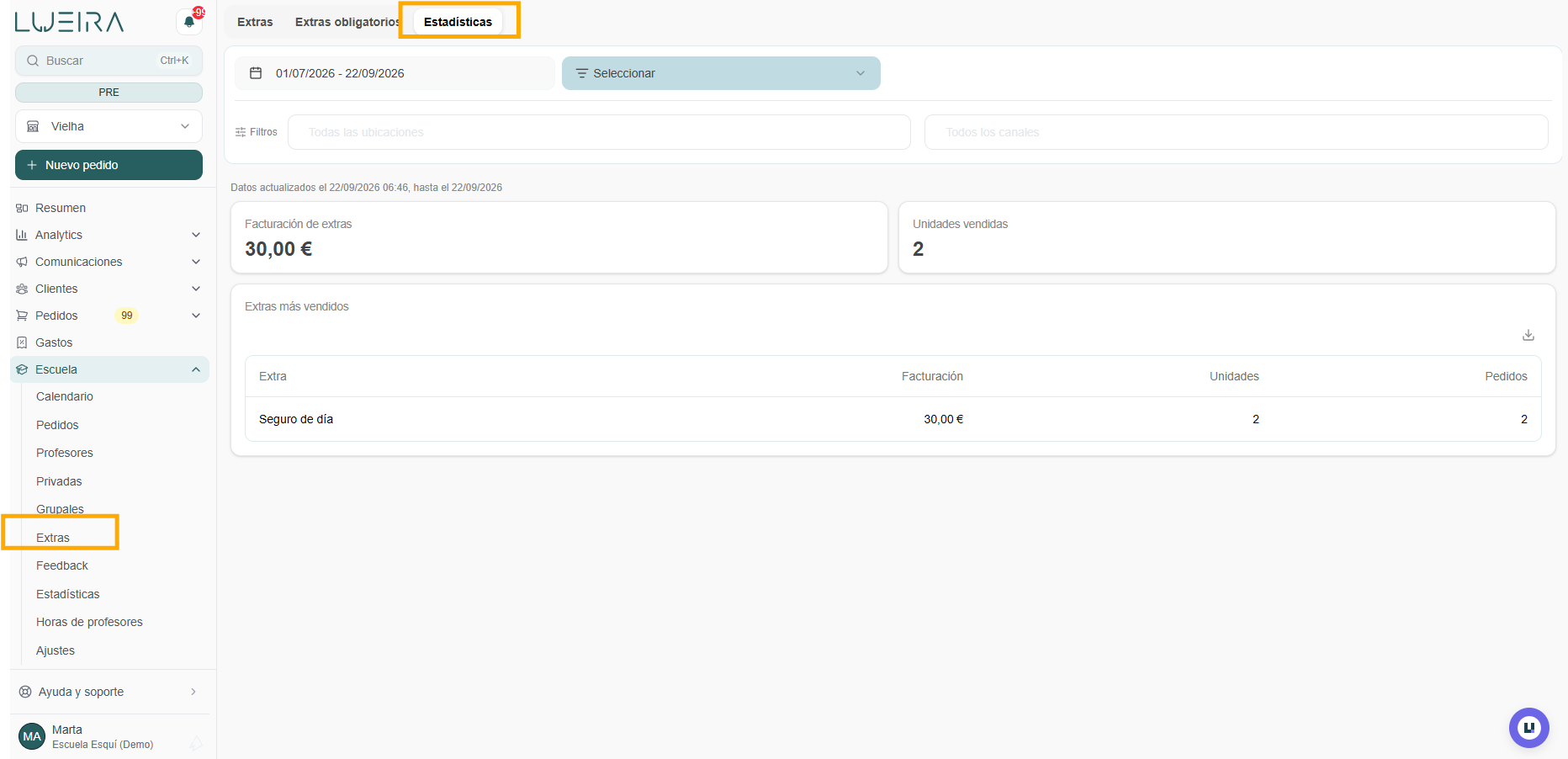
Chiffre d'affaires des extras, Unités vendues et Extras les plus vendus. Il est toujours calculé par date de commande.
Statistiques d'un produit, d'un forfait ou d'une session en particulier
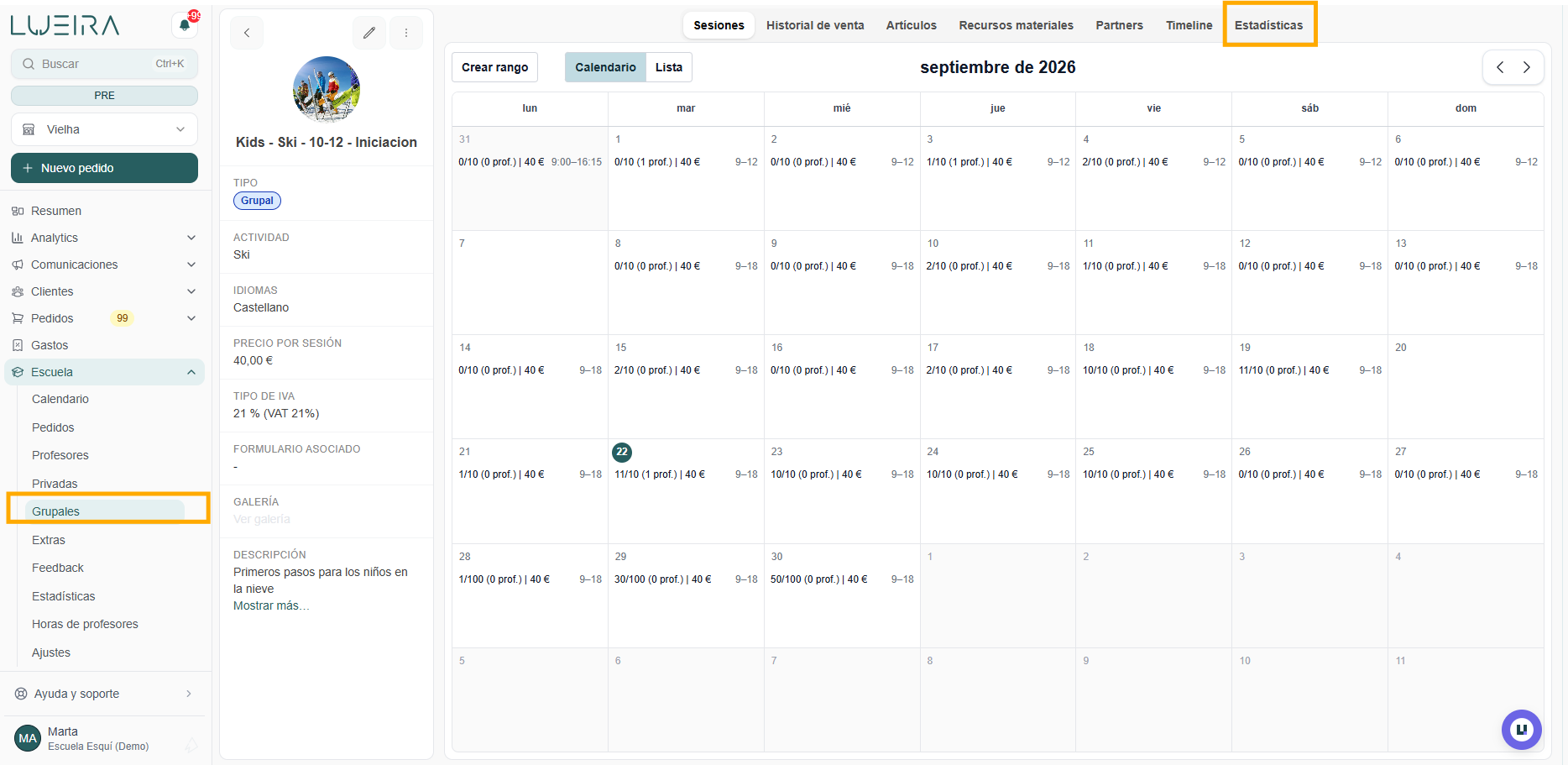
En ouvrant un cours collectif, un cours particulier ou un forfait et en cliquant sur « Voir les statistiques », vous verrez ses propres indicateurs : chiffre d'affaires, places réservées ou réservations, heures dispensées, taux d'occupation moyen et, dans le cas des forfaits, forfaits vendus, séances achetées et consommées, ainsi que le pourcentage de consommation du forfait (il peut dépasser 100 % si des séances ont été consommées en dehors de la période pendant laquelle le forfait a été vendu).
Location
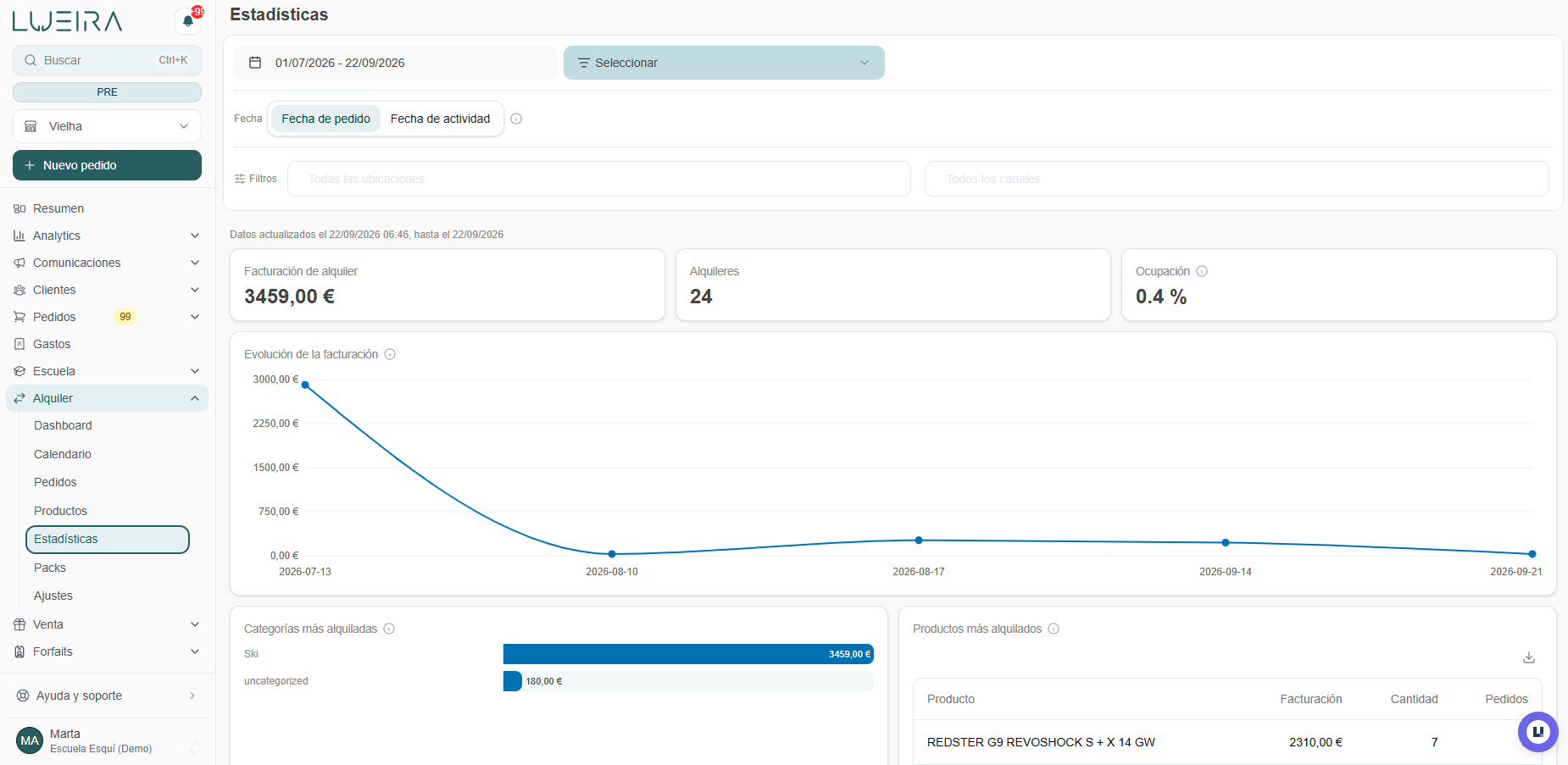
Chiffre d'affaires de la location, Locations et Taux d'occupation au niveau général, ainsi que leur évolution dans le temps.
Produits les plus loués et Catégories les plus louées.
En ouvrant un produit, une variante ou un article de stock précis (« Voir les statistiques »), vous verrez ses propres données : chiffre d'affaires, locations, taux d'occupation et, pour un article individuel, jours de location, date de dernière utilisation et amortissement (si vous avez l'autorisation de consulter les marges).
Si le produit est un pack ou un bundle, son chiffre d'affaires inclut celui des produits qui le composent — c'est pourquoi les deux chiffres ne peuvent pas être additionnés sans compter le montant deux fois.
Vente
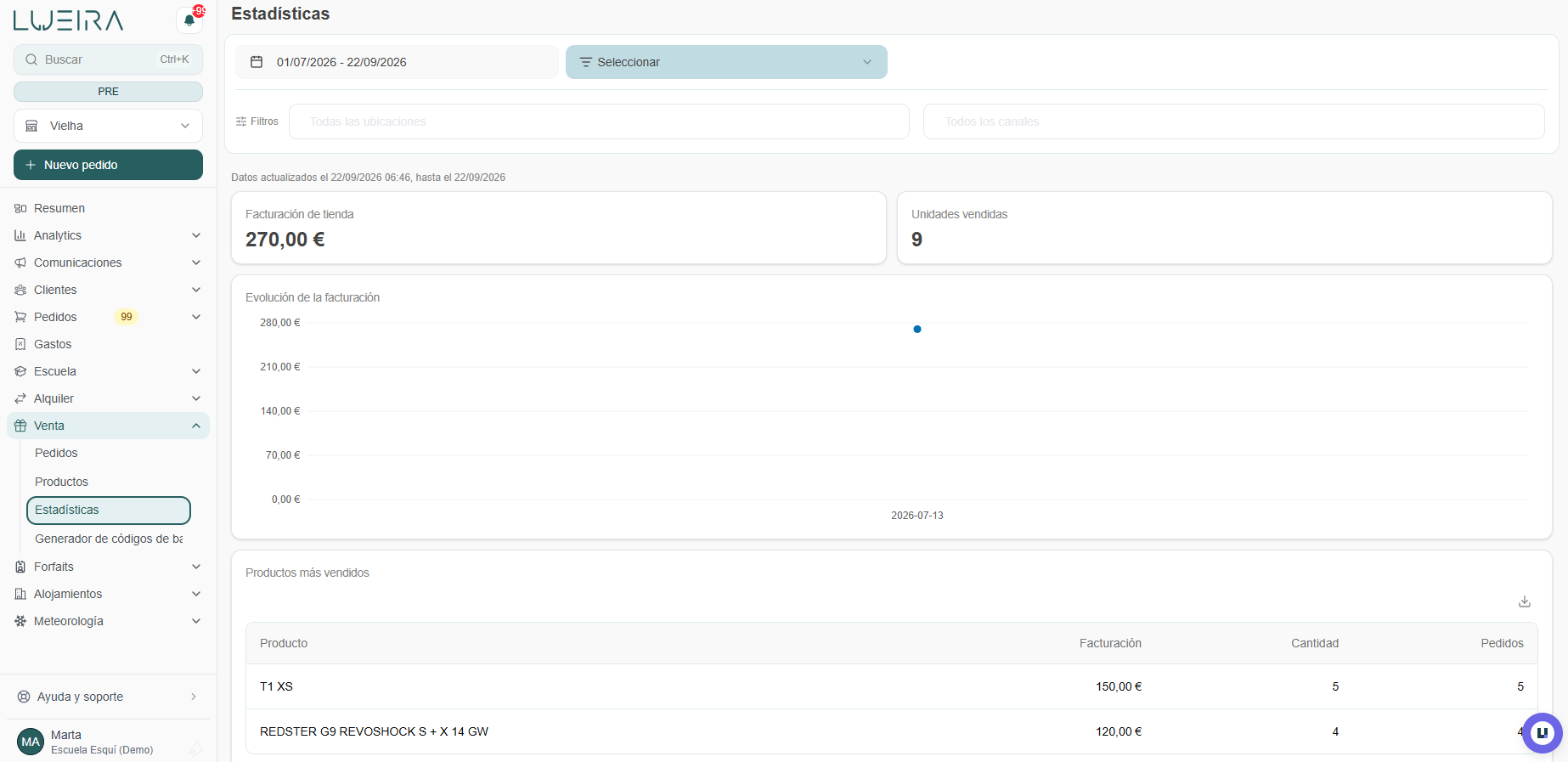
Chiffre d'affaires de la boutique, Unités vendues et leur évolution.
Produits les plus vendus et variantes classés par unités ou par chiffre d'affaires.
Dans chaque produit ou variante (« Voir les statistiques ») : chiffre d'affaires, unités vendues, stock actuel, ventes par variante et marge (si vous avez l'autorisation de la consulter).
Exporter vos données
Chaque tableau de statistiques dispose d'un bouton de téléchargement avec deux formats : CSV et Markdown. Le téléchargement inclut toutes les lignes du tableau (et pas seulement celles que vous voyez à l'écran), avec les montants déjà formatés en devise et les mêmes noms de colonnes et de produits que ceux affichés à l'écran — jamais d'identifiants internes.
Avertissements que vous pouvez voir dans les tableaux et les graphiques
Certains widgets affichent un bref avertissement pour expliquer comment la donnée a été calculée. Les plus fréquents :
« Des identifiants internes sont encore affichés à la place des noms » : apparaît temporairement dans certaines ventilations, le temps d'associer chaque ligne à son nom réel.
« Le chiffre d'affaires des packs n'est pas additif » : le montant du pack inclut déjà celui de ses produits ; il ne faut donc pas additionner les deux chiffres.
« Certains produits n'ont pas de catégorie assignée » : ces produits n'apparaissent pas dans la ventilation par catégorie.
« Le taux d'occupation est calculé sur le parc complet » : il inclut également les unités qui ne sont pas disponibles ce jour-là (en maintenance, par exemple).
« Un participant est identifié par personne, et non par réservation » : si quelqu'un revient plusieurs jours au cours de la période, il n'est compté qu'une seule fois.
Marge non disponible : la marge n'est affichée qu'aux utilisateurs autorisés à la consulter et si des prix de revient sont configurés.
« Sélectionnez une période pour calculer cette donnée » : le widget a besoin d'une plage de dates pour pouvoir afficher quelque chose.
Si vous avez des doutes sur une donnée précise qui ne correspond pas à ce que vous attendiez, contactez l'assistance en indiquant l'écran, la période et les filtres que vous utilisiez — cela nous aide beaucoup à la vérifier plus rapidement.
Guías relacionadas
- Configuration des paramètres de l'entreprise dans LueiraDans cette section, vous pourrez configurer toutes les propriétés de votre école
- Paramètres (École / Centre / Activités)Configurez les paramètres de votre école, centre ou espace d'activités : niveaux, points de rendez-vous, horaires, tarifs et plus encore.
- Fonctionnalités : activez ou désactivez des fonctions optionnelles dans votre compteComment activer ou désactiver Stages, Bons de cours privés, Ressources matérielles et Classement des professeurs depuis Configuration > Entreprise > Fonctionnalités.
- Plusieurs sites ou centres dans un compte LueiraComment gérer plusieurs sites (établissements) dans le même compte : créer un site, lui donner son propre lien de boutique en ligne et décider s'il facture avec ses propres données fiscales.
- Diagnostiquer : vérifiez votre configuration, une commande ou un produitComment utiliser le bouton Diagnostiquer et l'écran État de la configuration pour savoir ce qui manque ou ce qui ne va pas dans votre compte, votre boutique, une commande, un pack ou un produit, et comment le corriger.
- Moyens de paiement et passerelles dans LueiraGuide complet de tous les moyens de paiement et passerelles disponibles dans Lueira : LueiraPay (Stripe), Redsys, Bizum, PayPal et moyens manuels (espèces, carte, virement, remise, autres).