

Clientes en el Portal de Partners
Cómo consultar, crear y editar las fichas de tus clientes en el Portal de Partners, y qué muestra cada una de sus pestañas.
En esta página
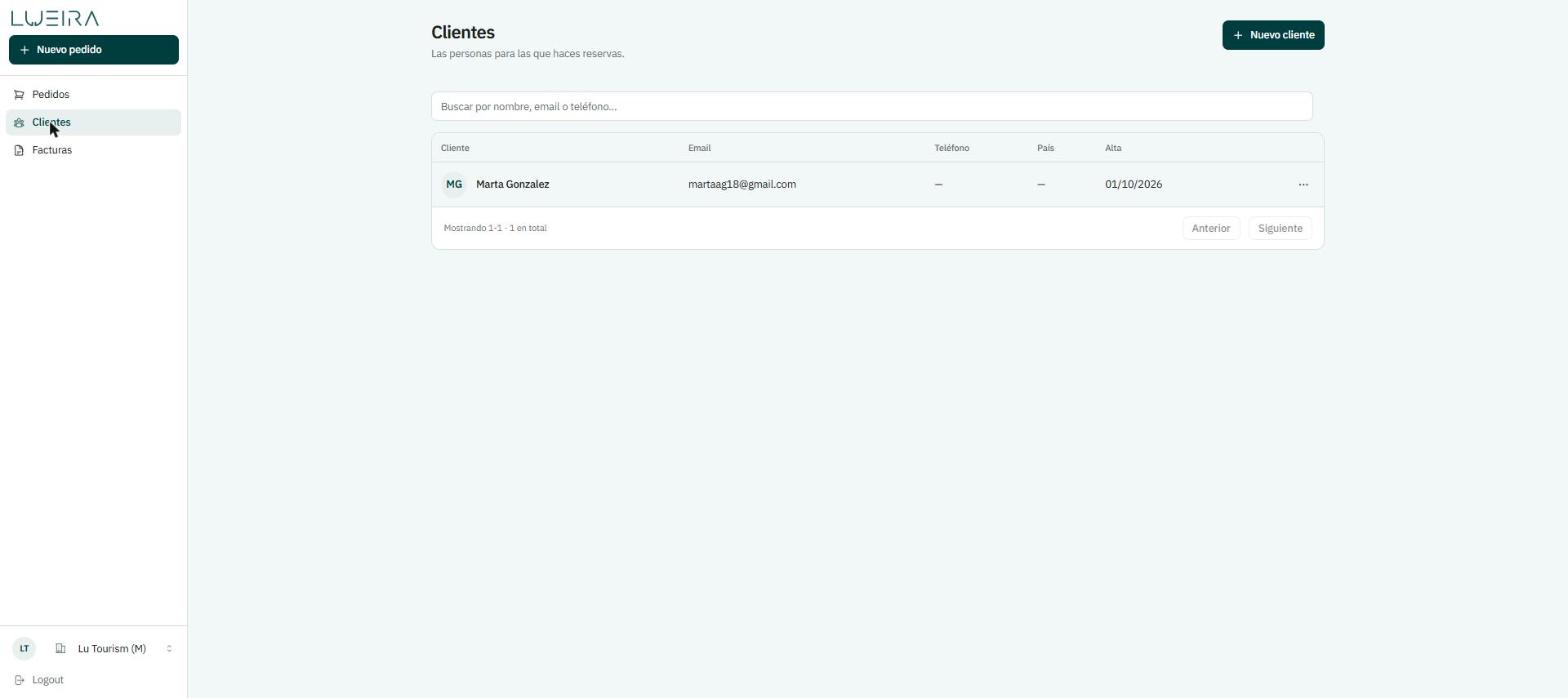
En Clientes, en el menú lateral, encuentras a las personas para las que haces reservas. Desde aquí puedes buscarlas, dar de alta una ficha nueva y consultar su historial de pedidos, familiares y facturas.
Lista de clientes
La lista muestra Cliente, Email, Teléfono, País y Alta (fecha de alta), y puedes buscar por nombre, email o teléfono. Pulsa una fila para abrir la ficha del cliente, o el botón Nuevo cliente para crear una.
Crear o editar un cliente
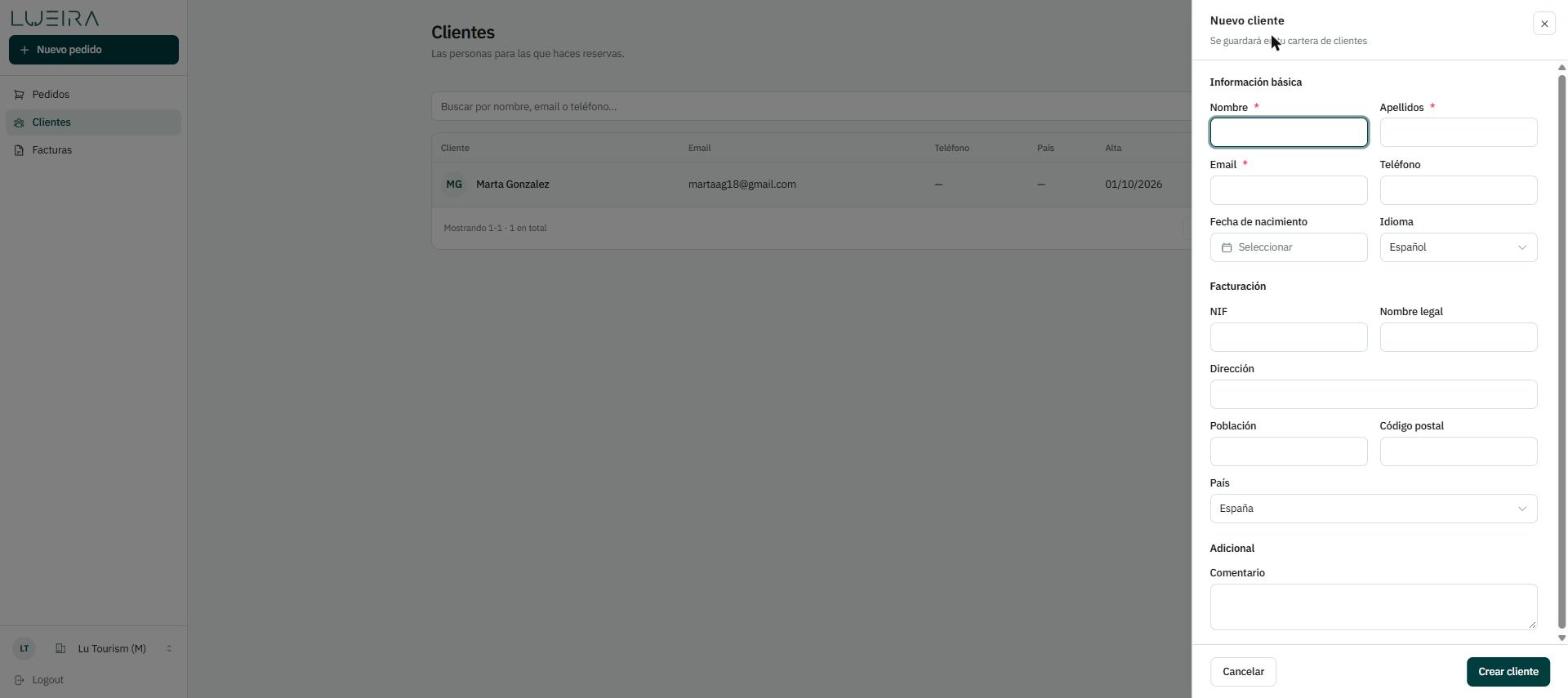
El formulario se organiza en tres bloques:
- Información básica: Nombre, Apellidos, Email, Teléfono, Fecha de nacimiento e Idioma. Nombre, Apellidos y Email son obligatorios al crear la ficha; al editarla, el email puede dejarse en blanco si no se conoce.
- Facturación: NIF, Nombre legal, Dirección, Población, Código postal y País.
- Adicional: un Comentario libre.
La ficha del cliente
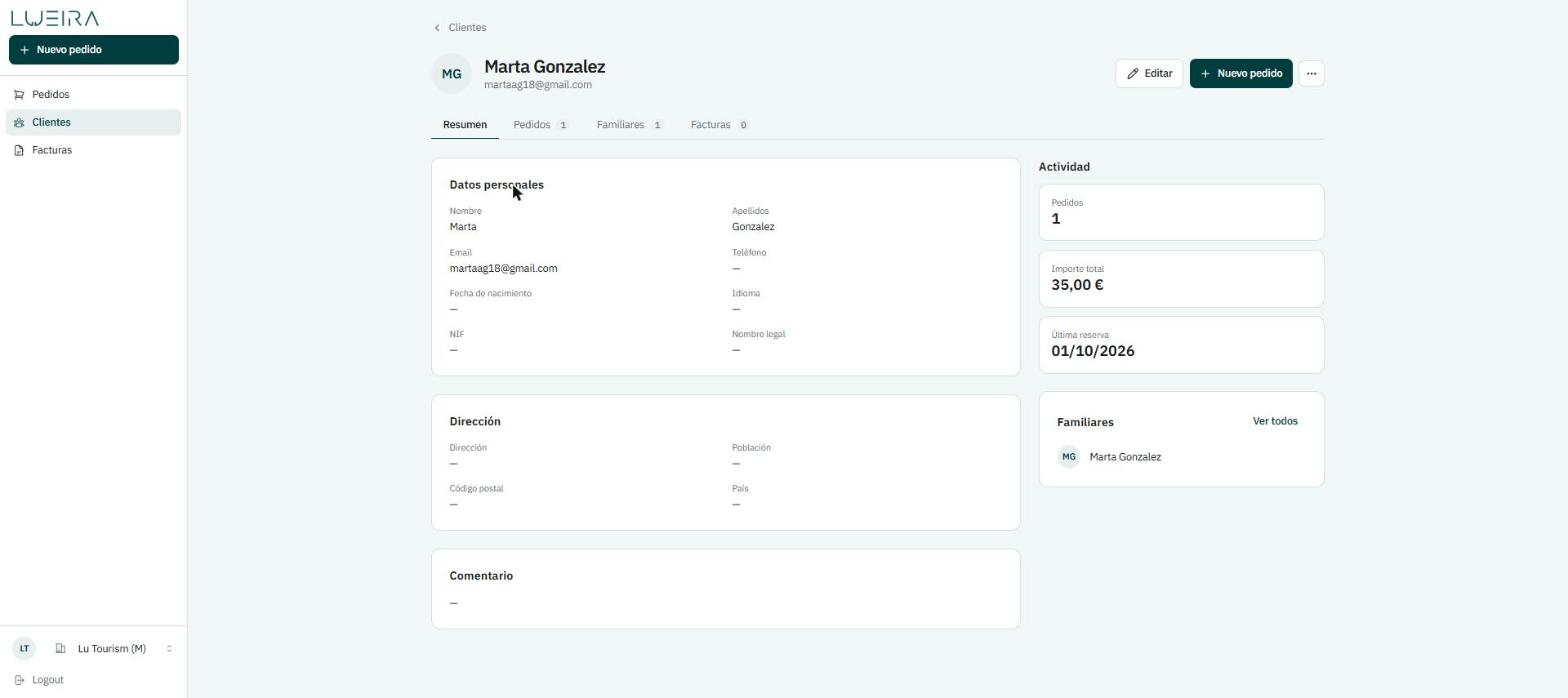
Al abrir un cliente verás su nombre, su email y los botones Editar y Nuevo pedido, y en el menú «...», Eliminar (y Llamar en móvil, si tiene teléfono). La ficha se divide en cuatro pestañas.
Resumen
Los datos personales y la dirección del cliente, un comentario si lo tiene, y a la derecha su actividad (número de pedidos, importe total y fecha de la última reserva) junto con un adelanto de sus familiares.
Pedidos
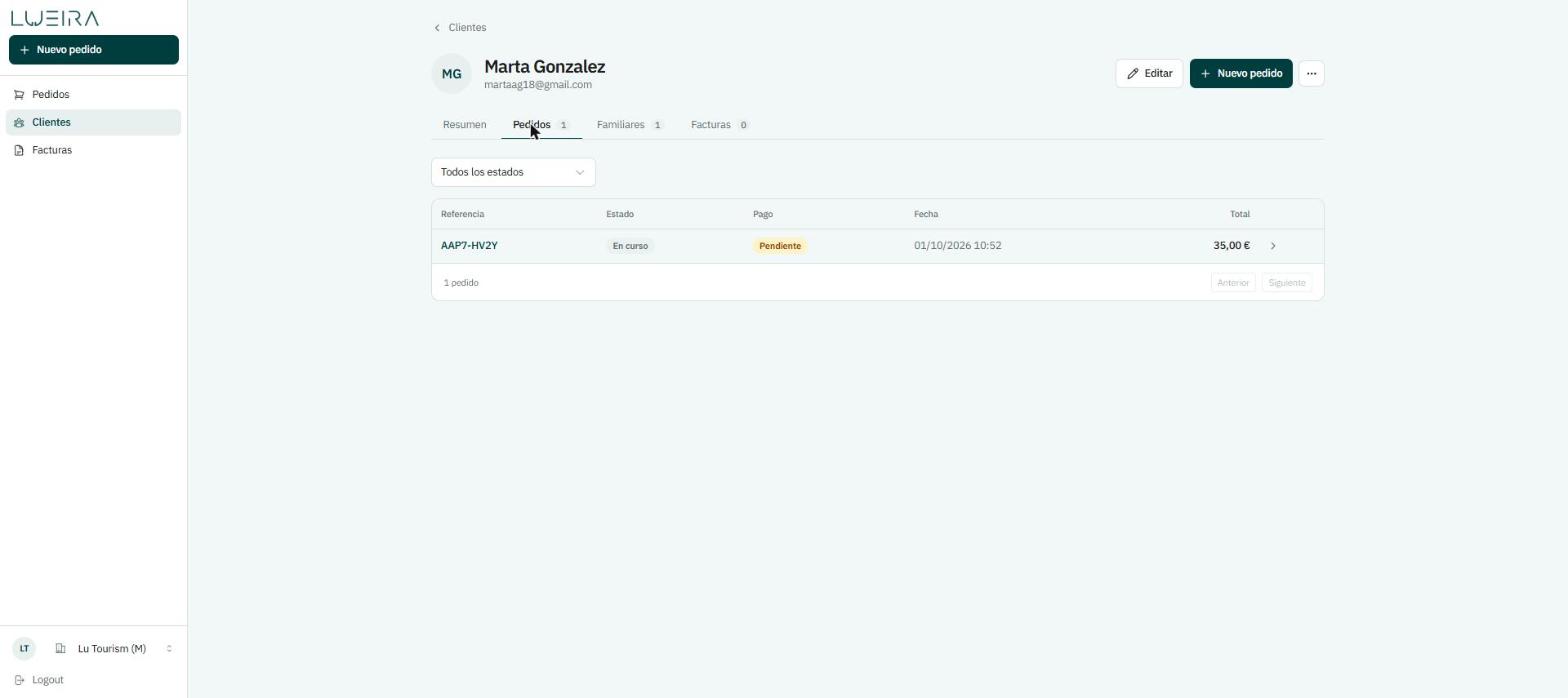
Todos los pedidos de ese cliente, con un filtro por estado y las columnas Referencia, Estado, Pago, Fecha y Total. Pulsa la referencia para abrir el detalle del pedido.
Familiares
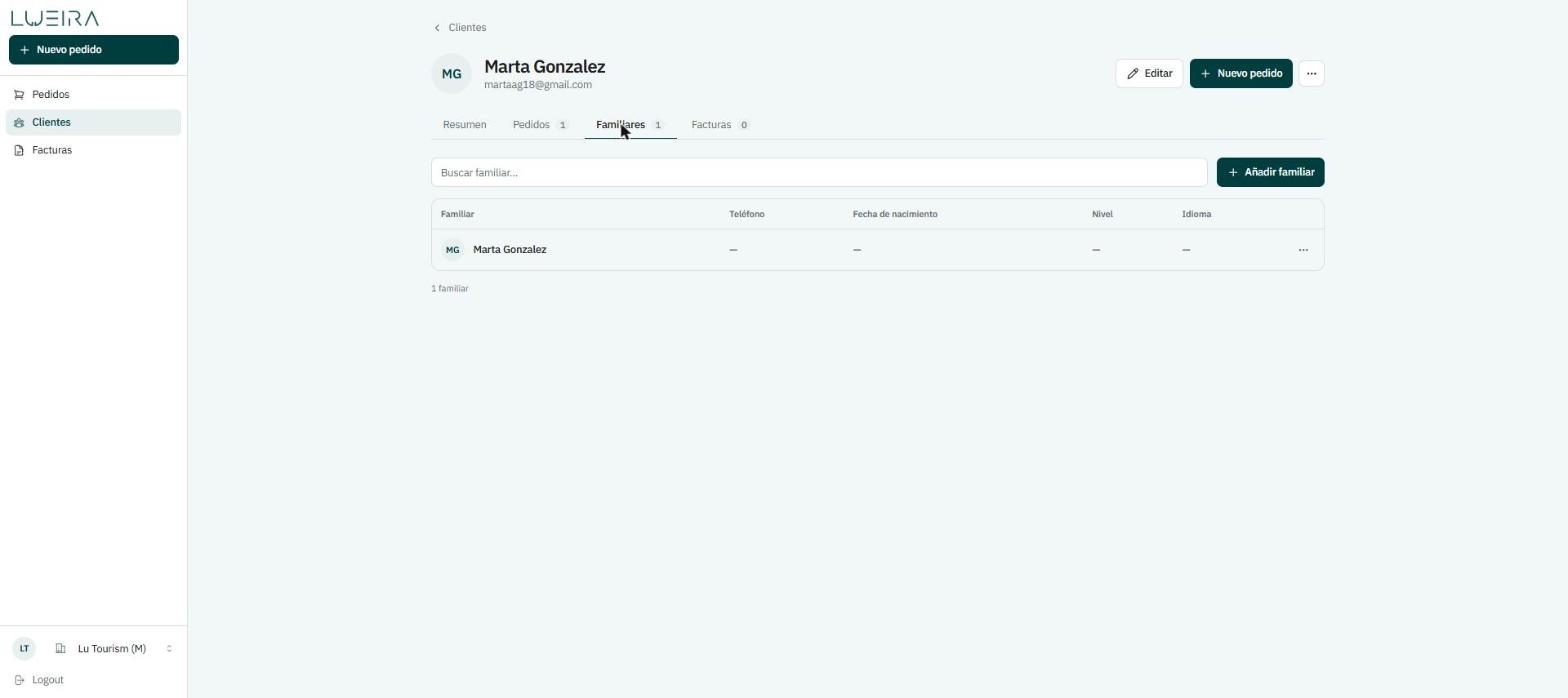
Las personas que reservan junto a este cliente (hijos, pareja...): puedes buscarlas, añadir una nueva con Añadir familiar y ver su teléfono, fecha de nacimiento, nivel e idioma.
Facturas
Las facturas emitidas a nombre de ese cliente, con su número, tipo, referencia del pedido, fecha y total, y un botón para descargarlas. Si todavía no tiene ninguna, verás el aviso «Este cliente aún no tiene facturas.». Para más detalle: Ver y descargar tus facturas en el Portal de Partners.
Eliminar un cliente
Puedes eliminar una ficha desde el menú «...» de su fila en el listado, o desde su propia ficha. Si el cliente ya tiene pedidos asociados, el portal no permite eliminarlo y avisa con un error; en ese caso conviene conservar la ficha por el historial.
Guías relacionadas
Guías relacionadas
- Portal de PartnersÍndice de las guías del Portal de Partners: cómo configurarlo, cómo entra el partner y cómo crea reservas de cada tipo.
- Dar acceso a un partner al Portal de PartnersCómo habilitar el acceso de un partner al Portal de Partners desde Lueira y qué debes compartirle para que entre.
- Catálogo del partner: qué productos puede venderCómo limitar los productos que ve y vende un partner en el Portal de Partners con su catálogo, y qué pasa si no tiene uno.
- Precios del partner: heredar, precio fijo y esquemas de preciosCómo dar a cada partner precios e IVA propios en su catálogo: heredar el precio, fijar uno o usar esquemas planos y por tramos.
- Enterarte de las reservas que hacen tus partnersDónde ver las reservas creadas desde el Portal de Partners y cómo activar el aviso por email.
- Iniciar sesión en el Portal de PartnersCómo entra un partner al portal con su email y un código de verificación, y qué hacer si algo falla.