

Les clients dans le Portail Partenaires
Comment consulter, créer et modifier les fiches de vos clients dans le Portail Partenaires, et ce qu'affiche chacun de leurs onglets.
Sur cette page
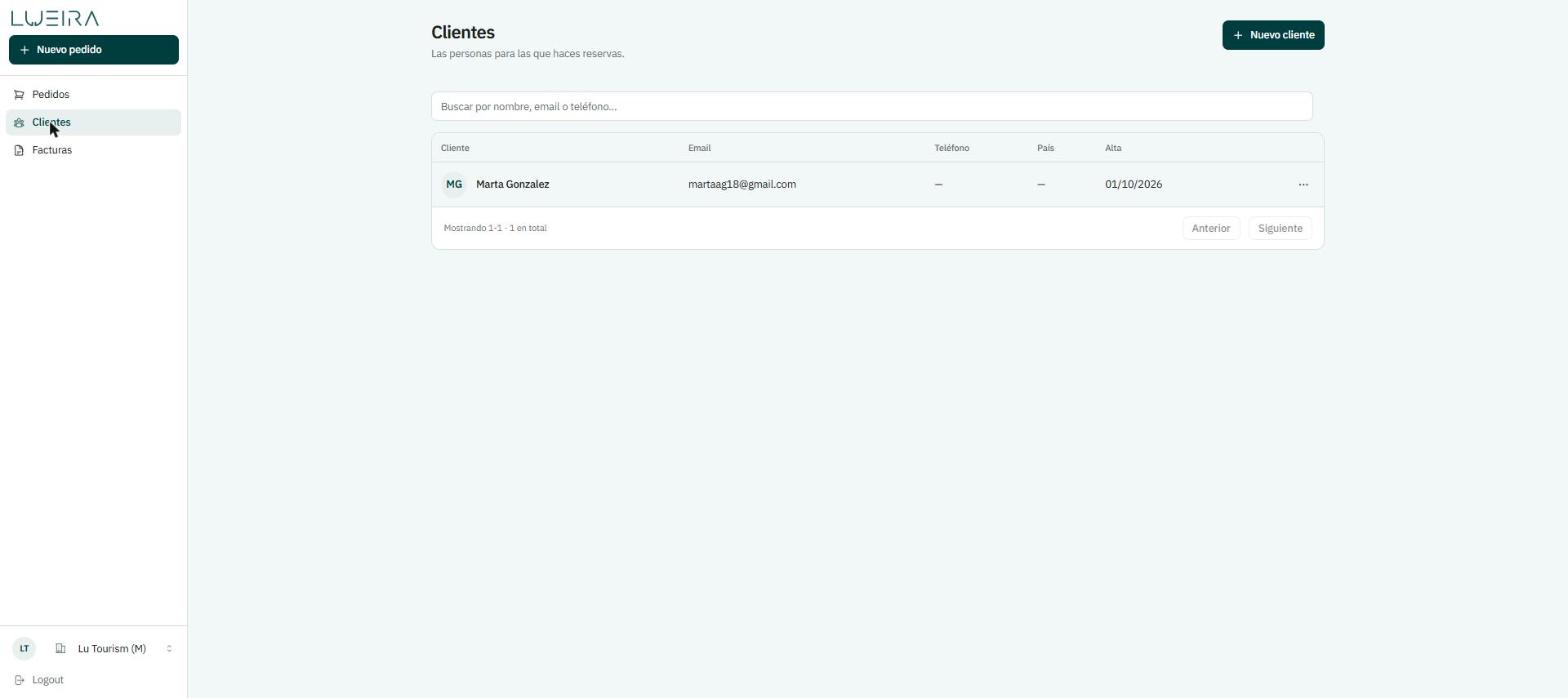
Dans Clients, dans le menu latéral, vous trouvez les personnes pour qui vous faites des réservations. Depuis ici, vous pouvez les rechercher, créer une nouvelle fiche et consulter leur historique de commandes, de proches et de factures.
Liste des clients
La liste affiche Client, Email, Téléphone, Pays et Date de création, et vous pouvez rechercher par nom, email ou téléphone. Cliquez sur une ligne pour ouvrir la fiche du client, ou sur le bouton Nouveau client pour en créer une.
Créer ou modifier un client
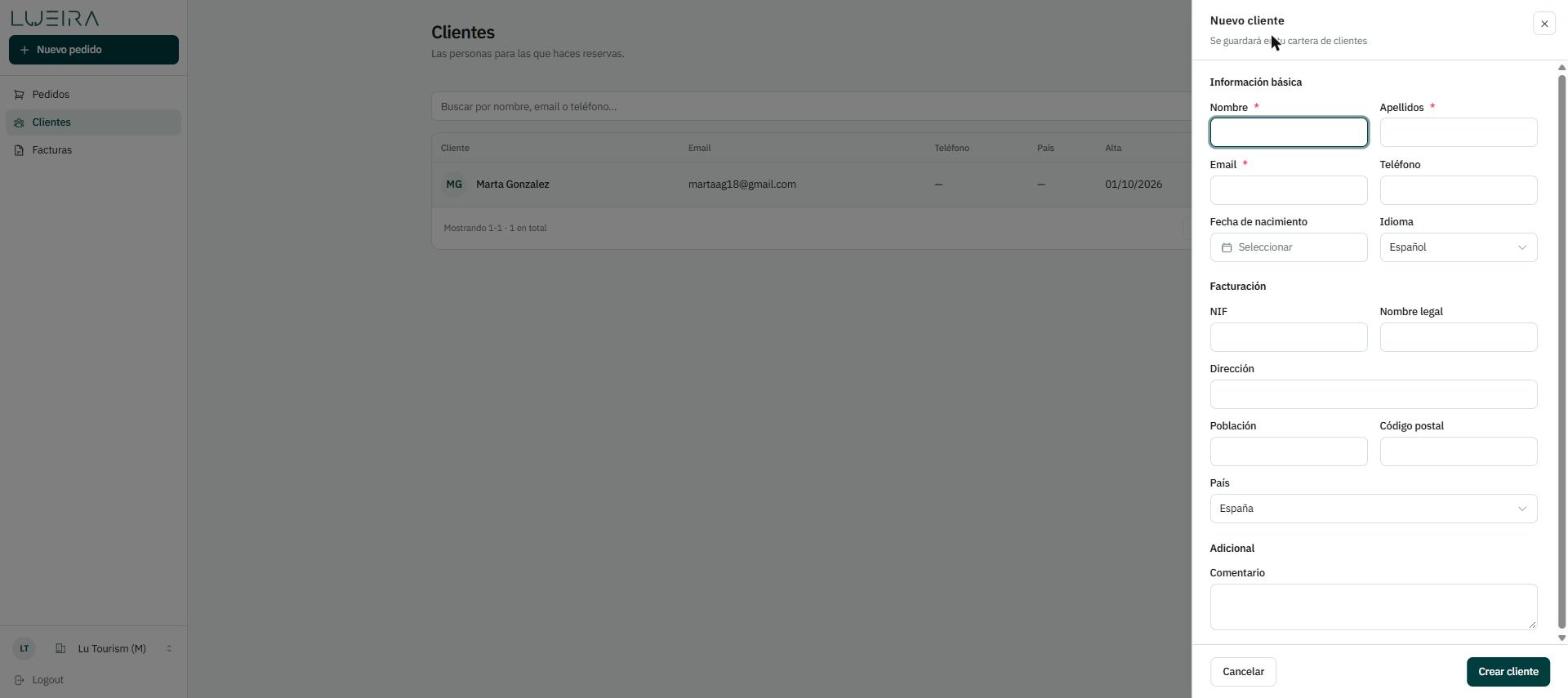
Le formulaire est organisé en trois sections :
- Informations de base : Prénom, Nom, Email, Téléphone, Date de naissance et Langue. Le prénom, le nom et l'email sont obligatoires à la création de la fiche ; en la modifiant, l'email peut être laissé vide si vous ne le connaissez pas.
- Facturation : Numéro fiscal, Nom légal, Adresse, Ville, Code postal et Pays.
- Complémentaire : un commentaire libre.
La fiche du client
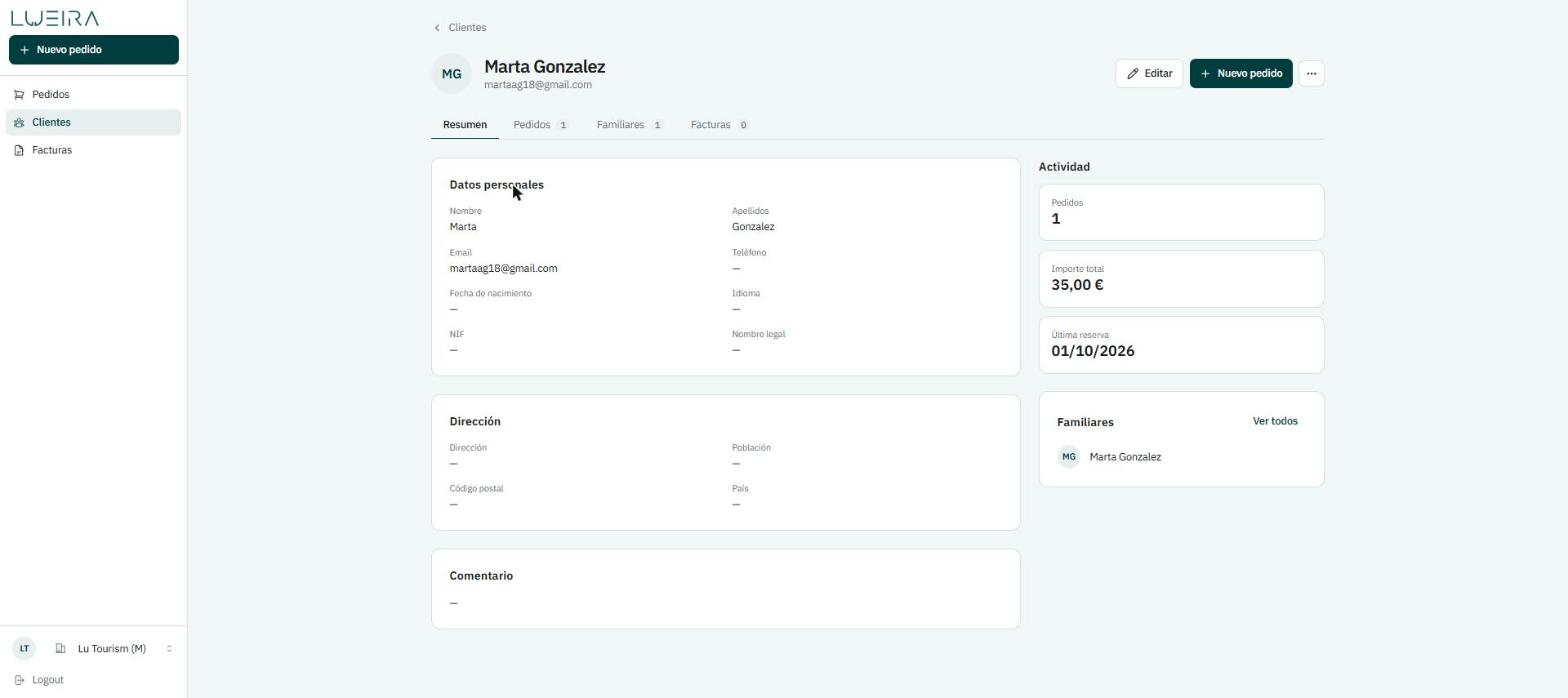
En ouvrant un client, vous voyez son nom, son email et les boutons Modifier et Nouvelle commande, ainsi que, dans le menu «...», Supprimer (et Appeler sur mobile, s'il a un numéro de téléphone). La fiche se divise en quatre onglets.
Résumé
Les informations personnelles et l'adresse du client, un commentaire s'il y en a un, et à droite son activité (nombre de commandes, montant total et date de la dernière réservation) ainsi qu'un aperçu de ses proches.
Commandes
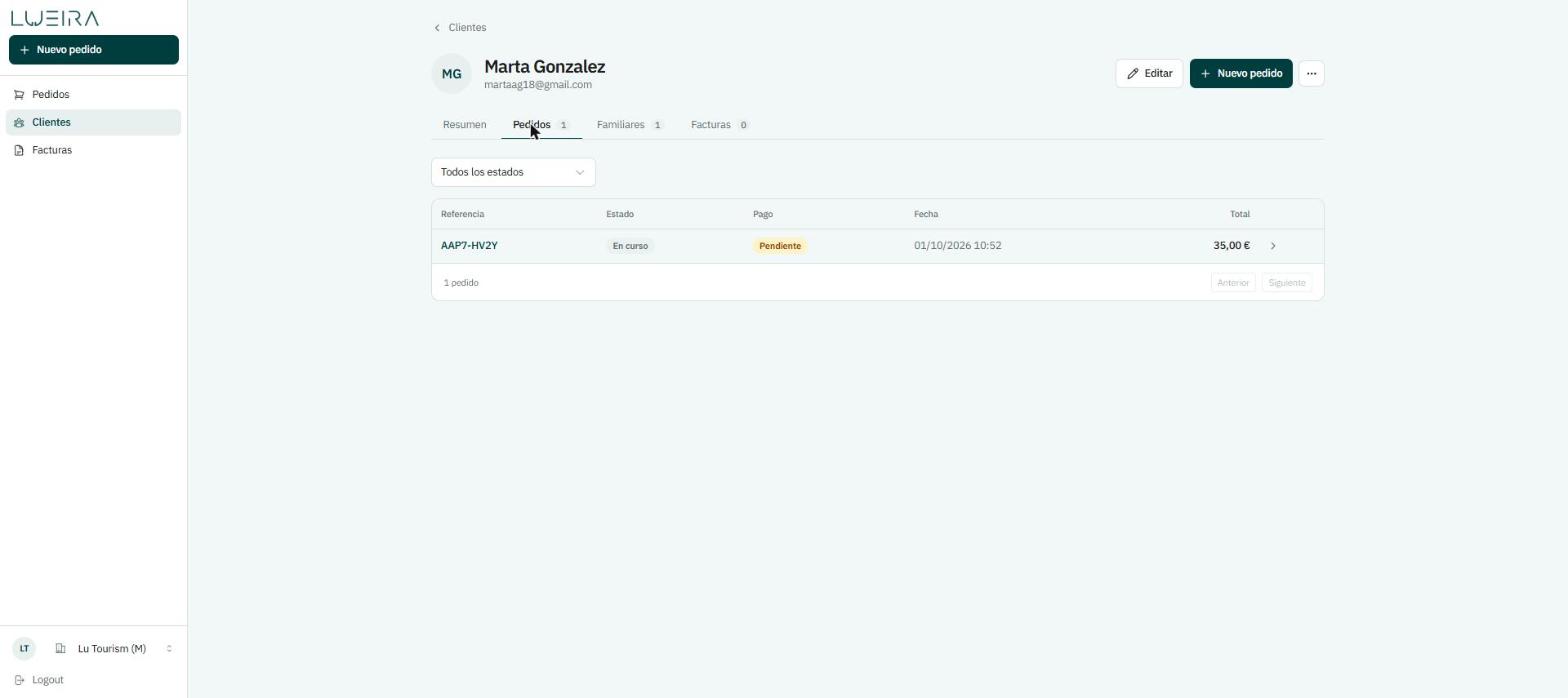
Toutes les commandes de ce client, avec un filtre par statut et les colonnes Référence, Statut, Paiement, Date et Total. Cliquez sur la référence pour ouvrir le détail de la commande.
Proches
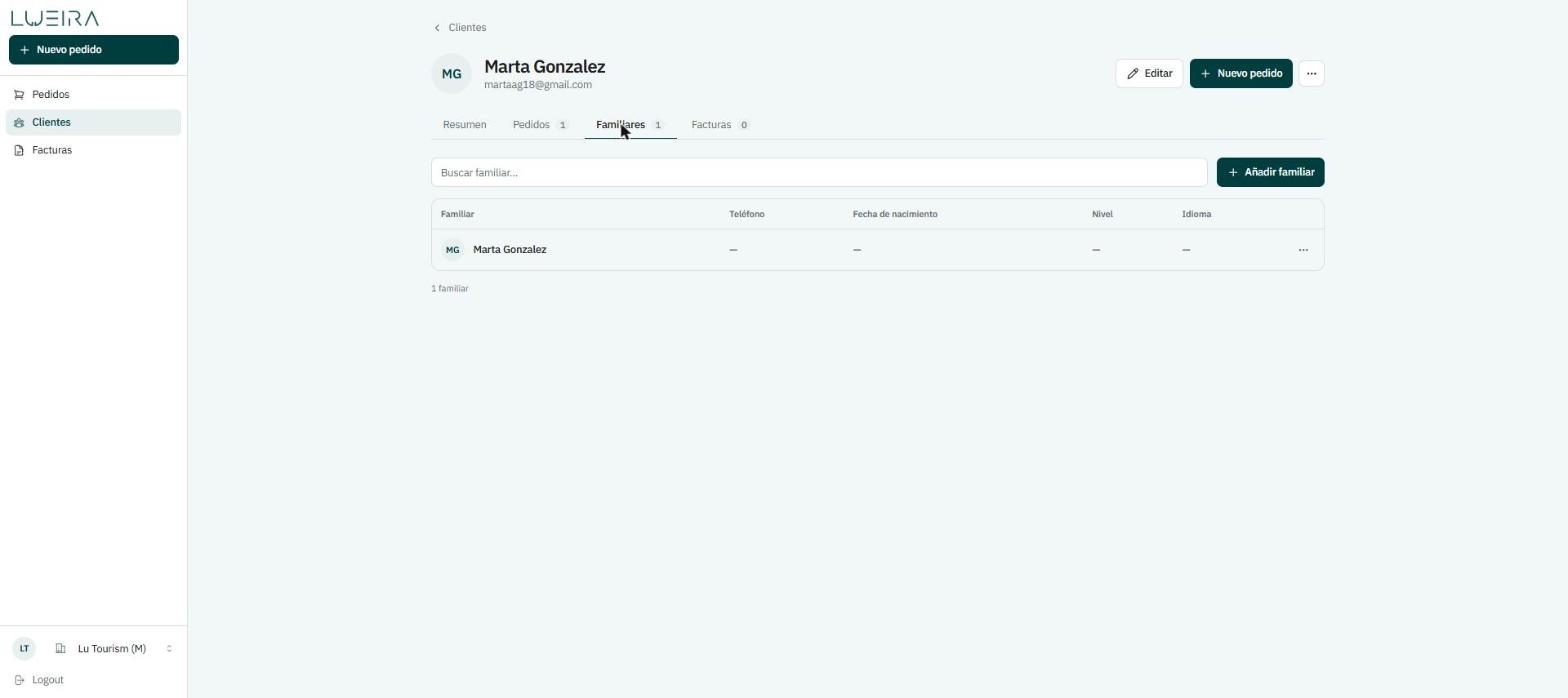
Les personnes qui réservent avec ce client (enfants, conjoint...) : vous pouvez les rechercher, en ajouter une nouvelle avec Ajouter un proche et voir son téléphone, sa date de naissance, son niveau et sa langue.
Factures
Les factures émises au nom de ce client, avec leur numéro, type, référence de commande, date et total, et un bouton de téléchargement. S'il n'en a encore aucune, vous verrez l'avis « Ce client n'a pas encore de facture. ». Pour plus de détail : Consulter et télécharger vos factures dans le Portail Partenaires.
Supprimer un client
Vous pouvez supprimer une fiche depuis le menu «...» de sa ligne dans la liste, ou depuis la fiche elle-même. Si le client a déjà des commandes, le portail ne permet pas de le supprimer et affiche une erreur ; dans ce cas, mieux vaut conserver la fiche pour l'historique.
Guides associés
Guías relacionadas
- Portail PartnersIndex des guides du Portail Partners : comment le configurer, comment le partenaire se connecte et comment il crée des réservations de chaque type.
- Donner accès au Portail Partners à un partenaireComment activer l'accès d'un partenaire au Portail Partners depuis Lueira et ce que vous devez lui communiquer pour qu'il puisse s'y connecter.
- Catalogue du partenaire : quels produits peut-il vendre ?Comment limiter les produits qu'un partenaire voit et vend dans le Portail Partners grâce à son catalogue, et ce qui se passe s'il n'en a pas.
- Prix du partenaire : hériter, prix fixe et schémas de prixComment donner à chaque partenaire ses propres prix et sa propre TVA dans son catalogue : hériter du prix, en fixer un ou utiliser des schémas à tarif unique et par tranches.
- Être informé des réservations de vos partenairesOù consulter les réservations créées depuis le Portail Partners et comment activer l'alerte par e-mail.
- Se connecter au Portail PartenairesComment un partenaire accède au portail avec son e-mail et un code de vérification, et que faire en cas de problème.