

Créer une réservation dans le Portail Partenaires : étapes communes
Les étapes qui se répètent lors de la création d'une réservation dans le portail : client, type de réservation, panier, récapitulatif et confirmation.
Sur cette page
Avec Nouvelle commande, vous créez une réservation pour un client. Le parcours est un assistant en plusieurs étapes qui se répètent pour tous les types de réservation. Ce guide explique ces étapes communes ; chaque type de réservation a son propre guide pour l'étape de la date et de la configuration.
Les étapes, dans l'ordre
- Sélectionner le client et choisir le type de réservation.
- Sélectionnez l'activité (le produit).
- Date et heure : cette étape change selon le type de réservation.
- Données des participants (facultatif).
- Extras, uniquement si le produit en propose.
- Formulaire, uniquement si le produit a un formulaire.
- Récapitulatif de la réservation et confirmation.
Utilisez Précédent et Suivant pour naviguer. « Suivant » s'active lorsque l'étape est complète.
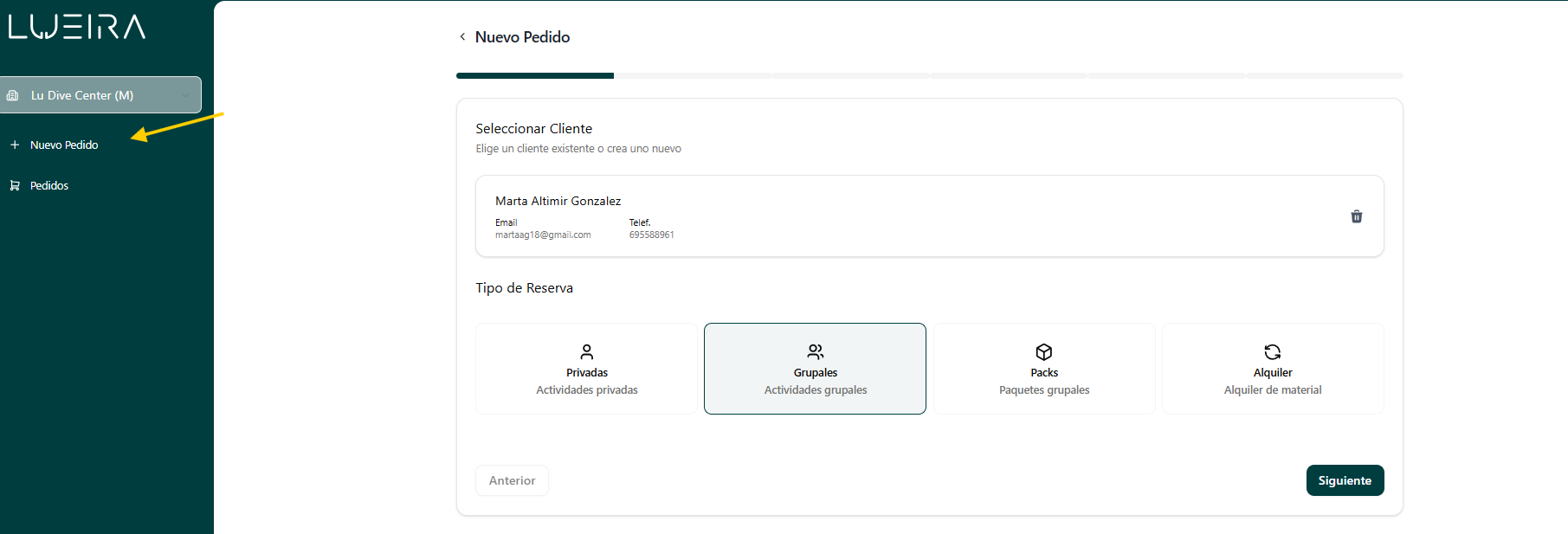
Étape 1 : client et type de réservation

- Cliquez sur Nouvelle commande dans le menu latéral.
- Recherchez le client dans Rechercher un client : la recherche se fait par nom, NIF ou e-mail.
- S'il n'existe pas, cliquez sur le bouton + pour le créer (voir plus bas).
- Choisissez le Type de réservation.
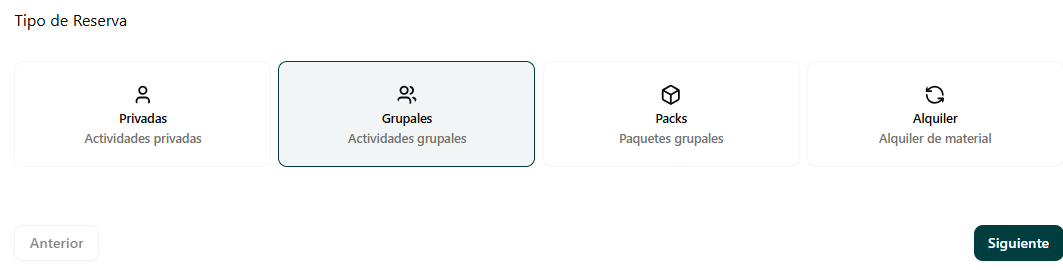
- Privées : activités privées. Guide
- Collectives : activités en sessions ouvertes. Guide
- Packs : forfaits de cours collectifs. Guide
- Location : location de matériel et packs de location. Guide
- Stages : cours de saison. Guide
- Forfaits : forfaits de remontées mécaniques des stations. Guide
Les produits que vous pouvez choisir pour chaque type sont ceux de votre catalogue : s'il n'y en a aucun, le portail l'indique à l'étape suivante.
Créer un nouveau client
Le bouton + ouvre Ajouter un client. Les champs obligatoires sont Prénom, Nom et E-mail. Les autres sont facultatifs : téléphone, raison sociale, date de naissance, NIF, adresse, ville, code postal, pays, langue et commentaire.
Plusieurs produits dans une même réservation
Seuls les cours privés et collectifs peuvent être combinés dans une même réservation. Après en avoir ajouté un, « Souhaitez-vous ajouter autre chose à votre réservation ? » s'affiche. Les packs, la location, les stages et les forfaits se réservent toujours séparément (« Se réserve séparément »).
Récapitulatif et confirmation
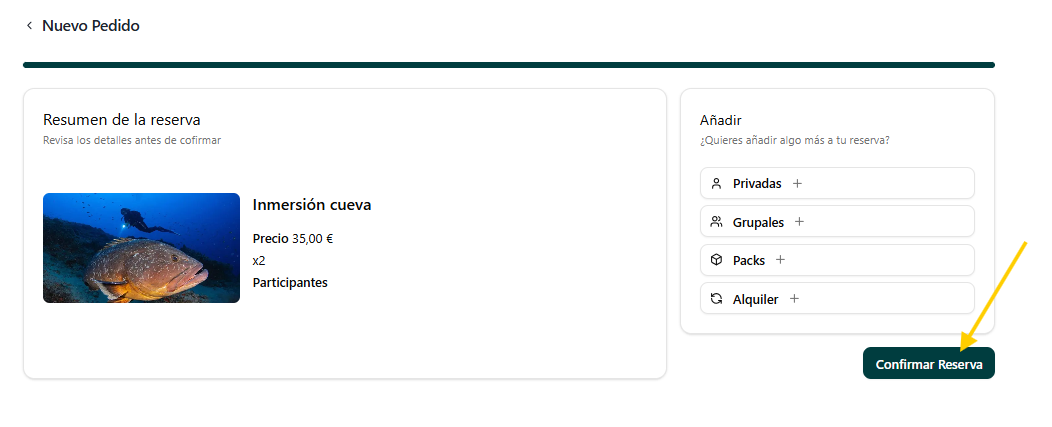
La dernière étape affiche un récapitulatif : produit, dates, participants et prix. Vérifiez-le et cliquez sur Confirmer la réservation. S'il manque une donnée obligatoire, vous verrez « Des données sont manquantes ou invalides dans la commande. Vérifiez les étapes précédentes. »
Après la confirmation
Vous verrez l'écran « Réservation enregistrée » avec la référence, les éléments de la réservation, le total et, le cas échéant, les avertissements. Vous disposez de deux boutons :
- Voir la réservation : ouvre le détail de la commande.
- Nouvelle réservation : en commence une autre.

La commande apparaît dans votre liste et l'entreprise la voit dans Lueira associée à vous, et la gère depuis là normalement.
Guides associés
Guías relacionadas
- Portail PartnersIndex des guides du Portail Partners : comment le configurer, comment le partenaire se connecte et comment il crée des réservations de chaque type.
- Donner accès au Portail Partners à un partenaireComment activer l'accès d'un partenaire au Portail Partners depuis Lueira et ce que vous devez lui communiquer pour qu'il puisse s'y connecter.
- Catalogue du partenaire : quels produits peut-il vendre ?Comment limiter les produits qu'un partenaire voit et vend dans le Portail Partners grâce à son catalogue, et ce qui se passe s'il n'en a pas.
- Prix du partenaire : hériter, prix fixe et schémas de prixComment donner à chaque partenaire ses propres prix et sa propre TVA dans son catalogue : hériter du prix, en fixer un ou utiliser des schémas à tarif unique et par tranches.
- Être informé des réservations de vos partenairesOù consulter les réservations créées depuis le Portail Partners et comment activer l'alerte par e-mail.
- Se connecter au Portail PartenairesComment un partenaire accède au portail avec son e-mail et un code de vérification, et que faire en cas de problème.