

Consulter et rechercher vos commandes dans le Portail Partenaires
Ce que montre la liste des commandes, comment rechercher et filtrer par statut, paiement ou date, naviguer entre les pages et supprimer une commande en cours.
Sur cette page
La section Commandes du portail est la liste des réservations de l'entreprise avec laquelle vous travaillez. C'est la première chose que vous voyez après avoir choisi le compte.
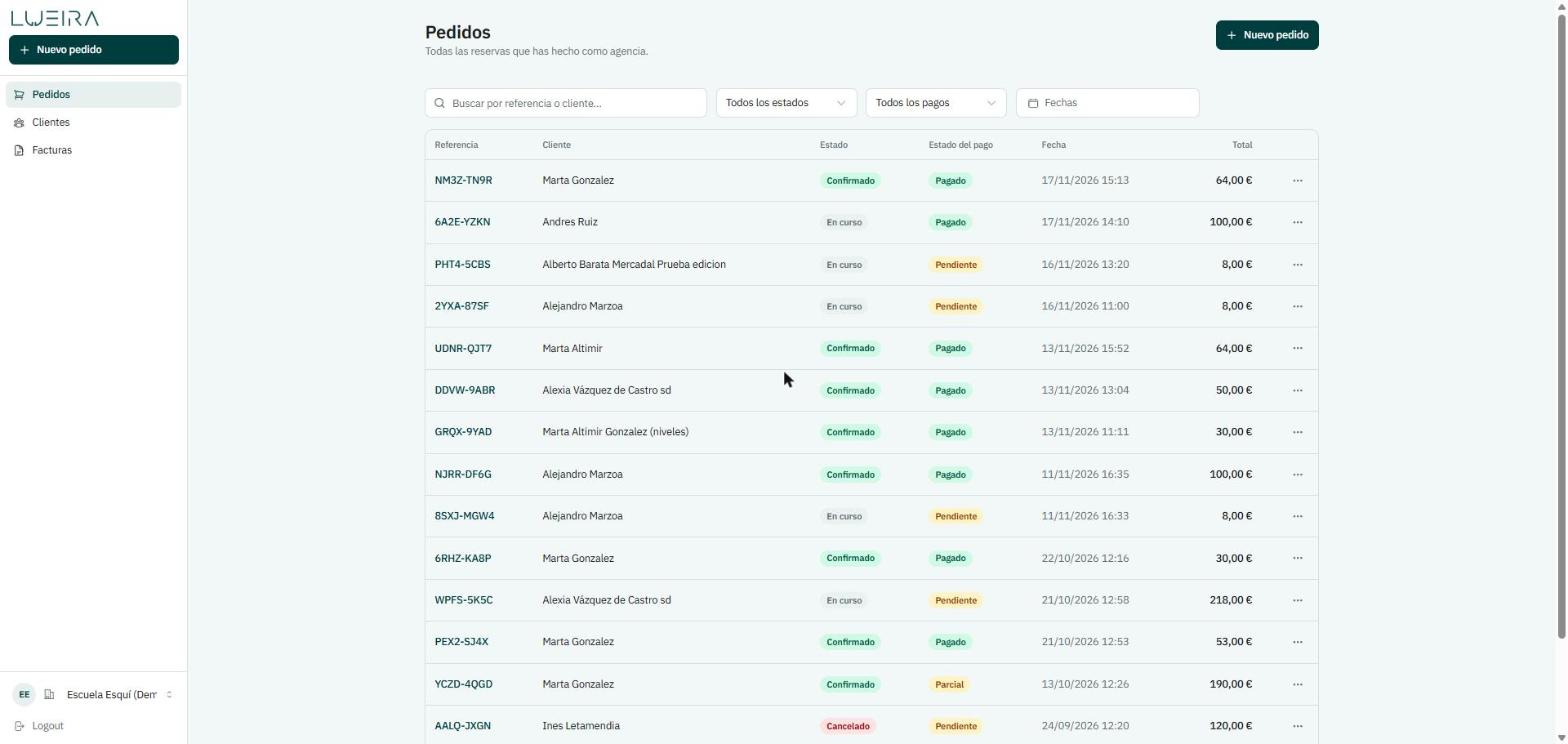
Ce que montre la liste
- Référence : le code de la commande (par exemple, ABCD-1234).
- Client.
- Statut de la commande : En cours, Devis, Confirmée, Terminée ou Annulée.
- Statut du paiement : En attente, Partiel, Payé, Payé en trop ou Aucun. Cette colonne n'apparaît que si l'entreprise vous permet de voir les paiements de vos commandes.
- Date de création (jour et heure).
- Total.
Les commandes les plus récentes apparaissent en premier.
Rechercher et filtrer les commandes
Saisissez votre recherche dans le champ « Rechercher par référence ou client… ». La recherche se met à jour pendant la saisie, revient à la première page, et vous pouvez coller la référence telle qu'elle apparaît dans la liste (avec le tiret).
Au-dessus de la liste, vous avez trois filtres supplémentaires :
- Tous les statuts : filtre par statut de la commande.
- Tous les paiements : filtre par statut de paiement (disponible seulement si vous voyez cette colonne).
- Dates : choisissez une période avec le calendrier et cliquez sur Appliquer ; Retirer la période efface le filtre.
Si vous arrivez sur cette liste depuis la fiche d'un client, les commandes sont automatiquement filtrées pour ce client ; vous verrez une puce « Client : nom » que vous pouvez retirer avec la croix pour revoir toutes les commandes.
Naviguer dans la liste
- 20 commandes sont affichées par page. Utilisez Précédent et Suivant ; la page actuelle est indiquée par « Page X ».
- Sous la liste, vous voyez quelles commandes vous consultez (« Affichage de 1 à 20 ») et, quand il est connu, le total.
- S'il n'y a aucune commande correspondant à votre recherche ou vos filtres, vous verrez « Aucune réservation ne correspond. ». Si vous n'avez encore aucune commande, vous verrez « Aucune commande pour l'instant » avec un bouton pour créer la première.
- Si la liste ne se charge pas, cliquez sur Réessayer.
Ouvrir une commande
Cliquez sur une ligne pour ouvrir le détail de la commande : Détail d'une commande et commission.
Supprimer une commande
Dans le menu ··· de chaque ligne (ou depuis la commande elle-même), vous pouvez supprimer une commande. L'option Supprimer n'apparaît que sur les commandes En cours : une commande confirmée, en devis, terminée ou annulée ne peut jamais être supprimée depuis le portail.
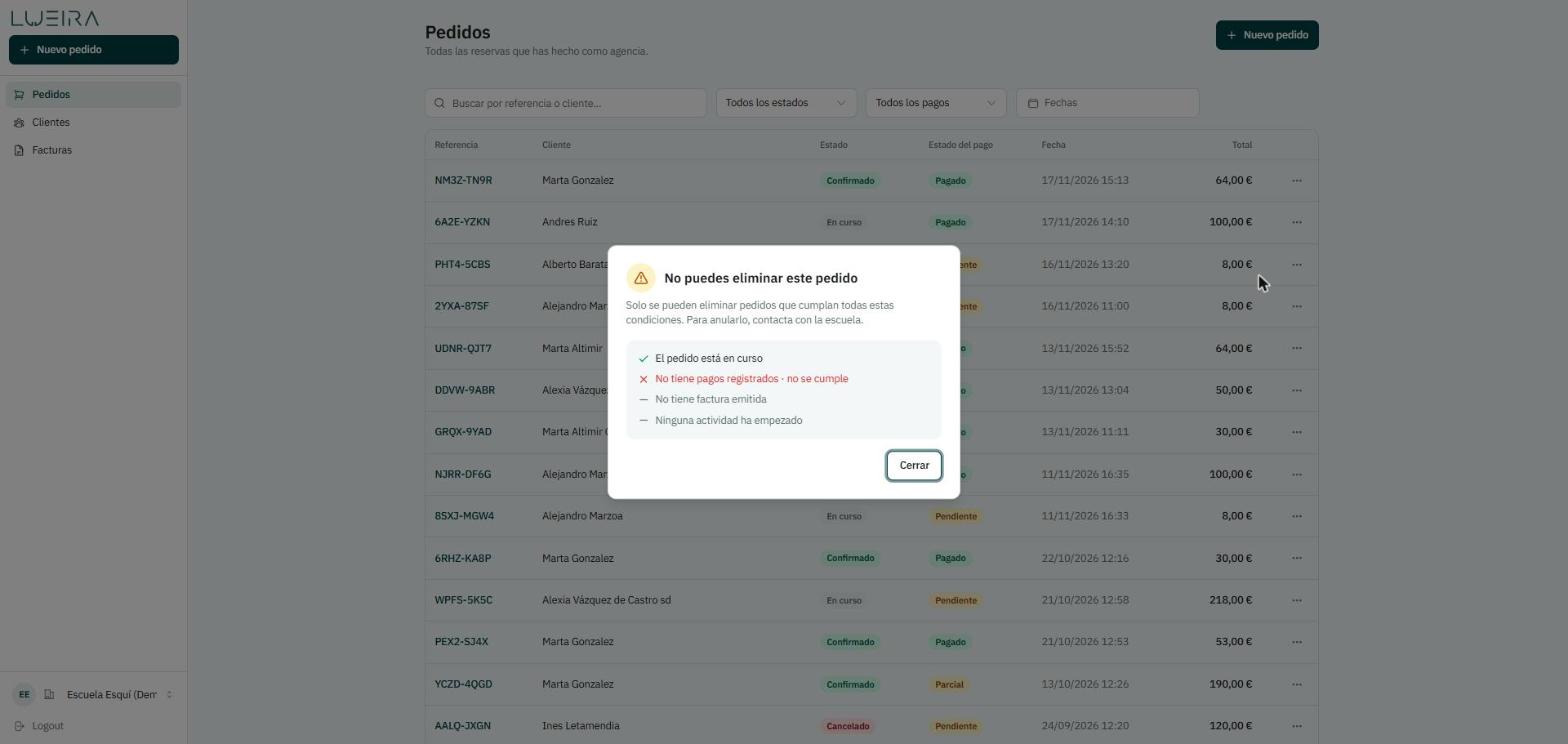
Avant la suppression, le portail vérifie quatre conditions : la commande est en cours, elle n'a aucun paiement enregistré, elle n'a aucune facture émise, et aucune activité n'a commencé. Si toutes ces conditions sont remplies, une confirmation vous sera demandée (« Les places, le matériel et les moniteurs réservés seront libérés. Cette action est irréversible. »). Si l'une d'elles ne l'est pas, comme sur l'image, le portail indique laquelle et vous suggère de contacter l'entreprise pour l'annuler (vous pouvez le faire avec le bouton Contacter l'école sur la commande elle-même).
Ce que vous ne pouvez pas faire depuis le portail
La liste et le détail sont surtout en consultation : depuis le portail, vous ne pouvez ni payer ni confirmer une commande, et vous ne pouvez supprimer qu'une commande en cours qui remplit les conditions ci-dessus. Pour tout autre changement ou annulation, demandez-le à l'entreprise.
Guides associés
Guías relacionadas
- Portail PartnersIndex des guides du Portail Partners : comment le configurer, comment le partenaire se connecte et comment il crée des réservations de chaque type.
- Donner accès au Portail Partners à un partenaireComment activer l'accès d'un partenaire au Portail Partners depuis Lueira et ce que vous devez lui communiquer pour qu'il puisse s'y connecter.
- Catalogue du partenaire : quels produits peut-il vendre ?Comment limiter les produits qu'un partenaire voit et vend dans le Portail Partners grâce à son catalogue, et ce qui se passe s'il n'en a pas.
- Prix du partenaire : hériter, prix fixe et schémas de prixComment donner à chaque partenaire ses propres prix et sa propre TVA dans son catalogue : hériter du prix, en fixer un ou utiliser des schémas à tarif unique et par tranches.
- Être informé des réservations de vos partenairesOù consulter les réservations créées depuis le Portail Partners et comment activer l'alerte par e-mail.
- Se connecter au Portail PartenairesComment un partenaire accède au portail avec son e-mail et un code de vérification, et que faire en cas de problème.