

Consulta i cerca les teves comandes al Portal de Partners
Què mostra el llistat de comandes del portal, com cercar i filtrar per estat, pagament o data, moure't per les pàgines i eliminar una comanda en curs.
En aquesta pàgina
La secció Comandes del portal és el llistat de les reserves de l'empresa amb la qual estàs treballant. És el primer que veus en triar el compte.
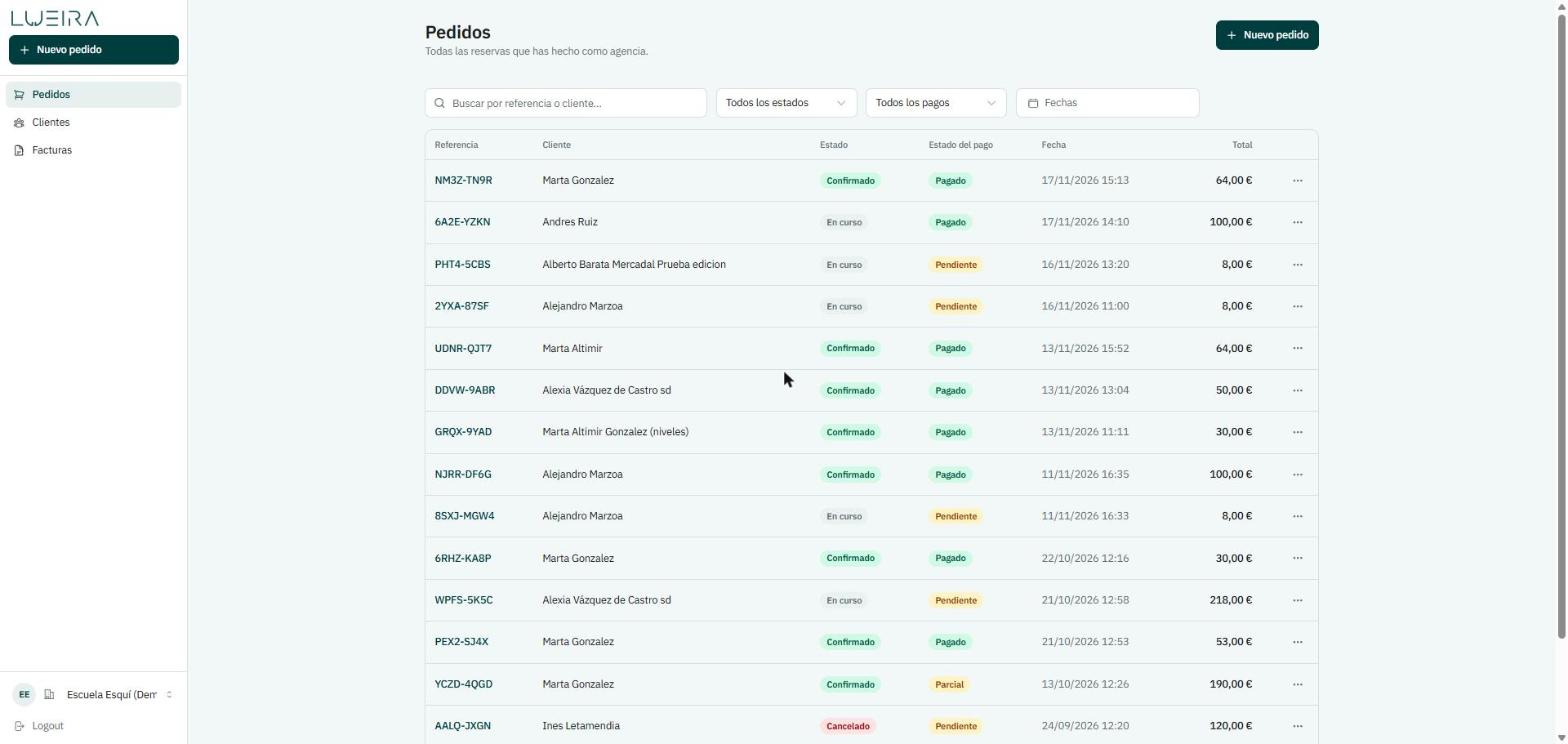
Què mostra el llistat
- Referència: el codi de la comanda (per exemple, ABCD-1234).
- Client.
- Estat de la comanda: En curs, Pressupost, Confirmat, Completat o Cancel·lat.
- Estat del pagament: Pendent, Parcial, Pagat, Sobrepagat o Cap. Aquesta columna només apareix si l'empresa et permet veure els pagaments de les teves comandes.
- Data de creació (dia i hora).
- Total.
Les comandes més recents apareixen primer.
Cercar i filtrar comandes
Escriu al cercador «Cerca per referència o client…». La cerca s'actualitza mentre escrius, torna a la primera pàgina, i pots enganxar la referència tal com apareix al llistat (amb guionet).
A sobre del llistat tens tres filtres més:
- Tots els estats: filtra per l'estat de la comanda.
- Tots els pagaments: filtra per l'estat del pagament (només disponible si veus aquesta columna).
- Dates: tria un període amb el calendari i prem Aplica; Treu el període esborra el filtre.
Si arribes a aquest llistat des de la fitxa d'un client, les comandes es filtren automàticament per aquell client; veuràs un xip «Client: nom» que pots treure amb la X per tornar a veure totes les comandes.
Moure't pel llistat
- Es mostren 20 comandes per pàgina. Fes servir Anterior i Següent; la pàgina actual es mostra com «Pàgina X».
- Sota el llistat veus quines comandes estàs mirant («Mostrant 1-20») i, quan es coneix, el total.
- Si no hi ha comandes que coincideixin amb la cerca o els filtres, veuràs «No hi ha reserves que coincideixin.». Si encara no tens cap comanda, veuràs «Encara no hi ha comandes» amb un botó per crear la primera.
- Si el llistat no carrega, prem Reintenta.
Obrir una comanda
Prem qualsevol fila per obrir el detall de la comanda: Detall d'una comanda i comissió.
Eliminar una comanda
Al menú ··· de cada fila (o des de la mateixa comanda) pots eliminar una comanda. L'opció Eliminar només apareix a comandes En curs: una de confirmada, en pressupost, completada o cancel·lada mai es pot eliminar des del portal.
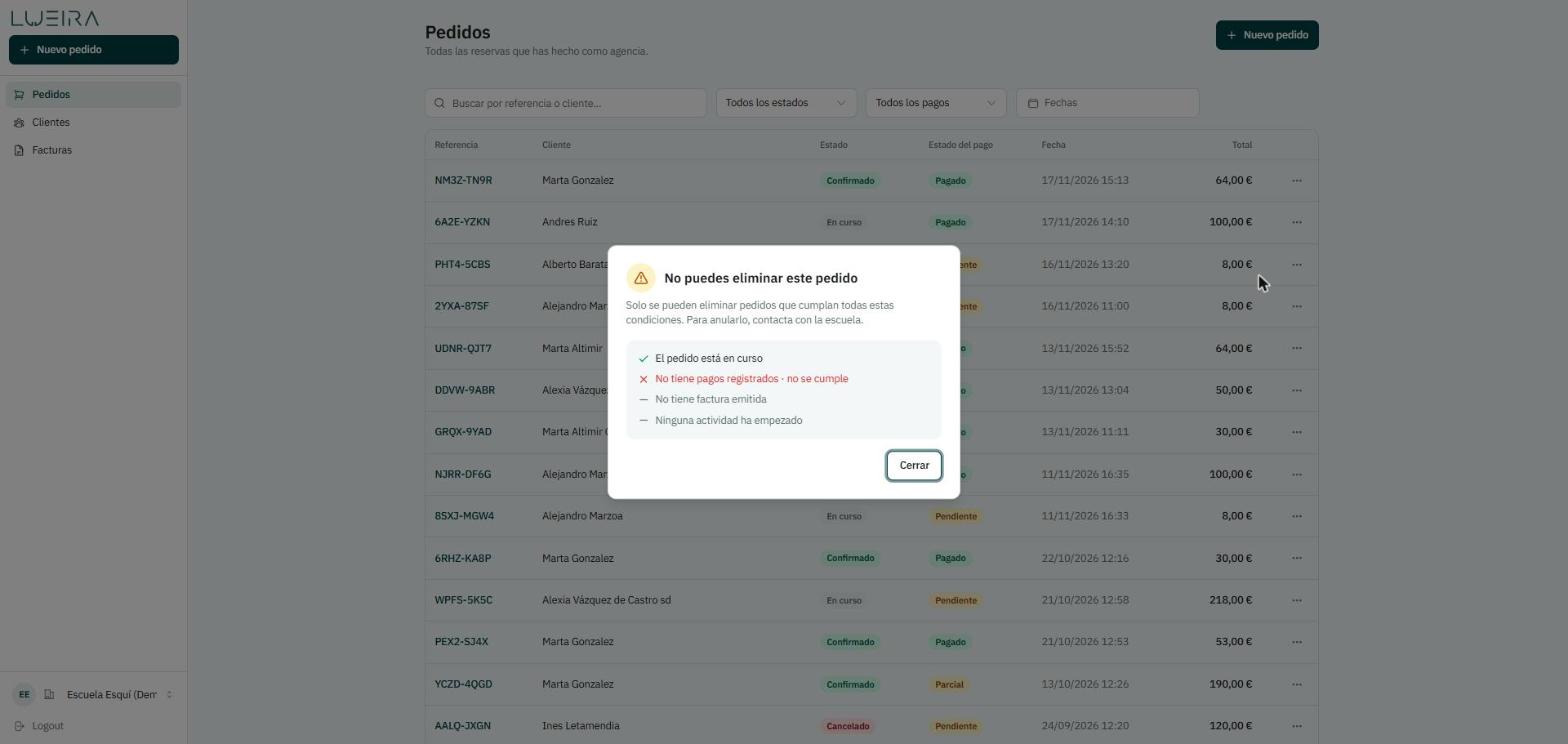
Abans d'eliminar, el portal comprova quatre condicions: que la comanda estigui en curs, que no tingui pagaments registrats, que no tingui factura emesa i que cap activitat hagi començat. Si es compleixen totes, et demanarà confirmació («Les places, el material i els monitors reservats es deixaran anar. Aquesta acció no es pot desfer.»). Si en falta alguna, com a la imatge, el portal indica quina no es compleix i et suggereix contactar amb l'escola per anul·lar-la (ho pots fer amb el botó Contactar amb l'escola de la mateixa comanda).
Què no es pot fer des del portal
El llistat i el detall són sobretot de consulta: des del portal no es pot pagar ni confirmar una comanda, i només es pot eliminar una que estigui en curs i compleixi les condicions anteriors. Per a qualsevol altre canvi o anul·lació, demana-ho a l'empresa.
Guies relacionades
Guías relacionadas
- Portal de PartnersÍndex de les guies del Portal de Partners: com configurar-lo, com hi entra el partner i com crea reserves de cada tipus.
- Donar accés a un partner al Portal de PartnersCom habilitar l'accés d'un partner al Portal de Partners des de Lueira i què has de compartir-li perquè hi entri.
- Catàleg del partner: quins productes pot vendreCom limitar els productes que veu i ven un partner al Portal de Partners amb el seu catàleg, i què passa si no en té.
- Preus del partner: heretar, preu fix i esquemes de preusCom donar a cada partner preus i IVA propis al seu catàleg: heretar el preu, fixar-ne un o fer servir esquemes plans i per trams.
- Assabentar-te de les reserves que fan els teus partnersOn veure les reserves creades des del Portal de Partners i com activar l'avís per email.
- Inicia sessió al Portal de PartnersCom entra un partner al portal amb el seu correu i un codi de verificació, i què fer si alguna cosa falla.