

Crear una reserva al Portal de Partners: passos comuns
Els passos que es repeteixen en crear una reserva al portal: client, tipus de reserva, cistella, resum i confirmació.
En aquesta pàgina
Amb Nova comanda crees una reserva per a un client. El flux és un assistent de diversos passos que es repeteixen en tots els tipus de reserva. Aquesta guia explica aquests passos comuns; cada tipus de reserva té la seva pròpia guia per al pas de data i configuració.
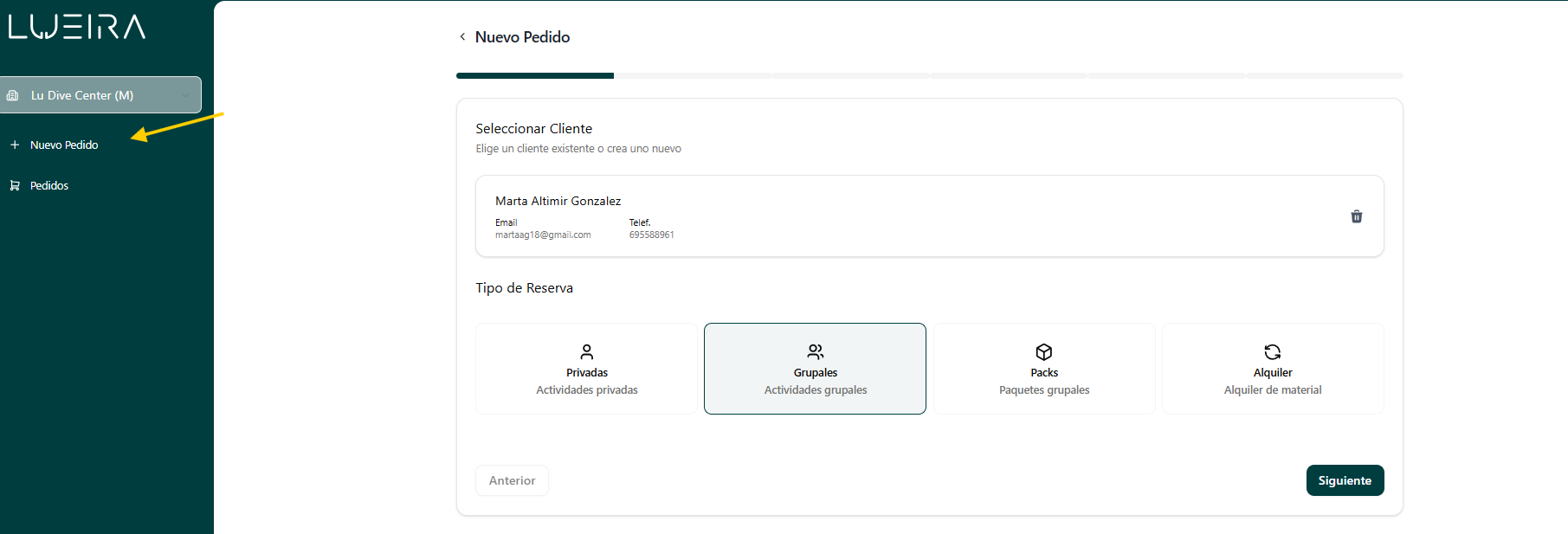
Els passos, per ordre
- Seleccionar client i triar el tipus de reserva.
- Selecciona l'activitat (el producte).
- Data i hora: aquí canvia segons el tipus de reserva.
- Dades dels participants (opcional).
- Extres, només si el producte en té.
- Formulari, només si el producte té un formulari.
- Resum de la reserva i confirmació.
Fes servir Anterior i Següent per moure't. «Següent» s'activa quan el pas està complet.
Pas 1: client i tipus de reserva

- Prem Nova comanda al menú lateral.
- Cerca el client a Cercar client: es cerca per nom, NIF o correu electrònic.
- Si no existeix, prem el botó + per crear-lo (vegeu més avall).
- Tria el Tipus de reserva.
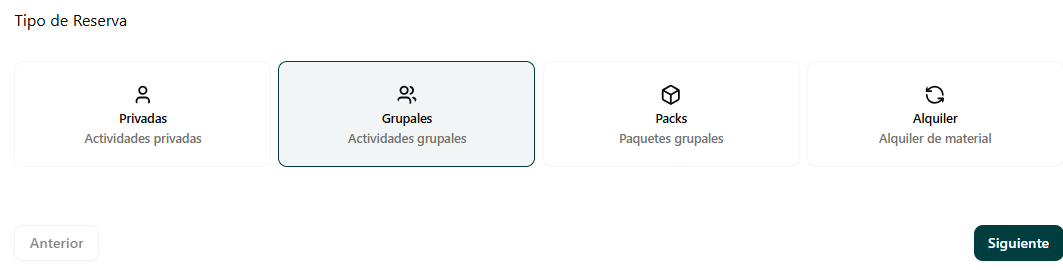
- Privades: activitats privades. Guia
- Grupals: activitats en sessions obertes. Guia
- Packs: paquets de classes grupals. Guia
- Lloguer: lloguer de material i packs de lloguer. Guia
- Cursets: cursos de temporada. Guia
- Forfets: forfets d'estacions. Guia
Els productes que pots triar en cada tipus són els del teu catàleg: si no n'hi ha cap, el portal t'ho indica al pas següent.
Crear un client nou
El botó + obre Afegir client. Els camps obligatoris són Nom, Cognom i Correu electrònic. Els altres són opcionals: telèfon, nom legal, data de naixement, NIF, adreça, població, codi postal, país, idioma i comentari.
Diversos productes en una mateixa reserva
Només les classes privades i grupals es poden combinar en una mateixa reserva. Després d'afegir-ne una, apareix «Vols afegir res més a la teva reserva?». Els packs, el lloguer, els cursets i els forfets es reserven sempre per separat («Es reserva per separat»).
Resum i confirmació
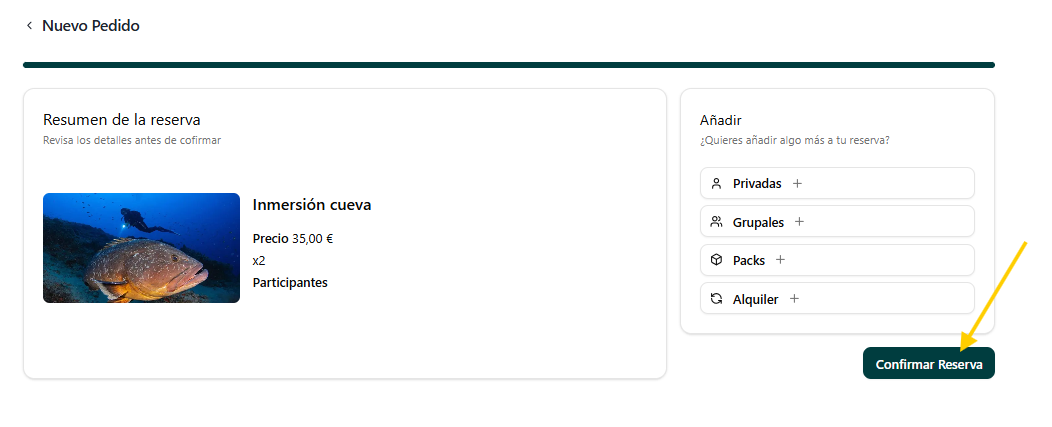
L'últim pas mostra un resum: producte, dates, participants i preu. Revisa'l i prem Confirmar reserva. Si falta alguna dada obligatòria, veuràs «Falten dades o hi ha dades no vàlides a la comanda. Revisa els passos anteriors.»
Després de confirmar
Veuràs la pantalla «Reserva registrada» amb la referència, els elements de la reserva, el total i, si n'hi ha, els avisos. Tens dos botons:
- Veure reserva: obre el detall de la comanda.
- Nova reserva: en comença una altra.

La comanda apareix al teu llistat i l'empresa la veu a Lueira associada a tu, i la gestiona des d'allà amb normalitat.
Guies relacionades
Guías relacionadas
- Portal de PartnersÍndex de les guies del Portal de Partners: com configurar-lo, com hi entra el partner i com crea reserves de cada tipus.
- Donar accés a un partner al Portal de PartnersCom habilitar l'accés d'un partner al Portal de Partners des de Lueira i què has de compartir-li perquè hi entri.
- Catàleg del partner: quins productes pot vendreCom limitar els productes que veu i ven un partner al Portal de Partners amb el seu catàleg, i què passa si no en té.
- Preus del partner: heretar, preu fix i esquemes de preusCom donar a cada partner preus i IVA propis al seu catàleg: heretar el preu, fixar-ne un o fer servir esquemes plans i per trams.
- Assabentar-te de les reserves que fan els teus partnersOn veure les reserves creades des del Portal de Partners i com activar l'avís per email.
- Inicia sessió al Portal de PartnersCom entra un partner al portal amb el seu correu i un codi de verificació, i què fer si alguna cosa falla.