

Reservar una classe privada des del Portal de Partners
Com reservar una classe privada: idioma, nivell, punt de trobada, horari i preu.
En aquesta pàgina
Una classe privada es reserva per a un grup concret, en l'idioma, nivell i horari que triïs. Aquesta guia explica els passos propis d'aquest tipus de reserva; la resta és a Crear una reserva al Portal de Partners: passos comuns.
Al pas 1 tria el client i el tipus de reserva Privades.
Pas 2: triar l'activitat
Es mostren les activitats privades del teu catàleg. Fes servir el cercador «Cercar activitat privada…». Si no n'hi ha cap, veuràs «No hi ha activitats privades disponibles.»
Pas 3: característiques de la reserva
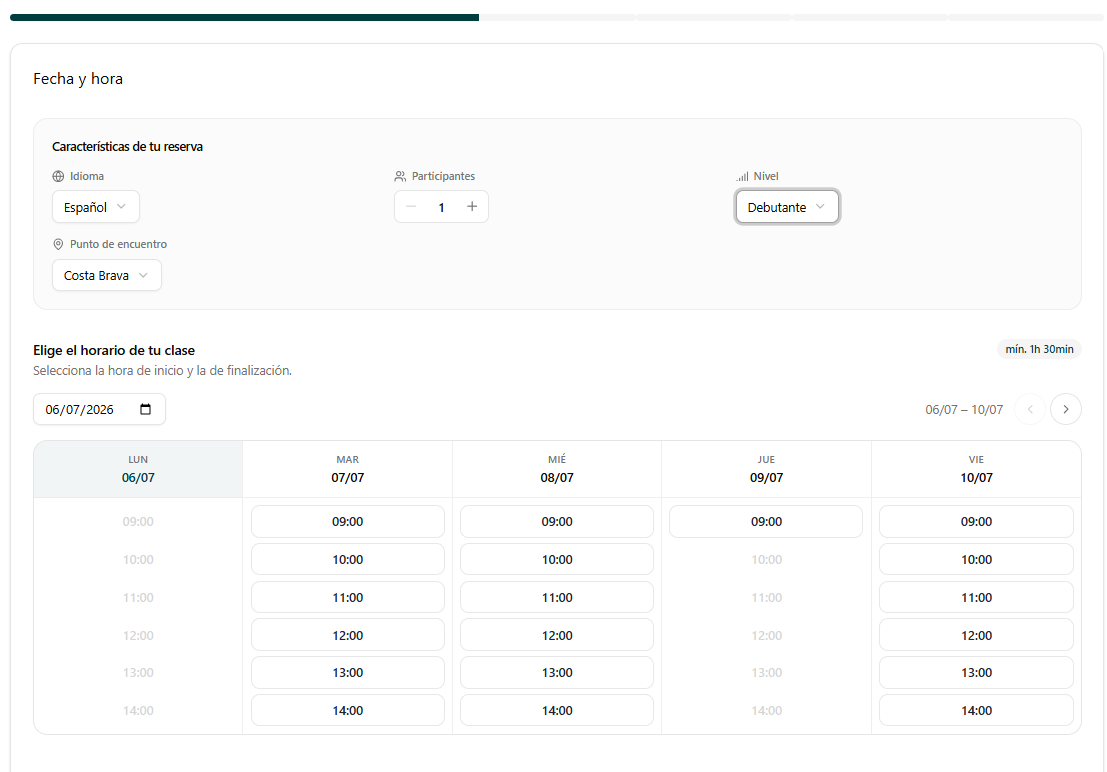
A la targeta «Característiques de la teva reserva» indica:
- Idioma de la classe.
- Participants: amb els botons + i −. El màxim depèn de l'horari i de la configuració de preus («Màx. N participants per a aquest horari»).
- Nivell (obligatori).
- Punt de trobada (obligatori). Si l'activitat només en té un, ve seleccionat.
Triar l'horari
- A «Tria l'horari de la teva classe», tria la data. Pots moure't amb Dies anteriors i Dies següents.
- Tria l'hora d'inici i després l'hora de finalització. Alguns productes mostren «des de N €» a cada hora d'inici.
- Si l'activitat té una durada mínima, s'indica amb «mín. N».
Preu
El preu apareix al bloc Preu, calculat per a l'hora d'inici, la durada i els participants que has triat. No pots continuar fins que hi hagi un preu confirmat. Si veus «No s'ha pogut calcular el preu. Tria un altre horari o nombre de participants.», canvia la selecció o prem Reintentar.
Si no hi ha horaris
- «No hi ha disponibilitat per a aquesta data.»: prova un altre dia.
- «Aquesta activitat no té dies reservables a partir d'aquesta data…» o «No hi ha horaris reservables en aquests dies amb aquest nombre de participants…»: canvia la data o el nombre de participants.
- «Aquesta activitat no té punt de trobada configurat. Contacta amb l'establiment.»: l'empresa l'ha de configurar.
Quan un horari no està disponible, el portal indica el motiu («Motiu»), per exemple: «Ha passat l'hora límit de reserva», «Sense monitors disponibles», «Complet», «Fora de l'horari d'obertura» o «Sense preu per a aquesta durada».
Passos següents
Després podràs assignar participants, afegir extres i completar formularis si el producte en té (Participants, extres i formularis). El resum mostra data, participants, nivell, punt de trobada i preu. Acaba amb Confirmar reserva.
Guies relacionades
Guías relacionadas
- Portal de PartnersÍndex de les guies del Portal de Partners: com configurar-lo, com hi entra el partner i com crea reserves de cada tipus.
- Donar accés a un partner al Portal de PartnersCom habilitar l'accés d'un partner al Portal de Partners des de Lueira i què has de compartir-li perquè hi entri.
- Catàleg del partner: quins productes pot vendreCom limitar els productes que veu i ven un partner al Portal de Partners amb el seu catàleg, i què passa si no en té.
- Preus del partner: heretar, preu fix i esquemes de preusCom donar a cada partner preus i IVA propis al seu catàleg: heretar el preu, fixar-ne un o fer servir esquemes plans i per trams.
- Assabentar-te de les reserves que fan els teus partnersOn veure les reserves creades des del Portal de Partners i com activar l'avís per email.
- Inicia sessió al Portal de PartnersCom entra un partner al portal amb el seu correu i un codi de verificació, i què fer si alguna cosa falla.