

Reservar una clase privada desde el Portal de Partners
Cómo reservar una clase privada: idioma, nivel, punto de encuentro, horario y precio.
En esta página
Una clase privada se reserva para un grupo concreto, en el idioma, nivel y horario que elijas. Esta guía explica los pasos propios de este tipo de reserva; el resto está en Crear una reserva en el Portal de Partners: pasos comunes.
En el paso 1 elige el cliente y el tipo de reserva Privadas.
Paso 2: elegir la actividad
Se muestran las actividades privadas de tu catálogo. Usa el buscador «Buscar actividad privada…». Si no hay ninguna, verás «No hay actividades privadas disponibles.»
Paso 3: características de la reserva
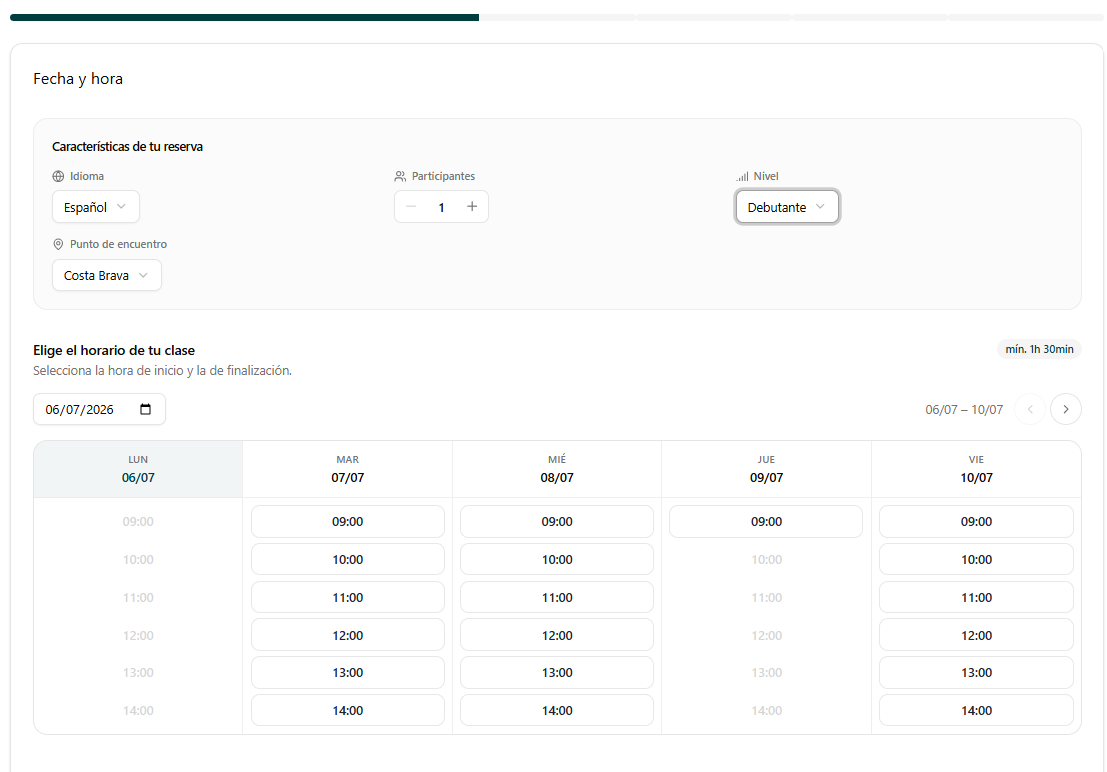
En la tarjeta «Características de tu reserva» indica:
- Idioma de la clase.
- Participantes: con los botones + y −. El máximo depende del horario y de la configuración de precios («Máx. N participantes para este horario»).
- Nivel (obligatorio).
- Punto de encuentro (obligatorio). Si la actividad solo tiene uno, viene seleccionado.
Elegir el horario
- En «Elige el horario de tu clase», elige la fecha. Puedes moverte con Días anteriores y Días siguientes.
- Elige la hora de inicio y después la hora de finalización. Algunos productos muestran «desde N €» en cada hora de inicio.
- Si la actividad tiene una duración mínima, se indica con «mín. N».
Precio
El precio aparece en el bloque Precio, calculado para la hora de inicio, la duración y los participantes que has elegido. No puedes continuar hasta que haya un precio confirmado. Si ves «No se ha podido calcular el precio. Elige otro horario o número de participantes.», cambia la selección o pulsa Reintentar.
Si no hay horarios
- «No hay disponibilidad para esta fecha.»: prueba otro día.
- «Esta actividad no tiene días reservables a partir de esta fecha…» o «No hay horarios reservables en estos días con este número de participantes…»: cambia la fecha o el número de participantes.
- «Esta actividad no tiene punto de encuentro configurado. Contacta con el establecimiento.»: la empresa debe configurarlo.
Cuando un horario no está disponible, el portal indica el motivo («Motivo»), por ejemplo: «Ha pasado la hora límite de reserva», «Sin monitores disponibles», «Completo», «Fuera del horario de apertura» o «Sin precio para esta duración».
Siguientes pasos
Después podrás asignar participantes, añadir extras y completar formularios si el producto los tiene (Participantes, extras y formularios). El resumen muestra fecha, participantes, nivel, punto de encuentro y precio. Termina con Confirmar Reserva.
Guías relacionadas
Guías relacionadas
- Avisos y errores al reservar en el Portal de PartnersQué significan los avisos de la reserva y los mensajes de error más habituales al reservar, y qué hacer en cada caso.
- Catálogo del partner: qué productos puede venderCómo limitar los productos que ve y vende un partner en el Portal de Partners con su catálogo, y qué pasa si no tiene uno.
- Crear una reserva en el Portal de Partners: pasos comunesLos pasos que se repiten al crear una reserva en el portal: cliente, tipo de reserva, carrito, resumen y confirmación.
- Dar acceso a un partner al Portal de PartnersCómo habilitar el acceso de un partner al Portal de Partners desde Lueira y qué debes compartirle para que entre.
- Detalle de un pedido y comisión en el Portal de PartnersQué información ofrece la pantalla de detalle de un pedido: productos, fechas, avisos y comisión.
- Elegir y cambiar de cuenta en el Portal de PartnersCómo elegir la empresa con la que trabaja un partner y cómo cambiar de empresa sin cerrar sesión.