

Réserver un cours privé depuis le Portail Partenaires
Comment réserver un cours privé : langue, niveau, point de rendez-vous, horaire et prix.
Sur cette page
Un cours privé se réserve pour un groupe précis, dans la langue, le niveau et l'horaire que vous choisissez. Ce guide explique les étapes propres à ce type de réservation ; le reste se trouve dans Créer une réservation dans le Portail Partenaires : étapes communes.
À l'étape 1, choisissez le client et le type de réservation Privées.
Étape 2 : choisir l'activité
Les activités privées de votre catalogue s'affichent. Utilisez la barre de recherche « Rechercher une activité privée… ». S'il n'y en a aucune, vous verrez « Aucune activité privée disponible. »
Étape 3 : caractéristiques de la réservation
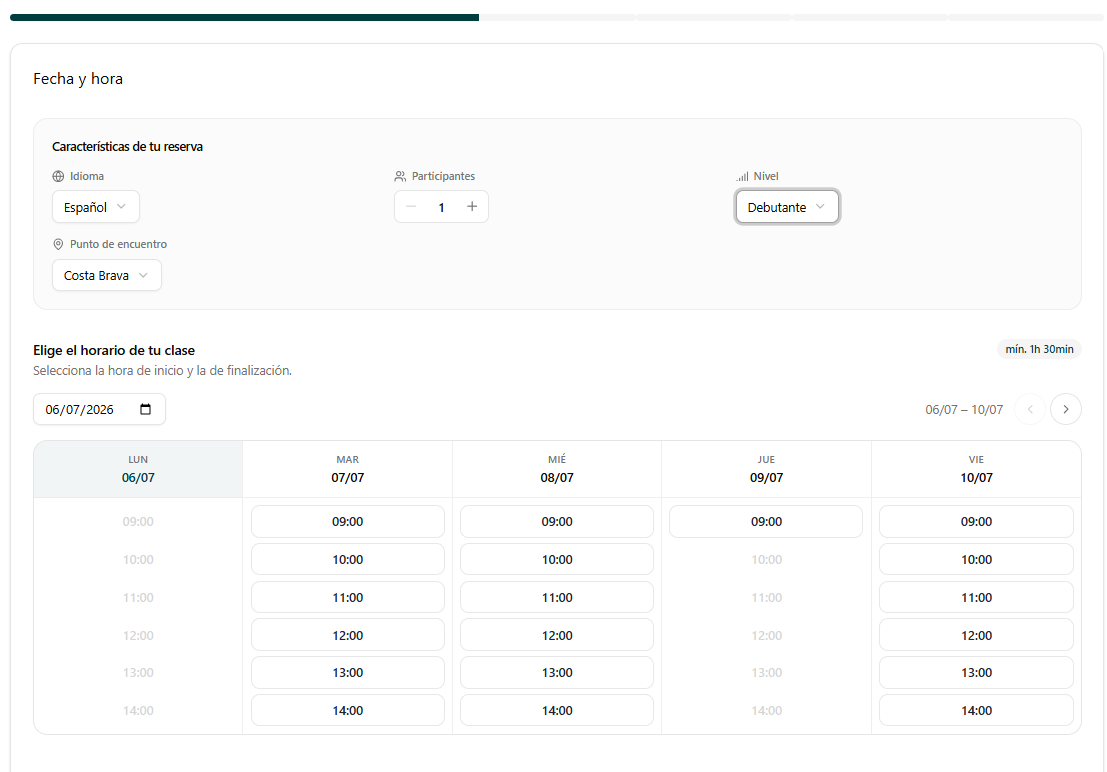
Dans la carte « Caractéristiques de votre réservation », indiquez :
- Langue du cours.
- Participants : avec les boutons + et −. Le maximum dépend de l'horaire et de la configuration des prix (« Max. N participants pour cet horaire »).
- Niveau (obligatoire).
- Point de rendez-vous (obligatoire). Si l'activité n'en a qu'un, il est présélectionné.
Choisir l'horaire
- Dans « Choisissez l'horaire de votre cours », choisissez la date. Vous pouvez naviguer avec Jours précédents et Jours suivants.
- Choisissez l'heure de début, puis l'heure de fin. Certains produits affichent « à partir de N € » sur chaque heure de début.
- Si l'activité a une durée minimale, elle est indiquée par « min. N ».
Prix
Le prix apparaît dans le bloc Prix, calculé pour l'heure de début, la durée et les participants que vous avez choisis. Vous ne pouvez pas continuer tant qu'un prix n'est pas confirmé. Si vous voyez « Le prix n'a pas pu être calculé. Choisissez un autre horaire ou un autre nombre de participants. », modifiez votre sélection ou cliquez sur Réessayer.
S'il n'y a pas d'horaires
- « Aucune disponibilité pour cette date. » : essayez un autre jour.
- « Cette activité n'a aucun jour réservable à partir de cette date… » ou « Il n'y a aucun horaire réservable ces jours-là avec ce nombre de participants… » : modifiez la date ou le nombre de participants.
- « Cette activité n'a pas de point de rendez-vous configuré. Contactez l'établissement. » : l'entreprise doit le configurer.
Lorsqu'un horaire n'est pas disponible, le portail indique le motif (« Motif »), par exemple : « L'heure limite de réservation est dépassée », « Aucun moniteur disponible », « Complet », « Hors des horaires d'ouverture » ou « Pas de prix pour cette durée ».
Étapes suivantes
Ensuite, vous pourrez attribuer des participants, ajouter des extras et remplir des formulaires si le produit en propose (Participants, extras et formulaires). Le récapitulatif affiche la date, les participants, le niveau, le point de rendez-vous et le prix. Terminez avec Confirmer la réservation.
Guides associés
Guías relacionadas
- Portail PartnersIndex des guides du Portail Partners : comment le configurer, comment le partenaire se connecte et comment il crée des réservations de chaque type.
- Donner accès au Portail Partners à un partenaireComment activer l'accès d'un partenaire au Portail Partners depuis Lueira et ce que vous devez lui communiquer pour qu'il puisse s'y connecter.
- Catalogue du partenaire : quels produits peut-il vendre ?Comment limiter les produits qu'un partenaire voit et vend dans le Portail Partners grâce à son catalogue, et ce qui se passe s'il n'en a pas.
- Prix du partenaire : hériter, prix fixe et schémas de prixComment donner à chaque partenaire ses propres prix et sa propre TVA dans son catalogue : hériter du prix, en fixer un ou utiliser des schémas à tarif unique et par tranches.
- Être informé des réservations de vos partenairesOù consulter les réservations créées depuis le Portail Partners et comment activer l'alerte par e-mail.
- Se connecter au Portail PartenairesComment un partenaire accède au portail avec son e-mail et un code de vérification, et que faire en cas de problème.