

Produits associés
Apprenez à associer entre eux tous les types de produits (collectif, privé, location, packs ou boutique) pour les proposer en complément lors de la réservation, et comment le configurer dans Lueira.
Sur cette page
Que sont les produits associés
La fonctionnalité Produits associés permet de proposer des produits complémentaires pendant le processus d'achat dans la boutique en ligne, ce qui facilite la vente combinée et améliore l'expérience du client.
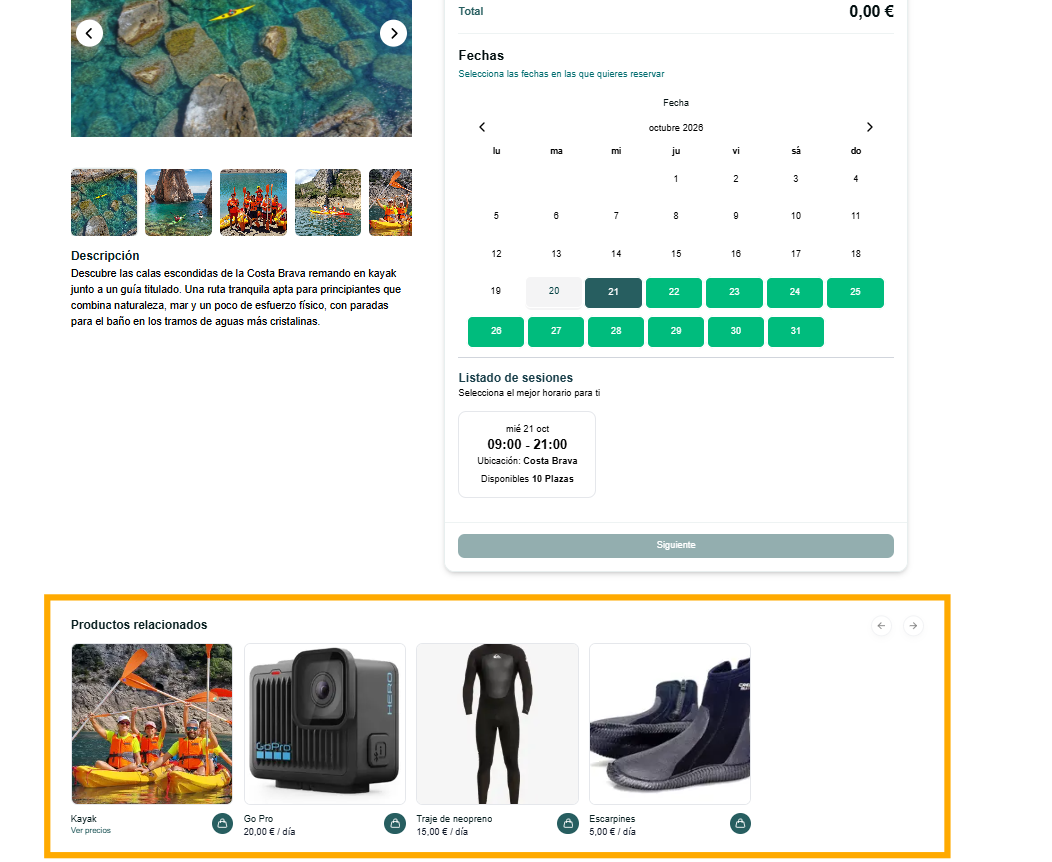
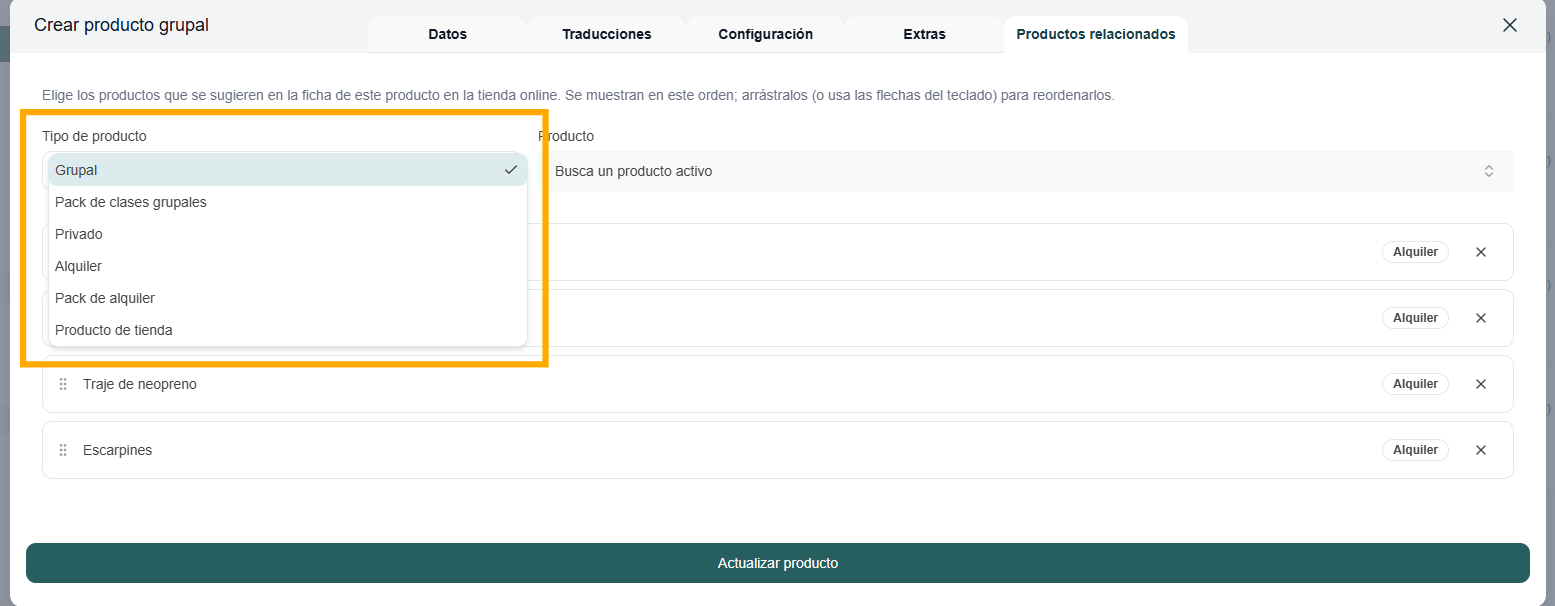
Vous pouvez associer entre eux tous les types de produits : Collectif, Pack de cours collectifs, Privé, Location, Pack de location et Produit de boutique. Un produit peut être associé à n'importe quel autre, même du même type, mais jamais à lui-même.
Configurer les produits associés
Accédez au produit (de l'un des 6 types) et ouvrez l'onglet Produits associés de son formulaire :
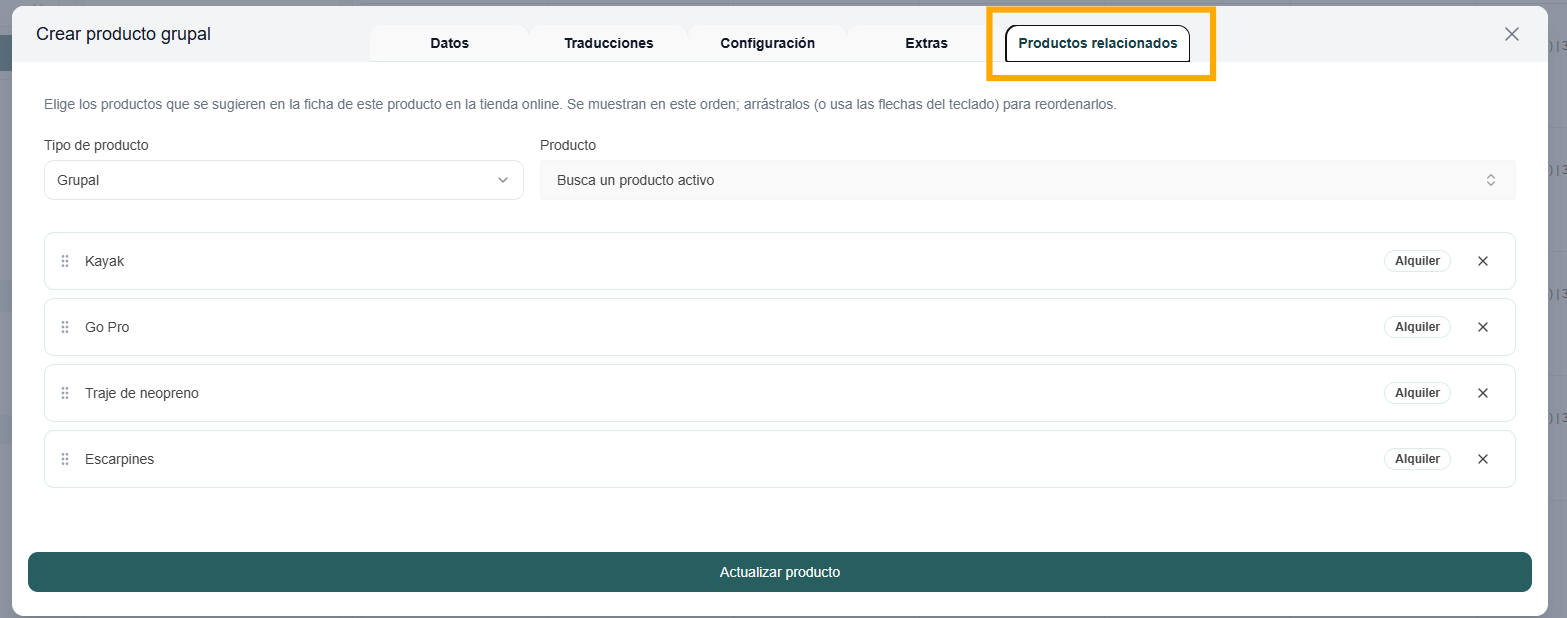
Pour ajouter une association :
Choisissez d'abord le type de produit (Collectif, Pack de cours collectifs, Privé, Location, Pack de location ou Produit de boutique).
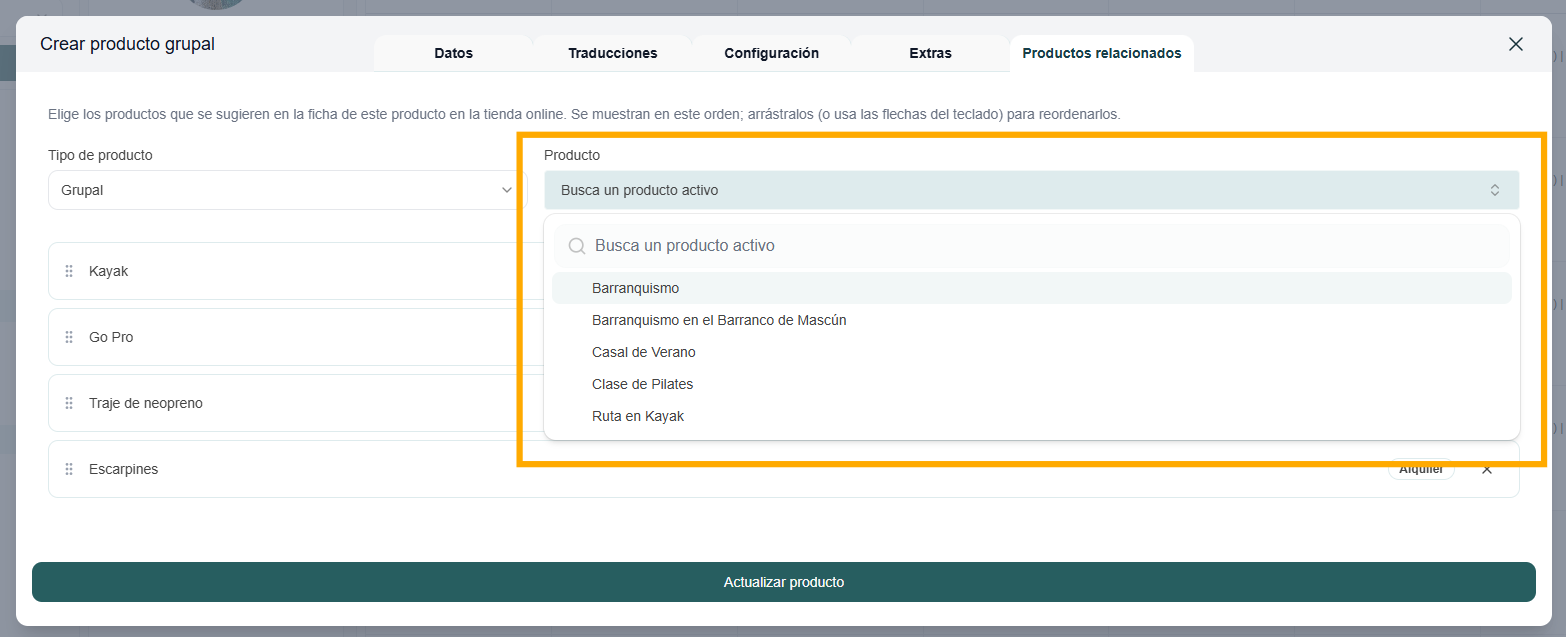
Recherchez le produit concret. Le moteur de recherche n'affiche que les produits actifs et ne vous permet pas de choisir le produit lui-même ni un produit déjà présent dans la liste.
Les produits associés sont affichés dans une liste que vous pouvez réorganiser par glisser-déposer (également au clavier) ; c'est l'ordre dans lequel le client les verra dans la boutique.
Il n'y a pas de limite au nombre de produits associés et vous pouvez modifier la liste à tout moment.
Si un produit associé est inactif ou n'est pas visible dans la boutique en ligne, un avertissement s'affichera sur sa ligne : il reste dans la liste, mais il ne sera pas montré au client tant que cette situation persiste.
Si vous dupliquez un produit, sa liste de produits associés est également copiée dans le duplicata.
Comment le client le voit dans la boutique en ligne
Si un produit a des produits associés actifs et visibles dans la boutique, sa fiche affiche le bloc « Produits associés » sous forme de carrousel, avec le titre traduit dans la langue de la boutique, des flèches de navigation sur ordinateur et le balayage sur mobile.
Chaque carte affiche le prix du produit (ou « Voir les prix » lorsque le prix dépend de tranches ou de conditions). En cliquant sur une carte, le client commence la réservation de ce produit :
Location ou Pack de location : il s'ouvre dans une fenêtre contextuelle, sans quitter la page, avec les dates déjà renseignées (voir plus bas comment elles sont calculées).
Collectif, Pack de cours collectifs ou Privé : sa fiche s'ouvre, avec le calendrier positionné directement sur le premier jour comportant des places disponibles (au lieu du jour actuel).
Produit de boutique : sa fiche s'ouvre.
Comment sont calculées les dates d'une location associée
Lorsque le produit associé est un produit de location ou un pack de location, Lueira fait gagner des étapes au client en réutilisant les dates qu'il a déjà choisies sur la page principale :
Si la location associée a un prix forfaitaire (un prix unique, non par tranches), elle hérite à la fois de la date de retrait et de la date de retour du produit principal.
Si la location associée a un schéma de prix (tarif par jours ou heures), elle n'hérite que de la date de retrait ; la date de retour est calculée automatiquement selon sa propre configuration de prix.
Si la location associée fonctionne avec des créneaux horaires fixes, le jour est hérité, mais le client doit choisir le créneau horaire.
Dans tous les cas, le client peut modifier les dates proposées avant de confirmer.
Guías relacionadas
- Configuration de la boutique en ligneDans ce guide, nous vous expliquons comment configurer votre boutique en ligne dans Lueira, y compris les champs du formulaire d'achat (checkout) qui peuvent être affichés comme visibles ou obligatoires.
- Champs du formulaire d'achat dans la boutique en ligneComment configurer les champs qui apparaissent dans le formulaire de paiement de la boutique en ligne et ceux qui sont obligatoires pour le client.
- Facturation automatique dans la boutique en ligneComment configurer la génération automatique des factures et des tickets lorsqu'un paiement est finalisé dans la boutique en ligne, y compris les séries de numérotation et la compatibilité avec Verifactu et TicketBAI.
- Ordre des produits dans la Boutique en ligneGuide pour définir l'ordre d'affichage des produits dans la Boutique en ligne
- Mises en page de la page produit dans la Boutique en ligneApprenez à choisir parmi les 4 mises en page disponibles pour la page produit de votre Boutique en ligne et à les prévisualiser avant de les activer
- Affichage de l'écran de la boutique en ligneLa boutique en ligne affiche École/Centre/Activités, Location et Vente sous forme d'onglets indépendants selon les modules activés sur votre compte.