

Schémas de tarification collective : configuration avancée
Traduction des catégories, quantité maximale par catégorie et association des catégories aux marketplaces connectées au sein d'un schéma de tarification.
Sur cette page
Ce guide complète Tarifs des produits collectifs avec des options de configuration dont vous n'avez pas besoin au quotidien, mais qui sont disponibles dans un schéma de tarification (forfaitaire ou par paliers).
Traduction des noms de catégories
Si votre boutique en ligne ou les marketplaces connectées sont en plusieurs langues, vous pouvez traduire le nom de chaque catégorie afin qu'il s'affiche dans la langue du visiteur.
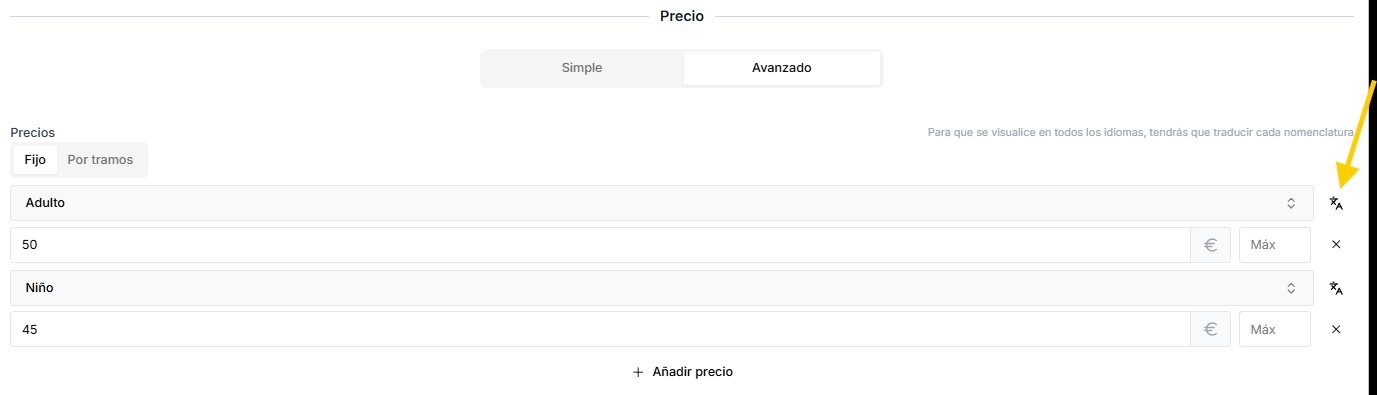
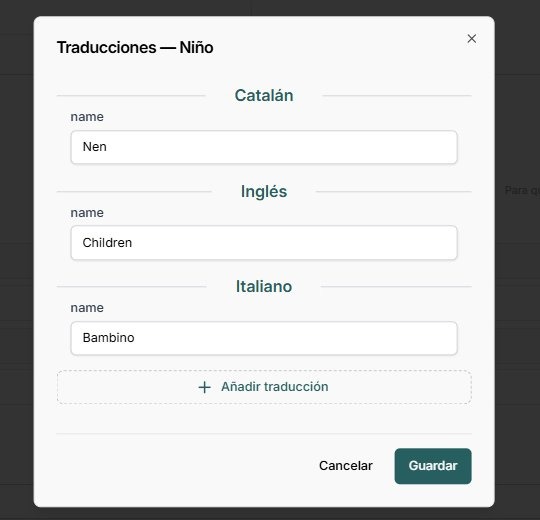
Pour ajouter ou modifier des traductions, ouvrez le produit, allez dans la section Prix (mode Avancé) et cliquez sur l'icône de traduction située à droite du nom de la catégorie. Une fenêtre modale s'ouvre : vous pouvez y saisir le nom traduit langue par langue.
💡 Le panneau le rappelle lui-même : « Pour que le nom s'affiche dans toutes les langues, vous devrez traduire chaque dénomination ».
Où les traductions sont-elles appliquées ?
Boutique en ligne — la boutique détecte la langue du visiteur et affiche le nom de la catégorie dans cette langue. S'il n'existe pas de traduction pour cette langue précise, le nom par défaut est affiché.
Marketplaces connectées — l'API expose les traductions de chaque catégorie afin que des plateformes comme GetYourGuide puissent afficher les noms dans la langue de chaque marché.
Quantité maximale par catégorie (schéma fixe)
Dans un schéma fixe, à côté du prix de chaque catégorie se trouve un champ facultatif « Max ». Il vous permet de limiter le nombre d'unités de cette catégorie pouvant être réservées (par exemple, un maximum de 8 « Adulte » par réservation). Si vous le laissez vide, il n'y a pas de limite.
Ce champ n'existe que dans les schémas fixes.
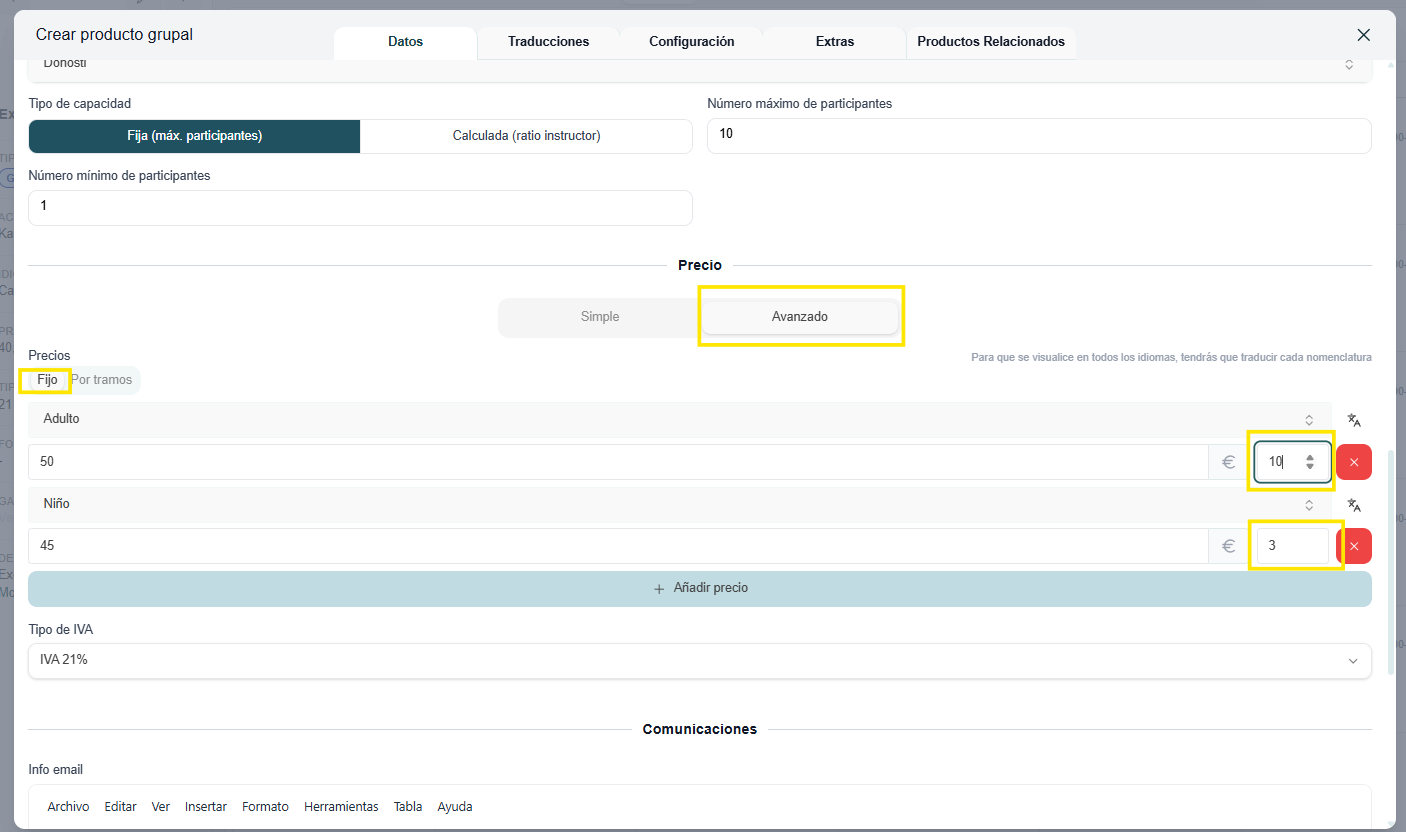
Dans un schéma par paliers, il n'est pas nécessaire, car la limite supérieure de chaque palier remplit déjà cette fonction.
Association des catégories aux marketplaces
Si votre produit est connecté à une ou plusieurs marketplaces (par exemple GetYourGuide), une section supplémentaire apparaît dans la configuration du schéma de tarification pour associer chacune de vos catégories (Adulte, Enfant...) à la catégorie équivalente de cette marketplace.
Cela garantit que les réservations provenant de ce canal appliquent la bonne catégorie et le bon prix dans Lueira. Si vous ajoutez une nouvelle catégorie sans compléter son association, un avertissement « Required » s'affichera à côté du sélecteur — nous vous recommandons de la compléter pour chaque marketplace connectée avant de publier le produit.
Pour toute question, n'hésitez pas à contacter l'équipe d'assistance de Lueira !
Guías relacionadas
- Navigation ÉcoleVous trouverez ici tout ce que propose la section École
- De quel type de produit ai-je besoin ? Collectif, particulier, pack, forfait ou stageGuide pour choisir le produit adapté à ce que vous vendez : cours particuliers (prix à l'heure ou tarifs), plusieurs séances au prix selon le nombre de séances, dates fixes, forfait d'heures, stage de plusieurs jours ou un seul élève avec l'horaire d'un groupe.
- Ajouter des produits d'écoleGuide complet pour créer et configurer des produits particuliers et collectifs dans la section École : champs du formulaire, disponibilité des séances et création de séances dans le calendrier.
- Fiche produit : Données, Traductions, Configuration, Extras et Produits associésGuide de référence des onglets du formulaire de création/modification d'un produit (particulier, collectif, location ou vente) : ce que contient chacun et les liens vers les guides spécifiques.
- Comment configurer une nouvelle saison ?Nous vous montrons comment configurer une nouvelle saison de ski dans Lueira
- Comment puis-je configurer la nouvelle saison de mon école de ski dans LueiraNous vous montrons comment configurer une nouvelle saison de ski dans Lueira