

Facturación parcial: elegir qué líneas de un pedido entran en cada documento
Activa el detalle de líneas en Ajustes > Contabilidad para facturar un pedido por partes, en vez de todo de una vez.
Disponibilidad
Esta función forma parte de la nueva facturación de Lueira y aparece solo en los tenants que la tienen activada, de forma progresiva. Si no ves esta opción en tu cuenta, sigue usando la guía Facturación: Tickets, facturas y presupuestos en los pedidos; todo lo demás (visualizar, generar y descargar documentos) sigue funcionando igual.
Detalle de líneas: facturar por partes
En Ajustes > Contabilidad encontrarás el interruptor Detalle de líneas, apagado por defecto. Actívalo solo si lo necesitas: con el interruptor apagado, la facturación funciona exactamente igual que antes.
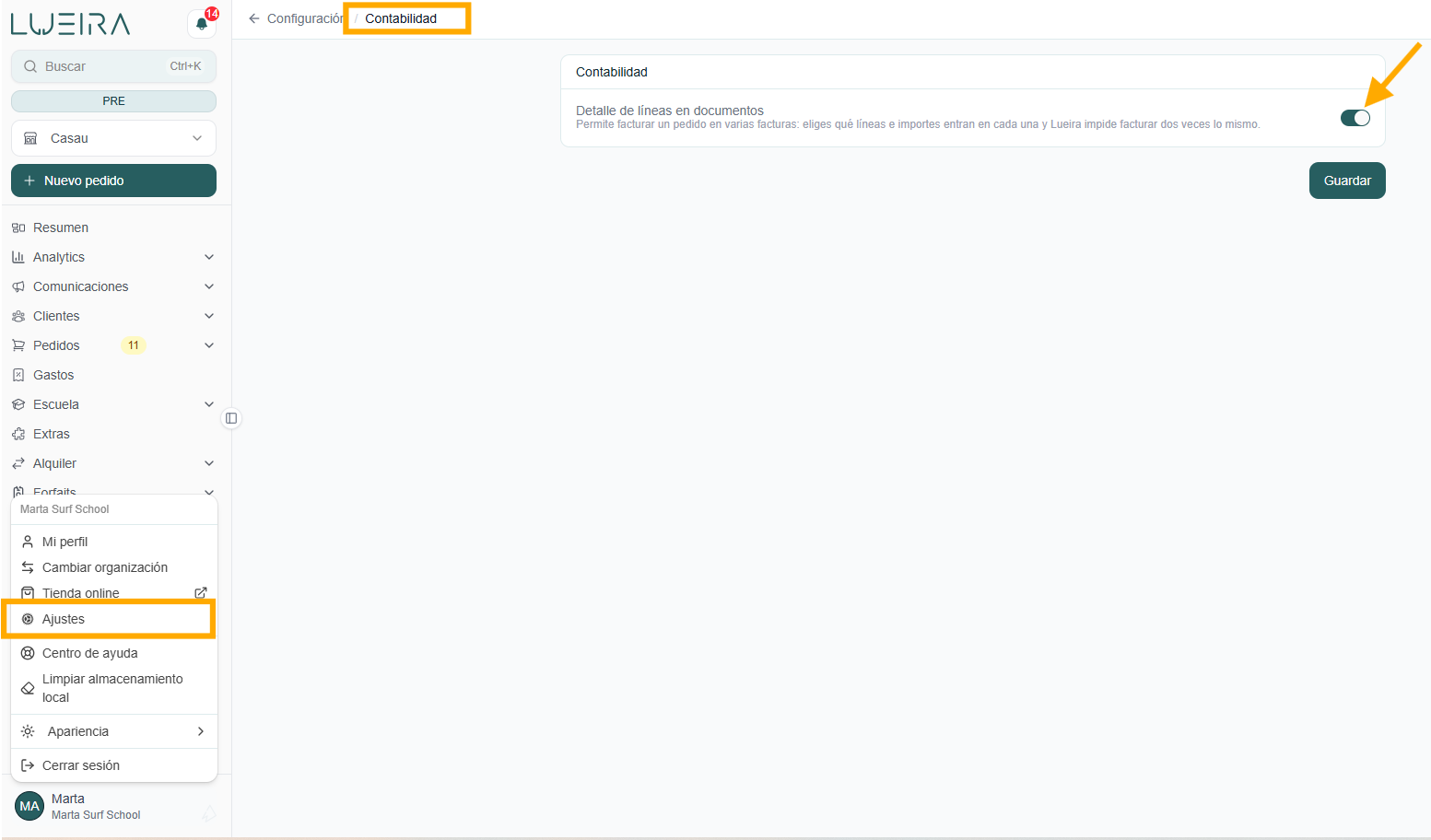
Con este interruptor activado, al crear un documento puedes elegir exactamente qué líneas del pedido — y qué parte de su importe — entran en esa factura, en lugar de facturar el pedido entero de golpe. Es útil, por ejemplo, para una escuela que vende en el mismo pedido una clase que se cobra ya y material que se cobrará más adelante: cada cosa se factura cuando se cobra.
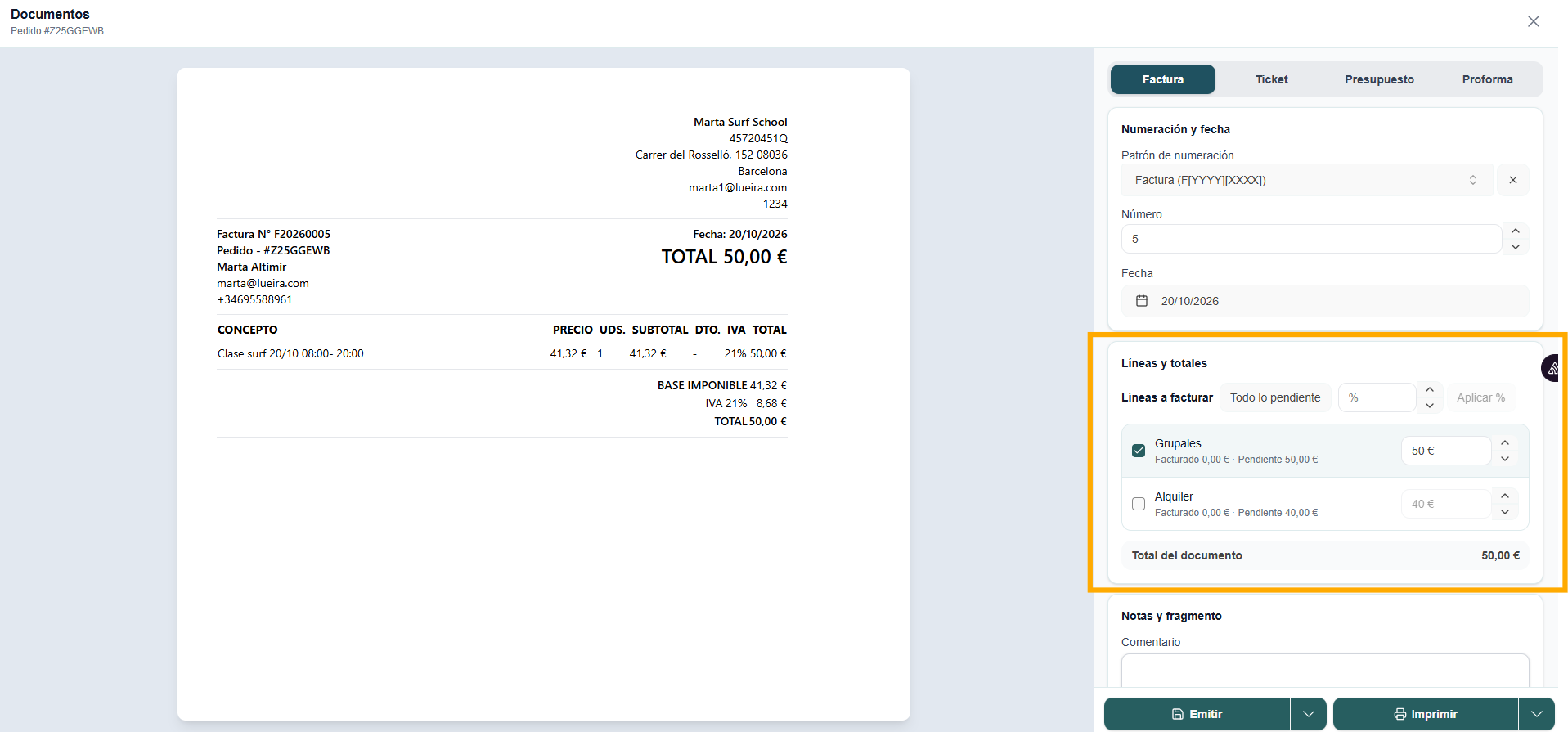
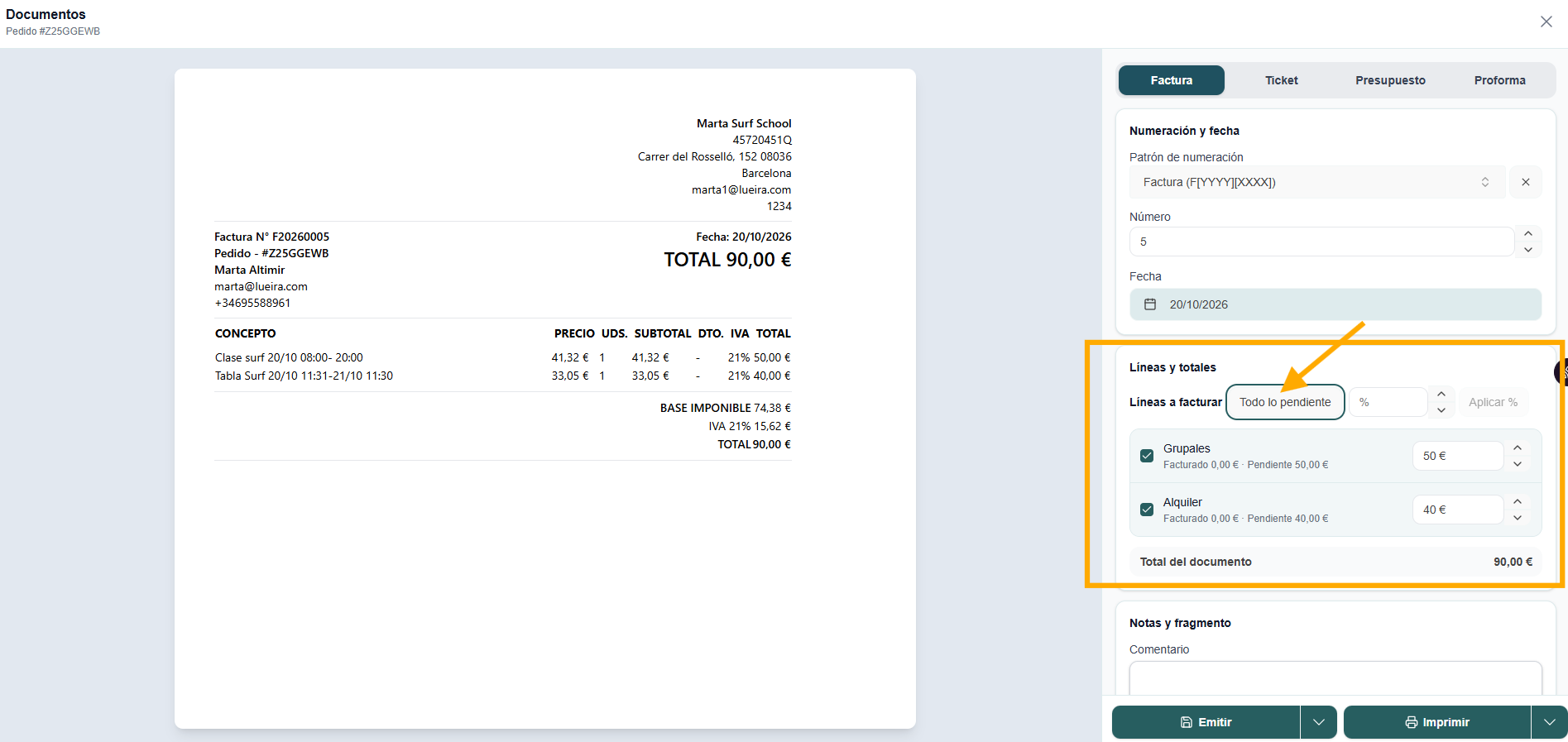
Al crear el documento verás un selector de líneas con dos ayudas: "Todo lo pendiente" (marca de golpe todo lo que falta por facturar) y "Aplicar %" (reparte un porcentaje sobre la línea). Si intentas facturar más de lo que queda pendiente de una línea, Lueira te avisará y no te dejará emitir el documento.
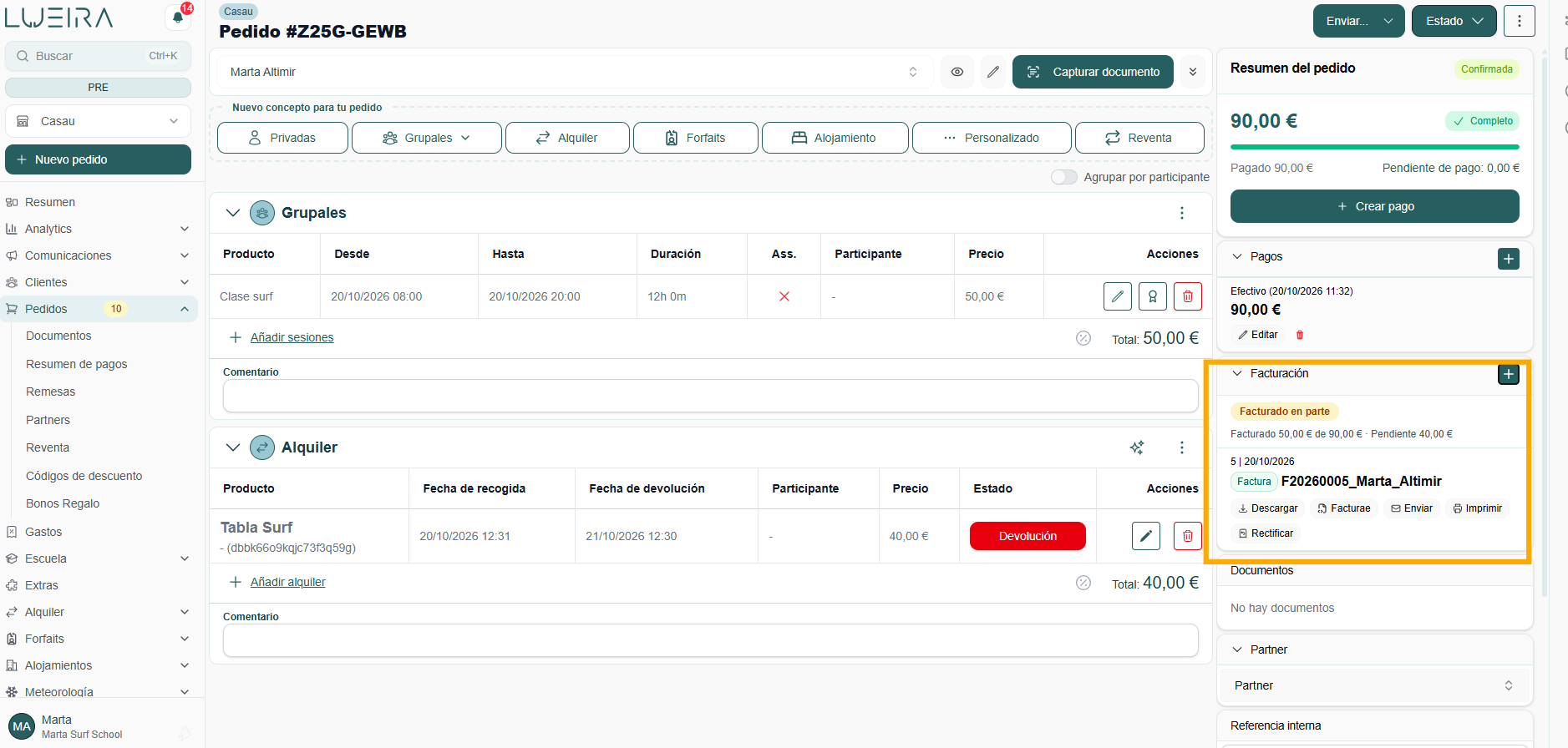
El pedido muestra en todo momento su estado de facturación — sin facturar, parcial o completo — y puedes filtrar el listado de documentos por ese estado. Si una línea ya se facturó, no podrás bajarle el precio sin antes rectificar esa factura.
Más sobre facturación avanzada
Esta guía forma parte de Facturación avanzada en Lueira, donde encontrarás el resto de novedades: borradores, proformas, plantillas de documentos y datos fiscales por país.
Guías relacionadas
- Navegación PedidosVisualización del estado de todos tus pedidos, facturas o pagos
- Como crear pedidosTe enseñamos a crear pedidos y añadir todos los tipos de productos a los pedidos.
- Crear una reserva de clases desde el admin: varios días, segundo profesor y precio de la líneaCómo crear un pedido de clases desde el admin: añadir sesiones privadas o grupales, reservar varios días seguidos, añadir un segundo profesor sin perder el cobro de la segunda clase y cambiar el precio de una línea.
- Estados de los pedidosEste apartado nos dará una visión del estado en el que se encuentra el pedido
- Ciclo de vida del pedido: estados, pago y confirmaciónExplicación completa de los estados de pedido y de pago en Lueira, cómo se relacionan entre sí, y cuándo el pedido se confirma automáticamente o manualmente según el método de pago.
- Pedidos eliminados y cancelados: diferencia, cómo verlos y cómo pedir que los restaurenQué diferencia hay entre cancelar y borrar un pedido, dónde encontrar los cancelados, cómo saber quién cambió o borró un pedido con el Control de cambios y qué hacer para que soporte restaure un pedido borrado por error.