

Reservar un pack de clases grupales desde el Portal de Partners
Cómo reservar un pack fijo, abierto o consecutivo: participantes, número de sesiones y sesiones concretas.
En esta página
Un pack agrupa varias sesiones de clases grupales en una sola reserva. Esta guía explica los pasos propios de este tipo de reserva; el resto está en Crear una reserva en el Portal de Partners: pasos comunes.
En el paso 1 elige el cliente y el tipo de reserva Packs.
Tipos de pack
Cada pack indica su tipo en la tarjeta:
- Fijo: las sesiones están ya definidas por la empresa. Eliges el número de participantes y revisas las fechas, que no se pueden cambiar.
- Abierto: eliges el número de participantes, cuántas sesiones quieres y cuáles.
- Consecutivo: eliges el número de participantes, cuántas sesiones quieres y cuáles.
Paso 2: elegir el pack
Se muestran los packs de tu catálogo con su nombre, descripción y rango de precios. Si no hay ninguno, verás «No hay packs grupales disponibles.»
Paso 3: participantes, sesiones y precio
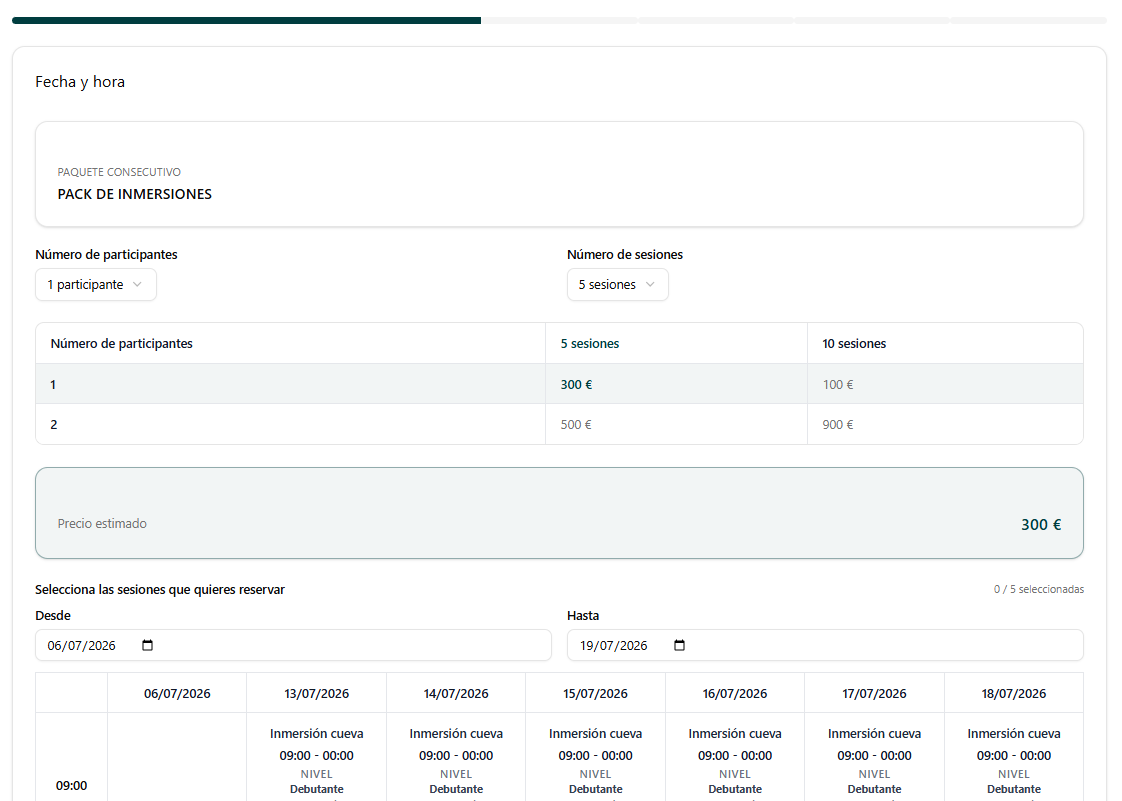
- Elige el número de participantes.
- Si el pack no es fijo, elige el número de sesiones.
- Consulta la tabla de precios: filas por número de participantes y columnas por número de sesiones (en los packs fijos, una única columna «Precio»). El Precio estimado se actualiza con lo que eliges.
- En «Selecciona las sesiones que quieres reservar», elige el rango de fechas con Desde y Hasta (por defecto, los próximos 14 días), y pulsa las sesiones del horario. Puedes ver y quitar las elegidas en «Sesiones seleccionadas».
En los packs que no son fijos, no puedes elegir más sesiones que el número que has indicado («N / M seleccionadas»).
Nota: el precio estimado es orientativo; el precio final lo calcula Lueira al confirmar la reserva. Las reglas del pack (por ejemplo, las del pack consecutivo) las comprueba Lueira al confirmar, y si no se cumplen verás un mensaje de error.
Siguientes pasos
Después podrás asignar participantes y completar los extras o formularios del producto si los tiene (Participantes, extras y formularios). El resumen muestra el tipo de pack, los participantes, las sesiones y el precio estimado. Termina con Confirmar Reserva.
Guías relacionadas
Guías relacionadas
- Avisos y errores al reservar en el Portal de PartnersQué significan los avisos de la reserva y los mensajes de error más habituales al reservar, y qué hacer en cada caso.
- Catálogo del partner: qué productos puede venderCómo limitar los productos que ve y vende un partner en el Portal de Partners con su catálogo, y qué pasa si no tiene uno.
- Crear una reserva en el Portal de Partners: pasos comunesLos pasos que se repiten al crear una reserva en el portal: cliente, tipo de reserva, carrito, resumen y confirmación.
- Dar acceso a un partner al Portal de PartnersCómo habilitar el acceso de un partner al Portal de Partners desde Lueira y qué debes compartirle para que entre.
- Detalle de un pedido y comisión en el Portal de PartnersQué información ofrece la pantalla de detalle de un pedido: productos, fechas, avisos y comisión.
- Elegir y cambiar de cuenta en el Portal de PartnersCómo elegir la empresa con la que trabaja un partner y cómo cambiar de empresa sin cerrar sesión.