

Enlace de compra en la web en los artículos de Conocimiento
Añade a un artículo de Conocimiento la URL de tu web donde se compra ese producto (una por idioma) para que el WhatsApp Agent se la envíe al cliente.
En esta página
Para qué sirve el enlace de compra
Cada artículo de Comunicaciones > Conocimiento tiene un campo opcional llamado URL de compra en la web. Sirve para los productos que no se reservan a través de Lueira (por ejemplo, una actividad que vende un proveedor externo o que solo está en tu web): cuando un cliente pregunta por ellos por WhatsApp, el WhatsApp Agent le responde con la información del artículo y le envía este enlace para que compre allí.
Si el producto sí existe en Lueira, no hace falta rellenarlo: el WhatsApp Agent lo reserva directamente. Para el panorama completo, mira Qué vende el WhatsApp Agent y qué hace cuando no puede.
Cómo añadir el enlace
Entra en Comunicaciones > Conocimiento.
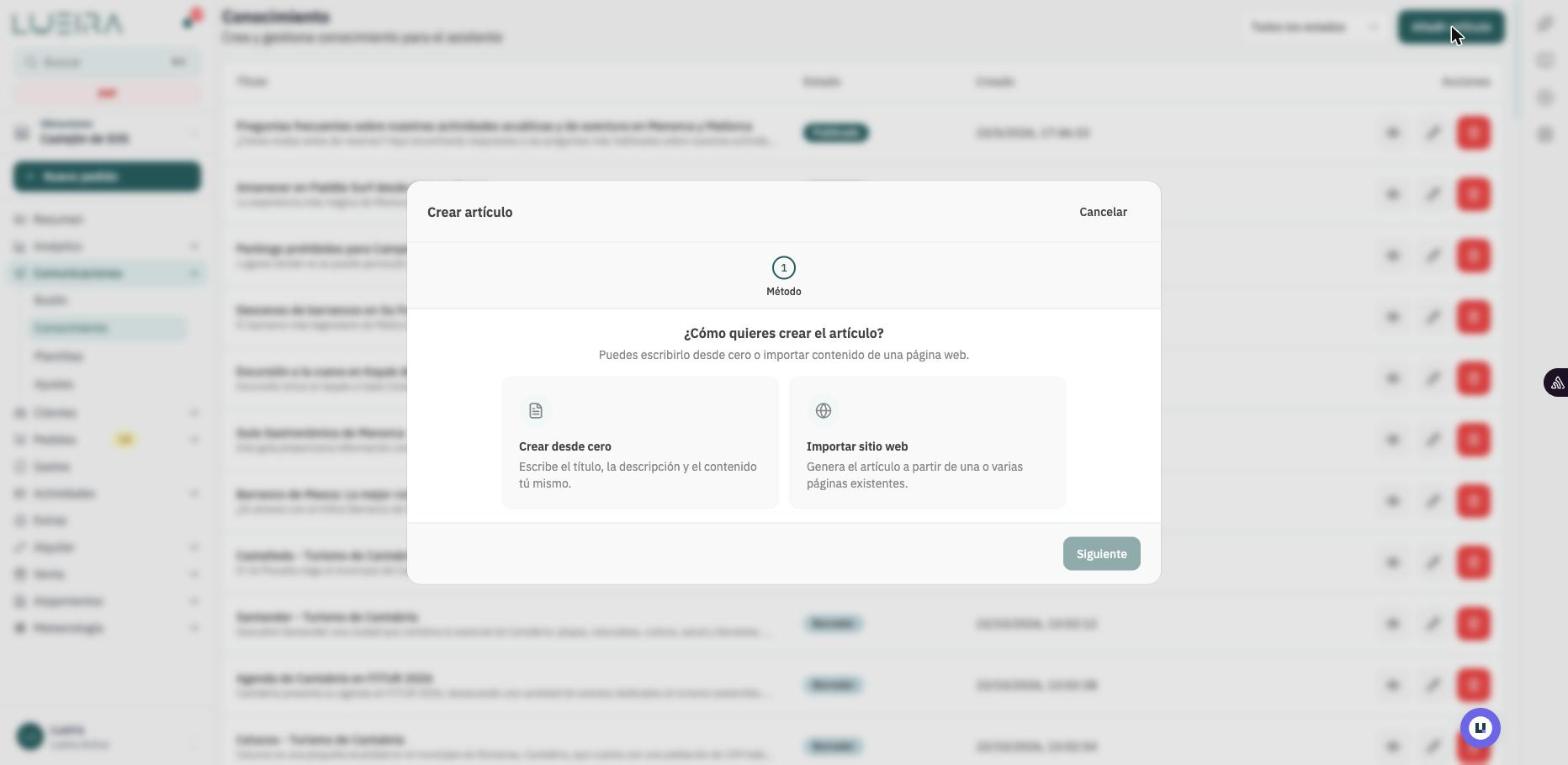
Pulsa Añadir artículo (o el lápiz de un artículo existente). Para uno nuevo elige Crear desde cero.
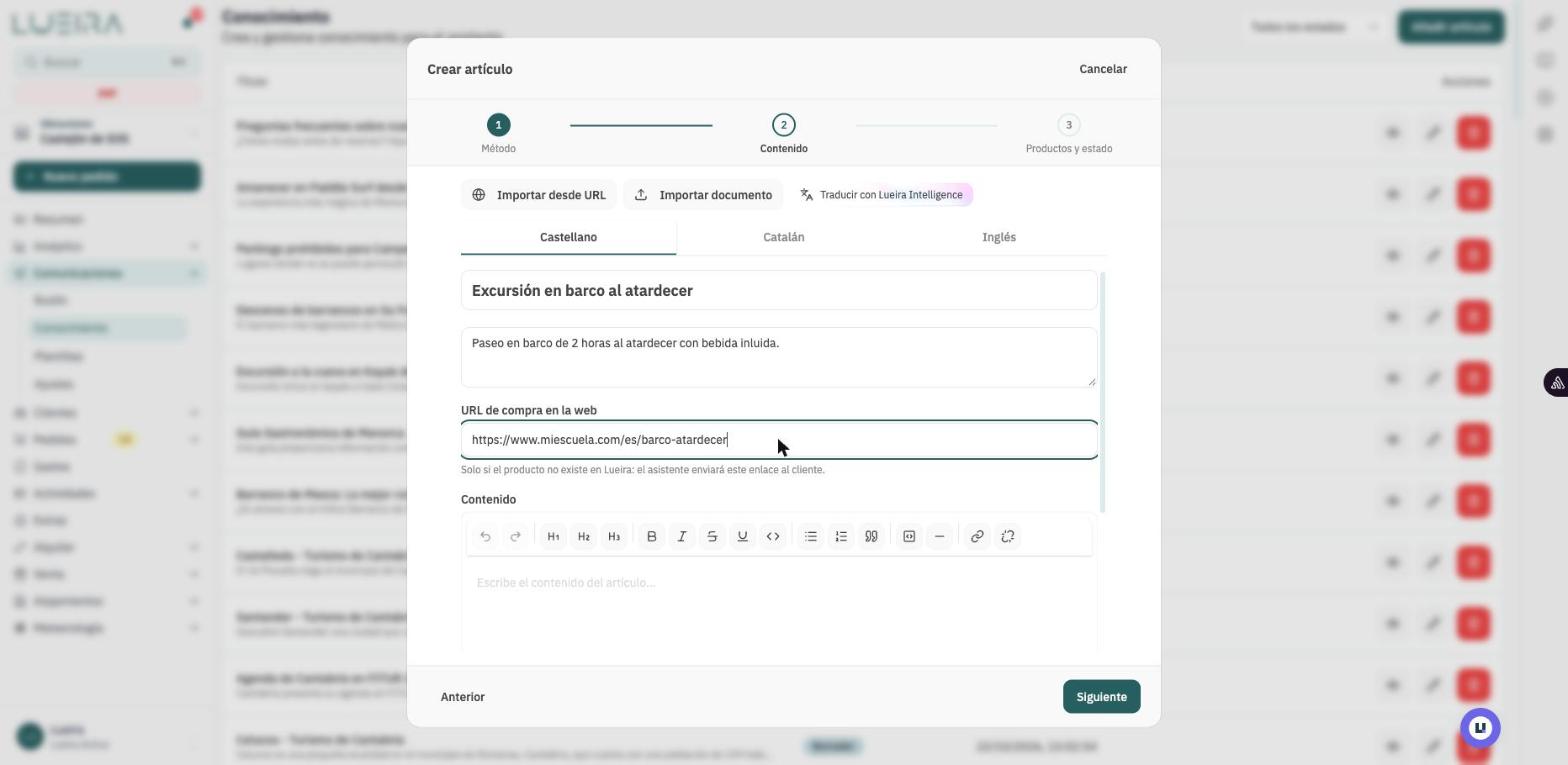
En el paso Contenido escribe título, descripción y contenido. Entre la descripción y el contenido está el campo URL de compra en la web: pega la dirección completa, con
https://.
Pulsa Siguiente, deja el artículo en Publicado y pulsa Crear artículo (o Guardar si lo estás editando).
Si la URL no es válida, verás el aviso «La URL de compra no es válida. Usa un enlace http(s) completo» y no podrás guardar.
Un enlace distinto por idioma
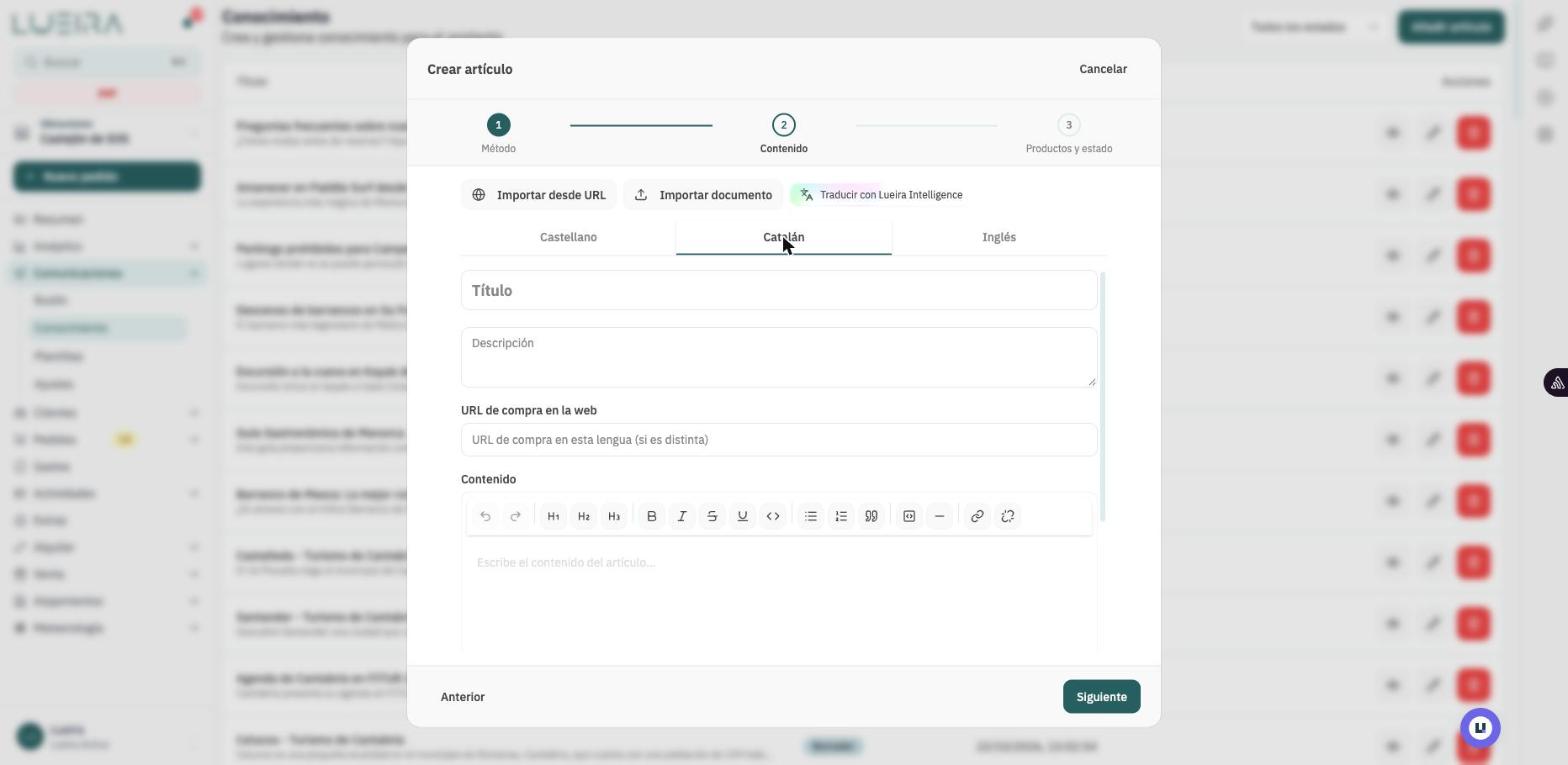
Si tu web tiene una dirección distinta para cada idioma, ponla en la pestaña de ese idioma (Castellano, Catalán, Inglés…). En las pestañas de los demás idiomas el campo se llama igual y su ayuda indica «URL de compra en esta lengua (si es distinta)».
El WhatsApp Agent elige así:
Si el cliente escribe en un idioma para el que hay URL, le envía esa.
Si no la hay, le envía la URL por defecto (la del idioma principal del artículo).
Deja vacía una pestaña si la dirección es la misma que la del idioma principal.
Consejos y errores habituales
Un enlace por producto. Crea un artículo por producto externo para que el cliente reciba el enlace exacto, no uno genérico.
Publicado. Un artículo en Borrador no lo lee el WhatsApp Agent.
Enlace completo. Sin
https://no se guarda.Actualiza el enlace si cambia tu web. El WhatsApp Agent envía exactamente lo que hay guardado.
Si cambias el enlace de un artículo, el WhatsApp Agent usa el nuevo a partir de la siguiente conversación.
Guías relacionadas
- Resumen y sugerencias del agente de WhatsApp en ConocimientoCada día Lueira analiza las conversaciones de tu agente de WhatsApp: te resume qué preguntan tus clientes y te propone artículos para que el agente responda mejor. Cómo leer el resumen, darle instrucciones y aplicar, posponer o descartar sugerencias.
- Comunicaciones en LueiraEl módulo de Comunicaciones reúne todo lo que necesitas para hablar con tus clientes por email y WhatsApp: plantillas, WhatsApp Agent, buzón unificado y la base de conocimiento que alimenta al WhatsApp Agent.
- Antes de conectar WhatsApp: requisitos previos en MetaGuía paso a paso para preparar tu cartera comercial de Meta, la verificación del negocio, el nombre para mostrar y tu número, y para elegir entre la app de WhatsApp Business (coexistencia) y un número dedicado (Cloud API).
- Conectar WhatsApp en LueiraCómo conectar tu número de WhatsApp Business a Lueira: elige entre conectar la app de WhatsApp Business o un número dedicado, y completa el proceso en Meta en menos de 2 minutos.
- Un número de WhatsApp por sedeSi tu cuenta tiene varias sedes, cada una puede tener su propio número de WhatsApp. Requisitos, cómo conectarlos y qué se comparte entre números.
- WhatsApp AgentConfigura el WhatsApp Agent, que responde automáticamente los WhatsApp de tus clientes, usa tus artículos como fuente de información y puede crear pedidos directamente desde el chat.