

Cómo conectar Viator en Lueira
Guía para dar de alta tu cuenta de Viator en Lueira, conectar productos y qué hay que configurar previamente en el portal de Viator.
En esta página
- Cómo conectar Viator en Lueira
- 1. Antes de empezar: hazlo en el portal de Viator
- 2. Conectar tu cuenta de Viator en Lueira
- 3. Conectar tus productos
- 4. Qué pasa después
- Dudas frecuentes: precios, avisos y reservas que no llegan
- 5. Dudas frecuentes
- ¿"Heredar precio" usa el precio que tengo en Viator?
- ¿Me llega un email cuando entra una reserva de Viator?
- Ha entrado una reserva en Viator y no aparece en Lueira
Cómo conectar Viator en Lueira
Viator es un marketplace de actividades y excursiones. Al conectarlo, tus productos (clases, actividades, etc.) se publican en Viator y las reservas que lleguen desde ahí entran automáticamente en Lueira, con disponibilidad y precios sincronizados.
1. Antes de empezar: hazlo en el portal de Viator
Antes de conectar nada en Lueira, tu negocio necesita estar dado de alta como supplier (proveedor) en Viator:
Solicita el alta como supplier en el Supplier Portal de Viator, aportando datos legales del negocio, licencias/permisos y datos bancarios para los pagos. Viator valida la solicitud manualmente (puede tardar varios días).
Una vez aprobado, Viator te asigna un Supplier ID numérico. Lo encontrarás en el Supplier/Experiences Management Center, junto a tu nombre.
Importante: dentro del Experiences Management Center de Viator, ve a la sección Connectivity y usa "Connect Now" para autorizar a Lueira como tu software de reservas (connectivity partner). Sin este paso, Viator no enruta las peticiones de disponibilidad/reserva hacia Lueira aunque hayas introducido el Supplier ID en el admin.
Guarda ese Supplier ID: lo necesitarás en el paso siguiente.
2. Conectar tu cuenta de Viator en Lueira
En el admin de Lueira, ve a Configuración > Marketplace.
En la tarjeta Viator, pulsa Apuntarme.
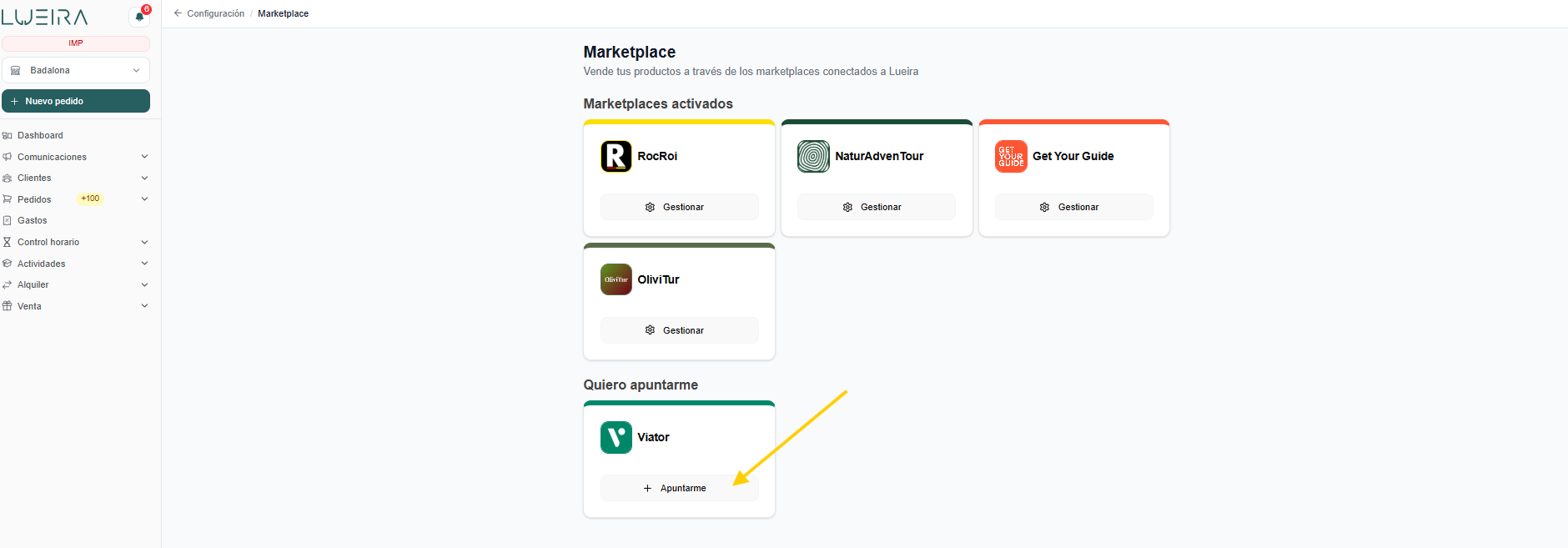
Introduce tu Viator Supplier ID y pulsa Enviar.
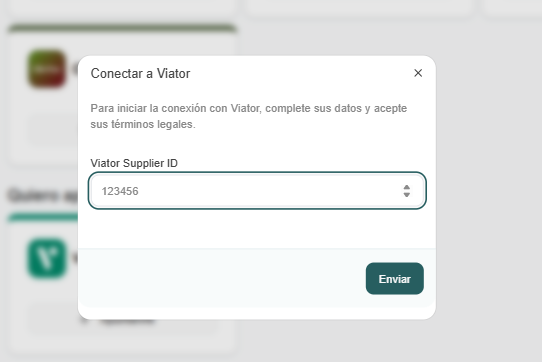
3. Conectar tus productos
Una vez conectada la cuenta:
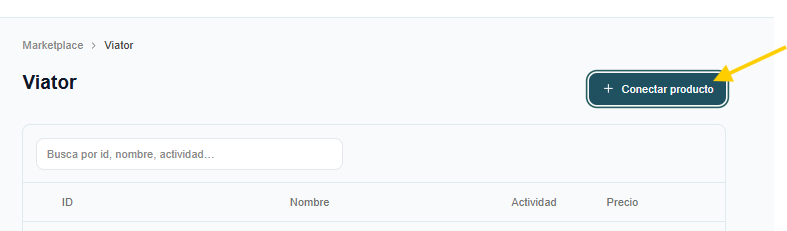
Entra en Marketplace > Viator.
Pulsa Conectar producto.
Elige el producto/actividad de Lueira que quieres publicar en Viator.
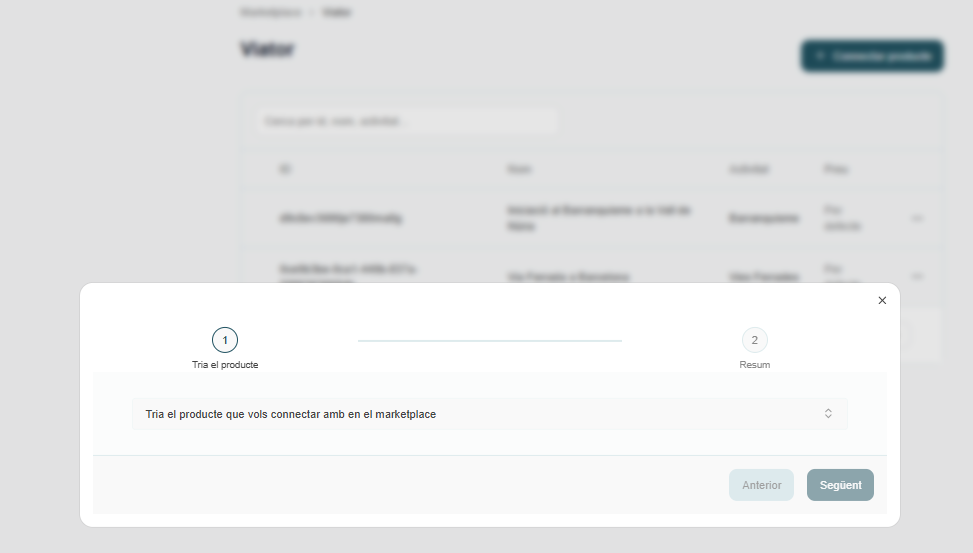
Si el producto tiene categorías de precio (Adulto, Niño, Infantil, Senior…) tendrás que mapear cada categoría con el tipo de ticket de Viator (
ADULT,CHILD,YOUTH,INFANT,SENIOR,UNIT).
Guarda para finalizar la conexión del producto.
4. Qué pasa después
Las altas, bajas y cambios de disponibilidad, precio y aforo de tus sesiones se notifican automáticamente a Viator.
Viator consulta disponibilidad y precios en tiempo real contra Lueira antes de cada reserva.
Las reservas confirmadas en Viator entran directamente como pedidos en Lueira.
Dudas frecuentes: precios, avisos y reservas que no llegan
5. Dudas frecuentes
¿"Heredar precio" usa el precio que tengo en Viator?
No. Heredar precio envía a Viator el mismo precio que tienes en Lueira. Si quieres vender en Viator a un precio distinto al de tu tienda online, elige Esquema de precios y define ahí los precios para Viator.
¿Me llega un email cuando entra una reserva de Viator?
Sí, si lo activas. Ve a Configuración → Email → Configuración de email y activa Avisar de nuevos pedidos de marketplace: Lueira enviará un email a tu negocio cada vez que se confirme un pedido de un marketplace.
Ha entrado una reserva en Viator y no aparece en Lueira
Comprueba en el Experiences Management Center de Viator, sección Connectivity, que Lueira está autorizada como tu software de reservas (paso 3 del apartado 1). Sin ese paso, Viator no envía las reservas a Lueira.
Revisa tu email: si hay algún problema con un producto conectado, Viator suele avisar por correo del error.
Si todo está bien y la reserva sigue sin llegar, escríbenos con el nombre del producto y la fecha de la reserva.
💡 Solo se pueden conectar a Viator productos grupales.
Guías relacionadas
- ¿Cómo configuro una nueva temporada?Te enseñamos a configurar una nueva temporada de esquí en Lueira
- ¿Qué tipo de producto necesito? Grupal, privado, pack, bono o cursilloGuía para elegir el producto adecuado según lo que vendes: clases particulares (precio por hora o tarifas), varias sesiones con precio por número de sesiones, fechas cerradas, bono de horas, cursillo de varios días o un solo alumno con horario de grupo.
- Añadir productos de escuelaGuía completa para crear y configurar productos privados y grupales en el apartado Escuela: campos del formulario, disponibilidad de sesiones y creación de sesiones en el calendario.
- Asignación de instructores o guías en productos grupalesAprende a configurar la asignación de instructores o guías en tus productos grupales: asignación automática, control de disponibilidad desde la Tienda Online y ampliación automática de capacidad mediante el ratio instructor-participantes.
- Asignación de participantes a instructoresGuía para asignar participantes a instructores en sesiones grupales
- Bloquear productos en la tienda online (fechas y horas concretas)Cómo ocultar productos de clases grupales, packs y clases privadas de la tienda online en fechas y horas concretas, sin afectar a las reservas creadas desde el panel de administración.