

Afegir i gestionar productes de lloguer
Com crear productes de lloguer, configurar-ne les variacions i els ítems, gestionar-ne el comportament a la botiga en línia, i com el client pot reservar diverses unitats alhora.
En aquesta pàgina
- Afegir i gestionar productes de lloguer
- Estructura dels productes de lloguer
- Crear un producte nou
- Pestanya Dades
- Pestanya Traduccions
- Pestanya Configuració
- Pestanya Extres
- Variacions
- Crear una variació
- Ítems
- Crear un ítem
- Assignar un codi de barres
- Preu d'adquisició
- Afegir estoc, estats dels ítems i codis de barres
- Afegir estoc (ítems) a un producte
- Estats d'un ítem
- Codis de barres repetits i estoc infinit
Afegir i gestionar productes de lloguer
Estructura dels productes de lloguer
 Crear productos de alquiler
A Lueira, els productes de lloguer s'organitzen en tres nivells:
Producte — el model genèric (p. ex., «Bicicleta BTT 22»). Defineix el nom, la descripció, el preu i la configuració general.
Variacions — els tipus o talles dins d'un producte (p. ex., «Talla S», «Color vermell», «1,50m > 2,00m»). Permeten diferenciar unitats amb característiques diferents sense necessitat de crear un producte nou per cada variant.
Ítems — les unitats físiques reals (p. ex., la bicicleta número 3 del magatzem). Cada ítem té un ID intern únic i pot tenir un codi de barres associat.
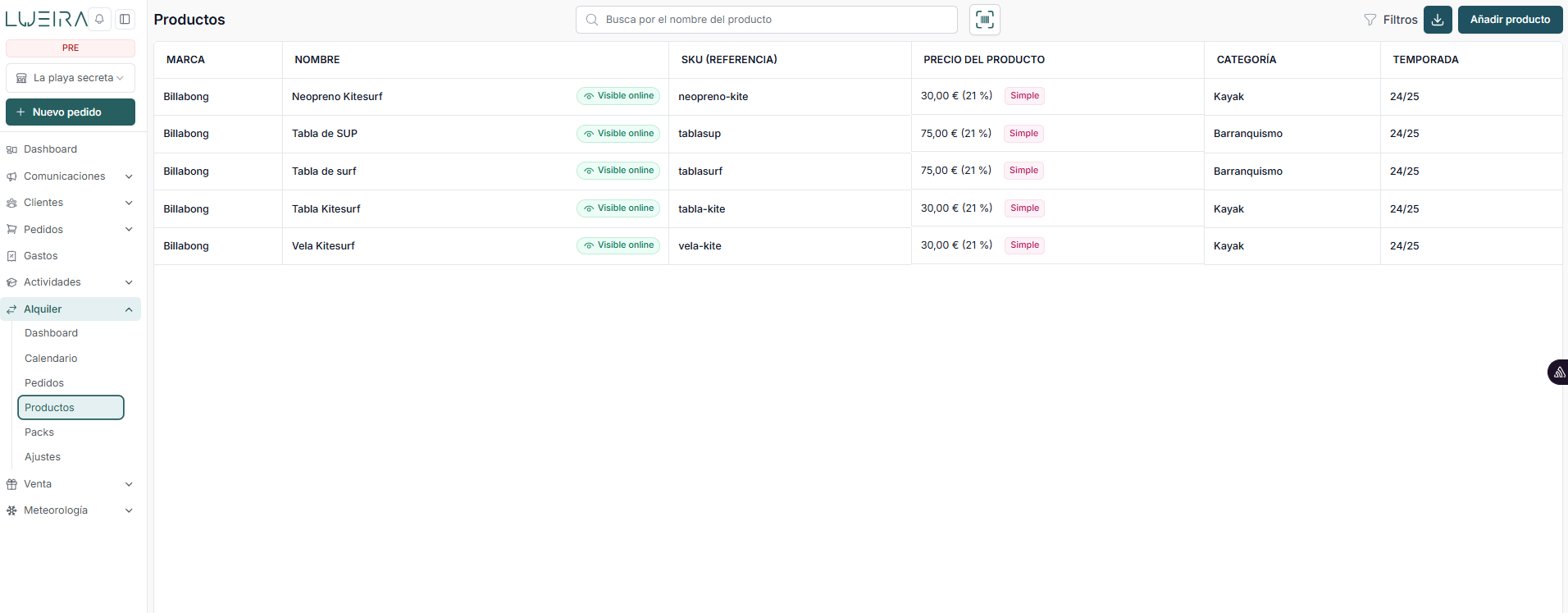
Per accedir al catàleg ves a Lloguer > Productes.
Crear un producte nou
Fes clic a Afegir producte (a dalt a la dreta). El formulari té quatre pestanyes: Dades, Traduccions, Configuració i Extres.
Pestanya Dades
Aquí defineixes la informació bàsica del producte:
Nom — nom visible del producte al panell i a la botiga en línia.
SKU (Referència) — referència interna; es genera automàticament a partir del nom, encara que pots editar-la.
Marca — marca del producte (opcional).
Categoria — categoria de lloguer a la qual pertany (opcional).
Temporada — temporada associada al producte (opcional).
Descripció — descripció llarga del producte. Disposes dels botons Generar amb Lueira Intelligence i Traduir amb Lueira Intelligence per assistir-te amb IA.
Imatge — imatge destacada. La primera imatge de la galeria s'usa com a portada.
Gallery — imatges addicionals del producte.
Secció Preu
El preu es pot configurar en mode Simple (un únic preu) o Avançat (tarifes per trams o períodes). Consulta la guia Preus de productes de lloguer per veure totes les opcions.
Tipus de preu — període de tarifació: per dia, per hora, etc.
Preu — import base del producte.
Tipus d'IVA — tipus impositiu aplicable (IVA 21 %, IVA 10 %, exempt, etc.).
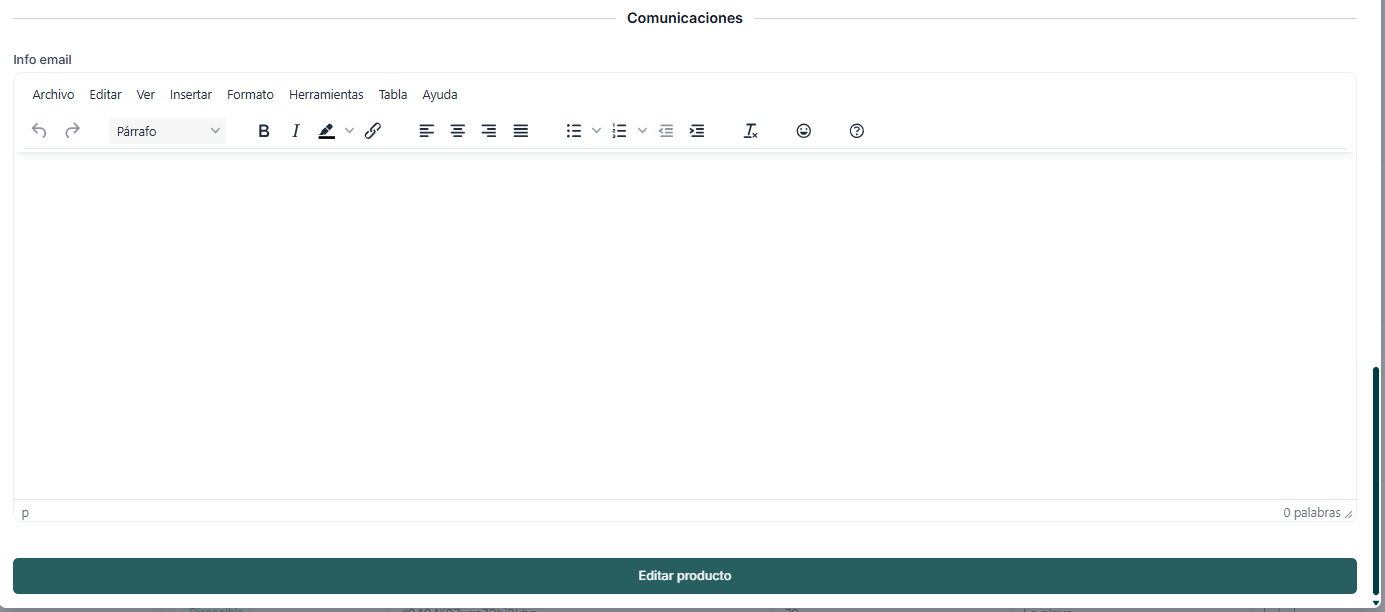
Secció Comunicacions
El camp Info email permet afegir text personalitzat que s'inclourà als correus de confirmació de reserva d'aquest producte.
Pestanya Traduccions
Permet afegir el nom i la descripció del producte en altres idiomes. Fes clic a Afegir traducció, selecciona l'idioma i introdueix els textos traduïts. Els clients veuran la traducció corresponent segons l'idioma de la seva sessió a la botiga en línia.
Pestanya Configuració
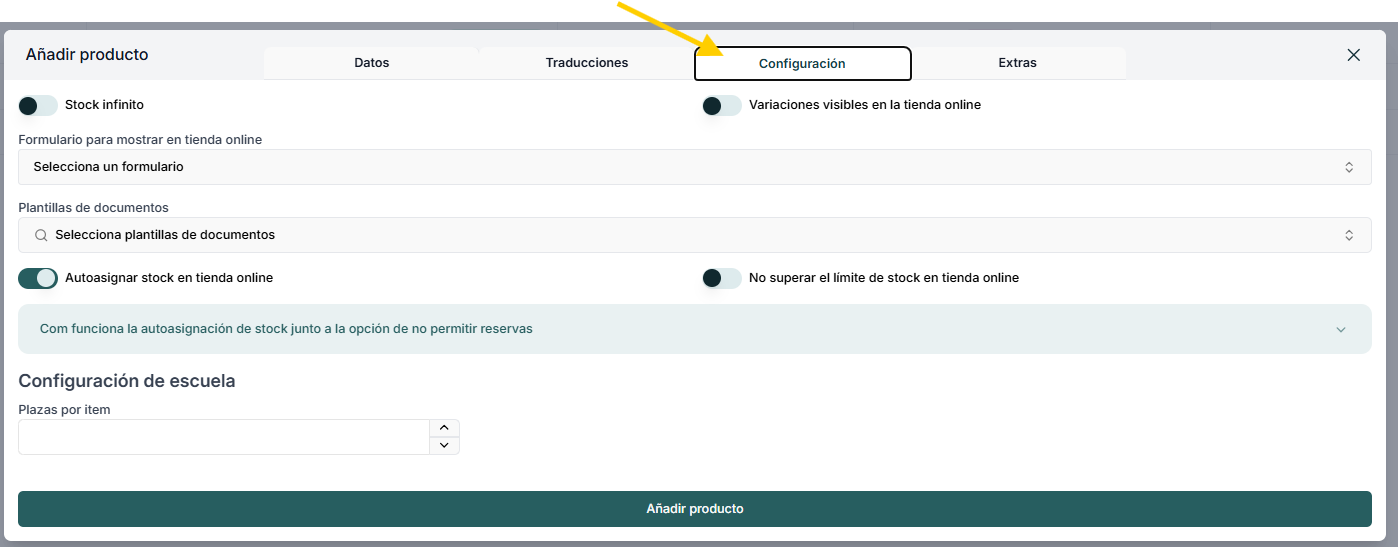
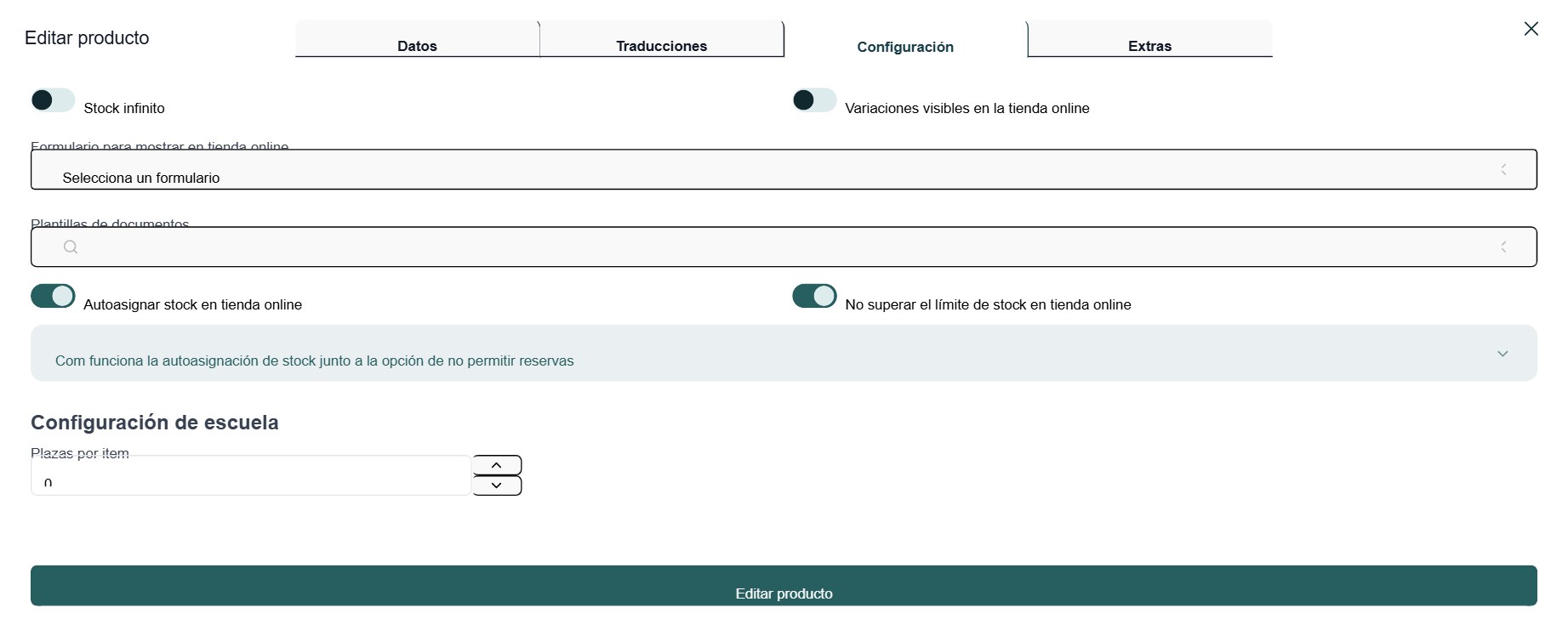
Defineix el comportament del producte respecte a l'estoc i la botiga en línia:
Estoc infinit — si està activat, el producte mai es mostra com a esgotat a la botiga en línia, independentment del nombre d'ítems disponibles.
Variacions visibles a la botiga en línia — si està activat, el client podrà triar una variació concreta (talla, color, etc.) en reservar a la botiga en línia. Si està desactivat, el sistema assignarà automàticament la primera variació disponible sense que el client ho vegi.
Formulari per mostrar a la botiga en línia — formulari de dades addicionals que es demanarà al client en reservar aquest producte (p. ex., talla de peu, pes).
Plantilles de documents — plantilles (contractes, albarans) que es generaran automàticament a les comandes d'aquest producte.
Autoassignar estoc a la botiga en línia — si està activat, Lueira assigna automàticament un ítem disponible quan es genera una reserva en línia. Si està desactivat, l'assignació s'ha de fer manualment des de la comanda.
No superar el límit d'estoc a la botiga en línia — si està activat, no s'acceptaran noves reserves en línia quan no hi hagi ítems lliures, evitant el sobreestoc.
Configuració d'escola
Places per ítem — nombre de persones que pot allotjar cada ítem físic. Útil per a productes compartits com caiacs dobles, tàndems o similars.
Pestanya Extres
Permet associar productes extra (accessoris, complements) que s'oferiran al client juntament amb aquest producte durant la reserva. Fes servir el cercador per localitzar i vincular els productes desitjats.
Variacions
Les variacions són els diferents tipus o talles d'un mateix producte. Per exemple:
Producte: Esquí Atomic Redster 9G
Variacions: Vermell 165 cm · Vermell 172 cm · Vermell 177 cm · Blau 165 cm · Blau 172 cm
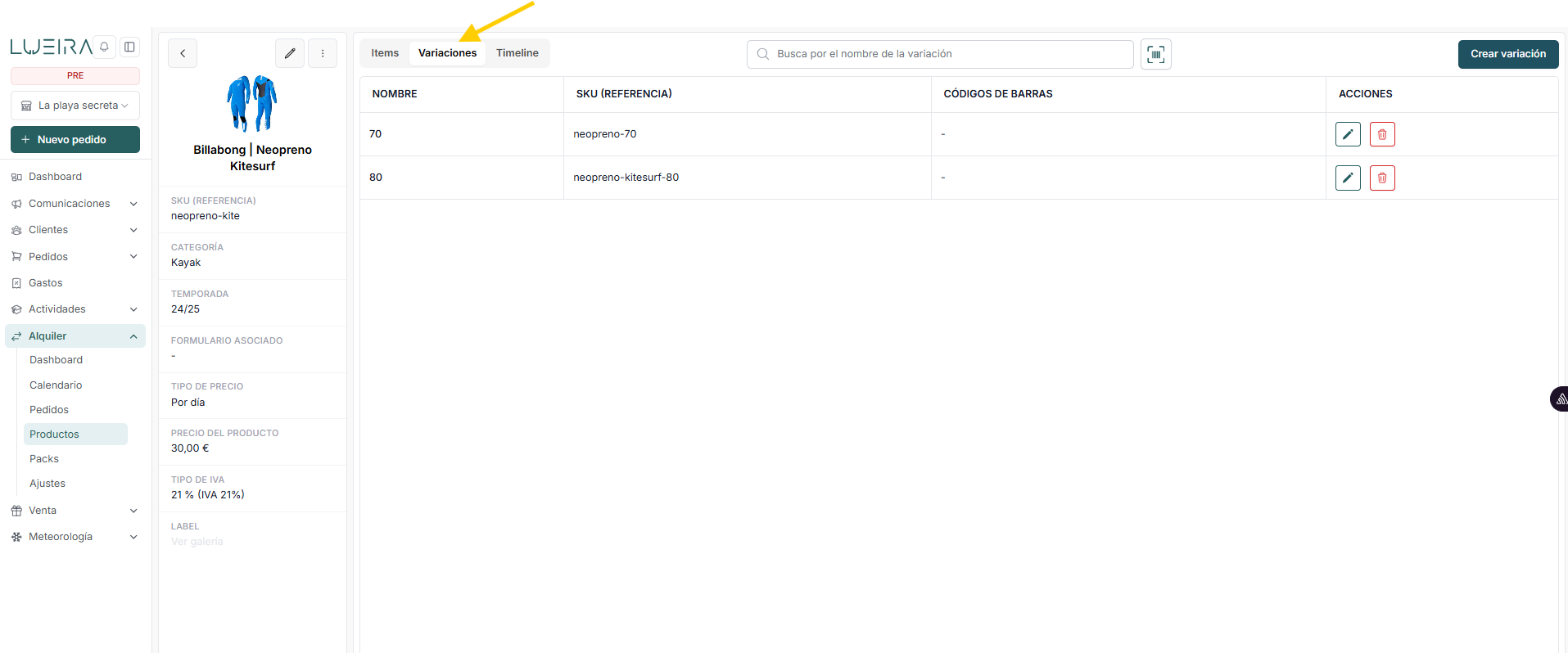
Per gestionar les variacions d'un producte, entra-hi i fes clic a la pestanya Variacions. Veuràs el llistat amb el nom, SKU i codis de barres de cada variació.
Crear una variació
Fes clic a Crear variació. El formulari té tres pestanyes:
Dades — nom de la variació i SKU (referència).
Traduccions — nom de la variació en altres idiomes.
Configuració — estoc infinit específic per a aquesta variació, i places per ítem (si difereixen de la configuració del producte).
Ítems
Els ítems són les unitats físiques del producte. Cada ítem té un ID intern únic i pot tenir un codi de barres per a la seva identificació ràpida al taulell.
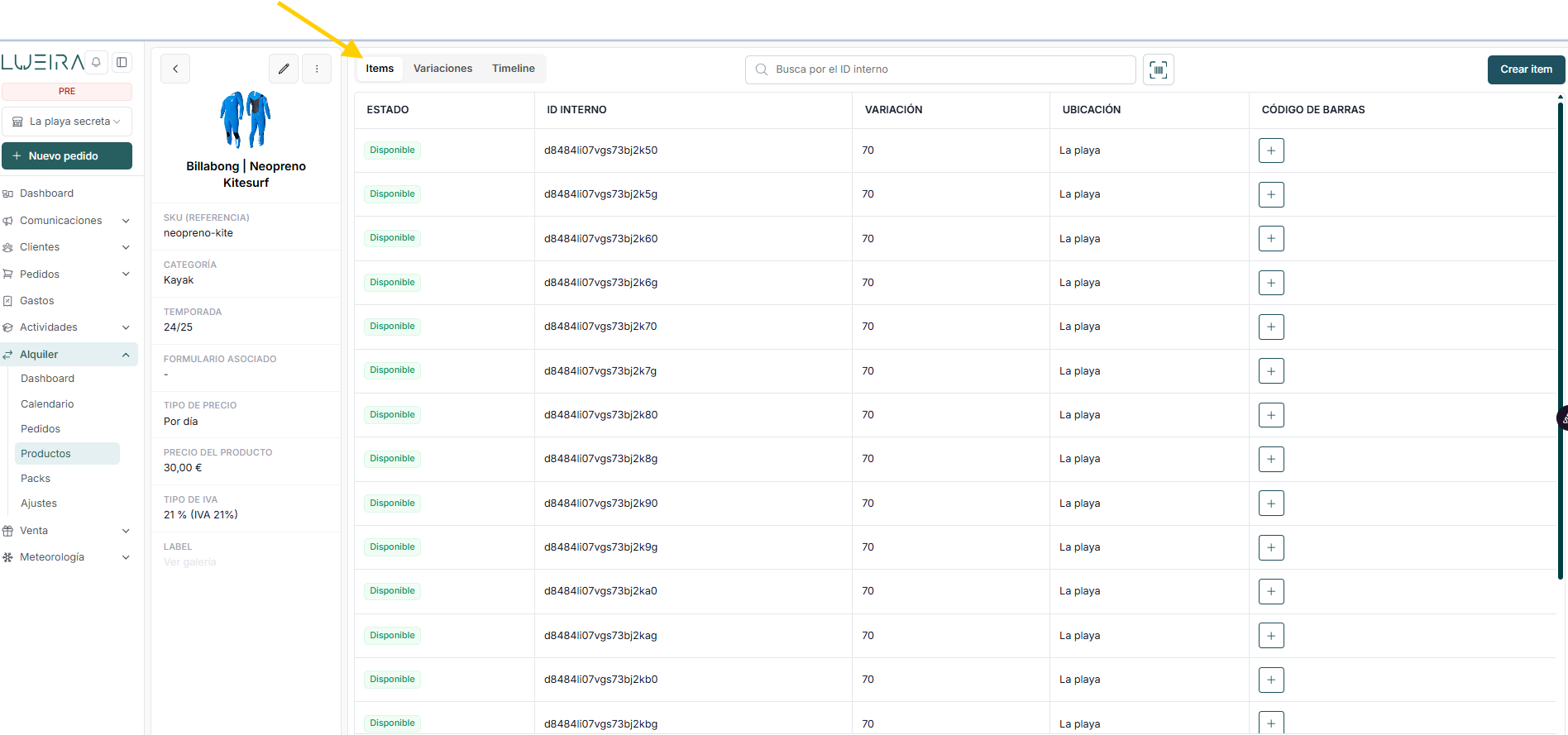
Per gestionar els ítems d'un producte, entra-hi i fes clic a la pestanya Ítems. Veuràs el llistat amb l'estat de cada unitat (Disponible, Reservat…), la variació assignada, la ubicació i el codi de barres.
Crear un ítem
Fes clic a Crear ítem i indica la variació a la qual pertany (si el producte té variacions) i la ubicació on s'emmagatzema.
Assignar un codi de barres

Fes clic al botó + de la columna «Codi de barres» al costat de l'ítem corresponent. Pots escanejar el codi amb un lector de codis de barres o introduir-lo manualment. El codi de barres és el que identifica físicament cada unitat i s'usa per gestionar sortides i devolucions des del punt de venda.
Preu d'adquisició
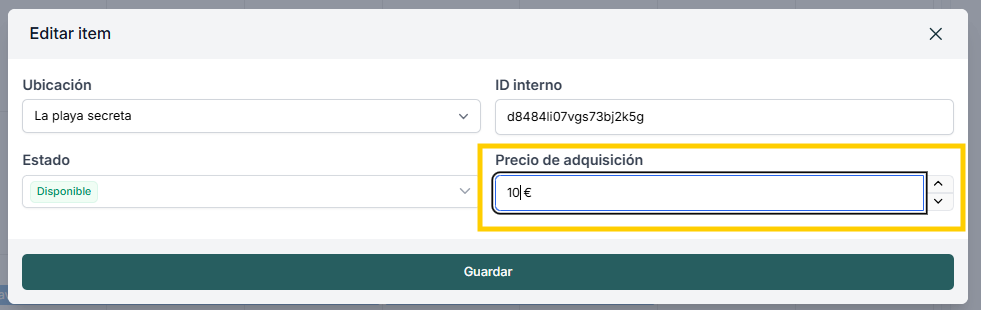
Si entres en un ítem concret i fas clic al llapis (a dalt a la dreta), pots registrar el preu d'adquisició d'aquesta unitat. Lueira farà servir aquesta dada per calcular la rendibilitat del producte.
Afegir estoc, estats dels ítems i codis de barres
Afegir estoc (ítems) a un producte
El producte per si sol no té estoc: l'estoc són els ítems. Per afegir-lo:
Entra al producte i, si treballes amb talles o models, crea primer les variacions a la pestanya Variacions.
Ves a la pestanya Ítems i prem Crear ítem.
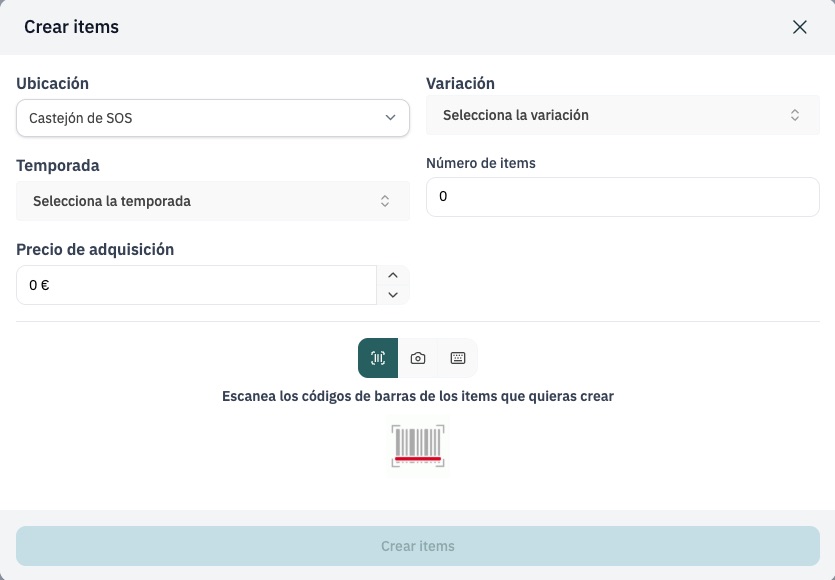
A la finestra Crear ítems indica la Ubicació, la Variació, la Temporada (opcional), el Nombre d'ítems que vols crear i, si vols, el Preu d'adquisició.
Si les teves unitats tenen codi de barres, pots escanejar-los a la mateixa finestra (amb lector, amb la càmera o escrivint-los) per crear els ítems amb el seu codi.
Prem Crear ítems. Repeteix el procés per a cada variació (per exemple, una vegada per talla).
💡 Si compres unitats noves d'un model que ja tens i el preu de lloguer és el mateix, afegeix-les com a ítems al producte existent; pots indicar la temporada al camp Temporada per distingir-les. Si el preu de lloguer és diferent, crea un producte nou.
Estats d'un ítem
En entrar en un ítem pots canviar-ne l'Estat entre:
Disponible: la unitat es pot llogar.
En manteniment: la unitat està temporalment fora d'ús (reparació, revisió...).
Venut: la unitat ja no forma part del teu estoc de lloguer.
No existeix un estat «Perdut». Si una unitat es perd i no tornarà, l'opció més semblant és Venut; deixa constància del motiu al comentari de la comanda corresponent.
Codis de barres repetits i estoc infinit
Cada codi de barres identifica una única unitat, per la qual cosa no pots assignar el mateix codi a diversos ítems. Si tens material sense codi individual (per exemple, cascs o bastons que comparteixen codi), consulta amb el departament de suport de Lueira la possibilitat de treballar aquest producte amb estoc infinit. Tingues en compte que, amb estoc infinit, perds el detall de quina unitat concreta es lloga i el calendari de lloguer no mostrarà aquest producte.
📘 Consulta també Panell Dashboard i calendari de Lloguer.
Vídeos sobre esta guía
Guías relacionadas
- Afegir packs al lloguerEn aquest apartat t'ensenyarem a crear packs de productes
- Configurar un pack de lloguerCom crear un pack, assignar-li un esquema de preus i configurar la seva visibilitat a la botiga en línia i al catàleg.
- Afegir i configurar grups de productes en un packCom afegir els grups de productes que formen un pack (esquís, botes…), el seu formulari i la visibilitat de les seves variacions a la botiga en línia.
- Com puc esborrar un codi de barres d'un ítem de lloguer?Com eliminar el codi de barres d'un ítem de lloguer i en què es diferencia d'eliminar l'ítem o la variació del producte.
- Formularis en packs de lloguer: què es pregunta i com evitar preguntes repetidesUn pack de lloguer pot demanar un formulari de participant, un formulari de check-in i un formulari per a cada element. Aquí veuràs quin és quin i per què no es repeteixen les mateixes preguntes.
- Configuració de LloguerEn aquest apartat t'indicarem quins aspectes de la configuració influeixen en el lloguer.