

Hacer un pedido de venta
Te enseñaremos a añadir un producto de venta a un pedido
Desde el panel de administración puedes crear pedidos de Venta manualmente para vender productos físicos del inventario a un cliente en el mostrador o por teléfono, sin necesidad de que el cliente pase por la tienda online.
1. Crear o abrir un pedido
Ve a Pedidos y haz clic en Nuevo pedido, o abre un pedido existente en curso. En la parte superior del pedido encontrarás las pestañas de tipo de concepto: Privadas, Grupales, Alquiler, Venta y Personalizado.
2. Añadir productos de Venta
Haz clic en la pestaña Venta. Se abre un panel con el buscador de inventario. Puedes localizar el producto de dos formas:
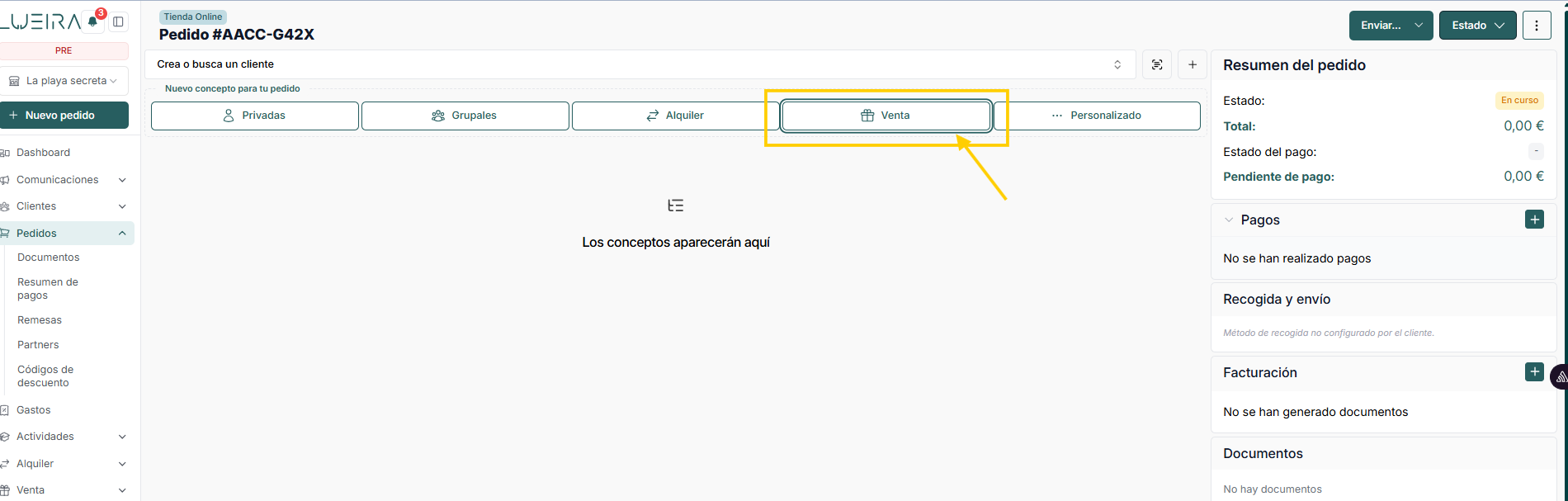
Búsqueda por nombre — escribe el nombre del producto o variación en el campo «Busca en el inventario».
Escáner de código de barras — activa el escáner y escanea el código del producto. Lueira lo identifica automáticamente.

Una vez localizado el producto, aparece en la tabla con su nombre, cantidad y precio. Puedes ajustar la cantidad y añadir un comentario si es necesario. Cuando hayas terminado, haz clic en Guardar.
3. Ver pedidos de Venta
Todos los pedidos que contienen productos de Venta aparecen en Venta → Pedidos, donde puedes filtrarlos y gestionar su estado.
¡Cualquier cuestión no dudes en contactar con el departamento de soporte de Lueira!
Guías relacionadas
- Añadir productos de ventaTe enseñamos a crear productos y variaciones de venta
- Extras (Add-ons)Descubre cómo crear, vincular y gestionar extras (add-ons) en tus reservas de productos grupales, packs de grupales, de Alquiler y privados.
- Tarjetas regalo de importe libre (válidas para cualquier productoCómo vender una tarjeta regalo de importe libre, válida para cualquier producto, mediante un Pack sin sesiones vinculadas y canje manual. Para regalar una actividad concreta con canje automático, usa Bonos Regalo.